



Zaktualizowano 23 kwietnia 2026
deepstream io (Jak to działa dla programistów)
W tym artykule dowiemy się, jak korzystać z otwartego serwera działającego w czasie rzeczywistym deepstream oraz IronPDF do generowania plików PDF.
Czytaj więcej

Keras to potężna, łatwa w użyciu biblioteka języka Python służąca do tworzenia i oceny modeli uczenia głębokiego. Modele Keras, pierwotnie opracowane przez François Cholleta, zyskały popularność dzięki swojej prostocie i przyjaznemu dla użytkownika interfejsowi, co czyni je doskonałym wyborem zarówno dla początkujących, jak i ekspertów w dziedzinie uczenia maszynowego.
Dodatkowo przyjrzymy się bibliotece do generowania plików PDF IronPDF oraz temu, jak możemy połączyć te dwie biblioteki, aby generować wyniki i eksportować je do formatu PDF.
Zgodnie z hasłem "Deep learning for humans" (Głębokie uczenie się dla ludzi) Keras został zaprojektowany tak, aby był łatwy w użyciu, modułowy i rozszerzalny. Modele Keras zapewniają jasne i przydatne informacje zwrotne w przypadku błędów, co pomaga programistom w skutecznym debugowaniu i optymalizacji modeli.
Keras może działać w oparciu o różne frameworki uczenia głębokiego, takie jak TensorFlow, Theano i Microsoft Cognitive Toolkit (CNTK). Ta elastyczność pozwala programistom wybrać backend, który najlepiej odpowiada ich potrzebom.
Keras obsługuje szeroki zakres warstw sieci neuronowych, w tym warstwy konwolucyjne, warstwy rekurencyjne i warstwy w pełni połączone. Zapewnia również obsługę złożonych architektur, takich jak modele wielowejściowe i wielowyjściowe, współdzielenie warstw oraz współdzielenie modeli.
Keras zawiera narzędzia do wstępnego przetwarzania danych, takie jak przetwarzanie obrazów i tekstu, które upraszczają przygotowanie zbiorów danych do szkolenia modeli.
Keras oferuje narzędzia do wizualizacji struktury sieci neuronowych i monitorowania procesu uczenia. Ma to kluczowe znaczenie dla zrozumienia działania modeli i wprowadzenia niezbędnych zmian. Najprostszym typem modelu jest model sekwencyjny Keras, który jest po prostu liniowym stosem warstw.
Instalacja Keras jest prosta. Można go zainstalować za pomocą pip:
pip install keras
pip install tensorflowPoniżej znajduje się przykład tworzenia prostej sieci neuronowej typu feedforward przy użyciu Keras:
import keras
import numpy as np
import matplotlib.pyplot as plt

# Function to read UCR formatted data
def readucr(filename):
    """
    Reads a UCR format file and returns the features and labels.

    Args:
    filename (str): Path to the data file

    Returns:
    x, y: Features and labels as numpy arrays
    """
    data = np.loadtxt(filename, delimiter="\t")
    y = data[:, 0]
    x = data[:, 1:]
    return x, y.astype(int)

# Define the root URL for the dataset
root_url = "https://raw.githubusercontent.com/hfawaz/cd-diagram/master/FordA/"
x_train, y_train = readucr(root_url + "FordA_TRAIN.tsv")
x_test, y_test = readucr(root_url + "FordA_TEST.tsv")

# Get unique classes from the dataset
classes = np.unique(np.concatenate((y_train, y_test), axis=0))

# Plot an example from each class
plt.figure()
for c in classes:
    c_x_train = x_train[y_train == c]
    plt.plot(c_x_train[0], label="class " + str(c))
plt.legend(loc="best")
plt.show()
plt.close()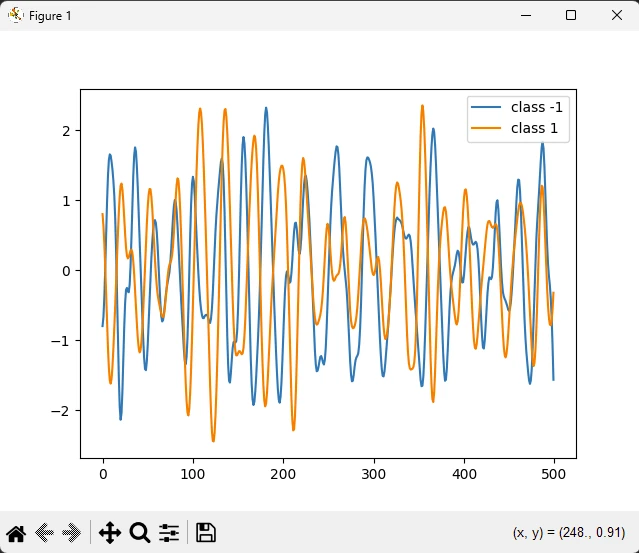
Keras jest szeroko stosowany w zadaniach związanych z klasyfikacją obrazów. Na przykład konwolucyjne sieci neuronowe (CNN) zbudowane przy użyciu Keras mogą osiągać wysoką dokładność w rozpoznawaniu obiektów na obrazach.
Keras udostępnia narzędzia do tworzenia modeli, które potrafią przetwarzać i rozumieć język ludzki. Sieci neuronowe typu RNN (Recurrent Neural Networks) oraz sieci LSTM (Long Short-Term Memory) w bibliotece Keras są powszechnie wykorzystywane do zadań takich jak analiza nastrojów i tłumaczenie maszynowe.
Keras może być wykorzystywany do tworzenia modeli generatywnych, takich jak Generative Adversarial Networks (GAN), które służą do generowania nowych próbek danych przypominających dane szkoleniowe.
IronPDF to potężna biblioteka języka Python opracowana i utrzymywana przez firmę Iron Software. Umożliwia programistom tworzenie, edytowanie i wyodrębnianie treści PDF w projektach w języku Python. Oto kilka kluczowych funkcji IronPDF:
Generowanie plików PDF:
Możesz generować pliki PDF z różnych źródeł, w tym HTML, adresów URL, JavaScript, CSS i formatów obrazów.
Do wygenerowanych plików PDF można dodać nagłówki, stopki, podpisy, załączniki i zabezpieczenia.
Optymalizacja wydajności:
Kompatybilność międzyplatformowa:
Aby rozpocząć, zainstaluj IronPDF za pomocą pip:
Po zainstalowaniu można tworzyć pliki PDF na podstawie treści HTML lub adresów URL. Oto przykłady:
from ironpdf import ChromePdfRenderer

# Create a PDF renderer
renderer = ChromePdfRenderer()

# Render HTML content as a PDF
pdf = renderer.RenderHtmlAsPdf("<h1>Hello World</h1>")
pdf.SaveAs("ironAwesome.pdf")
from ironpdf import ChromePdfRenderer
# Create a PDF renderer
renderer = ChromePdfRenderer()
# Render a URL as a PDF
pdf = renderer.RenderUrlAsPdf("https://ironpdf.com/python/")
pdf.SaveAs("ironAwesome.pdf")Teraz wygeneruj wykres modelu i wyeksportuj go do pliku PDF, korzystając z poniższego kodu:
import keras
import numpy as np
import matplotlib.pyplot as plt
from ironpdf import License, ImageToPdfConverter

# Apply your license key
License.LicenseKey = "your key goes here"

def readucr(filename):
    """Read and parse UCR formatted data."""
    data = np.loadtxt(filename, delimiter="\t")
    y = data[:, 0]
    x = data[:, 1:]
    return x, y.astype(int)

# Define the root URL for the dataset
root_url = "https://raw.githubusercontent.com/hfawaz/cd-diagram/master/FordA/"
x_train, y_train = readucr(root_url + "FordA_TRAIN.tsv")
x_test, y_test = readucr(root_url + "FordA_TEST.tsv")

# Extract unique classes from the dataset
classes = np.unique(np.concatenate((y_train, y_test), axis=0))

# Plot example data for each class
plt.figure()
for c in classes:
    c_x_train = x_train[y_train == c]
    plt.plot(c_x_train[0], label="class " + str(c))
plt.legend(loc="best")
plt.savefig('data.png')
plt.show()
plt.close()

# Convert the saved image to a PDF
ImageToPdfConverter.ImageToPdf("data.png").SaveAs("plot.pdf")Importowanie bibliotek:
Ustawianie klucza licencyjnego:
License.LicenseKey = "your key" ustawia klucz licencyjny dla IronPDF.Odczytywanie danych:
readucr odczytuje dane z plików o określonym formacie (wartości rozdzielone tabulacjami).Ładowanie danych szkoleniowych i testowych:
readucr.Wykresy danych:
c_x_train[0]) i ją wykresla.Ratowanie fabuły:
Konwersja obrazu do formatu PDF:
ImageToPdfConverter z IronPDF konwertuje zapisany obraz ("data.png") na plik PDF ("plot.pdf").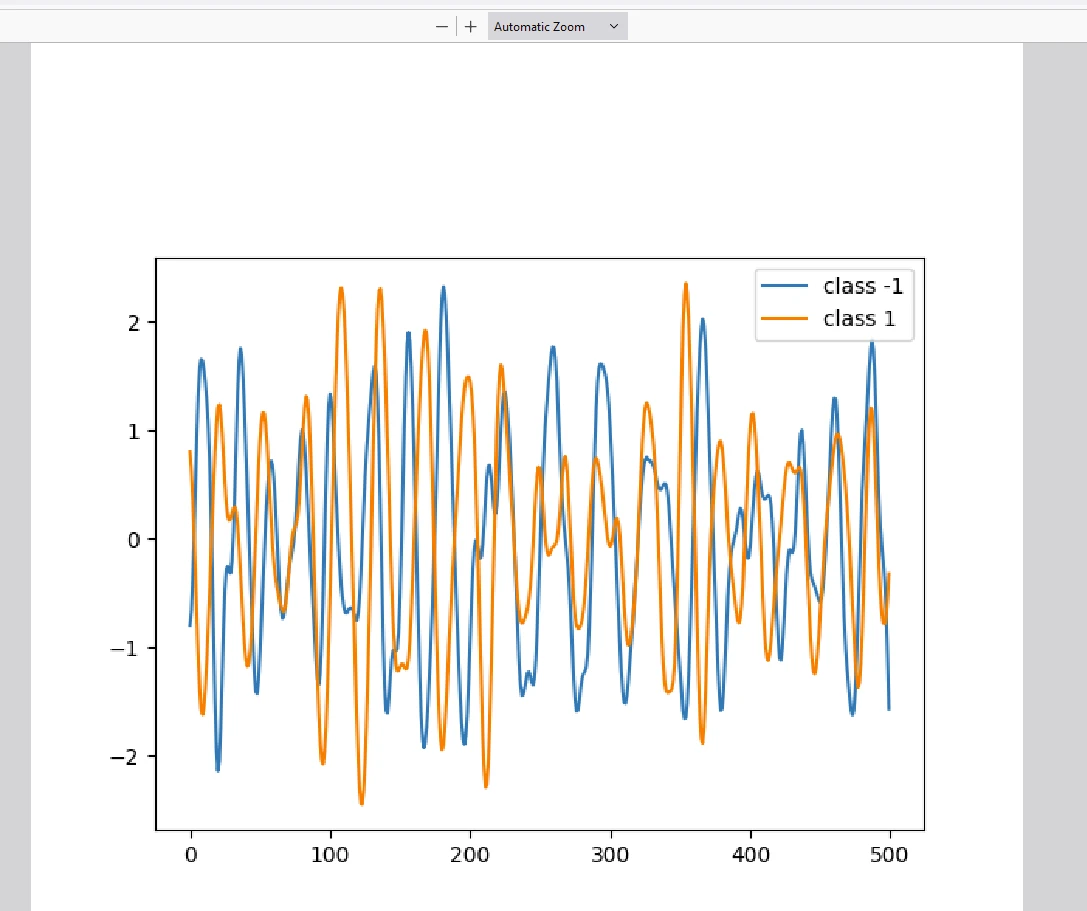
Do działania IronPDF wymagana jest licencja, jak pokazano w powyższym kodzie. Ustaw klucz licencyjny na początku skryptu w następujący sposób:
# Apply your license key
License.LicenseKey = "your key goes here"Jeśli są Państwo zainteresowani Licencją Trial biblioteki IronPDF, klucz licencji Trial można uzyskać tutaj.
Biblioteka Keras do sztucznej inteligencji w języku Python wyróżnia się w społeczności zajmującej się głębokim uczeniem się dzięki swojej prostocie i elastyczności. Abstrahuje on znaczną część złożoności związanej z budowaniem sieci neuronowych, pozwalając programistom skupić się na projektowaniu i eksperymentowaniu z modelami. Niezależnie od tego, czy jesteś początkującym użytkownikiem dopiero rozpoczynającym przygodę z deep learningiem, czy doświadczonym praktykiem, Keras zapewnia narzędzia niezbędne do urzeczywistnienia Twoich pomysłów poprzez emulację ludzkiego mózgu.
Z kolei IronPDF to wszechstronna biblioteka do generowania i edycji plików PDF, która ułatwia eksportowanie wyników do formatu PDF. Posiadanie tych dwóch umiejętności pomoże użytkownikom w tworzeniu nowoczesnych modeli analizy danych oraz eksportowaniu wyników do plików PDF w celu dokumentacji rezultatów.

Curtis Chau posiada tytuł licencjata z informatyki (Uniwersytet Carleton) i specjalizuje się w front-endowym rozwoju, z ekspertką w Node.js, TypeScript, JavaScript i React. Pasjonuje się tworzeniem intuicyjnych i estetycznie przyjemnych interfejsów użytkownika, Curtis cieszy się pracą z nowoczesnymi frameworkami i tworzeniem dobrze zorganizowanych, atrakcyjnych wizualnie podręczników.



IronPDF jest częścią IRONSUITE
10 produktów API .NET dla twoich dokumentów biurowych

Kiedy potrzebujesz, aby twój PDF wyglądał jak HTML, szybko.

