



更新日 2026年4月23日
deepstream io(開発者向けのしくみ)
この記事では、オープンリアルタイムサーバdeepstreamとIronPDFを使用してPDFを生成する方法を学びます。
詳しく読む

Keras は、ディープラーニングモデルの開発と評価に使える、強力で使いやすいPythonライブラリです。 フランソワ・ショレによって最初に開発されたKerasモデルは、そのシンプルさとユーザーフレンドリーなインターフェースで人気を集め、機械学習の初心者と専門家の両方にとって優れた選択肢になっています。
さらに、IronPDF PDF生成ライブラリについて調べ、これら2つのライブラリを組み合わせて結果を生成し、PDFにエクスポートする方法を見ていきます。
"人のためのディープラーニング"というキャッチフレーズで、Kerasは使いやすく、モジュラ―で拡張可能に設計されています。 Kerasモデルはエラー時に明確で実用的なフィードバックを提供し、開発者がモデルをデバッグし効率的に最適化するのに役立ちます。
KerasはTensorFlow、Theano、およびMicrosoft Cognitive Toolkit (CNTK)など、さまざまなディープラーニングフレームワーク上で動作します。 この柔軟性により、開発者はニーズに最も適したバックエンドを選ぶことができます。
Kerasは畳み込み層、再帰層、および全結合層を含む幅広いニューラルネットワーク層をサポートしています。 また、マルチインプットおよびマルチアウトプットモデル、レイヤー共有、モデル共有などの複雑なアーキテクチャもサポートしています。
Kerasには、画像処理やテキスト処理など、データの前処理用のユーティリティが含まれており、データセットをトレーニング用に準備するのが簡単になります。
Kerasはニューラルネットワークの構造の可視化やトレーニングプロセスの監視のためのツールを提供しています。 これはモデルの動作を理解し、必要な調整を行うために重要です。 最もシンプルなモデルタイプはSequential Kerasモデルで、単にレイヤーの直線的なスタックです。
Kerasのインストールは簡単です。 pipを使用してインストールできます:
pip install keras
pip install tensorflow以下は、Kerasを使用してシンプルなフィードフォワードニューラルネットワークを構築する方法の例です:
import keras
import numpy as np
import matplotlib.pyplot as plt

# Function to read UCR formatted data
def readucr(filename):
    """
    Reads a UCR format file and returns the features and labels.

    Args:
    filename (str): Path to the data file

    Returns:
    x, y: Features and labels as numpy arrays
    """
    data = np.loadtxt(filename, delimiter="\t")
    y = data[:, 0]
    x = data[:, 1:]
    return x, y.astype(int)

# Define the root URL for the dataset
root_url = "https://raw.githubusercontent.com/hfawaz/cd-diagram/master/FordA/"
x_train, y_train = readucr(root_url + "FordA_TRAIN.tsv")
x_test, y_test = readucr(root_url + "FordA_TEST.tsv")

# Get unique classes from the dataset
classes = np.unique(np.concatenate((y_train, y_test), axis=0))

# Plot an example from each class
plt.figure()
for c in classes:
    c_x_train = x_train[y_train == c]
    plt.plot(c_x_train[0], label="class " + str(c))
plt.legend(loc="best")
plt.show()
plt.close()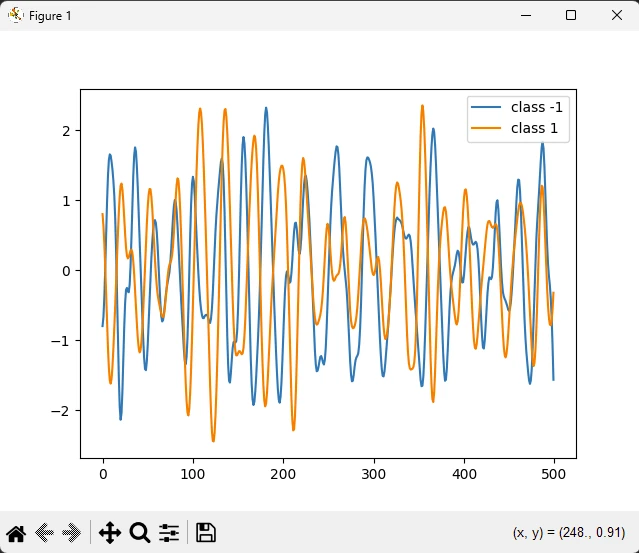
Kerasは画像分類タスクで広く使用されています。 例えば、Kerasによって構築された畳み込みニューラルネットワーク(CNN)は、画像内のオブジェクトを認識する際に高精度を達成することができます。
Kerasは、人間の言語を処理し理解することができるモデルを構築するためのツールを提供しています。 Kerasの再帰ネットワーク(RNNs)および長短期記憶(LSTM)ネットワークは、感情分析や機械翻訳などのタスクで一般的に使用されています。
Kerasは、学習データに似た新しいデータサンプルを生成するために使用される生成的敵対ネットワーク(GANs)などの生成モデルを開発するために使用できます。
IronPDF はIron Softwareによって開発および維持されている強力なPythonライブラリです。 PythonプロジェクトでPDFコンテンツの作成、編集、および抽出を可能にします。 IronPDFの主な特長をいくつか紹介します:
PDF生成:
HTML、URL、JavaScript、CSS、および画像形式を含むさまざまなソースからPDFを生成できます。
ヘッダー、フッター、署名、添付ファイル、およびセキュリティ機能を生成されたPDFに追加できます。
2.パフォーマンスの最適化:
3.クロスプラットフォームの互換性:
始めるには、pipを使用してIronPDFをインストールします:
インストール後、HTMLコンテンツまたはURLを使用してPDFを作成できます。 以下は例です:
from ironpdf import ChromePdfRenderer

# Create a PDF renderer
renderer = ChromePdfRenderer()

# Render HTML content as a PDF
pdf = renderer.RenderHtmlAsPdf("<h1>Hello World</h1>")
pdf.SaveAs("ironAwesome.pdf")
from ironpdf import ChromePdfRenderer
# Create a PDF renderer
renderer = ChromePdfRenderer()
# Render a URL as a PDF
pdf = renderer.RenderUrlAsPdf("https://ironpdf.com/python/")
pdf.SaveAs("ironAwesome.pdf")以下のコードを使用してモデルプロットを生成し、それをPDFにエクスポートします:
import keras
import numpy as np
import matplotlib.pyplot as plt
from ironpdf import License, ImageToPdfConverter

# Apply your license key
License.LicenseKey = "your key goes here"

def readucr(filename):
    """Read and parse UCR formatted data."""
    data = np.loadtxt(filename, delimiter="\t")
    y = data[:, 0]
    x = data[:, 1:]
    return x, y.astype(int)

# Define the root URL for the dataset
root_url = "https://raw.githubusercontent.com/hfawaz/cd-diagram/master/FordA/"
x_train, y_train = readucr(root_url + "FordA_TRAIN.tsv")
x_test, y_test = readucr(root_url + "FordA_TEST.tsv")

# Extract unique classes from the dataset
classes = np.unique(np.concatenate((y_train, y_test), axis=0))

# Plot example data for each class
plt.figure()
for c in classes:
    c_x_train = x_train[y_train == c]
    plt.plot(c_x_train[0], label="class " + str(c))
plt.legend(loc="best")
plt.savefig('data.png')
plt.show()
plt.close()

# Convert the saved image to a PDF
ImageToPdfConverter.ImageToPdf("data.png").SaveAs("plot.pdf")ライブラリのインポート:
2.ライセンスキーの設定:
License.LicenseKey = "your key"はIronPDFのライセンスキーを設定します。3.データの読み取り:
readucr関数は特定の形式(タブ区切り値)のファイルからデータを読み取ります。
4.トレーニングデータとテストデータの読み込み:
readucr関数を使用してデータをロードします。5.データのプロット:
c_x_train[0])を選択し、プロットします。
6.プロットを保存する:
7.画像をPDFに変換する:
ImageToPdfConverterは、保存されたイメージ("data.png")をPDFファイル("plot.pdf")に変換します。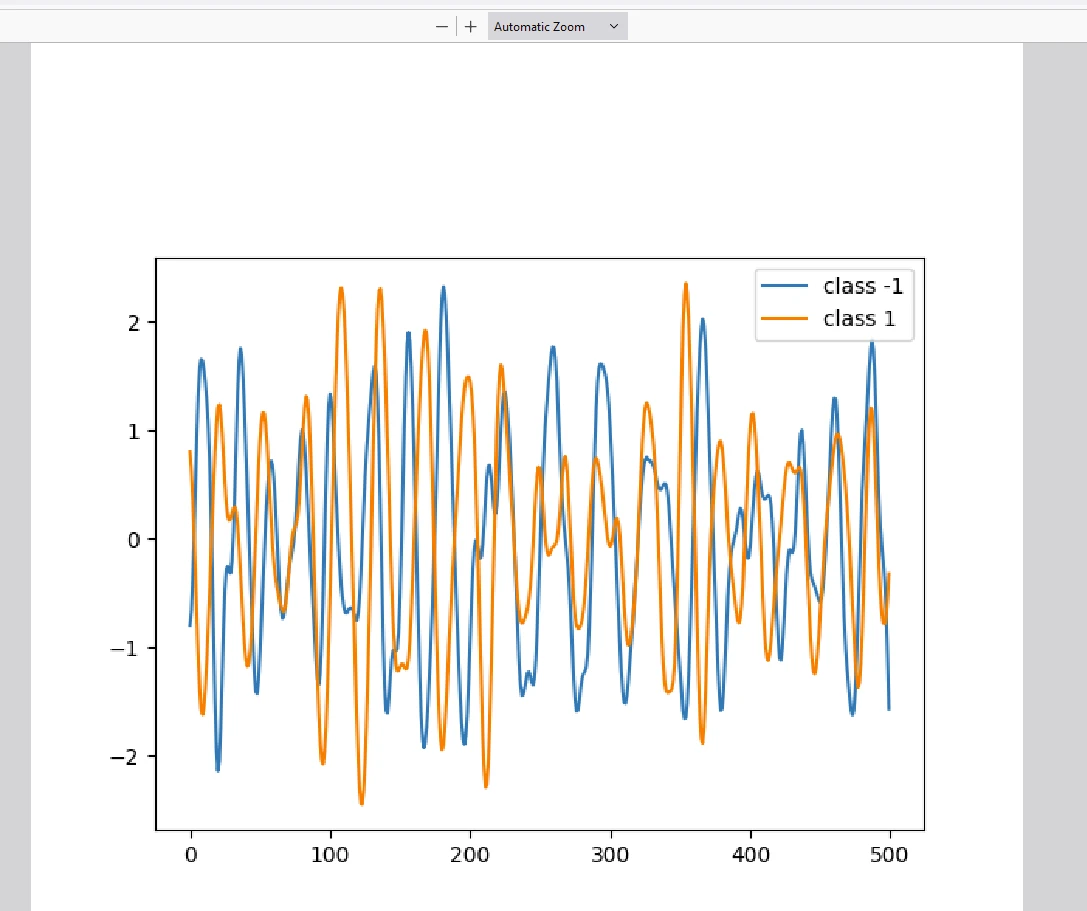
IronPDFは上記のコードで示されるように、実行にはライセンスが必要です。 スクリプトの冒頭でライセンスキーを次のように設定します:
# Apply your license key
License.LicenseKey = "your key goes here"IronPDFライブラリの試用ライセンスに興味がある場合、試用ライセンスキーはこちらから取得できます。
Kerasの人工知能Pythonライブラリは、そのシンプルさと柔軟性によりディープラーニングコミュニティで際立っています。 ニューラルネットワークの構築に関わる複雑さを抽象化し、開発者がモデルの設計と実験に集中できるようにします。 初めてディープラーニングを始める初心者でも、経験豊富な実践者でも、Kerasはアイディアを具現化するために必要なツールを提供します。
一方、IronPDFはPDFの生成と操作を簡単にする多用途のライブラリで、結果をPDFにエクスポートすることを容易にします。 これら2つのスキルを持つことで、ユーザーは最新のデータサイエンスモデルを書き、結果のドキュメント化のために出力をPDFにエクスポートできます。

Curtis Chauは、カールトン大学でコンピュータサイエンスの学士号を取得し、Node.js、TypeScript、JavaScript、およびReactに精通したフロントエンド開発を専門としています。直感的で美しいユーザーインターフェースを作成することに情熱を持ち、Curtisは現代のフレームワークを用いた開発や、構造の良い視覚的に魅力的なマニュアルの作成を楽しんでいます。


IronPDF はIRONSUITEの一部です
オフィス文書向けの.NET API製品10個

PDFがHTMLのように見える必要があるとき、迅速に。











