

Keras python (Wie es für Entwickler funktioniert)

Keras ist eine leistungsstarke, einfach zu verwendende Python-Bibliothek zur Entwicklung und Bewertung von Deep-Learning-Modellen. Ursprünglich von François Chollet entwickelt, erfreuen sich Keras-Modelle großer Beliebtheit aufgrund ihrer Einfachheit und benutzerfreundlichen Oberfläche, was sie sowohl für Anfänger als auch für Experten im Bereich des maschinellen Lernens zu einer ausgezeichneten Wahl macht.
Zusätzlich werden wir die IronPDF-PDF-Generierungsbibliothek untersuchen und wie wir diese beiden Bibliotheken kombinieren können, um Ergebnisse zu generieren und sie als PDF zu exportieren.
Hauptmerkmale von Keras
1. Benutzerfreundlich und modular
Mit dem Schlagwort 'Deep Learning für Menschen' ist Keras darauf ausgelegt, einfach zu bedienen, modular und erweiterbar zu sein. Keras-Modelle bieten bei Fehlern klare und umsetzbare Rückmeldungen, die Entwicklern helfen, ihre Modelle effizient zu debuggen und zu optimieren.
2. Unterstützung für mehrere Backends
Keras kann auf diversen Deep-Learning-Frameworks wie TensorFlow, Theano und Microsoft Cognitive Toolkit (CNTK) laufen. Diese Flexibilität erlaubt Entwicklern, das Backend zu wählen, das ihren Bedürfnissen am besten entspricht.
3. Umfassende Unterstützung für neuronale Netzwerke
Keras unterstützt eine breite Palette von neuronalen Netzwerkschichten, einschließlich Konvolutionsschichten, rekurrenter Schichten und vollständig verbundener Schichten. Es bietet auch Unterstützung für komplexe Architekturen wie Mehrfacheingabe- und Mehrfachausgabemodelle, Schichtenteilung und Modellteilung.
4. Vorverarbeitungsdienstprogramme
Keras enthält Dienstprogramme zur Datenvorverarbeitung, wie Bild- und Textverarbeitung, die die Vorbereitung von Datensätzen für das Trainieren von Modellen vereinfachen.
5. Modellvisualisierung und Debugging-Tools
Keras bietet Werkzeuge zur Visualisierung der Struktur neuronaler Netzwerke und zur Überwachung des Trainingsprozesses. Dies ist entscheidend, um das Verhalten von Modellen zu verstehen und notwendige Anpassungen vorzunehmen. Der einfachste Modelltyp ist das sequenzielle Keras-Modell, bei dem es sich einfach um einen linearen Stapel von Schichten handelt.
Installation
Die Installation von Keras ist einfach. Sie können es mit Pip installieren:
pip install keras
pip install tensorflow
pip install keras
pip install tensorflowEinfaches neuronales Netzwerk mit Keras erstellen
Unten finden Sie ein Beispiel, wie Sie ein einfaches Feedforward-Neuronales Netzwerk mit Keras erstellen können:
import keras
import numpy as np
import matplotlib.pyplot as plt

# Function to read UCR formatted data
def readucr(filename):
    """
    Reads a UCR format file and returns the features and labels.

    Args:
    filename (str): Path to the data file

    Returns:
    x, y: Features and labels as numpy arrays
    """
    data = np.loadtxt(filename, delimiter="\t")
    y = data[:, 0]
    x = data[:, 1:]
    return x, y.astype(int)

# Define the root URL for the dataset
root_url = "https://raw.githubusercontent.com/hfawaz/cd-diagram/master/FordA/"
x_train, y_train = readucr(root_url + "FordA_TRAIN.tsv")
x_test, y_test = readucr(root_url + "FordA_TEST.tsv")

# Get unique classes from the dataset
classes = np.unique(np.concatenate((y_train, y_test), axis=0))

# Plot an example from each class
plt.figure()
for c in classes:
    c_x_train = x_train[y_train == c]
    plt.plot(c_x_train[0], label="class " + str(c))
plt.legend(loc="best")
plt.show()
plt.close()
import keras
import numpy as np
import matplotlib.pyplot as plt
# Function to read UCR formatted data
def readucr(filename):
"""
Reads a UCR format file and returns the features and labels.
Args:
filename (str): Path to the data file
Returns:
x, y: Features and labels as numpy arrays
"""
data = np.loadtxt(filename, delimiter="\t")
y = data[:, 0]
x = data[:, 1:]
return x, y.astype(int)
# Define the root URL for the dataset
root_url = "https://raw.githubusercontent.com/hfawaz/cd-diagram/master/FordA/"
x_train, y_train = readucr(root_url + "FordA_TRAIN.tsv")
x_test, y_test = readucr(root_url + "FordA_TEST.tsv")
# Get unique classes from the dataset
classes = np.unique(np.concatenate((y_train, y_test), axis=0))
# Plot an example from each class
plt.figure()
for c in classes:
c_x_train = x_train[y_train == c]
plt.plot(c_x_train[0], label="class " + str(c))
plt.legend(loc="best")
plt.show()
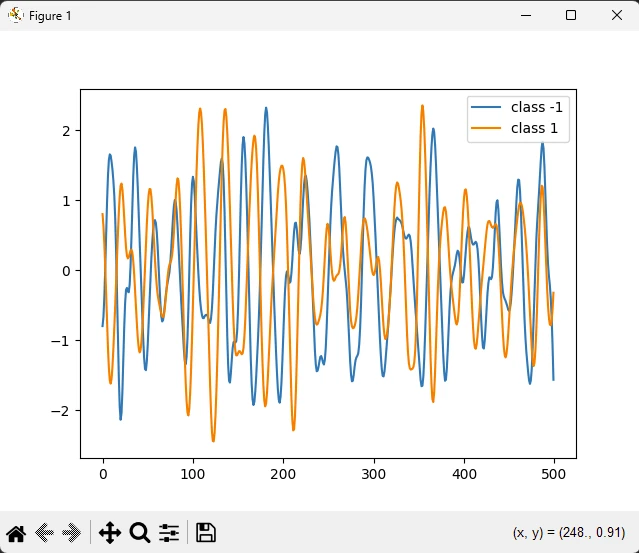
plt.close()Ausgabe
Reale Anwendungen
1. Bildklassifizierung
Keras wird häufig in der Bildklassifizierung verwendet. Zum Beispiel können mit Keras aufgebaute konvolutionelle neuronale Netzwerke (CNNs) hohe Genauigkeit beim Erkennen von Objekten in Bildern erzielen.
2. Natürliche Sprachverarbeitung
Keras stellt Werkzeuge zum Aufbau von Modellen bereit, die menschliche Sprache verarbeiten und verstehen können. Rekurrente neuronale Netzwerke (RNNs) und Long Short-Term Memory (LSTM) Netzwerke in Keras werden häufig für Aufgaben wie Sentiment-Analyse und maschinelle Übersetzung verwendet.
3. Generative Modelle
Mit Keras können generative Modelle wie Generative Adversarial Networks (GANs) entwickelt werden, die neue Datenproben erzeugen, die den Trainingsdaten ähneln.
Einführung in IronPDF
IronPDF ist eine leistungsstarke Python-Bibliothek, die von Iron Software entwickelt und gewartet wird. Sie ermöglicht es Entwicklern, PDF-Inhalte in Python-Projekten zu erstellen, zu bearbeiten und zu extrahieren. Hier sind einige Hauptmerkmale von IronPDF:
-
PDF-Generierung:
-
Sie können PDFs aus verschiedenen Quellen, einschließlich HTML, URLs, JavaScript, CSS und Bildformaten, generieren.
- Kopfzeilen, Fußzeilen, Signaturen, Anhänge und Sicherheitsfunktionen können zu den generierten PDFs hinzugefügt werden.
-
-
Leistungsoptimierung:
- IronPDF unterstützt vollständiges Multithreading und asynchrone Operationen.
-
Plattformübergreifende Kompatibilität:
- Es funktioniert mit Python 3.7+ auf Windows, macOS, Linux, Docker, Azure und AWS.
Um loszulegen, installieren Sie IronPDF mit Pip:
pip install ironpdf
Sobald es installiert ist, können Sie PDFs entweder mit HTML-Inhalten oder URLs erstellen. Hier sind Beispiele:
- HTML zu PDF:
from ironpdf import ChromePdfRenderer

# Create a PDF renderer
renderer = ChromePdfRenderer()

# Render HTML content as a PDF
pdf = renderer.RenderHtmlAsPdf("<h1>Hello World</h1>")
pdf.SaveAs("ironAwesome.pdf")
from ironpdf import ChromePdfRenderer
# Create a PDF renderer
renderer = ChromePdfRenderer()
# Render HTML content as a PDF
pdf = renderer.RenderHtmlAsPdf("<h1>Hello World</h1>")
pdf.SaveAs("ironAwesome.pdf")- URL zur PDF-Datei:
from ironpdf import ChromePdfRenderer

# Create a PDF renderer
renderer = ChromePdfRenderer()

# Render a URL as a PDF
pdf = renderer.RenderUrlAsPdf("https://ironpdf.com/python/")
pdf.SaveAs("ironAwesome.pdf")
from ironpdf import ChromePdfRenderer
# Create a PDF renderer
renderer = ChromePdfRenderer()
# Render a URL as a PDF
pdf = renderer.RenderUrlAsPdf("https://ironpdf.com/python/")
pdf.SaveAs("ironAwesome.pdf")IronPDF und Keras Python: Modell-PDF generieren
Installation
pip install ironpdf keras tensorflow
Erstellen Sie jetzt das Modell-Diagramm und exportieren Sie es mithilfe des folgenden Codes als PDF:
import keras
import numpy as np
import matplotlib.pyplot as plt
from ironpdf import License, ImageToPdfConverter

# Apply your license key
License.LicenseKey = "your key goes here"

def readucr(filename):
    """Read and parse UCR formatted data."""
    data = np.loadtxt(filename, delimiter="\t")
    y = data[:, 0]
    x = data[:, 1:]
    return x, y.astype(int)

# Define the root URL for the dataset
root_url = "https://raw.githubusercontent.com/hfawaz/cd-diagram/master/FordA/"
x_train, y_train = readucr(root_url + "FordA_TRAIN.tsv")
x_test, y_test = readucr(root_url + "FordA_TEST.tsv")

# Extract unique classes from the dataset
classes = np.unique(np.concatenate((y_train, y_test), axis=0))

# Plot example data for each class
plt.figure()
for c in classes:
    c_x_train = x_train[y_train == c]
    plt.plot(c_x_train[0], label="class " + str(c))
plt.legend(loc="best")
plt.savefig('data.png')
plt.show()
plt.close()

# Convert the saved image to a PDF
ImageToPdfConverter.ImageToPdf("data.png").SaveAs("plot.pdf")
import keras
import numpy as np
import matplotlib.pyplot as plt
from ironpdf import License, ImageToPdfConverter
# Apply your license key
License.LicenseKey = "your key goes here"
def readucr(filename):
"""Read and parse UCR formatted data."""
data = np.loadtxt(filename, delimiter="\t")
y = data[:, 0]
x = data[:, 1:]
return x, y.astype(int)
# Define the root URL for the dataset
root_url = "https://raw.githubusercontent.com/hfawaz/cd-diagram/master/FordA/"
x_train, y_train = readucr(root_url + "FordA_TRAIN.tsv")
x_test, y_test = readucr(root_url + "FordA_TEST.tsv")
# Extract unique classes from the dataset
classes = np.unique(np.concatenate((y_train, y_test), axis=0))
# Plot example data for each class
plt.figure()
for c in classes:
c_x_train = x_train[y_train == c]
plt.plot(c_x_train[0], label="class " + str(c))
plt.legend(loc="best")
plt.savefig('data.png')
plt.show()
plt.close()
# Convert the saved image to a PDF
ImageToPdfConverter.ImageToPdf("data.png").SaveAs("plot.pdf")Code-Erklärung
-
Bibliotheken importieren:
- Der Code beginnt mit dem Import der benötigten Bibliotheken:
- Keras: Eine beliebte Deep-Learning-Bibliothek.
- numpy (als np): Wird für numerische Operationen verwendet.
- matplotlib.pyplot (als plt): Wird zum Erstellen von Diagrammen verwendet.
- IronPDF: Die IronPDF-Bibliothek zur Arbeit mit PDFs.
- Der Code beginnt mit dem Import der benötigten Bibliotheken:
-
Festlegen des Lizenzschlüssels:
- Die Zeile
License.LicenseKey = "your key"setzt den Lizenzschlüssel für IronPDF.
- Die Zeile
-
Daten lesen:
- Die
readucr-Funktion liest Daten aus Dateien mit einem bestimmten Format (tabgetrennte Werte). - Sie extrahiert Labels (y) und Merkmale (x) aus den Daten.
- Die
-
Laden der Trainings- und Testdaten:
- Der Code konstruiert URLs für Trainings- und Testdatendateien im Zusammenhang mit dem "FordA"-Datensatz.
- Sie lädt die Daten mit der
readucr-Funktion.
-
Daten grafisch darstellen:
- Der Code identifiziert eindeutige Klassen im Datensatz.
- Für jede Klasse wählt sie die erste Instanz (
c_x_train[0]) aus und plottet sie. - Die Legende gibt die Klassenbezeichnung an.
-
Die Handlung retten:
- Das Diagramm wird als Bilddatei mit dem Namen "data.png" gespeichert.
-
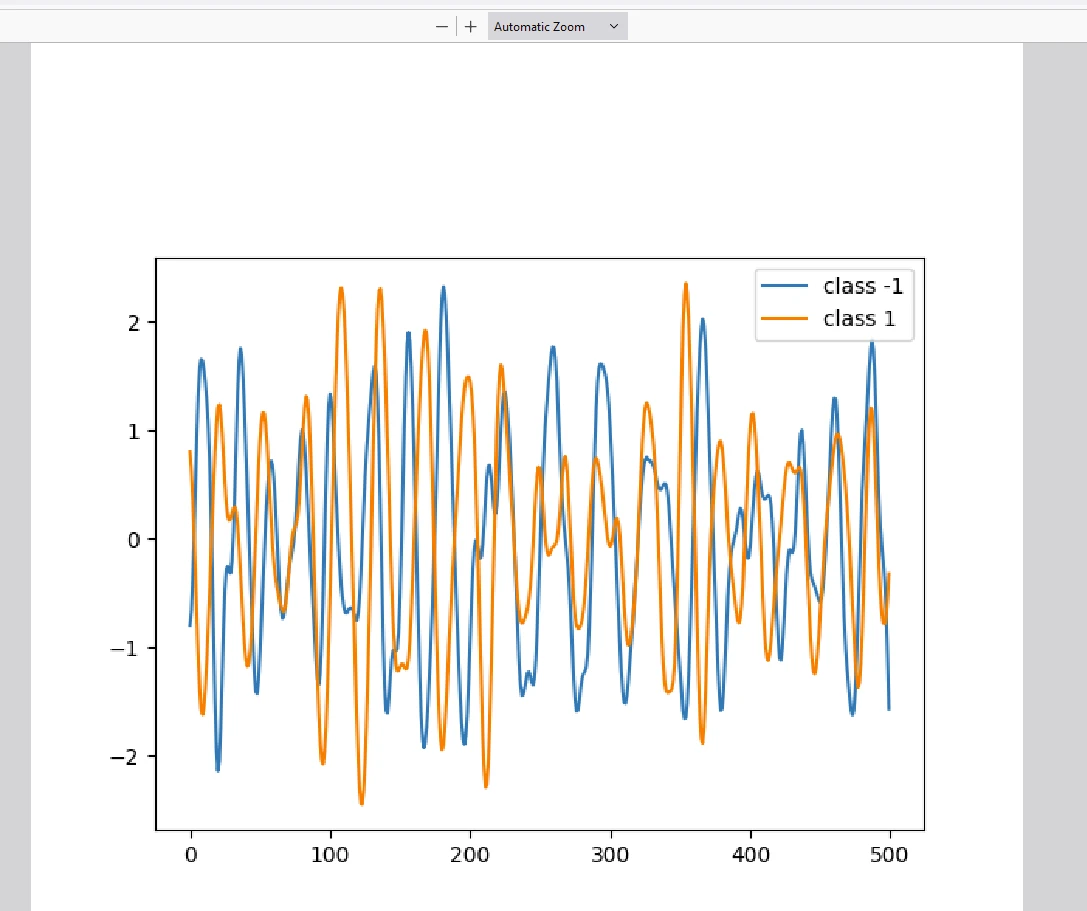
Bild in PDF konvertieren:
- Die
ImageToPdfConvertervon IronPDF konvertiert das gespeicherte Bild ("data.png") in eine PDF-Datei ("plot.pdf").
- Die
Ausgegebenes PDF
IronPDF-Lizenz
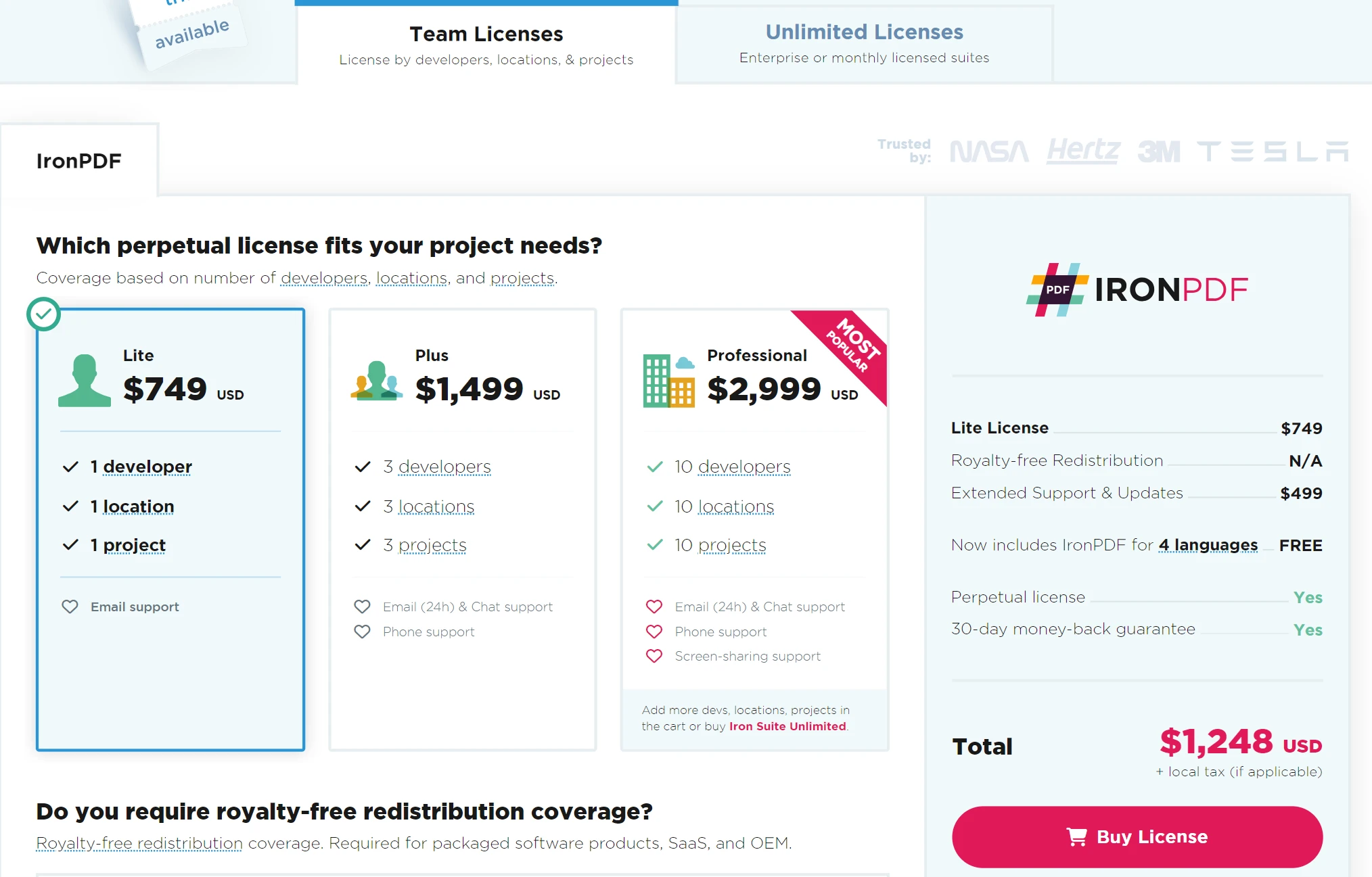
IronPDF benötigt eine Lizenz, um zu laufen, wie im obigen Code gezeigt. Setzen Sie den Lizenzschlüssel am Anfang des Skripts wie folgt:
# Apply your license key
License.LicenseKey = "your key goes here"# Apply your license key
License.LicenseKey = "your key goes here"Wenn Sie an einer Testlizenz für die IronPDF-Bibliothek interessiert sind, kann ein Testlizenzschlüssel hier bezogen werden.
Abschluss
Die künstliche Intelligenz-Python-Bibliothek Keras fällt in der Deep-Learning-Community aufgrund ihrer Einfachheit und Flexibilität auf. Sie abstrahiert viel von der Komplexität beim Erstellen von neuronalen Netzwerken, sodass sich Entwickler auf das Entwerfen und Experimentieren mit Modellen konzentrieren können. Egal, ob Sie Anfänger beim Deep Learning sind oder ein erfahrener Praktiker, Keras bietet die Werkzeuge, um Ihre Ideen durch die Emulation des menschlichen Gehirns zum Leben zu erwecken.
IronPDF hingegen ist eine vielseitige Bibliothek zur PDF-Generierung und -Bearbeitung, die es einfach macht, Ergebnisse als PDFs zu exportieren. Diese beiden Fähigkeiten zu besitzen, wird Benutzern helfen, moderne Datenwissenschaftsmodelle zu schreiben und die Ausgabe als PDF für Resultatdokumentation zu exportieren.









 Kostenlos loslegen
 Kostenlos loslegen
 Kostenlose Live-Demo buchen
















