



Güncellendi 23 Nisan 2026
deepstream io (Geliştiriciler İçin Nasıl Çalışır)
Bu makalede, açık kaynakli gerçek zamanli sunucu deepstream ve IronPDF kullanarak PDF'ler oluşturmayi öğrenecegiz.
Daha Fazla Oku

Keras, derin öğrenme modelleri geliştirmek ve değerlendirmek için güçlü ve kullanımı kolay bir Python kütüphanesidir. François Chollet tarafından başlangıçta geliştirilen Keras modelleri, basitlikleri ve kullanıcı dostu arayüzleri nedeniyle popülerlik kazanmıştır, bu da onları makine öğrenme alanında hem yeni başlayanlar hem de uzmanlar için mükemmel bir seçim yapar.
Ek olarak, IronPDF PDF oluşturma kütüphanesini de inceleyeceğiz ve bu iki kütüphaneyi birleştirerek sonuçlar üretecek ve bunları PDF olarak dışa aktaracağız.
'İnsanlar için derin öğrenme' sloganıyla, Keras kullanımı kolay, modüler ve genişletilebilir olacak şekilde tasarlanmıştır. Keras modelleri, hatalar üzerine açık ve uygulanabilir geri bildirim sağlar, bu da geliştiricilerin modellerini etkili bir şekilde hata ayıklayıp optimize etmelerine yardımcı olur.
Keras, TensorFlow, Theano ve Microsoft Cognitive Toolkit (CNTK) gibi çeşitli derin öğrenme çerçeveleri üzerinde çalışabilir. Bu esneklik, geliştiricilerin ihtiyaçlarına en uygun arkayüzü seçmelerine olanak tanır.
Keras, konvolüsyonel katmanlar, tekrarlayan katmanlar ve tam bağlantılı katmanlar dahil olmak üzere geniş bir yelpazede sinir ağı katmanlarını destekler. Ayrıca, çoklu giriş ve çoklu çıkış modelleri, katman paylaşımı ve model paylaşımı gibi karmaşık mimarilere destek sunar.
Keras, veri kümelerini model eğitimi için hazırlamayı basitleştiren resim ve metin işleme gibi veri ön işleme için yardımcı araçlar içerir.
Keras, sinir ağlarının yapısını görselleştirme ve eğitim sürecini izleme araçları sunar. Bu, modellerin davranışını anlamak ve gerekli ayarlamaları yapmak için önemlidir. En basit model türü, sadece bir katman yığını olan Sıralı Keras modelidir.
Keras'ın kurulumu basittir. pip kullanarak kurabilirsiniz:
pip install keras
pip install tensorflowAşağıda, Keras kullanarak basit bir ileri beslemeli sinir ağı oluşturmanın bir örneği bulunmaktadır:
import keras
import numpy as np
import matplotlib.pyplot as plt

# Function to read UCR formatted data
def readucr(filename):
    """
    Reads a UCR format file and returns the features and labels.

    Args:
    filename (str): Path to the data file

    Returns:
    x, y: Features and labels as numpy arrays
    """
    data = np.loadtxt(filename, delimiter="\t")
    y = data[:, 0]
    x = data[:, 1:]
    return x, y.astype(int)

# Define the root URL for the dataset
root_url = "https://raw.githubusercontent.com/hfawaz/cd-diagram/master/FordA/"
x_train, y_train = readucr(root_url + "FordA_TRAIN.tsv")
x_test, y_test = readucr(root_url + "FordA_TEST.tsv")

# Get unique classes from the dataset
classes = np.unique(np.concatenate((y_train, y_test), axis=0))

# Plot an example from each class
plt.figure()
for c in classes:
    c_x_train = x_train[y_train == c]
    plt.plot(c_x_train[0], label="class " + str(c))
plt.legend(loc="best")
plt.show()
plt.close()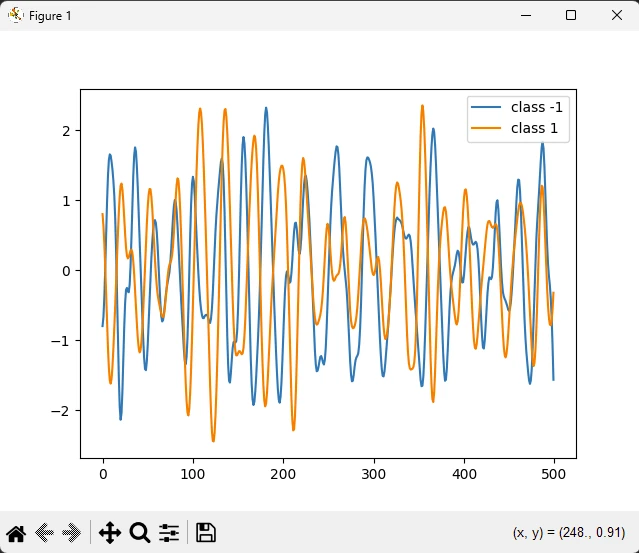
Keras, görüntü sınıflandırma görevlerinde yaygın olarak kullanılır. Örneğin, Keras ile oluşturulan konvolüsyonel sinir ağları (CNN'ler), görüntülerdeki nesneleri yüksek doğrulukla tanıyabilir.
Keras, insan dilini işleme ve anlama yeteneğine sahip modeller oluşturmak için araçlar sunar. Keras'ta tekrarlayan sinir ağları (RNN'ler) ve Uzun Kısa Süreli Bellek (LSTM) ağları, duygu analizi ve makine çevirisi gibi görevler için yaygın olarak kullanılır.
Keras, Generative Adversarial Networks (GANs) gibi yeni veri örnekleri üretmek için kullanılan generatif modeller geliştirmek için kullanılabilir.
IronPDF, Iron Software tarafından geliştirilen ve sürdürülen güçlü bir Python kütüphanesidir. Geliştiricilere Python projelerinde PDF içerik oluşturma, düzenleme ve çıkarma imkanı tanır. IronPDF'nin bazı temel özellikleri şunlardır:
PDF Oluşturma:
HTML, URL'ler, JavaScript, CSS ve görüntü formatları dahil çeşitli kaynaklardan PDF oluşturabilirsiniz.
Oluşturulan PDF'lere başlıklar, altbilgiler, imzalar, ekler ve güvenlik özellikleri eklenebilir.
Performans Optimizasyonu:
Platformlar Arası Uyumluluk:
Başlamak için, IronPDF'yi pip kullanarak yükleyin:
Yüklendikten sonra, HTML içeriği veya URL'leri kullanarak PDF oluşturabilirsiniz. İşte örnekler:
from ironpdf import ChromePdfRenderer

# Create a PDF renderer
renderer = ChromePdfRenderer()

# Render HTML content as a PDF
pdf = renderer.RenderHtmlAsPdf("<h1>Hello World</h1>")
pdf.SaveAs("ironAwesome.pdf")
from ironpdf import ChromePdfRenderer
# Create a PDF renderer
renderer = ChromePdfRenderer()
# Render a URL as a PDF
pdf = renderer.RenderUrlAsPdf("https://ironpdf.com/python/")
pdf.SaveAs("ironAwesome.pdf")Şimdi model grafiğini üretin ve aşağıdaki kodu kullanarak bir PDF'ye aktaran:
import keras
import numpy as np
import matplotlib.pyplot as plt
from ironpdf import License, ImageToPdfConverter

# Apply your license key
License.LicenseKey = "your key goes here"

def readucr(filename):
    """Read and parse UCR formatted data."""
    data = np.loadtxt(filename, delimiter="\t")
    y = data[:, 0]
    x = data[:, 1:]
    return x, y.astype(int)

# Define the root URL for the dataset
root_url = "https://raw.githubusercontent.com/hfawaz/cd-diagram/master/FordA/"
x_train, y_train = readucr(root_url + "FordA_TRAIN.tsv")
x_test, y_test = readucr(root_url + "FordA_TEST.tsv")

# Extract unique classes from the dataset
classes = np.unique(np.concatenate((y_train, y_test), axis=0))

# Plot example data for each class
plt.figure()
for c in classes:
    c_x_train = x_train[y_train == c]
    plt.plot(c_x_train[0], label="class " + str(c))
plt.legend(loc="best")
plt.savefig('data.png')
plt.show()
plt.close()

# Convert the saved image to a PDF
ImageToPdfConverter.ImageToPdf("data.png").SaveAs("plot.pdf")Kütüphanelerin İçe Aktarılması:
License.LicenseKey = "your key" IronPDF için lisans anahtarını ayarlar.readucr işlevi, belirli bir formatla (sekme ile ayrılmış değerler) dosyalardan veri okur.
Eğitim ve Test Verilerini Yükleme:
readucr işleviyle yükler.Verileri Çizme:
c_x_train[0]) seçer ve çizer.
Grafiği Kaydetme:
Görüntüyü PDF'ye Dönüştürme:
ImageToPdfConverter kaydedilmiş resmi ("data.png") PDF dosyasına ("plot.pdf") dönüştürür.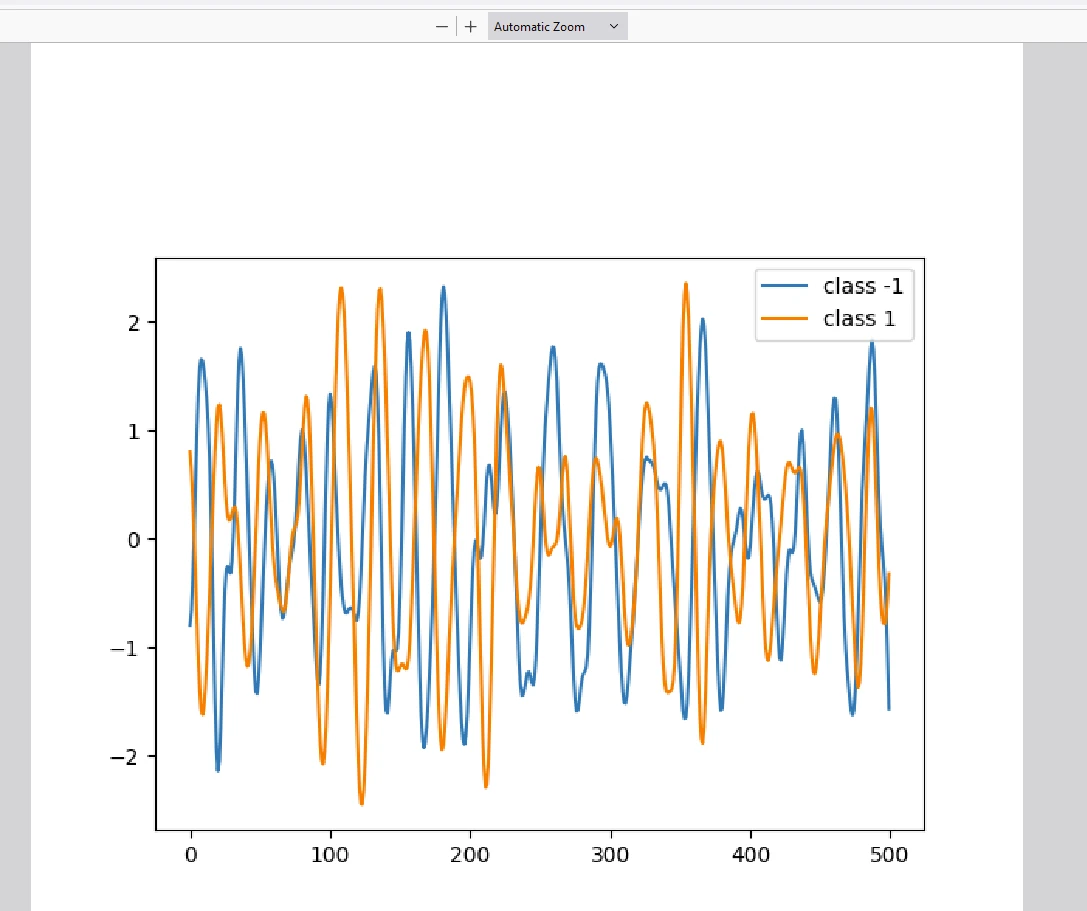
IronPDF, çalıştırmak için lisansa ihtiyaç duyar, yukarıdaki kodda gösterildiği gibi. Scriptin başlangıcında, lisans anahtarını şu şekilde ayarlayın:
# Apply your license key
License.LicenseKey = "your key goes here"IronPDF kütüphanesi için deneme lisansıyla ilgileniyorsanız, deneme lisans anahtarı buradan edinilebilir.
Keras yapay zeka Python kütüphanesi, derin öğrenme topluluğunda sadeliği ve esnekliği nedeniyle öne çıkmaktadır. Sinir ağları inşa etmenin karmaşıklığını soyutlar, geliştiricilerin modeller tasarlamaya ve denemeye odaklanmalarını sağlar. İster derin öğrenmeye yeni başlayan biri olun, ister deneyimli bir uygulayıcı, Keras, insan beynini taklit ederek fikirlerinizi hayata geçirmenin gerekli araçlarını sunar.
Öte yandan, IronPDF, sonuçları PDF'ye dışa aktarma işini kolaylaştıran esnek bir PDF oluşturma ve işleme kütüphanesidir. Bu iki beceriye sahip olmak, kullanıcıların modern veri bilimi modelleri yazmasına ve sonuçları belgelemek için PDF'ye aktarmasına yardımcı olacaktır.

Curtis Chau, Bilgisayar Bilimleri alanında Lisans Derecesine (Carleton Üniversitesi) sahip ve Node.js, TypeScript, JavaScript ve React konularında uzmanlaşmış ön uç geliştirmeyle ilgileniyor. Sezgisel ve estetik açıdan hoş kullanıcı arayüzleri oluşturma tutkunu, Curtis modern çerçevelerle çalışmayı ve iyi yapılandırılmış, görsel olarak çekici kılavuzlar oluşturmayı seviyor.



IronPDF, IRONSUITE'in bir parçasıdır
Ofis belgeleriniz için 10 .NET API ürünü











PDF'nizin HTML gibi görünmesine ihtiyaç duyduğunuzda, hızlı.

