



Güncellendi 23 Nisan 2026
deepstream io (Geliştiriciler İçin Nasıl Çalışır)
Bu makalede, açık kaynakli gerçek zamanli sunucu deepstream ve IronPDF kullanarak PDF'ler oluşturmayi öğrenecegiz.
Daha Fazla Oku

fastparquet, büyük veri iş akışlarında yaygın olarak kullanılan Parquet dosya formatını ele almak için tasarlanmış bir Python kütüphanesidir. Dask ve Pandas gibi diğer Python tabanlı veri işleme araçlarıyla iyi entegre olur. Özelliklerini keşfedelim ve bazı kod örneklerini görelim. Bu makalenin ilerleyen bölümlerinde, IronPDF adlı Iron Software tarafından sunulan PDF oluşturma kütüphanesi hakkında da bilgi edineceğiz.
fastparquet, verimli ve çok çeşitli Parquet özelliklerini destekler. Bazı temel özellikleri şunlardır:
Parquet dosyalarından ve diğer veri dosyalarından kolayca okuma ve yazma yapabilirsiniz.
Parallel işleme için Pandas DataFrames ve Dask ile sorunsuz çalışın.
Veri dosyalarında gzip, snappy, brotli, lz4 ve zstandard gibi çeşitli sıkıştırma algoritmalarını destekler.
Parquet kolonar dosya formatı ve dosyaya işaret eden metadata dosyası kullanılarak büyük veri kümelerinin veya veri dosyalarının hem depolanması hem de geri alınması için optimize edilmiştir.
fastparquet'i pip kullanarak yükleyebilirsiniz:
pip install fastparquetYa da conda kullanarak:
conda install -c conda-forge fastparquetBaşlamak için fastparquet ile basit bir örnek.
Bir Pandas DataFrame'i Parquet dosyasına yazabilirsiniz:
import pandas as pd

# Create a sample DataFrame
df = pd.DataFrame({
    'name': ['Alice', 'Bob', 'Charlie'],
    'age': [25, 30, 35],
    'city': ['New York', 'Los Angeles', 'Chicago']
})

# Write the DataFrame to a Parquet file
df.to_parquet('example.parquet', engine='fastparquet')

# Display confirmation message
print("DataFrame successfully written to 'example.parquet'.")
Bir Parquet dosyasını bir Pandas DataFrame'e okuma yapabilirsiniz:
import pandas as pd

# Read a Parquet file
df = pd.read_parquet('example.parquet', engine='fastparquet')

# Display the DataFrame
print(df.head())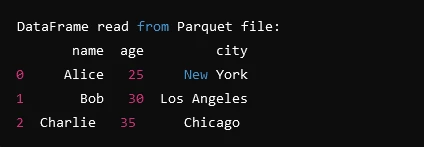
import fastparquet as fp

# Reading metadata from Parquet file
meta = fp.ParquetFile('example.parquet').metadata
print("Parquet file metadata:")
print(meta)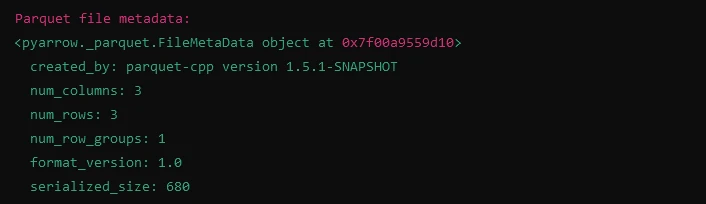
fastparquet, büyük veri kümelerini parallel işlemek için Dask ile iyi entegre olur:
import dask.dataframe as dd

# Read a Parquet file into a Dask DataFrame
ddf = dd.read_parquet('example.parquet', engine='fastparquet')

# Perform operations on the Dask DataFrame
result = ddf.groupby('name').mean().compute()

# Display the result
print(result)Parquet dosyalarına yazarken farklı sıkıştırma algoritmalarını belirtebilirsiniz:
import pandas as pd

# Create a sample DataFrame
df = pd.DataFrame({
    'name': ['Alice', 'Bob', 'Charlie'],
    'age': [25, 30, 35]
})

# Write the DataFrame to a Parquet file with gzip compression
df.to_parquet('example.parquet', engine='fastparquet', compression='gzip')
IronPDF, HTML, CSS, görüntüler ve JavaScript'ten türetilmiş PDF belgeleri oluşturma, değiştirme ve dijital olarak imzalama amacıyla hazırlanmış güçlü bir Python kütüphanesidir. Performansta mükemmel olup, minimum hafıza kullanımı sağlar. İşte ana özellikleri:
IronPDF ile HTML dosyalarını, HTML dizelerini ve URL'leri PDF belgelerine dönüştürün. Örneğin, Chrome PDF renderer kullanarakweb sayfalarını PDF'lere dönüştürün.
Windows, Mac, Linux ve çeşitli Bulut Platformlarında Python 3+ ile uyumludur. IronPDF ayrıca .NET, Java, Python ve Node.js ortamlarında da erişilebilirdir.
Belgelerin özelliklerini değiştirme, şifre koruma ve izinlerle güvenliği artırma ve PDF'lerinize dijital imzaları entegre etme.
Özelleştirilmiş üstbilgiler, altbilgiler, sayfa numaraları ve ayarlanabilir kenar boşlukları ile PDF'leri düzenleyin. Duyarlı düzenleri destekler ve özel kağıt boyutlarını barındırır.
PDF/A ve PDF/UA gibi PDF standartlarına uygundur. UTF-8 karakter kodlamasını yönetir ve görüntüler, CSS stiller sayfaları ve yazı tipleri gibi varlıkları etkili bir şekilde yönetir.
Aşağıdaki kod örneği Python'da fastparquet ve IronPDF'yi birlikte kullanmayı göstermektedir:
import pandas as pd
import fastparquet as fp
from ironpdf import ChromePdfRenderer, License

# Apply your license key for IronPDF
License.LicenseKey = "your Key"

# Sample DataFrame
data = {
    'name': ['Alice', 'Bob', 'Charlie'],
    'age': [25, 30, 35],
    'city': ['New York', 'Los Angeles', 'Chicago']
}
df = pd.DataFrame(data)

# Writing DataFrame to a Parquet file
fp.write('example.parquet', df)

# Reading from Parquet file into DataFrame
df_read = fp.ParquetFile('example.parquet').to_pandas()

# Displaying the read DataFrame
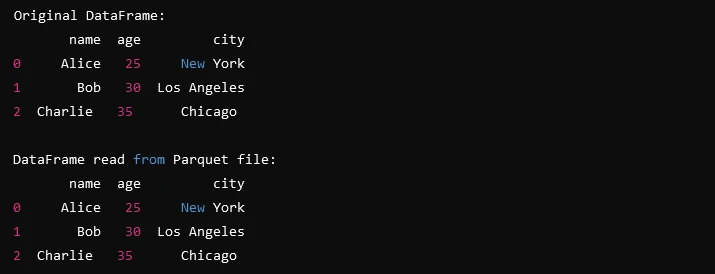
print("Original DataFrame:")
print(df)
print("\nDataFrame read from Parquet file:")
print(df_read)

# Initialize a ChromePdfRenderer instance
renderer = ChromePdfRenderer()

# Create a PDF from a HTML string using IronPDF
content = "<h1>Awesome Iron PDF with FastParquet</h1>"
content += "<p> Original DataFrame:</p>"
content += "<p>" + f"{str(df)}" + "</p>"
content += "<p> DataFrame read from Parquet file:</p>"
content += "<p>" + f"{str(df_read)}" + "</p>"

# Render the HTML content to a PDF
pdf = renderer.RenderHtmlAsPdf(content)

# Export the PDF to a file
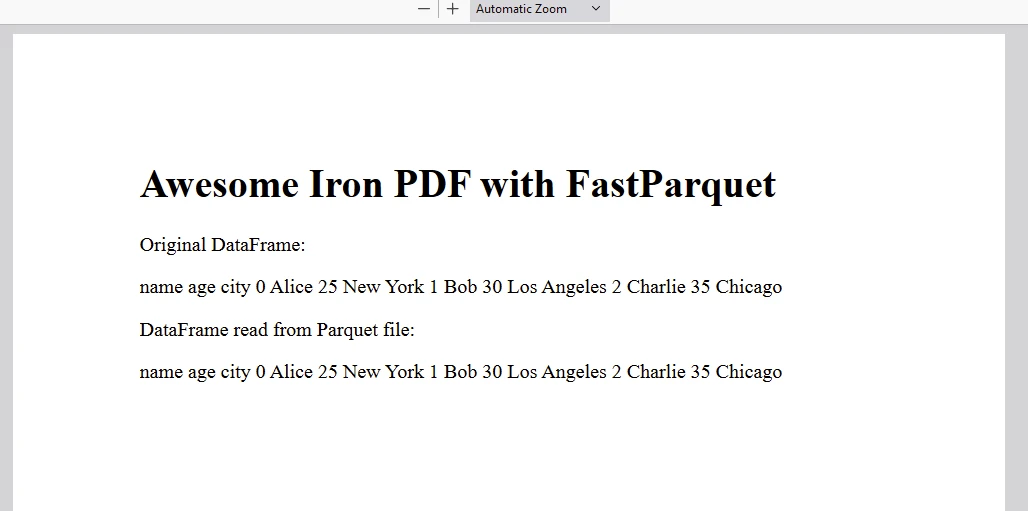
pdf.SaveAs("Demo-FastParquet.pdf")Bu kod parçacığı, birkaç Python kütüphanesini verileri işlemek ve HTML içerikten bir PDF belgesi oluşturmak için nasıl kullanılacağını göstermektedir.
İçe Aktarımlar ve Kurulum: Veri işleme, Parquet dosyalarını okuma ve yazma ve PDF oluşturma için gerekli kütüphaneleri içe aktarın.
Lisans Anahtarını Ayarlama: IronPDF'in tüm özelliklerini etkinleştiren lisans anahtarını ayarlayın.
Örnek DataFrame Oluşturma: Bireylerle ilgili bilgiler (isim, yaş, şehir) içeren bir örnek DataFrame (df) tanımlayın.
DataFrame'i Parquet'e Yazma: DataFrame'i df bir Parquet dosyasına example.parquet adlı yazın.
Parquet Dosyasından Okuma: Verileri Parquet dosyasından (example.parquet) geri alarak bir DataFrame'e (df_read) okuyun.
HTML'den PDF Oluşturma:
df) ve Parquet dosyasından okunan DataFrame'i (df_read) gösteren bir başlık (<h1>) ve paragraflar (<p>) içeren bir HTML dizesi (content) oluşturun.Demo-FastParquet.pdf olarak kaydedin.Kod, FastParquet için örnek bir kodu gösterir; veri işleme yeteneklerini PDF oluşturma ile entegre ederek, parquet dosyalarına dayalı raporlar veya belgeler oluşturmak için yararlı hale getirir.
Lisans bilgileri için IronPDF lisanslama sayfasına gidin.
IronPDF paketini kullanmadan önce Betiğin başına Lisans Anahtarını yerleştirin:
from ironpdf import License

# Apply your license key
License.LicenseKey = "your Key"fastparquet, Python'da parquet dosyalarıyla çalışmak için güçlü ve etkili bir kütüphanedir. Pandas ve Dask ile entegrasyonu, Python tabanlı büyük veri iş akışında büyük veri kümelerini yönetmek için harika bir tercih yapar. IronPDF, Python uygulamalarından doğrudan PDF belgeleri oluşturmayı, değiştirmeyi ve işlemeyi kolaylaştıran sağlam bir Python kütüphanesidir. HTML içeriğini PDF belgelerine dönüştürme, etkileşimli formlar oluşturma ve dosyaları birleştirme veya filigran ekleme gibi çeşitli PDF manipülasyonlarını kolaylaştırır. IronPDF mevcut Python çerçeveleri ve ortamlarıyla sorunsuz bir şekilde entegre olur ve geliştiricilere PDF belgelerini dinamik olarak oluşturmak ve özelleştirmek için esnek bir çözüm sunar. fastparquet ile birlikte IronPDF, parquet dosya formatlarında veri işleme ve PDF oluşturmayı sorunsuz bir şekilde sağlar.
IronPDF, geliştiricilerin özelliklerini en iyi şekilde kullanmalarına yardımcı olmak için kapsamlı dokümantasyon ve kod örnekleri sunar. Daha fazla bilgi için lütfen dokümantasyon ve kod örnekleri sayfalarına başvurun.

Curtis Chau, Bilgisayar Bilimleri alanında Lisans Derecesine (Carleton Üniversitesi) sahip ve Node.js, TypeScript, JavaScript ve React konularında uzmanlaşmış ön uç geliştirmeyle ilgileniyor. Sezgisel ve estetik açıdan hoş kullanıcı arayüzleri oluşturma tutkunu, Curtis modern çerçevelerle çalışmayı ve iyi yapılandırılmış, görsel olarak çekici kılavuzlar oluşturmayı seviyor.



IronPDF, IRONSUITE'in bir parçasıdır
Ofis belgeleriniz için 10 .NET API ürünü











PDF'nizin HTML gibi görünmesine ihtiyaç duyduğunuzda, hızlı.

