



Zaktualizowano 23 kwietnia 2026
deepstream io (Jak to działa dla programistów)
W tym artykule dowiemy się, jak korzystać z otwartego serwera działającego w czasie rzeczywistym deepstream oraz IronPDF do generowania plików PDF.
Czytaj więcej

Pakiet SQLite-utils dla języka Python to wszechstronne narzędzie zawierające funkcje użytkowe w języku Python do pracy z bazami danych SQLite. Oferuje interfejs wiersza poleceń (CLI) oraz bibliotekę Python, co ułatwia tworzenie, modyfikowanie i przeszukiwanie baz danych SQLite. Przyjrzyjmy się jego funkcjom i zobaczmy kilka przykładów kodu. W dalszej części tego artykułu omówimy IronPDF, bibliotekę do generowania plików PDF opracowaną przez firmę Iron Software.
SQLite-utils został zaprojektowany w celu uproszczenia różnych zadań związanych z obsługą baz danych SQLite. Niektóre z jego kluczowych funkcji to:
Możesz zainstalować SQLite-utils za pomocą pip:
pip install sqlite-utilsLub, jeśli korzystasz z Homebrew na macOS:
brew install sqlite-utilsNarzędzie CLI pozwala na wykonywanie różnych operacji bezpośrednio z wiersza poleceń. Oto kilka przykładów:
Utwórzmy nową bazę danych SQLite i wstawmy do niej dane z pliku CSV:
# Create a new database and insert data from a CSV file
sqlite-utils insert dogs.db dogs dogs.csv --csvPoniższe polecenie pokazuje, jak wykonać zapytanie SQL z bazy danych:
# Query the database and display results in JSON format
sqlite-utils dogs.db "select * from dogs" --jsonWymień wszystkie tabele w bazie danych wraz z liczbą wierszy:
sqlite-utils tables dogs.db --countsMożna również używać SQLite-utils jako biblioteki Python do programowej interakcji z bazami danych SQLite.
Oto jak utworzyć nową bazę danych i wstawić dane przy użyciu języka Python:
import sqlite_utils

# Create a new database
db = sqlite_utils.Database("demo_database.db")

# Insert data into a table
db["dogs"].insert_all([
    {"id": 1, "age": 4, "name": "Cleo"},
    {"id": 2, "age": 2, "name": "Pancakes"}
], pk="id")Możesz uruchamiać zapytania SQL i pobierać wyniki:
# Run a query and fetch results
rows = db.query("SELECT * FROM dogs")
for row in rows:
print(row)Włącz wyszukiwanie pełnotekstowe w tabeli i wykonaj zapytania:
# Enable full-text search on the 'name' column
db["dogs"].enable_fts(["name"])

# Run a search query for the term "Cleo"
results = db["dogs"].search("Cleo")
for result in results:
    print(result)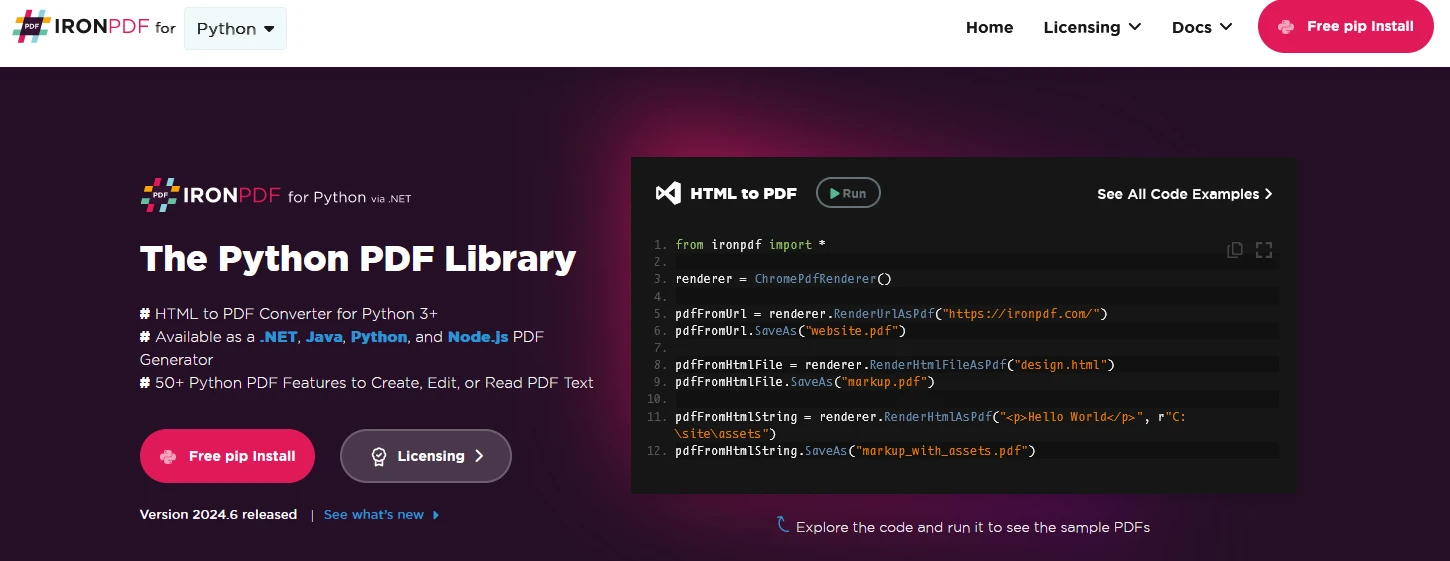
IronPDF to potężna biblioteka języka Python przeznaczona do tworzenia, edytowania i podpisywania plików PDF przy użyciu HTML, CSS, obrazów i JavaScript. Oferuje wydajność na poziomie komercyjnym przy niewielkim zużyciu pamięci. Najważniejsze cechy to:
Konwersja HTML do PDF:
Konwertuj pliki HTML, ciągi znaków HTML i adresy URL na pliki PDF. Na przykład, renderuj stronę internetową jako plik PDF przy użyciu renderera PDF przeglądarki Chrome.
Obsługa wielu platform:
Kompatybilny z różnymi platformami .NET, w tym .NET Core, .NET Standard i .NET Framework. Obsługuje systemy Windows, Linux i macOS.
Redakcja i podpisanie:
Ustawiaj właściwości, dodawaj zabezpieczenia za pomocą haseł i uprawnień oraz stosuj podpisy cyfrowe w plikach PDF.
Szablony stron i ustawienia:
Możesz dostosować pliki PDF, dodając nagłówki, stopki, numery stron i regulowane marginesy. Dodatkowo obsługuje niestandardowe rozmiary papieru i responsywne układy.
Zgodność z normami:
Zgodny ze standardami PDF, w tym PDF/A i PDF/UA, obsługuje kodowanie znaków UTF-8 oraz zarządza zasobami, takimi jak obrazy, CSS i czcionki.
import sqlite_utils
from ironpdf import ChromePdfRenderer, License

# Apply your license key
License.LicenseKey = "key"

# Initialize a new database
db = sqlite_utils.Database("mydatabase.db")

# Define a table schema
schema = {
    "id": int,
    "name": str,
    "age": int
}

# Create a table with the defined schema
db["users"].create(schema)

# Sample data to insert into the table
data = [
    {"id": 1, "name": "Alice", "age": 30},
    {"id": 2, "name": "Bob", "age": 28},
    {"id": 3, "name": "Charlie", "age": 32}
]

# Insert data into the table
db["users"].insert_all(data)

# Query all records from the table
rows = db.query("SELECT * FROM users")

# Initialize the PDF renderer
renderer = ChromePdfRenderer()

# Create HTML content for the PDF
content = "<h1>Awesome IronPDF with Sqlite-Utils</h1>"
content += "<p>Table data:</p>"
for row in rows:
    content += f"<p>{row}</p>"

# Render the HTML content as PDF
pdf = renderer.RenderHtmlAsPdf(content)

# Save the generated PDF as a file
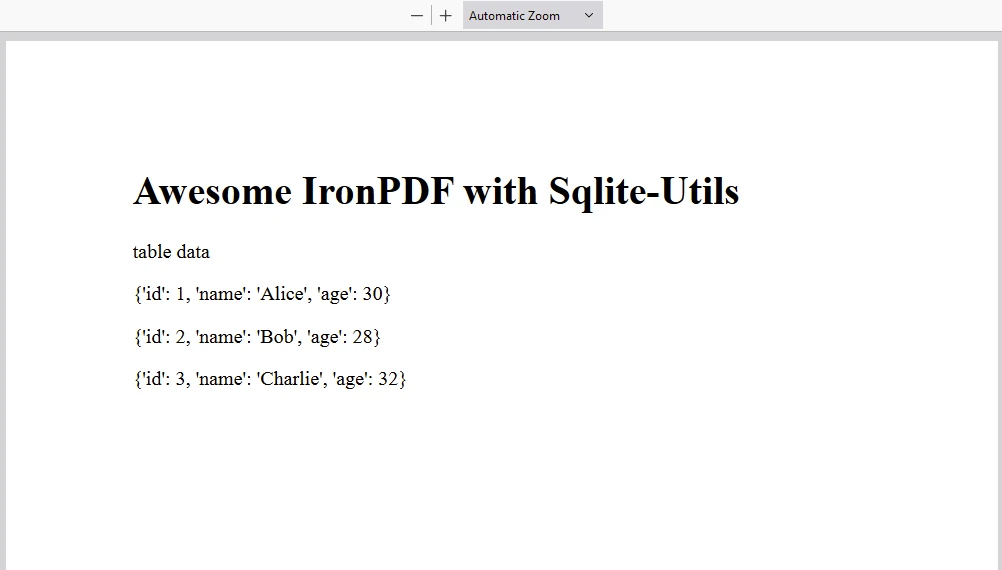
pdf.save_as("DemoSqliteUtils.pdf")Ten skrypt łączy funkcje pakietu SQLite-utils dla języka Python oraz biblioteki IronPDF w celu zarządzania bazą danych SQLite i generowania dokumentów PDF. Poniżej znajduje się szczegółowe wyjaśnienie działania kodu:
Inicjalizacja bazy danych:
Tworzenie tabeli:
id, name i age.Wstawianie danych:
Wysyłanie zapytań o dane:
Generowanie plików PDF:
Ogólnie rzecz biorąc, ten skrypt pokazuje, jak wykorzystać SQLite-utils do zadań związanych z zarządzaniem bazami danych, takich jak tworzenie tabel, wstawianie danych i wysyłanie zapytań, w połączeniu z IronPDF do generowania dokumentów PDF z dynamicznej treści pochodzącej z bazy danych SQLite w aplikacjach napisanych w języku Python.

IronPDF działa na licencji Python. IronPDF for Python oferuje bezpłatną licencję próbną, aby umożliwić użytkownikom przetestowanie jego rozbudowanych funkcji przed zakupem.
Umieść klucz licencyjny na początku skryptu przed użyciem pakietu IronPDF:
from ironpdf import License

# Apply your license key
License.LicenseKey = "key"SQLite-utils to potężne narzędzie do pracy z bazami danych SQLite. Oferuje zarówno interfejs CLI, jak i bibliotekę Python. Niezależnie od tego, czy potrzebujesz szybko przetwarzać dane z wiersza poleceń, czy zintegrować operacje SQLite z aplikacjami w języku Python, SQLite zapewnia elastyczne i łatwe w użyciu rozwiązanie.

Curtis Chau posiada tytuł licencjata z informatyki (Uniwersytet Carleton) i specjalizuje się w front-endowym rozwoju, z ekspertką w Node.js, TypeScript, JavaScript i React. Pasjonuje się tworzeniem intuicyjnych i estetycznie przyjemnych interfejsów użytkownika, Curtis cieszy się pracą z nowoczesnymi frameworkami i tworzeniem dobrze zorganizowanych, atrakcyjnych wizualnie podręczników.



IronPDF jest częścią IRONSUITE
10 produktów API .NET dla twoich dokumentów biurowych

Kiedy potrzebujesz, aby twój PDF wyglądał jak HTML, szybko.

