



Aktualisiert 23. April 2026
deepstream io (Wie es für Entwickler funktioniert)
In diesem Artikel lernen wir, wie man den offenen Echtzeit-Server deepstream und IronPDF verwendet, um PDFs zu erstellen.
Weiterlesen

Das SQLite-utils Python-Paket ist ein vielseitiges Werkzeug, das Python-Hilfsfunktionen für die Arbeit mit SQLite-Datenbanken enthält. Es bietet eine Befehlszeilenschnittstelle (CLI) und eine Python-Bibliothek, die das Erstellen, Manipulieren und Abfragen von SQLite-Datenbanken erleichtert. Lassen Sie uns in seine Funktionen eintauchen und einige Codebeispiele ansehen. Später in diesem Artikel werden wir IronPDF, eine von Iron Software entwickelte PDF-Erstellungsbibliothek, erkunden.
SQLite-utils wurde entwickelt, um verschiedene Aufgaben im Zusammenhang mit der Manipulation von SQLite-Datenbanken zu vereinfachen. Einige seiner wichtigsten Funktionen sind:
Sie können SQLite-utils mit pip installieren:
pip install sqlite-utilsOder, wenn Sie Homebrew auf macOS verwenden:
brew install sqlite-utilsMit dem CLI-Tool können Sie verschiedene Operationen direkt von der Kommandozeile ausführen. Hier sind einige Beispiele:
Lassen Sie uns eine neue SQLite-Datenbank erstellen und einige Daten aus einer CSV-Datei einfügen:
# Create a new database and insert data from a CSV file
sqlite-utils insert dogs.db dogs dogs.csv --csvDer folgende Befehl zeigt, wie Sie eine SQL-Abfrage aus der Datenbank ausführen würden:
# Query the database and display results in JSON format
sqlite-utils dogs.db "select * from dogs" --jsonListen Sie alle Tabellen in der Datenbank zusammen mit ihren Zeilenanzahlen auf:
sqlite-utils tables dogs.db --countsSie können SQLite-utils auch als Python-Bibliothek verwenden, um programmgesteuert mit SQLite-Datenbanken zu interagieren.
So erstellen Sie eine neue Datenbank und fügen Daten mit Python ein:
import sqlite_utils

# Create a new database
db = sqlite_utils.Database("demo_database.db")

# Insert data into a table
db["dogs"].insert_all([
    {"id": 1, "age": 4, "name": "Cleo"},
    {"id": 2, "age": 2, "name": "Pancakes"}
], pk="id")Sie können SQL-Abfragen ausführen und Ergebnisse abrufen:
# Run a query and fetch results
rows = db.query("SELECT * FROM dogs")
for row in rows:
print(row)Aktivieren Sie die Volltextsuche in einer Tabelle und führen Sie Suchabfragen aus:
# Enable full-text search on the 'name' column
db["dogs"].enable_fts(["name"])

# Run a search query for the term "Cleo"
results = db["dogs"].search("Cleo")
for result in results:
    print(result)
IronPDF ist eine leistungsstarke Python-Bibliothek, die zum Erstellen, Bearbeiten und Signieren von PDFs unter Verwendung von HTML, CSS, Bildern und JavaScript entwickelt wurde. Sie bietet kommerzielle Leistung bei geringem Speicherbedarf. Hauptmerkmale sind:
HTML-zu-PDF-Konvertierung:
Konvertieren Sie HTML-Dateien, HTML-Zeichenketten und URLs in PDFs. Beispielsweise eine Webseite mithilfe des Chrome-PDF-Renderers als PDF rendern.
Plattformübergreifende Unterstützung:
Kompatibel mit verschiedenen .NET-Plattformen, einschließlich .NET Core, .NET Standard und .NET Framework. Es unterstützt Windows, Linux und macOS.
Bearbeiten und Signieren:
Eigenschaften festlegen, Sicherheit mit Passwörtern und Berechtigungen hinzufügen und digitale Signaturen auf Ihre PDFs anwenden.
Seitenvorlagen und Einstellungen:
Sie können PDFs mit Kopf-, Fußzeilen, Seitenzahlen und einstellbaren Rändern anpassen. Es unterstützt außerdem benutzerdefinierte Papiergrößen und responsive Layouts.
Einhaltung von Standards:
Entspricht den PDF-Standards, einschließlich PDF/A und PDF/UA, unterstützt die UTF-8-Zeichencodierung und verwaltet Ressourcen wie Bilder, CSS und Schriftarten.
import sqlite_utils
from ironpdf import ChromePdfRenderer, License

# Apply your license key
License.LicenseKey = "key"

# Initialize a new database
db = sqlite_utils.Database("mydatabase.db")

# Define a table schema
schema = {
    "id": int,
    "name": str,
    "age": int
}

# Create a table with the defined schema
db["users"].create(schema)

# Sample data to insert into the table
data = [
    {"id": 1, "name": "Alice", "age": 30},
    {"id": 2, "name": "Bob", "age": 28},
    {"id": 3, "name": "Charlie", "age": 32}
]

# Insert data into the table
db["users"].insert_all(data)

# Query all records from the table
rows = db.query("SELECT * FROM users")

# Initialize the PDF renderer
renderer = ChromePdfRenderer()

# Create HTML content for the PDF
content = "<h1>Awesome IronPDF with Sqlite-Utils</h1>"
content += "<p>Table data:</p>"
for row in rows:
    content += f"<p>{row}</p>"

# Render the HTML content as PDF
pdf = renderer.RenderHtmlAsPdf(content)

# Save the generated PDF as a file
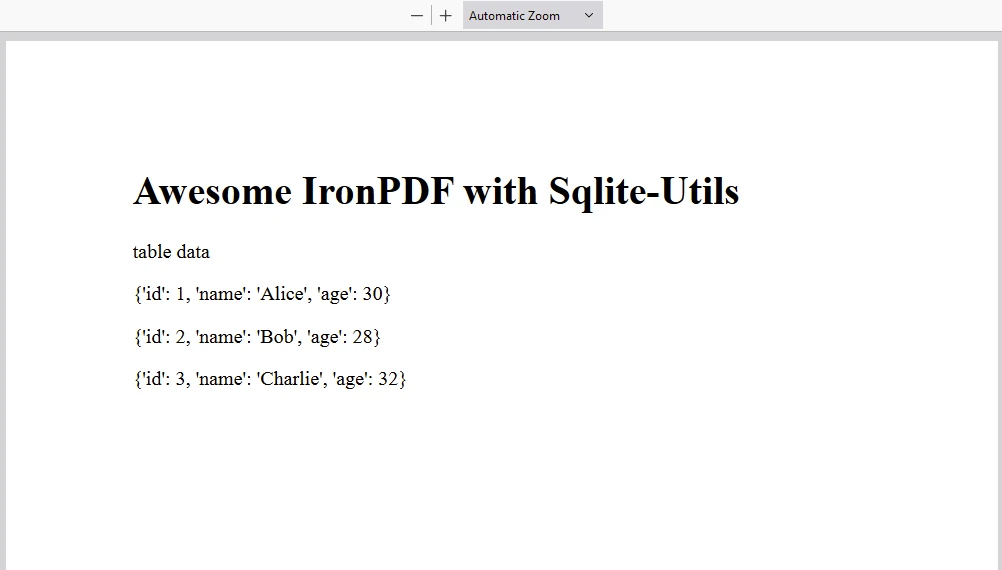
pdf.save_as("DemoSqliteUtils.pdf")Dieses Skript kombiniert die Funktionalitäten des SQLite-utils Python-Pakets und der IronPDF-Bibliothek, um eine SQLite-Datenbank zu verwalten und ein PDF-Dokument zu erstellen. Im Folgenden wird schrittweise erklärt, was der Code tut:
id, name und age.Insgesamt demonstriert dieses Skript, wie man SQLite-utils für Datenbankverwaltungsaufgaben wie Tabellenerstellung, Dateneinfügung und Abfrage in Kombination mit IronPDF für die Erstellung von PDF-Dokumenten aus dynamischen Inhalten, die aus einer SQLite-Datenbank in Python-Anwendungen stammen, nutzt.

IronPDF läuft auf dem Python-Lizenzschlüssel. IronPDF for Python bietet einen kostenlosen Testlizenzschlüssel an, mit dem Benutzer die umfangreichen Funktionen vor dem Kauf testen können.
Platzieren Sie den Lizenzschlüssel am Anfang des Skripts, bevor Sie das IronPDF-Paket verwenden:
from ironpdf import License

# Apply your license key
License.LicenseKey = "key"SQLite-utils ist ein leistungsfähiges Tool für die Arbeit mit SQLite-Datenbanken. Es bietet sowohl ein CLI als auch eine Python-Bibliothek. Egal, ob Sie Daten schnell von der Kommandozeile aus manipulieren oder SQLite-Operationen in Ihre Python-Anwendungen integrieren möchten, SQLite bietet eine flexible und benutzerfreundliche Lösung.

Curtis Chau hat einen Bachelor-Abschluss in Informatik von der Carleton University und ist spezialisiert auf Frontend-Entwicklung mit Expertise in Node.js, TypeScript, JavaScript und React. Leidenschaftlich widmet er sich der Erstellung intuitiver und ästhetisch ansprechender Benutzerschnittstellen und arbeitet gerne mit modernen Frameworks sowie der Erstellung gut strukturierter, optisch ansprechender Handbücher.



IronPDF ist ein Teil der IRONSUITE
10 .NET-API-Produkte für Ihre Bürodokumente











Wenn Ihr PDF wie HTML aussehen soll, schnell.

