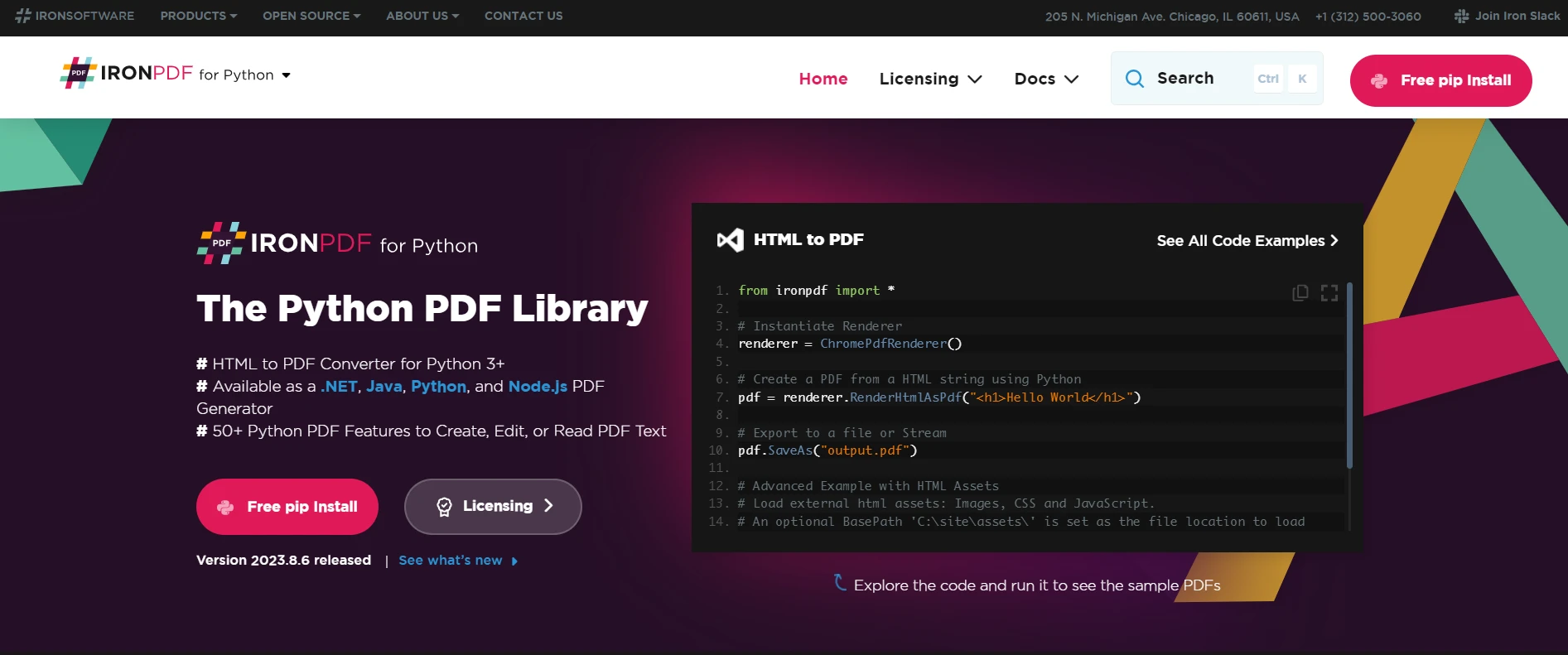
from ironpdf import *

# Instantiate Renderer
renderer = ChromePdfRenderer()

# Create a PDF from a HTML string using Python
pdf = renderer.RenderHtmlAsPdf("<h1>Hello World</h1>")

# Export to a file or Stream
pdf.SaveAs("output.pdf")

# Advanced Example with HTML Assets
# Load external html assets: Images, CSS and JavaScript.
# An optional BasePath 'C:\site\assets\' is set as the file location to load assets from
myAdvancedPdf = renderer.RenderHtmlAsPdf("<img src='icons/iron.png'>", r"C:\site\assets")
myAdvancedPdf.SaveAs("html-with-assets.pdf")
from ironpdf import *# Instantiate Rendererrenderer = ChromePdfRenderer()# Create a PDF from a HTML string using Pythonpdf = renderer.RenderHtmlAsPdf("<h1>Hello World</h1>")# Export to a file or Streampdf.SaveAs("output.pdf")# Advanced Example with HTML Assets# Load external html assets: Images, CSS and JavaScript.# An optional BasePath 'C:\site\assets\' is set as the file location to load assets frommyAdvancedPdf = renderer.RenderHtmlAsPdf("<img src='icons/iron.png'>", r"C:\site\assets")myAdvancedPdf.SaveAs("html-with-assets.pdf")
Pliki PDF, czyli pliki w formacie Portable Document Format, stały się uniwersalnym standardem udostępniania dokumentów. Są one szeroko stosowane ze względu na możliwość zachowania układu i formatowania dokumentu. Jednak praca z plikami PDF przy użyciu języków programowania, takich jak Python, może stanowić pewne wyzwanie. W tym artykułe przedstawiamy IronPDF, bibliotekę PDF dla języka Python, która pozwala na wykonywanie różnych operacji na dokumentach PDF.
## IronPDF for Python PDF Library
IronPDF to zaawansowana [biblioteka Python do obsługi plików PDF,](/python/) która ułatwia pracę z plikami w formacie PDF. Zapewnia łatwy w użyciu interfejs API do różnych operacji na plikach PDF. Możesz odczytywać i zapisywać pliki PDF, konwertować pliki PDF do różnych formatów, łączyć wiele plików PDF i wiele więcej. Może również obsługiwać obiekty stron, wyodrębniać tekst ze wszystkich stron pliku PDF oraz obracać strony PDF, a także oferować inne funkcje.
## Jak odczytywać pliki PDF w języku Python
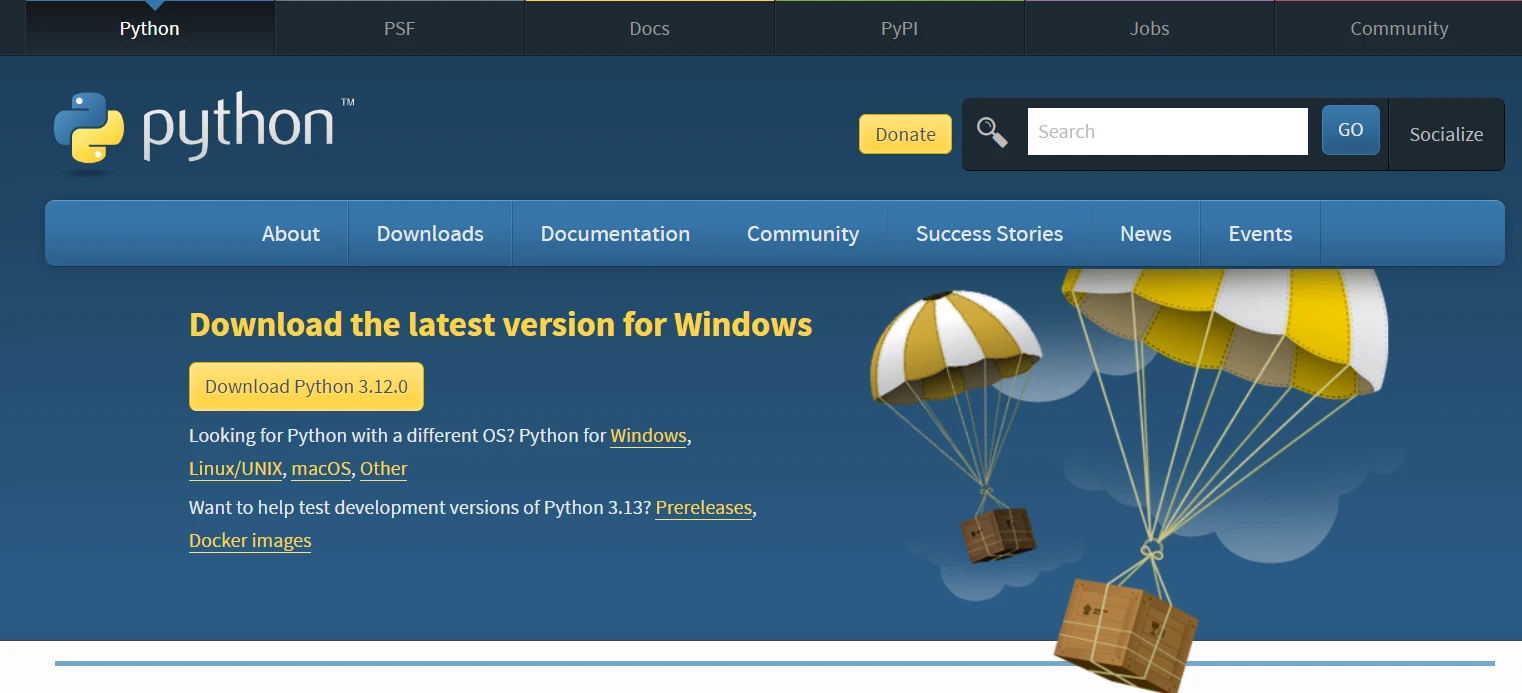
1. Zainstaluj bibliotekę Python PDF Library za pomocą Pip.
2. Zaimportuj bibliotekę PDF Python do skryptu w języku Python.
3. Zastosuj klucz licencyjny biblioteki PDFReader dla języka Python.
4. Załaduj dowolny dokument PDF, podając ścieżkę do dokumentu.
5. Odczytuj zawartość plików PDF w konsoli Python.
## Odczyt pliku PDF za pomocą IronPDF
Odczytanie pliku PDF za pomocą IronPDF wymaga wykonania kilku kroków. Oto prosty przewodnik, który pomoże Ci zacząć:
### Krok 1 Utwórz środowisko wirtualne w Visual Studio
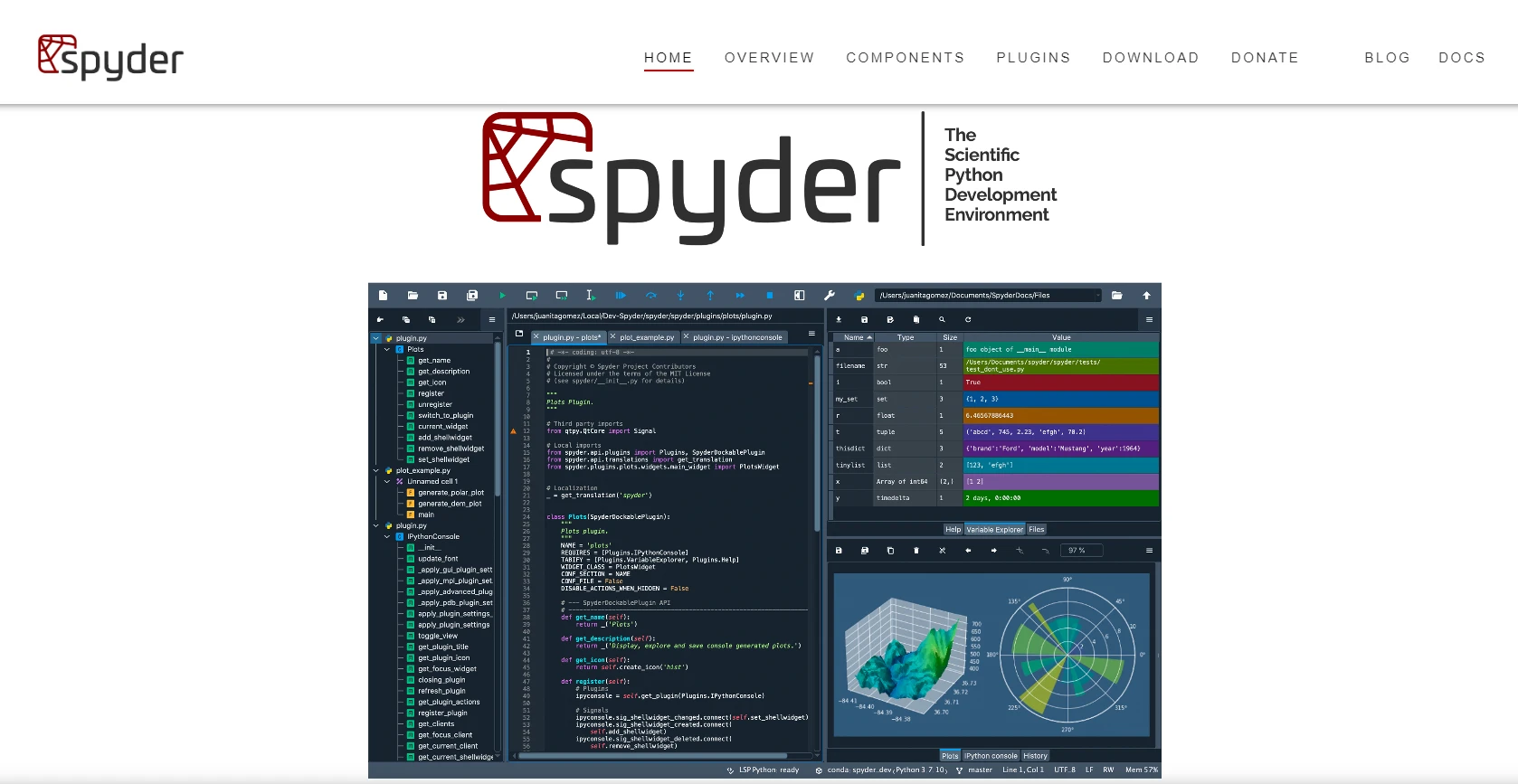
Podczas pracy z Pythonem kluczowe znaczenie ma utworzenie izolowanego środowiska, znanego jako środowisko wirtualne. Środowisko pozwala zarządzać zależnościami specyficznymi dla projektu, nad którym pracujesz, bez ingerowania w inne projekty. Tworzenie środowiska wirtualnego staje się jeszcze prostsze w zintegrowanym środowisku programistycznym (IDE), takim jak Visual Studio Code. Aby to zrobić, wykonaj poniższe kroki:
1. Otwórz folder w Visual Studio Code. Naciśnij Ctrl+Shift+P, aby otworzyć paletę poleceń. W palecie poleceń wyszukaj "Python: Utwórz Środowisko".

2. Wybierz pierwszą opcję, a następnie wybierz "Venv" jako typ środowiska.

3. Następnie wybierz interpreter języka Python, a rozpocznie się tworzenie środowiska wirtualnego.

Teraz masz już przygotowane izolowane środowisko pracy dla swoich skryptów w języku Python, co gwarantuje, że zależności projektu są ograniczone do tego środowiska.

### Krok 2 Zainstaluj bibliotekę IronPDF for Python
Po skonfigurowaniu środowiska wirtualnego możesz zainstalować bibliotekę IronPDF for Python. Można go zainstalować za pomocą instalatora pakietów Python "pip":
```bash
:ProductInstall
```
### Krok 3 Zainstaluj .NET 6.0
IronPDF for Python wymaga zainstalowania zestawu SDK .NET 6.0.
Pobierz i zainstaluj zestaw SDK .NET 6.0 ze strony [internetowej Microsoft .NET](https://dotnet.microsoft.com/en-us/download/dotnet/6.0).
### Krok 4 Importuj IronPDF
Po pomyślnym zainstalowaniu IronPDF następnym krokiem jest zaimportowanie go do skryptu w języku Python. Importowanie biblioteki udostępnia wszystkie jej funkcje i metody do wykorzystania w skrypcie. Możesz zaimportować IronPDF za pomocą następującego wiersza kodu:
```python
from ironpdf import *
```
Ta linia kodu importuje do skryptu wszystkie moduły, funkcje i klasy dostępne w bibliotece IronPDF.
### Krok 5 Zastosuj klucz licencyjny
Aby w pełni wykorzystać możliwości biblioteki IronPDF, należy zastosować klucz licencyjny. Zastosowanie klucza licencyjnego jest tak proste jak przypisanie klucza do właściwości `LicenseKey` klasy `License`. Oto jak to zrobić:
```python
License.LicenseKey = "License-Key-Here"
```
Zastąp `"License-Key-Here"` swoim rzeczywistym kluczem licencyjnym IronPDF. Po wprowadzeniu klucza licencyjnego możesz w pełni wykorzystać potencjał biblioteki IronPDF w swoich skryptach w języku Python.
### Krok 6 Ustaw ścieżkę dziennika
Następnie skonfiguruj rejestrowanie operacji IronPDF. Ustawiając niestandardową ścieżkę logów, możesz przechowywać logi uruchomieniowe generowane przez bibliotekę, co pomoże Ci debugować i diagnozować problemy, które mogą wystąpić podczas wykonywania. Oto jak to skonfigurować:
```python
# Enable debugging mode for detailed logs
Logger.EnableDebugging = True
# Set the path for the log file
Logger.LogFilePath = "Custom.log"
# Set logging mode to capture all log types
Logger.LoggingMode = Logger.LoggingModes.All
```
W tym fragmencie, `Logger.EnableDebugging = True` włącza debugowanie, `Logger.LogFilePath = "Custom.log"` ustawia plik dziennika wyjściowego na "Custom.log", a `Logger.LoggingMode = Logger.LoggingModes.All` zapewnia, że wszystkie rodzaje informacji o dziennikach są rejestrowane.
### Krok 7 Załaduj dokument PDF
Wczytanie dokumentu PDF za pomocą IronPDF jest tak proste, jak wywołanie metody. Metoda `PdfDocument.FromFile` ładuje dokument PDF z podanej ścieżki do obiektu pliku PDF. Wystarczy podać ścieżkę do pliku PDF w postaci ciągu znaków:
```python
pdf = PdfDocument.FromFile("PDF B.pdf")
```
W tym kodzie, `pdf` staje się obiektem `PdfDocument` reprezentującym określony plik PDF.
### Krok 8 Przeczytaj zawartość pliku PDF
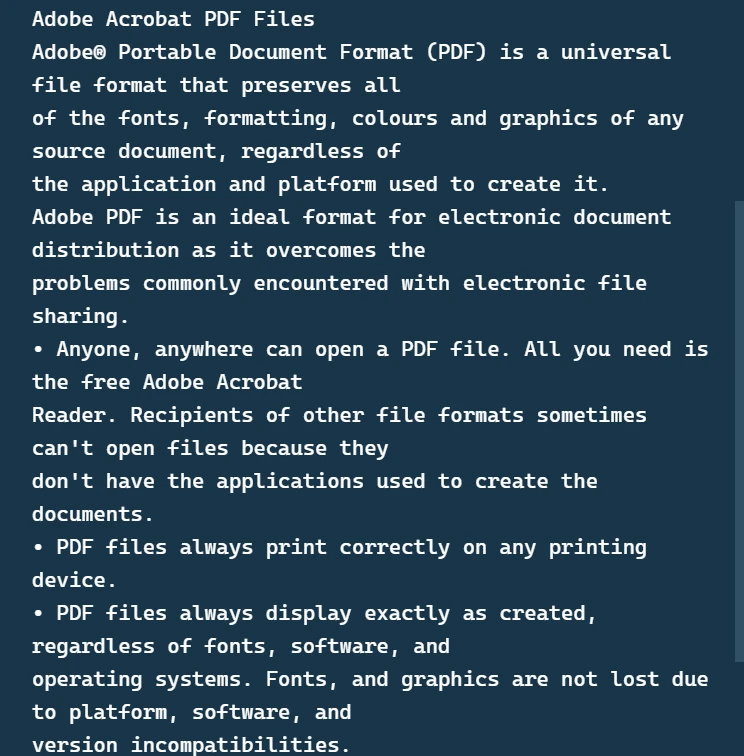
IronPDF udostępnia metodę o nazwie `ExtractAllText()`, która pomaga w [wyodrębnianiu treści tekstowych z dokumentu PDF](/python/blog/using-ironpdf-for-python/python-extract-text-from-pdf/). Jest to szczególnie przydatne, gdy trzeba przeczytać i przeanalizować zawartość pliku PDF:
```python
all_text = pdf.ExtractAllText() # Extracts all text from the PDF document
print(all_text) # Prints the extracted text to the console
```
W tym przykładzie, `all_text` będzie zawierać cały tekst pliku PDF z obiektu `pdf`. Będziesz mógł czytać zawartość plików PDF w konsoli.
### Krok 9 Załaduj drugi plik PDF
Tak samo jak załadowałeś pierwszy dokument PDF, możesz również załadować drugi dokument PDF. Ta funkcja jest przydatna, gdy chcesz edytować wiele plików PDF:
```python
pdf_2 = PdfDocument.FromFile("PDF A.pdf")
```
W tym kodzie, `pdf_2` jest kolejnym obiektem `PdfDocument` reprezentującym drugi plik PDF.
### Krok 10: Połącz oba pliki
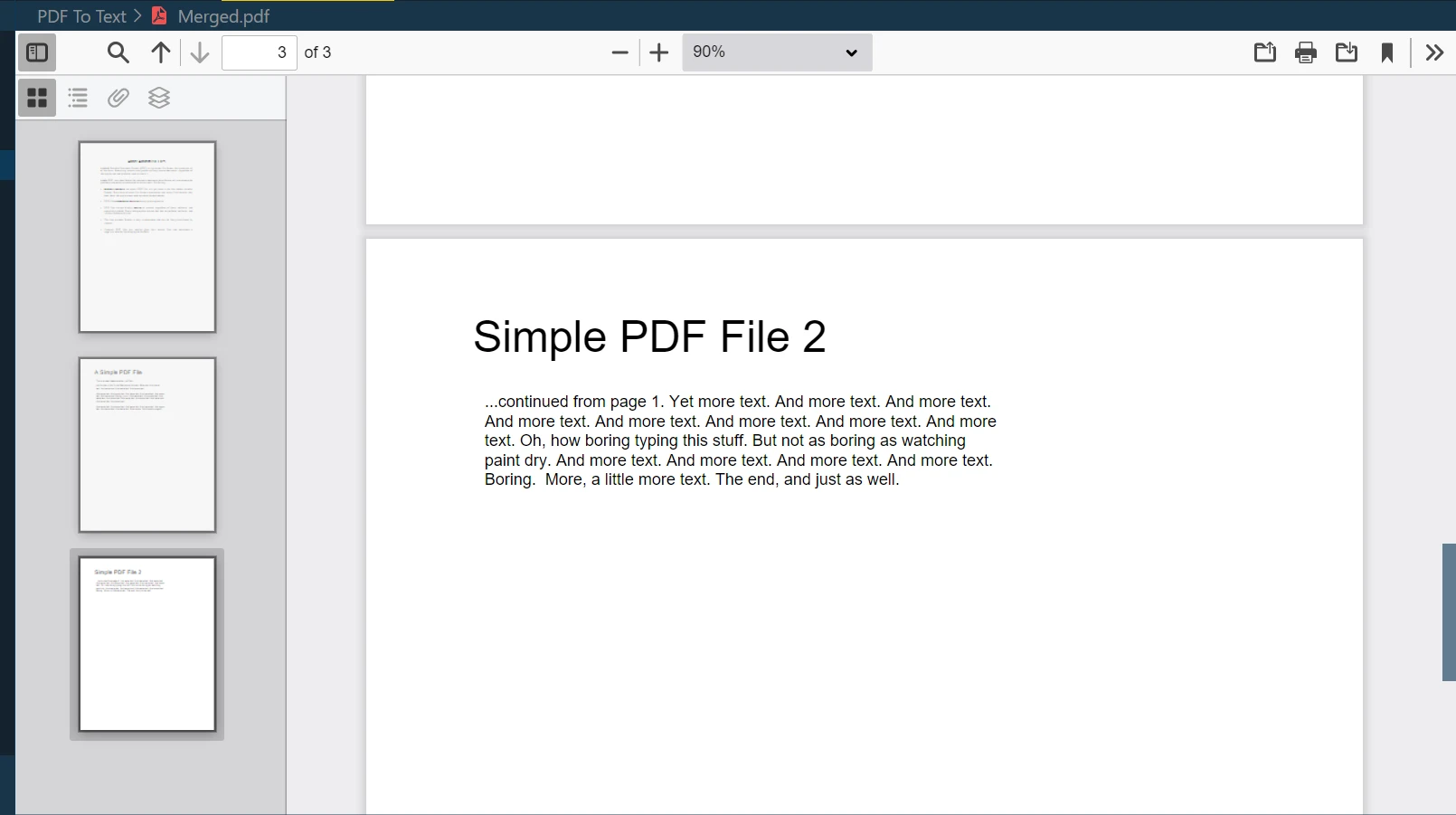
Jedną z potężnych funkcjonalności IronPDF jest [łączenie wielu plików PDF](/python/examples/merge-pdfs/) w jeden nowy plik PDF. Możesz łatwo połączyć dwa lub więcej dokumentów PDF przy użyciu metody `PdfDocument.Merge`.
```python
merged = PdfDocument.Merge(pdf, pdf_2) # Merges pdf and pdf_2 documents
merged.SaveAs("Merged.pdf") # Saves the merged document as 'Merged.pdf'
```
W tym przykładzie, `merged` jest nowym obiektem `PdfDocument`, który jest wynikiem łączenia `pdf` i `pdf_2`. Metoda `SaveAs` następnie zapisuje ten połączony dokument pod nazwą "Merged.pdf".
### Krok 11 Podziel pierwszy plik PDF
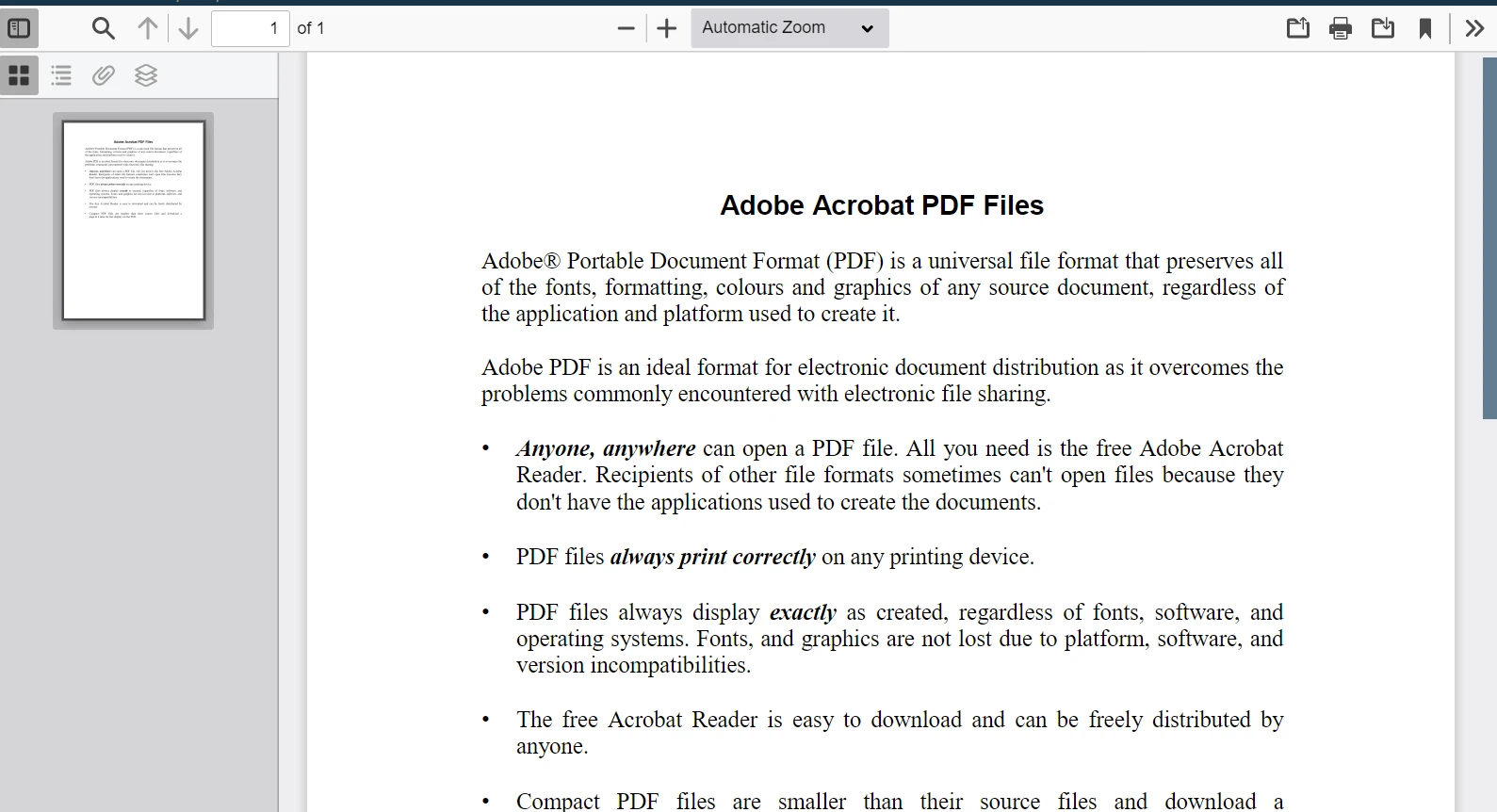
IronPDF umożliwia również [dzielenie dokumentów PDF](/python/examples/split-pdf/) i wyodrębnianie określonych stron do nowych plików PDF. Jest to wykonane za pomocą metody `CopyPage`.
```python
page1doc = pdf.CopyPage(0) # Copies the first page of the pdf document
page1doc.SaveAs("Split1.pdf") # Saves the copied page as a new document 'Split1.pdf'
```
Tutaj, `page1doc` jest nowym obiektem `PdfDocument`, który zawiera pierwszą stronę dokumentu `pdf`. Strona ta jest następnie zapisywana jako plik PDF o nazwie "Split1.pdf".
### Krok 12 Zastosuj znak wodny
Znak wodny to kolejna imponująca funkcja oferowana przez IronPDF. Możesz dodać do dokumentu PDF znak wodny z wybranym tekstem lub obrazem. Metoda `ApplyWatermark` jest używana do dodania znaku wodnego do PDF reprezentowanego przez obiekt `pdf`.
```python
pdf.ApplyWatermark("<h2 style='color:red'>SAMPLE</h2>", 30, VerticalAlignment.Middle, HorizontalAlignment.Center)
pdf.SaveAs("Watermarked.pdf")
```
W tym fragmencie, `ApplyWatermark` stosuje czerwony znak wodny z tekstem "SAMPLE" do środkowego centrum PDF. Następnie, `SaveAs` zapisuje dokument z nałożonym znakiem wodnym jako "Watermarked.pdf".
## Zgodność z IronPDF
IronPDF to wszechstronna biblioteka Python kompatybilna z szeroką gamą wersji języka Python. Obsługuje wszystkie nowoczesne wersje Pythona, począwszy od Python 3.6. IronPDF nie jest ograniczony do jednego systemu operacyjnego. Jest niezależny od platformy, dzięki czemu może być używany w różnych systemach operacyjnych. Niezależnie od tego, czy korzystasz z systemu Windows, Mac czy Linux, IronPDF działa płynnie na wszystkich tych platformach. Ta kompatybilność między platformami to ogromna zaleta, dzięki której IronPDF jest najczęściej wybieranym rozwiązaniem przez programistów, niezależnie od preferowanego systemu operacyjnego.
## Wnioski
Podsumowując, IronPDF to doskonała biblioteka języka Python, która ułatwia pracę z dokumentami PDF. Niezależnie od tego, czy chcesz połączyć wiele plików PDF, wyodrębnić tekst, podzielić pliki PDF czy dodać znaki wodne, IronPDF spełni Twoje oczekiwania. Kompatybilność z wieloma platformami oraz łatwość obsługi sprawiają, że jest to cenne narzędzie dla każdego programisty pracującego z dokumentami PDF.
IronPDF oferuje [bezpłatną](trial-license) wersję [próbną](trial-license). Ten okres próbny daje Ci mnóstwo okazji do wypróbowania jego funkcji i oceny, czy pasuje do Twoich konkretnych potrzeb. Po przetestowaniu tego, można zakupić licencję zaczynającą się od `$liteLicense`.
Pliki PDF, czyli pliki w formacie Portable Document Format, stały się uniwersalnym standardem udostępniania dokumentów. Są one szeroko stosowane ze względu na możliwość zachowania układu i formatowania dokumentu. Jednak praca z plikami PDF przy użyciu języków programowania, takich jak Python, może stanowić pewne wyzwanie. W tym artykułe przedstawiamy IronPDF, bibliotekę PDF dla języka Python, która pozwala na wykonywanie różnych operacji na dokumentach PDF.
IronPDF for Python PDF Library
IronPDF to zaawansowana biblioteka Python do obsługi plików PDF, która ułatwia pracę z plikami w formacie PDF. Zapewnia łatwy w użyciu interfejs API do różnych operacji na plikach PDF. Możesz odczytywać i zapisywać pliki PDF, konwertować pliki PDF do różnych formatów, łączyć wiele plików PDF i wiele więcej. Może również obsługiwać obiekty stron, wyodrębniać tekst ze wszystkich stron pliku PDF oraz obracać strony PDF, a także oferować inne funkcje.
Jak odczytywać pliki PDF w języku Python
Zainstaluj bibliotekę Python PDF Library za pomocą Pip.
Zaimportuj bibliotekę PDF Python do skryptu w języku Python.
Zastosuj klucz licencyjny biblioteki PDFReader dla języka Python.
Załaduj dowolny dokument PDF, podając ścieżkę do dokumentu.
Odczytuj zawartość plików PDF w konsoli Python.
Odczyt pliku PDF za pomocą IronPDF
Odczytanie pliku PDF za pomocą IronPDF wymaga wykonania kilku kroków. Oto prosty przewodnik, który pomoże Ci zacząć:
Krok 1 Utwórz środowisko wirtualne w Visual Studio
Podczas pracy z Pythonem kluczowe znaczenie ma utworzenie izolowanego środowiska, znanego jako środowisko wirtualne. Środowisko pozwala zarządzać zależnościami specyficznymi dla projektu, nad którym pracujesz, bez ingerowania w inne projekty. Tworzenie środowiska wirtualnego staje się jeszcze prostsze w zintegrowanym środowisku programistycznym (IDE), takim jak Visual Studio Code. Aby to zrobić, wykonaj poniższe kroki:
Otwórz folder w Visual Studio Code. Naciśnij Ctrl+Shift+P, aby otworzyć paletę poleceń. W palecie poleceń wyszukaj "Python: Utwórz Środowisko".
Wybierz pierwszą opcję, a następnie wybierz "Venv" jako typ środowiska.
Następnie wybierz interpreter języka Python, a rozpocznie się tworzenie środowiska wirtualnego.
Teraz masz już przygotowane izolowane środowisko pracy dla swoich skryptów w języku Python, co gwarantuje, że zależności projektu są ograniczone do tego środowiska.
Krok 2 Zainstaluj bibliotekę IronPDF for Python
Po skonfigurowaniu środowiska wirtualnego możesz zainstalować bibliotekę IronPDF for Python. Można go zainstalować za pomocą instalatora pakietów Python "pip":
> pip install ironpdf
pip install ironpdf
Krok 3 Zainstaluj .NET 6.0
IronPDF for Python wymaga zainstalowania zestawu SDK .NET 6.0.
Po pomyślnym zainstalowaniu IronPDF następnym krokiem jest zaimportowanie go do skryptu w języku Python. Importowanie biblioteki udostępnia wszystkie jej funkcje i metody do wykorzystania w skrypcie. Możesz zaimportować IronPDF za pomocą następującego wiersza kodu:
from ironpdf import *
from ironpdf import *
Python
Ta linia kodu importuje do skryptu wszystkie moduły, funkcje i klasy dostępne w bibliotece IronPDF.
Krok 5 Zastosuj klucz licencyjny
Aby w pełni wykorzystać możliwości biblioteki IronPDF, należy zastosować klucz licencyjny. Zastosowanie klucza licencyjnego jest tak proste jak przypisanie klucza do właściwości LicenseKey klasy License. Oto jak to zrobić:
License.LicenseKey = "License-Key-Here"
License.LicenseKey = "License-Key-Here"
Python
Zastąp "License-Key-Here" swoim rzeczywistym kluczem licencyjnym IronPDF. Po wprowadzeniu klucza licencyjnego możesz w pełni wykorzystać potencjał biblioteki IronPDF w swoich skryptach w języku Python.
Krok 6 Ustaw ścieżkę dziennika
Następnie skonfiguruj rejestrowanie operacji IronPDF. Ustawiając niestandardową ścieżkę logów, możesz przechowywać logi uruchomieniowe generowane przez bibliotekę, co pomoże Ci debugować i diagnozować problemy, które mogą wystąpić podczas wykonywania. Oto jak to skonfigurować:
# Enable debugging mode for detailed logsLogger.EnableDebugging = True# Set the path for the log fileLogger.LogFilePath = "Custom.log"# Set logging mode to capture all log typesLogger.LoggingMode = Logger.LoggingModes.All
# Enable debugging mode for detailed logs
Logger.EnableDebugging = True
# Set the path for the log file
Logger.LogFilePath = "Custom.log"
# Set logging mode to capture all log types
Logger.LoggingMode = Logger.LoggingModes.All
Python
W tym fragmencie, Logger.EnableDebugging = True włącza debugowanie, Logger.LogFilePath = "Custom.log" ustawia plik dziennika wyjściowego na "Custom.log", a Logger.LoggingMode = Logger.LoggingModes.All zapewnia, że wszystkie rodzaje informacji o dziennikach są rejestrowane.
Krok 7 Załaduj dokument PDF
Wczytanie dokumentu PDF za pomocą IronPDF jest tak proste, jak wywołanie metody. Metoda PdfDocument.FromFile ładuje dokument PDF z podanej ścieżki do obiektu pliku PDF. Wystarczy podać ścieżkę do pliku PDF w postaci ciągu znaków:
pdf = PdfDocument.FromFile("PDF B.pdf")
pdf = PdfDocument.FromFile("PDF B.pdf")
Python
W tym kodzie, pdf staje się obiektem PdfDocument reprezentującym określony plik PDF.
Krok 8 Przeczytaj zawartość pliku PDF
IronPDF udostępnia metodę o nazwie ExtractAllText(), która pomaga w wyodrębnianiu treści tekstowych z dokumentu PDF. Jest to szczególnie przydatne, gdy trzeba przeczytać i przeanalizować zawartość pliku PDF:
all_text = pdf.ExtractAllText() # Extracts all text from the PDF documentprint(all_text) # Prints the extracted text to the console
all_text = pdf.ExtractAllText()  # Extracts all text from the PDF document
print(all_text)  # Prints the extracted text to the console
Python
W tym przykładzie, all_text będzie zawierać cały tekst pliku PDF z obiektu pdf. Będziesz mógł czytać zawartość plików PDF w konsoli.
Krok 9 Załaduj drugi plik PDF
Tak samo jak załadowałeś pierwszy dokument PDF, możesz również załadować drugi dokument PDF. Ta funkcja jest przydatna, gdy chcesz edytować wiele plików PDF:
pdf_2 = PdfDocument.FromFile("PDF A.pdf")
pdf_2 = PdfDocument.FromFile("PDF A.pdf")
Python
W tym kodzie, pdf_2 jest kolejnym obiektem PdfDocument reprezentującym drugi plik PDF.
Krok 10: Połącz oba pliki
Jedną z potężnych funkcjonalności IronPDF jest łączenie wielu plików PDF w jeden nowy plik PDF. Możesz łatwo połączyć dwa lub więcej dokumentów PDF przy użyciu metody PdfDocument.Merge.
merged = PdfDocument.Merge(pdf, pdf_2) # Merges pdf and pdf_2 documentsmerged.SaveAs("Merged.pdf") # Saves the merged document as 'Merged.pdf'
merged = PdfDocument.Merge(pdf, pdf_2)  # Merges pdf and pdf_2 documents
merged.SaveAs("Merged.pdf")  # Saves the merged document as 'Merged.pdf'
Python
W tym przykładzie, merged jest nowym obiektem PdfDocument, który jest wynikiem łączenia pdf i pdf_2. Metoda SaveAs następnie zapisuje ten połączony dokument pod nazwą "Merged.pdf".
Krok 11 Podziel pierwszy plik PDF
IronPDF umożliwia również dzielenie dokumentów PDF i wyodrębnianie określonych stron do nowych plików PDF. Jest to wykonane za pomocą metody CopyPage.
page1doc = pdf.CopyPage(0) # Copies the first page of the pdf documentpage1doc.SaveAs("Split1.pdf") # Saves the copied page as a new document 'Split1.pdf'
page1doc = pdf.CopyPage(0)  # Copies the first page of the pdf document
page1doc.SaveAs("Split1.pdf")  # Saves the copied page as a new document 'Split1.pdf'
Python
Tutaj, page1doc jest nowym obiektem PdfDocument, który zawiera pierwszą stronę dokumentu pdf. Strona ta jest następnie zapisywana jako plik PDF o nazwie "Split1.pdf".
Krok 12 Zastosuj znak wodny
Znak wodny to kolejna imponująca funkcja oferowana przez IronPDF. Możesz dodać do dokumentu PDF znak wodny z wybranym tekstem lub obrazem. Metoda ApplyWatermark jest używana do dodania znaku wodnego do PDF reprezentowanego przez obiekt pdf.
W tym fragmencie, ApplyWatermark stosuje czerwony znak wodny z tekstem "SAMPLE" do środkowego centrum PDF. Następnie, SaveAs zapisuje dokument z nałożonym znakiem wodnym jako "Watermarked.pdf".
Zgodność z IronPDF
IronPDF to wszechstronna biblioteka Python kompatybilna z szeroką gamą wersji języka Python. Obsługuje wszystkie nowoczesne wersje Pythona, począwszy od Python 3.6. IronPDF nie jest ograniczony do jednego systemu operacyjnego. Jest niezależny od platformy, dzięki czemu może być używany w różnych systemach operacyjnych. Niezależnie od tego, czy korzystasz z systemu Windows, Mac czy Linux, IronPDF działa płynnie na wszystkich tych platformach. Ta kompatybilność między platformami to ogromna zaleta, dzięki której IronPDF jest najczęściej wybieranym rozwiązaniem przez programistów, niezależnie od preferowanego systemu operacyjnego.
Wnioski
Podsumowując, IronPDF to doskonała biblioteka języka Python, która ułatwia pracę z dokumentami PDF. Niezależnie od tego, czy chcesz połączyć wiele plików PDF, wyodrębnić tekst, podzielić pliki PDF czy dodać znaki wodne, IronPDF spełni Twoje oczekiwania. Kompatybilność z wieloma platformami oraz łatwość obsługi sprawiają, że jest to cenne narzędzie dla każdego programisty pracującego z dokumentami PDF.
IronPDF oferuje bezpłatną wersję próbną. Ten okres próbny daje Ci mnóstwo okazji do wypróbowania jego funkcji i oceny, czy pasuje do Twoich konkretnych potrzeb. Po przetestowaniu tego, można zakupić licencję zaczynającą się od $999.
Curtis Chau posiada tytuł licencjata z informatyki (Uniwersytet Carleton) i specjalizuje się w front-endowym rozwoju, z ekspertką w Node.js, TypeScript, JavaScript i React. Pasjonuje się tworzeniem intuicyjnych i estetycznie przyjemnych interfejsów użytkownika, Curtis cieszy się pracą z nowoczesnymi frameworkami i tworzeniem dobrze zorganizowanych, atrakcyjnych wizualnie podręczników.