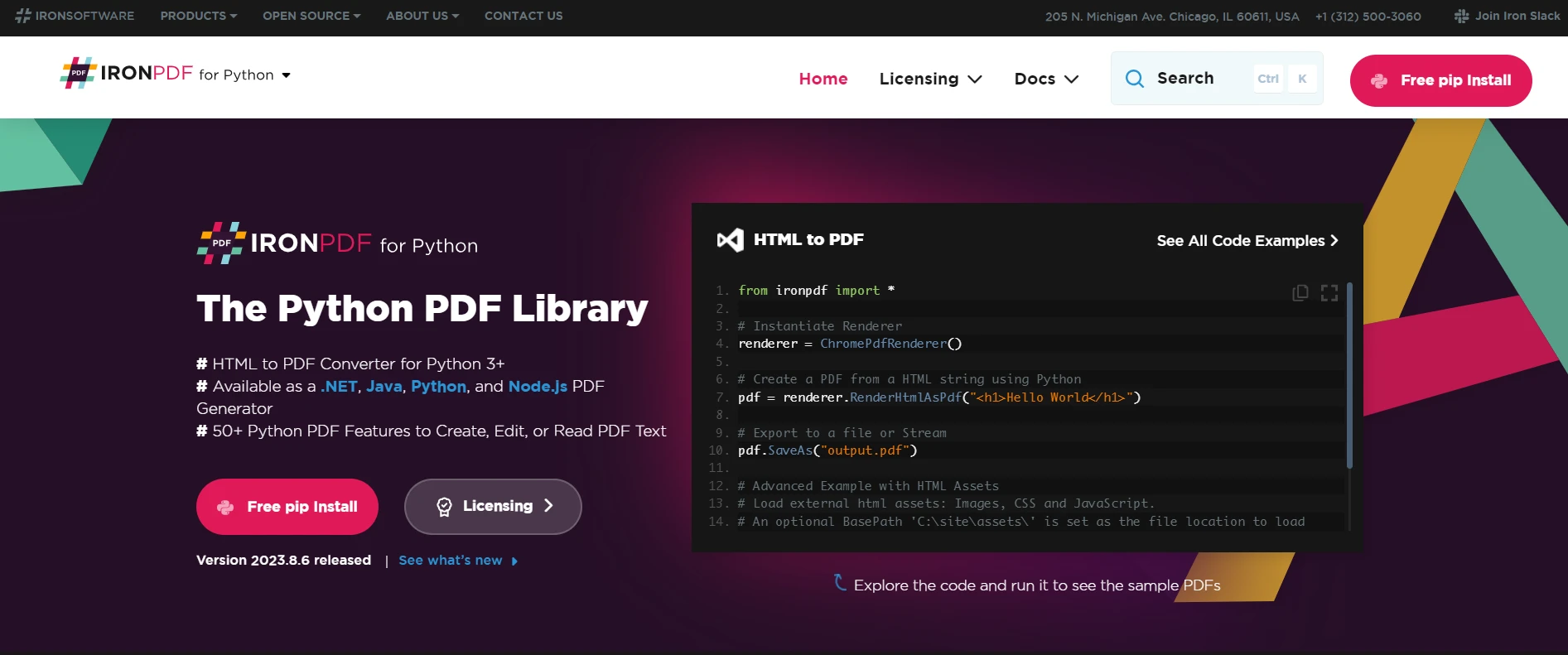
from ironpdf import *

# Instantiate Renderer
renderer = ChromePdfRenderer()

# Create a PDF from a HTML string using Python
pdf = renderer.RenderHtmlAsPdf("<h1>Hello World</h1>")

# Export to a file or Stream
pdf.SaveAs("output.pdf")

# Advanced Example with HTML Assets
# Load external html assets: Images, CSS and JavaScript.
# An optional BasePath 'C:\site\assets\' is set as the file location to load assets from
myAdvancedPdf = renderer.RenderHtmlAsPdf("<img src='icons/iron.png'>", r"C:\site\assets")
myAdvancedPdf.SaveAs("html-with-assets.pdf")
from ironpdf import *# Instantiate Rendererrenderer = ChromePdfRenderer()# Create a PDF from a HTML string using Pythonpdf = renderer.RenderHtmlAsPdf("<h1>Hello World</h1>")# Export to a file or Streampdf.SaveAs("output.pdf")# Advanced Example with HTML Assets# Load external html assets: Images, CSS and JavaScript.# An optional BasePath 'C:\site\assets\' is set as the file location to load assets frommyAdvancedPdf = renderer.RenderHtmlAsPdf("<img src='icons/iron.png'>", r"C:\site\assets")myAdvancedPdf.SaveAs("html-with-assets.pdf")
Les fichiers PDF, ou fichiers au format Portable Document, sont devenus une norme universelle pour le partage de documents. Ils sont largement utilisés pour leur capacité à préserver la mise en page et le formatage d'un document. Cependant, travailler avec des fichiers PDF en utilisant des langages de programmation comme Python peut être un peu difficile. Cet article présente IronPDF, une bibliothèque PDF for Python qui nous permet d'effectuer diverses opérations avec des documents PDF.
## IronPDF pour la bibliothèque PDF de Python
IronPDF est une bibliothèque PDF avancée pour [Python](/python/) qui facilite le travail avec des fichiers au format PDF. Elle fournit une API facile à utiliser pour diverses opérations PDF. Vous pouvez lire et écrire des fichiers PDF, convertir des fichiers PDF en différents formats, combiner plusieurs fichiers PDF, et bien plus encore. Elle peut également gérer les objets de page, extraire le texte de toutes les pages du fichier PDF, et tourner les pages PDF, entre autres fonctionnalités.
## Comment lire des fichiers PDF en Python
1. Installez la bibliothèque PDF for Python en utilisant Pip.
2. Importez la bibliothèque PDF for Python dans le script Python.
3. Appliquez la clé de licence de la bibliothèque PDFReader for Python.
4. Chargez n'importe quel document PDF en fournissant le chemin d'accès du document.
5. Lisez le contenu du PDF sur la console Python.
## Lire un fichier PDF avec IronPDF
Lire un fichier PDF avec IronPDF implique plusieurs étapes. Voici un guide simple pour vous aider à démarrer :
### Étape 1 Créer un environnement virtuel dans Visual Studio
Lorsque vous travaillez avec Python, il est crucial de créer un environnement isolé appelé environnement virtuel. Cet environnement vous permet de gérer les dépendances spécifiques au projet sur lequel vous travaillez sans interférer avec d'autres projets. Créer un environnement virtuel devient encore plus simple dans un environnement de développement intégré (IDE) comme Visual Studio Code. Pour ce faire, suivez les étapes ci-dessous :
1. Ouvrez le dossier dans Visual Studio Code. Appuyez sur Ctrl+Shift+P pour ouvrir la Palette de Commandes. Dans la Palette de Commandes, recherchez "Python : Create Environment".

2. Sélectionnez la première option, puis choisissez "Venv" comme type d'environnement.

3. Après cela, sélectionnez l'interpréteur Python, et il commencera à créer l'environnement virtuel.

Vous avez maintenant votre espace de travail isolé prêt pour vos scripts Python, assurant que les dépendances du projet soient limitées à cet environnement.

### Étape 2 Installer IronPDF pour la bibliothèque Python
Avec l'environnement virtuel configuré, vous êtes prêt à installer la bibliothèque IronPDF for Python. Vous pouvez l'installer en utilisant l'installateur de paquets Python 'pip' :
```bash
:ProductInstall
```
### Étape 3 Installer .NET 6.0
IronPDF for Python nécessite l'installation du SDK .NET 6.0.
Veuillez télécharger et installer le SDK .NET 6.0 depuis le [site Web Microsoft .NET](https://dotnet.microsoft.com/en-us/download/dotnet/6.0).
### Étape 4 Importer IronPDF
Après avoir installé avec succès IronPDF, l'étape suivante consiste à l'importer dans votre script Python. L'importation de la bibliothèque rend toutes ses fonctions et méthodes disponibles pour l'utilisation dans votre script. Vous pouvez importer IronPDF en utilisant la ligne de code suivante :
```python
from ironpdf import *
```
Cette ligne de code importe tous les modules, fonctions et classes disponibles dans la bibliothèque IronPDF dans votre script.
### Étape 5 Appliquer la clé de licence
Pour débloquer complètement les capacités de la bibliothèque IronPDF, vous devez appliquer une clé de licence. Appliquer une clé de licence est aussi simple que d'assigner la clé à la propriété `LicenseKey` de la classe `License`. Voici comment faire :
```python
License.LicenseKey = "License-Key-Here"
```
Remplacez `"License-Key-Here"` par votre véritable clé de licence IronPDF. Avec la clé de licence en place, vous êtes maintenant prêt à exploiter tout le potentiel de la bibliothèque IronPDF dans vos scripts Python.
### Étape 6 Définir le chemin du log
Ensuite, configurez l'enregistrement des opérations IronPDF. En définissant un chemin de log personnalisé, vous pouvez stocker les logs d'exécution que la bibliothèque génère, vous aidant à déboguer et diagnostiquer les problèmes qui pourraient survenir pendant l'exécution. Voici comment le configurer :
```python
# Enable debugging mode for detailed logs
Logger.EnableDebugging = True
# Set the path for the log file
Logger.LogFilePath = "Custom.log"
# Set logging mode to capture all log types
Logger.LoggingMode = Logger.LoggingModes.All
```
Dans cet extrait, `Logger.EnableDebugging = True` active le débogage, `Logger.LogFilePath = "Custom.log"` définit le fichier journal de sortie à "Custom.log", et `Logger.LoggingMode = Logger.LoggingModes.All` garantit que tous les types d'informations de journal sont enregistrés.
### Étape 7 Charger le document PDF
Charger un document PDF avec IronPDF est aussi simple que d'appeler une méthode. La méthode `PdfDocument.FromFile` charge le document PDF à partir du chemin donné dans un objet fichier PDF. Vous devez simplement fournir le chemin du fichier PDF sous forme de chaîne de caractères :
```python
pdf = PdfDocument.FromFile("PDF B.pdf")
```
Dans ce code, `pdf` devient un objet `PdfDocument` représentant le fichier PDF spécifié.
### Étape 8 Lire le contenu du fichier PDF
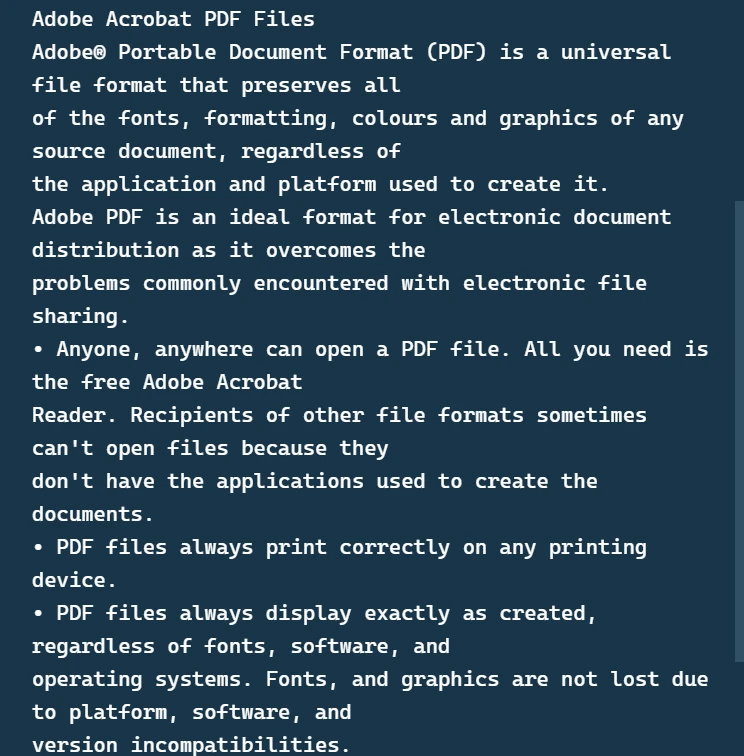
IronPDF fournit une méthode appelée `ExtractAllText()` qui aide à [extraire le contenu textuel du document PDF](/python/blog/using-ironpdf-for-python/python-extract-text-from-pdf/). Cela est particulièrement utile lorsque vous avez besoin de lire et d'analyser le contenu d'un fichier PDF :
```python
all_text = pdf.ExtractAllText() # Extracts all text from the PDF document
print(all_text) # Prints the extracted text to the console
```
Dans cet exemple, `all_text` contiendra tout le texte du fichier PDF de l'objet `pdf`. Vous pourrez lire le contenu du PDF sur la console.
### Étape 9 Charger le deuxième fichier PDF
Tout comme vous avez chargé le premier document PDF, vous pouvez également charger un deuxième document PDF. Cette fonctionnalité est utile lorsque vous voulez manipuler plusieurs fichiers PDF :
```python
pdf_2 = PdfDocument.FromFile("PDF A.pdf")
```
Dans ce code, `pdf_2` est un autre objet `PdfDocument` représentant le second fichier PDF.
### Étape 10 Fusionner les deux fichiers
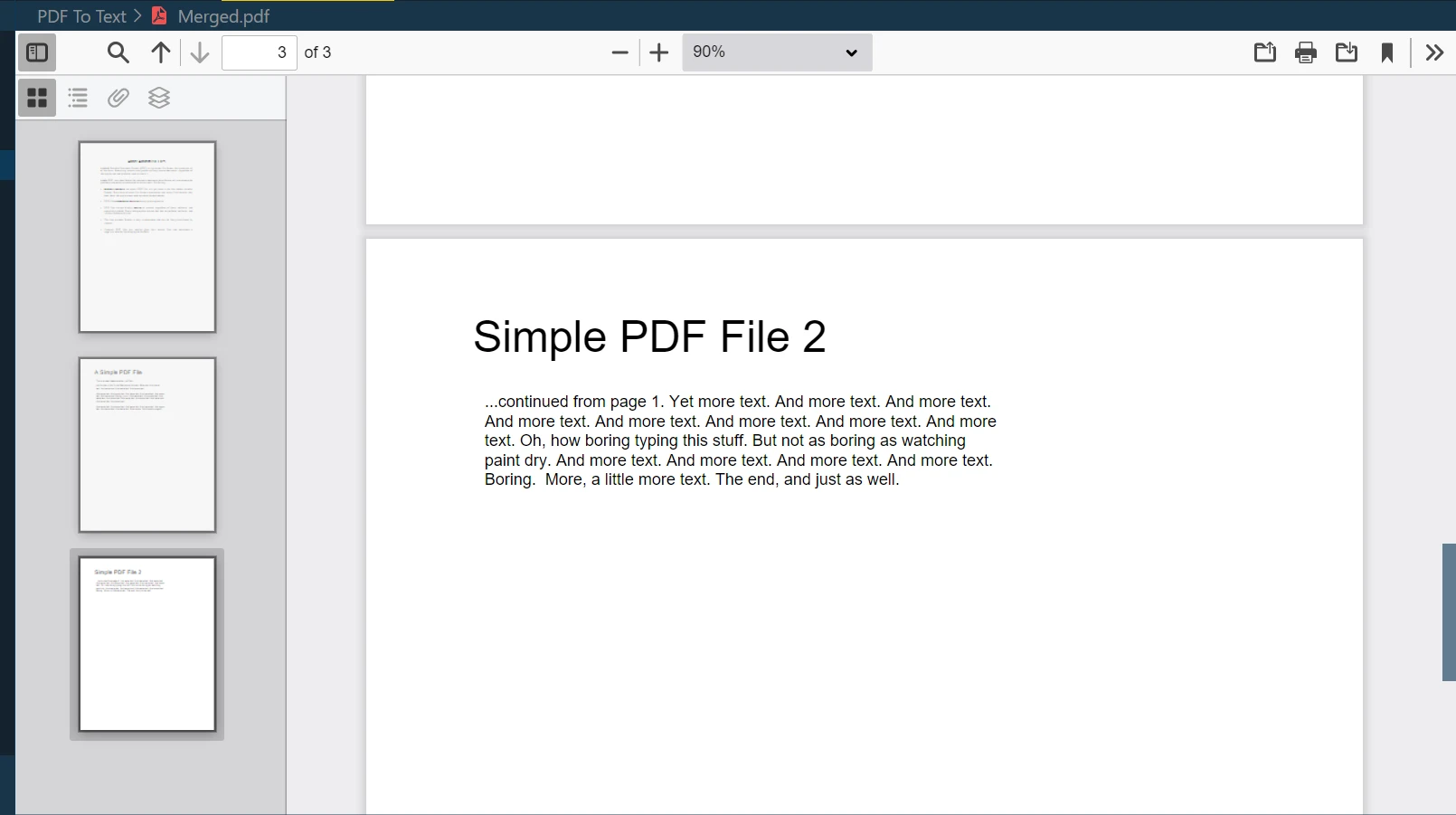
Une des fonctionnalités puissantes d'IronPDF est de [fusionner plusieurs fichiers PDF](/python/examples/merge-pdfs/) en un seul nouveau fichier PDF. Vous pouvez facilement combiner deux ou plusieurs documents PDF en utilisant la méthode `PdfDocument.Merge` :
```python
merged = PdfDocument.Merge(pdf, pdf_2) # Merges pdf and pdf_2 documents
merged.SaveAs("Merged.pdf") # Saves the merged document as 'Merged.pdf'
```
Dans cet exemple, `merged` est un nouvel objet `PdfDocument` qui est le résultat de la fusion de `pdf` et `pdf_2`. La méthode `SaveAs` enregistre ensuite ce document fusionné sous le nom "Fusionné.pdf".
### Étape 11 Diviser le premier PDF
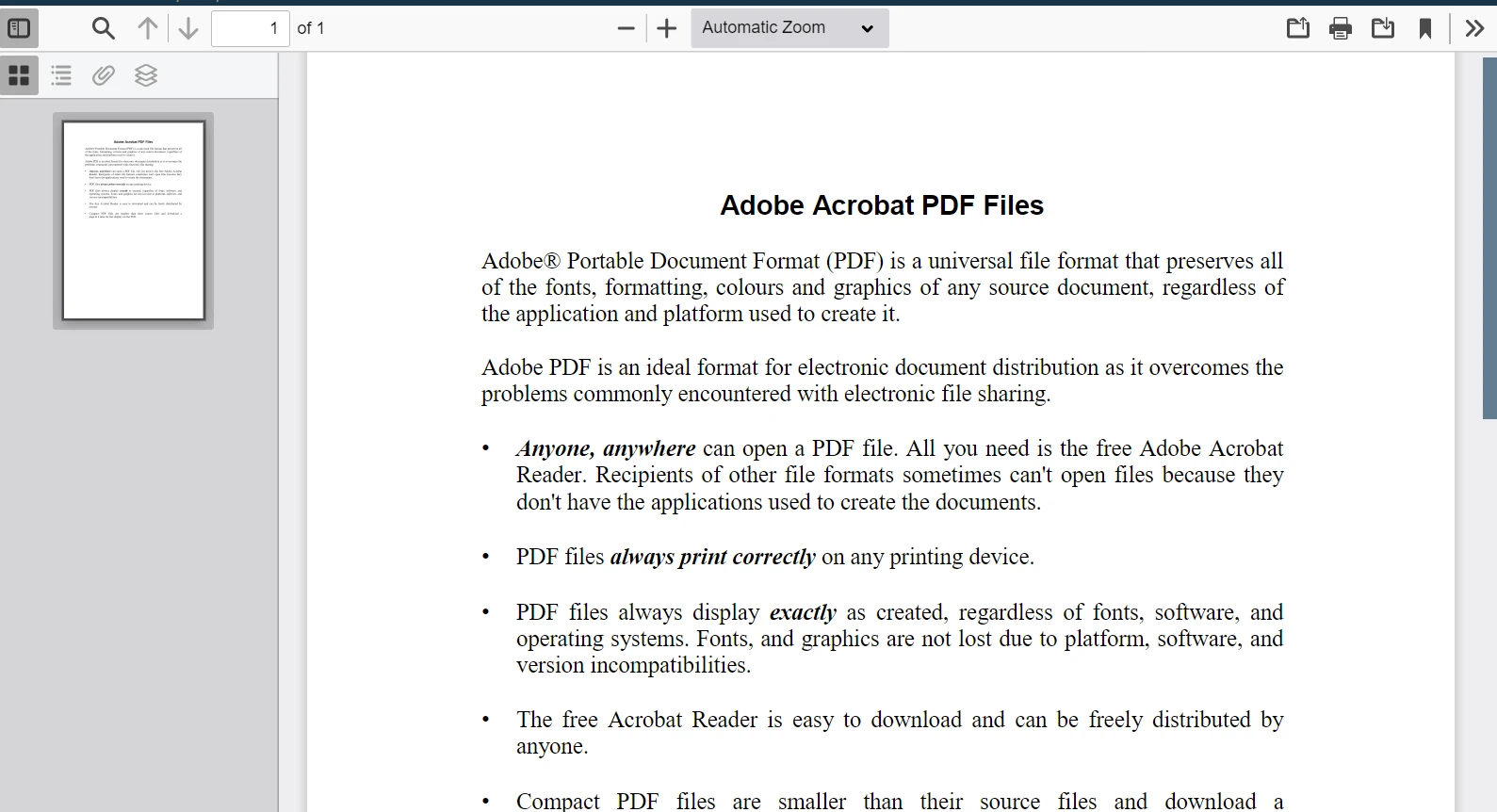
IronPDF vous permet également de [diviser un document PDF](/python/examples/split-pdf/) et d'extraire des pages spécifiques dans de nouveaux fichiers PDF. Cela se fait en utilisant la méthode `CopyPage` :
```python
page1doc = pdf.CopyPage(0) # Copies the first page of the pdf document
page1doc.SaveAs("Split1.pdf") # Saves the copied page as a new document 'Split1.pdf'
```
Ici, `page1doc` est un nouvel objet `PdfDocument` qui contient la première page du document `pdf`. Cette page est ensuite enregistrée en tant que fichier PDF de sortie nommé "Split1.pdf".
### Étape 12 Appliquer un filigrane
Appliquer un filigrane est une autre fonctionnalité impressionnante offerte par IronPDF. Vous pouvez ajouter un filigrane à votre document PDF avec le texte ou l'image de votre choix. La méthode `ApplyWatermark` est utilisée pour ajouter un filigrane au PDF représenté par l'objet `pdf`.
```python
pdf.ApplyWatermark("<h2 style='color:red'>SAMPLE</h2>", 30, VerticalAlignment.Middle, HorizontalAlignment.Center)
pdf.SaveAs("Watermarked.pdf")
```
Dans cet extrait, `ApplyWatermark` applique un filigrane rouge avec le texte "SAMPLE" au centre du milieu du PDF. Ensuite, `SaveAs` enregistre le document filigrané sous le nom "Filigrané.pdf".
## Compatibilité d'IronPDF
IronPDF est une bibliothèque Python polyvalente compatible avec une large gamme de versions Python. Elle prend en charge toutes les versions modernes de Python à partir de Python 3.6. IronPDF n'est pas limité à un seul système d'exploitation. Elle est indépendante de la plateforme, et donc, peut être utilisée sur une variété de systèmes d'exploitation. Que ce soit Windows, Mac ou Linux, IronPDF fonctionne de manière fluide sur ces plateformes. Cette compatibilité multiplateforme est un énorme avantage, faisant de IronPDF un choix incontournable pour les développeurs quelle que soit leur préférence en matière de système d'exploitation.
## Conclusion
En conclusion, IronPDF est une excellente bibliothèque Python qui simplifie la gestion des documents PDF. Que vous ayez besoin de fusionner plusieurs PDFs, extraire du texte, diviser des fichiers PDF ou appliquer des filigranes, IronPDF est là pour vous. Sa compatibilité avec plusieurs plateformes et sa facilité d'utilisation en font un outil précieux pour tout développeur travaillant avec des documents PDF.
IronPDF offre un [essai gratuit](trial-license). Cette période d'essai vous donne amplement l'occasion d'expérimenter ses fonctionnalités et d'évaluer son adéquation à vos besoins spécifiques. Une fois que vous l'avez testé, vous pouvez acheter une licence à partir de `$liteLicense`.
Les fichiers PDF, ou fichiers au format Portable Document, sont devenus une norme universelle pour le partage de documents. Ils sont largement utilisés pour leur capacité à préserver la mise en page et le formatage d'un document. Cependant, travailler avec des fichiers PDF en utilisant des langages de programmation comme Python peut être un peu difficile. Cet article présente IronPDF, une bibliothèque PDF for Python qui nous permet d'effectuer diverses opérations avec des documents PDF.
IronPDF pour la bibliothèque PDF de Python
IronPDF est une bibliothèque PDF avancée pour Python qui facilite le travail avec des fichiers au format PDF. Elle fournit une API facile à utiliser pour diverses opérations PDF. Vous pouvez lire et écrire des fichiers PDF, convertir des fichiers PDF en différents formats, combiner plusieurs fichiers PDF, et bien plus encore. Elle peut également gérer les objets de page, extraire le texte de toutes les pages du fichier PDF, et tourner les pages PDF, entre autres fonctionnalités.
Comment lire des fichiers PDF en Python
Installez la bibliothèque PDF for Python en utilisant Pip.
Importez la bibliothèque PDF for Python dans le script Python.
Appliquez la clé de licence de la bibliothèque PDFReader for Python.
Chargez n'importe quel document PDF en fournissant le chemin d'accès du document.
Lisez le contenu du PDF sur la console Python.
Lire un fichier PDF avec IronPDF
Lire un fichier PDF avec IronPDF implique plusieurs étapes. Voici un guide simple pour vous aider à démarrer :
Étape 1 Créer un environnement virtuel dans Visual Studio
Lorsque vous travaillez avec Python, il est crucial de créer un environnement isolé appelé environnement virtuel. Cet environnement vous permet de gérer les dépendances spécifiques au projet sur lequel vous travaillez sans interférer avec d'autres projets. Créer un environnement virtuel devient encore plus simple dans un environnement de développement intégré (IDE) comme Visual Studio Code. Pour ce faire, suivez les étapes ci-dessous :
Ouvrez le dossier dans Visual Studio Code. Appuyez sur Ctrl+Shift+P pour ouvrir la Palette de Commandes. Dans la Palette de Commandes, recherchez "Python : Create Environment".
Sélectionnez la première option, puis choisissez "Venv" comme type d'environnement.
Après cela, sélectionnez l'interpréteur Python, et il commencera à créer l'environnement virtuel.
Vous avez maintenant votre espace de travail isolé prêt pour vos scripts Python, assurant que les dépendances du projet soient limitées à cet environnement.
Étape 2 Installer IronPDF pour la bibliothèque Python
Avec l'environnement virtuel configuré, vous êtes prêt à installer la bibliothèque IronPDF for Python. Vous pouvez l'installer en utilisant l'installateur de paquets Python 'pip' :
> pip install ironpdf
pip install ironpdf
Étape 3 Installer .NET 6.0
IronPDF for Python nécessite l'installation du SDK .NET 6.0.
Après avoir installé avec succès IronPDF, l'étape suivante consiste à l'importer dans votre script Python. L'importation de la bibliothèque rend toutes ses fonctions et méthodes disponibles pour l'utilisation dans votre script. Vous pouvez importer IronPDF en utilisant la ligne de code suivante :
from ironpdf import *
from ironpdf import *
Python
Cette ligne de code importe tous les modules, fonctions et classes disponibles dans la bibliothèque IronPDF dans votre script.
Étape 5 Appliquer la clé de licence
Pour débloquer complètement les capacités de la bibliothèque IronPDF, vous devez appliquer une clé de licence. Appliquer une clé de licence est aussi simple que d'assigner la clé à la propriété LicenseKey de la classe License. Voici comment faire :
License.LicenseKey = "License-Key-Here"
License.LicenseKey = "License-Key-Here"
Python
Remplacez "License-Key-Here" par votre véritable clé de licence IronPDF. Avec la clé de licence en place, vous êtes maintenant prêt à exploiter tout le potentiel de la bibliothèque IronPDF dans vos scripts Python.
Étape 6 Définir le chemin du log
Ensuite, configurez l'enregistrement des opérations IronPDF. En définissant un chemin de log personnalisé, vous pouvez stocker les logs d'exécution que la bibliothèque génère, vous aidant à déboguer et diagnostiquer les problèmes qui pourraient survenir pendant l'exécution. Voici comment le configurer :
# Enable debugging mode for detailed logsLogger.EnableDebugging = True# Set the path for the log fileLogger.LogFilePath = "Custom.log"# Set logging mode to capture all log typesLogger.LoggingMode = Logger.LoggingModes.All
# Enable debugging mode for detailed logs
Logger.EnableDebugging = True
# Set the path for the log file
Logger.LogFilePath = "Custom.log"
# Set logging mode to capture all log types
Logger.LoggingMode = Logger.LoggingModes.All
Python
Dans cet extrait, Logger.EnableDebugging = True active le débogage, Logger.LogFilePath = "Custom.log" définit le fichier journal de sortie à "Custom.log", et Logger.LoggingMode = Logger.LoggingModes.All garantit que tous les types d'informations de journal sont enregistrés.
Étape 7 Charger le document PDF
Charger un document PDF avec IronPDF est aussi simple que d'appeler une méthode. La méthode PdfDocument.FromFile charge le document PDF à partir du chemin donné dans un objet fichier PDF. Vous devez simplement fournir le chemin du fichier PDF sous forme de chaîne de caractères :
pdf = PdfDocument.FromFile("PDF B.pdf")
pdf = PdfDocument.FromFile("PDF B.pdf")
Python
Dans ce code, pdf devient un objet PdfDocument représentant le fichier PDF spécifié.
Étape 8 Lire le contenu du fichier PDF
IronPDF fournit une méthode appelée ExtractAllText() qui aide à extraire le contenu textuel du document PDF. Cela est particulièrement utile lorsque vous avez besoin de lire et d'analyser le contenu d'un fichier PDF :
all_text = pdf.ExtractAllText() # Extracts all text from the PDF documentprint(all_text) # Prints the extracted text to the console
all_text = pdf.ExtractAllText()  # Extracts all text from the PDF document
print(all_text)  # Prints the extracted text to the console
Python
Dans cet exemple, all_text contiendra tout le texte du fichier PDF de l'objet pdf. Vous pourrez lire le contenu du PDF sur la console.
Étape 9 Charger le deuxième fichier PDF
Tout comme vous avez chargé le premier document PDF, vous pouvez également charger un deuxième document PDF. Cette fonctionnalité est utile lorsque vous voulez manipuler plusieurs fichiers PDF :
pdf_2 = PdfDocument.FromFile("PDF A.pdf")
pdf_2 = PdfDocument.FromFile("PDF A.pdf")
Python
Dans ce code, pdf_2 est un autre objet PdfDocument représentant le second fichier PDF.
Étape 10 Fusionner les deux fichiers
Une des fonctionnalités puissantes d'IronPDF est de fusionner plusieurs fichiers PDF en un seul nouveau fichier PDF. Vous pouvez facilement combiner deux ou plusieurs documents PDF en utilisant la méthode PdfDocument.Merge :
merged = PdfDocument.Merge(pdf, pdf_2) # Merges pdf and pdf_2 documentsmerged.SaveAs("Merged.pdf") # Saves the merged document as 'Merged.pdf'
merged = PdfDocument.Merge(pdf, pdf_2)  # Merges pdf and pdf_2 documents
merged.SaveAs("Merged.pdf")  # Saves the merged document as 'Merged.pdf'
Python
Dans cet exemple, merged est un nouvel objet PdfDocument qui est le résultat de la fusion de pdf et pdf_2. La méthode SaveAs enregistre ensuite ce document fusionné sous le nom "Fusionné.pdf".
Étape 11 Diviser le premier PDF
IronPDF vous permet également de diviser un document PDF et d'extraire des pages spécifiques dans de nouveaux fichiers PDF. Cela se fait en utilisant la méthode CopyPage :
page1doc = pdf.CopyPage(0) # Copies the first page of the pdf documentpage1doc.SaveAs("Split1.pdf") # Saves the copied page as a new document 'Split1.pdf'
page1doc = pdf.CopyPage(0)  # Copies the first page of the pdf document
page1doc.SaveAs("Split1.pdf")  # Saves the copied page as a new document 'Split1.pdf'
Python
Ici, page1doc est un nouvel objet PdfDocument qui contient la première page du document pdf. Cette page est ensuite enregistrée en tant que fichier PDF de sortie nommé "Split1.pdf".
Étape 12 Appliquer un filigrane
Appliquer un filigrane est une autre fonctionnalité impressionnante offerte par IronPDF. Vous pouvez ajouter un filigrane à votre document PDF avec le texte ou l'image de votre choix. La méthode ApplyWatermark est utilisée pour ajouter un filigrane au PDF représenté par l'objet pdf.
Dans cet extrait, ApplyWatermark applique un filigrane rouge avec le texte "SAMPLE" au centre du milieu du PDF. Ensuite, SaveAs enregistre le document filigrané sous le nom "Filigrané.pdf".
Compatibilité d'IronPDF
IronPDF est une bibliothèque Python polyvalente compatible avec une large gamme de versions Python. Elle prend en charge toutes les versions modernes de Python à partir de Python 3.6. IronPDF n'est pas limité à un seul système d'exploitation. Elle est indépendante de la plateforme, et donc, peut être utilisée sur une variété de systèmes d'exploitation. Que ce soit Windows, Mac ou Linux, IronPDF fonctionne de manière fluide sur ces plateformes. Cette compatibilité multiplateforme est un énorme avantage, faisant de IronPDF un choix incontournable pour les développeurs quelle que soit leur préférence en matière de système d'exploitation.
Conclusion
En conclusion, IronPDF est une excellente bibliothèque Python qui simplifie la gestion des documents PDF. Que vous ayez besoin de fusionner plusieurs PDFs, extraire du texte, diviser des fichiers PDF ou appliquer des filigranes, IronPDF est là pour vous. Sa compatibilité avec plusieurs plateformes et sa facilité d'utilisation en font un outil précieux pour tout développeur travaillant avec des documents PDF.
IronPDF offre un essai gratuit. Cette période d'essai vous donne amplement l'occasion d'expérimenter ses fonctionnalités et d'évaluer son adéquation à vos besoins spécifiques. Une fois que vous l'avez testé, vous pouvez acheter une licence à partir de $999.
Curtis Chau détient un baccalauréat en informatique (Université de Carleton) et se spécialise dans le développement front-end avec expertise en Node.js, TypeScript, JavaScript et React. Passionné par la création d'interfaces utilisateur intuitives et esthétiquement plaisantes, Curtis aime travailler avec des frameworks modernes et créer des manuels bien structurés et visuellement attrayants.