


Güncellendi 21 Nisan 2026
Python'da Listelerde Öğeleri Bulmak
Bu makale, Python kullanırken listede herhangi bir eleman bulmayı keşfederken, size mevcut seçenekler ve uygulamaları hakkında kapsamlı bir anlayış sunacaktır.
Daha Fazla Oku

PDF'ler veya Taşınabilir Belge Formatı dosyaları, belgelerin paylaşılması için evrensel bir standart haline geldi. Bir belgenin düzenini ve biçimlendirmesini koruma yetenekleri nedeniyle yaygın şekilde kullanılırlar. Ancak, Python gibi programlama dilleri kullanarak PDF dosyaları ile çalışmak biraz zorlu olabilir. Bu makale, PDF belgeleriyle çeşitli işlemler yapmamıza olanak sağlayan bir Python PDF kütüphanesi olan IronPDF'i tanıtıyor.
IronPDF, PDF formatı dosyalarla çalışmayı kolaylaştıran gelişmiş bir Python PDF kütüphanesi dir. Çeşitli PDF işlemleri için kolay kullanılabilir bir API sağlar. PDF dosyalarını okuyabilir ve yazabilir, PDF dosyalarını farklı formatlara dönüştürebilir, birden çok PDF dosyasını birleştirebilir ve çok daha fazlasını yapabilirsiniz. Sayfa nesneleriyle başa çıkabilir, PDF dosyasındaki tüm sayfalardan metni çıkarabilir ve PDF sayfalarını döndürebilir, diğer işlevler arasında.
IronPDF kullanarak bir PDF dosyasını okumak, birkaç adım içerir. İşe başlamanız için basit bir kılavuz burada:
Python ile çalışırken, izole bir ortam olarak bilinen bir sanal ortam oluşturmak çok önemlidir. Bu ortam, üzerinde çalıştığınız projeye özgü bağımlılıkları diğer projelere müdahale etmeden yönetmenize olanak tanır. Entegre Geliştirme Ortamı (IDE) Visual Studio Code gibi bir ortamda sanal bir ortam oluşturmak daha da kolaylaşır. Bunu yapmak için aşağıdaki adımları izleyin:



Artık Python komut dosyalarınız için izole çalışma alınız hazır, proje bağımlılıklarının bu ortam içinde sınırlı olmasını sağlıyor.

Sanal ortam kurulduğunda, IronPDF for Python kütüphanesini yüklemeye hazırsınız. Python paket yükleyicisi 'pip'i kullanarak yükleyebilirsiniz:
IronPDF for Python, .NET 6.0 SDK'nin yüklü olmasını gerektirir.
Lütfen Microsoft .NET Sitesi'nden .NET 6.0 SDK'sını indirip yükleyin.
IronPDF başarıyla kurulduktan sonra, bir sonraki adım Python betiğinize bunu aktarmaktır. Kütüphaneyi içe aktarmak, tüm işlevleri ve yöntemleri betiğinizde kullanıma sunar. Aşağıdaki kod satırını kullanarak IronPDF'i içe aktarabilirsiniz:
from ironpdf import *Bu kod satırı, IronPDF kütüphanesindeki mevcut tüm modülleri, işlevleri ve sınıfları betiğinize aktarır.
IronPDF kütüphanesinin tüm yeteneklerini tam olarak açmak için bir lisans anahtarı uygulamanız gerekir. Lisans anahtarı uygulamak, anahtarı LicenseKey sınıfının License özelliğine atamak kadar basittir. İşte nasıl yapılacağı:
License.LicenseKey = "License-Key-Here""License-Key-Here" yerine gerçek IronPDF lisans anahtarınızı kullanın. Lisans anahtarı yerleştirildiğinde, artık Python betiklerinizde IronPDF kütüphanesinin tam potansiyelini kullanmaya hazırsınız.
Sonraki adımda, IronPDF işlemler için loglamayı ayarlayın. Özel bir log yolu ayarlayarak, kütüphanenin oluşturduğu çalışma zamanı loglarını depolayabilir ve böylece çalıştırma sırasında meydana gelebilecek sorunları ayıklamak ve teşhis etmek için size yardımcı olabilir. Bunu kurulum şekli:
# Enable debugging mode for detailed logs
Logger.EnableDebugging = True
# Set the path for the log file
Logger.LogFilePath = "Custom.log"
# Set logging mode to capture all log types
Logger.LoggingMode = Logger.LoggingModes.AllBu kesitte, Logger.EnableDebugging = True hata ayıklamayı açar, Logger.LogFilePath = "Custom.log" 'Custom.log' olarak çıktı günlüğü dosyasını ayarlar ve Logger.LoggingMode = Logger.LoggingModes.All tüm türdeki günlük bilgilerinin kaydedilmesini sağlar.
IronPDF ile bir PDF belgesini yüklemek bir yöntemi çağırmak kadar kolaydır. PdfDocument.FromFile yöntemi, belirtilen yolu verilen bir PDF dosyası nesnesine PDF belgesi olarak yükler. Sadece PDF dosyasının yolunu bir dize olarak sağlamanız gerekir:
pdf = PdfDocument.FromFile("PDF B.pdf")Bu kodda, pdf belirtilen PDF dosyasını temsil eden bir PdfDocument nesnesi olur.
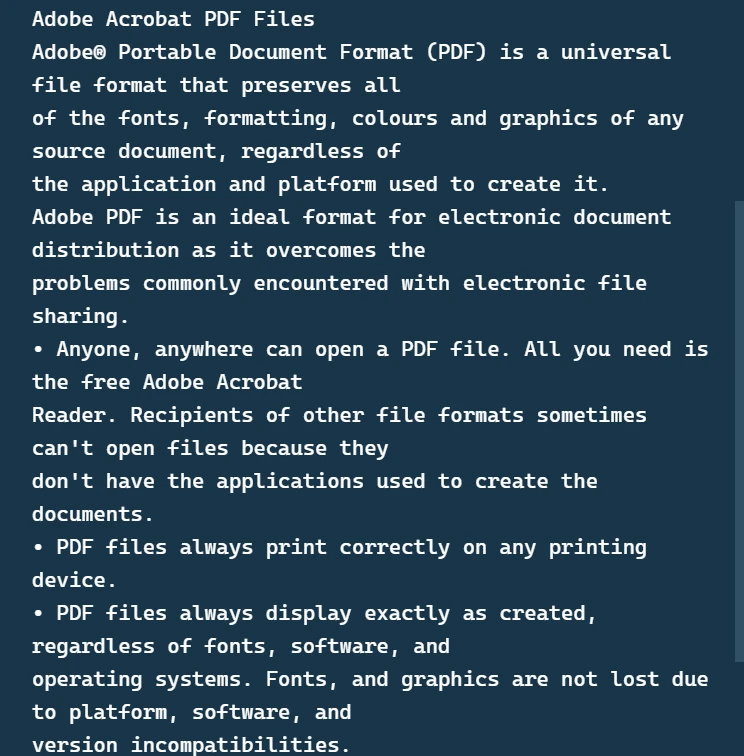
IronPDF, PDF belgesinden metin içeriği çıkarmaya yardımcı olan ExtractAllText() adında bir yöntem sağlar. Bu, bir PDF dosyasının içeriğini okumak ve analiz etmek gerektiğinde özellikle kullanışlıdır:
all_text = pdf.ExtractAllText()  # Extracts all text from the PDF document
print(all_text) # Prints the extracted text to the consoleBu örnekte, all_text, pdf nesnesindeki tüm PDF dosya metinlerini tutar. Konsolda PDF içeriğini okuyabileceksiniz.
İlk PDF belgesini yüklediğiniz gibi, ikinci bir PDF belgesini de yükleyebilirsiniz. Bu özellik, birden fazla PDF dosyasını manipüle etmek istediğinizde yardımcı olur:
pdf_2 = PdfDocument.FromFile("PDF A.pdf")Bu kodda, pdf_2 ikinci PDF dosyasını temsil eden başka bir PdfDocument nesnesidir.
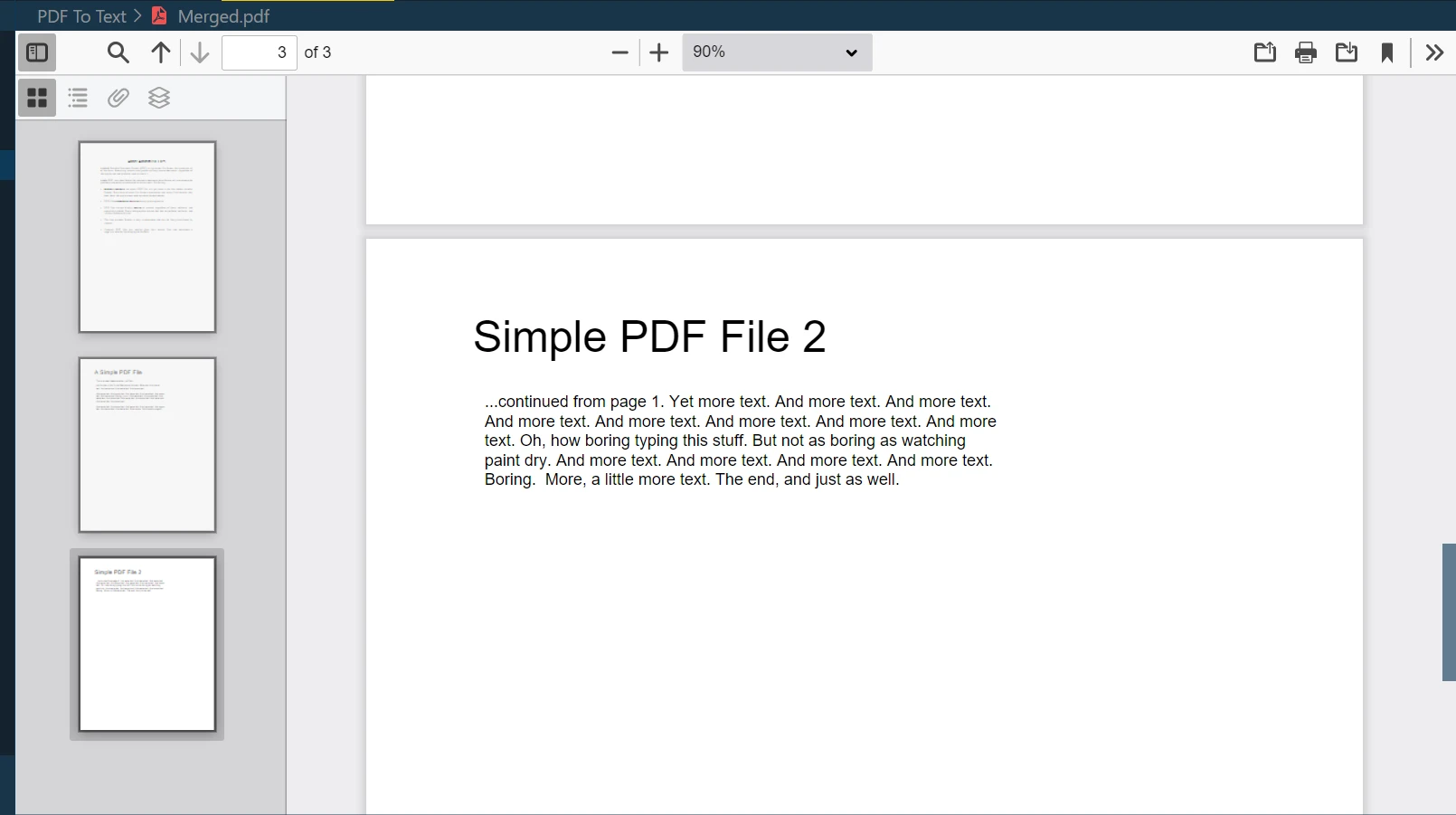
IronPDF'in güçlü işlevlerinden biri, birden fazla PDF dosyasını tek bir yeni PDF dosyasına birleştirmektir. PdfDocument.Merge yöntemi kullanarak iki veya daha fazla PDF belgesini kolayca birleştirebilirsiniz:
merged = PdfDocument.Merge(pdf, pdf_2)  # Merges pdf and pdf_2 documents
merged.SaveAs("Merged.pdf") # Saves the merged document as 'Merged.pdf'Bu örnekte, merged, pdf ve pdf_2 birleştirmenin sonucu olan yeni bir PdfDocument nesnesidir. Ardından, SaveAs yöntemi bu birleştirilmiş belgeyi 'Merged.pdf' adıyla kaydeder.
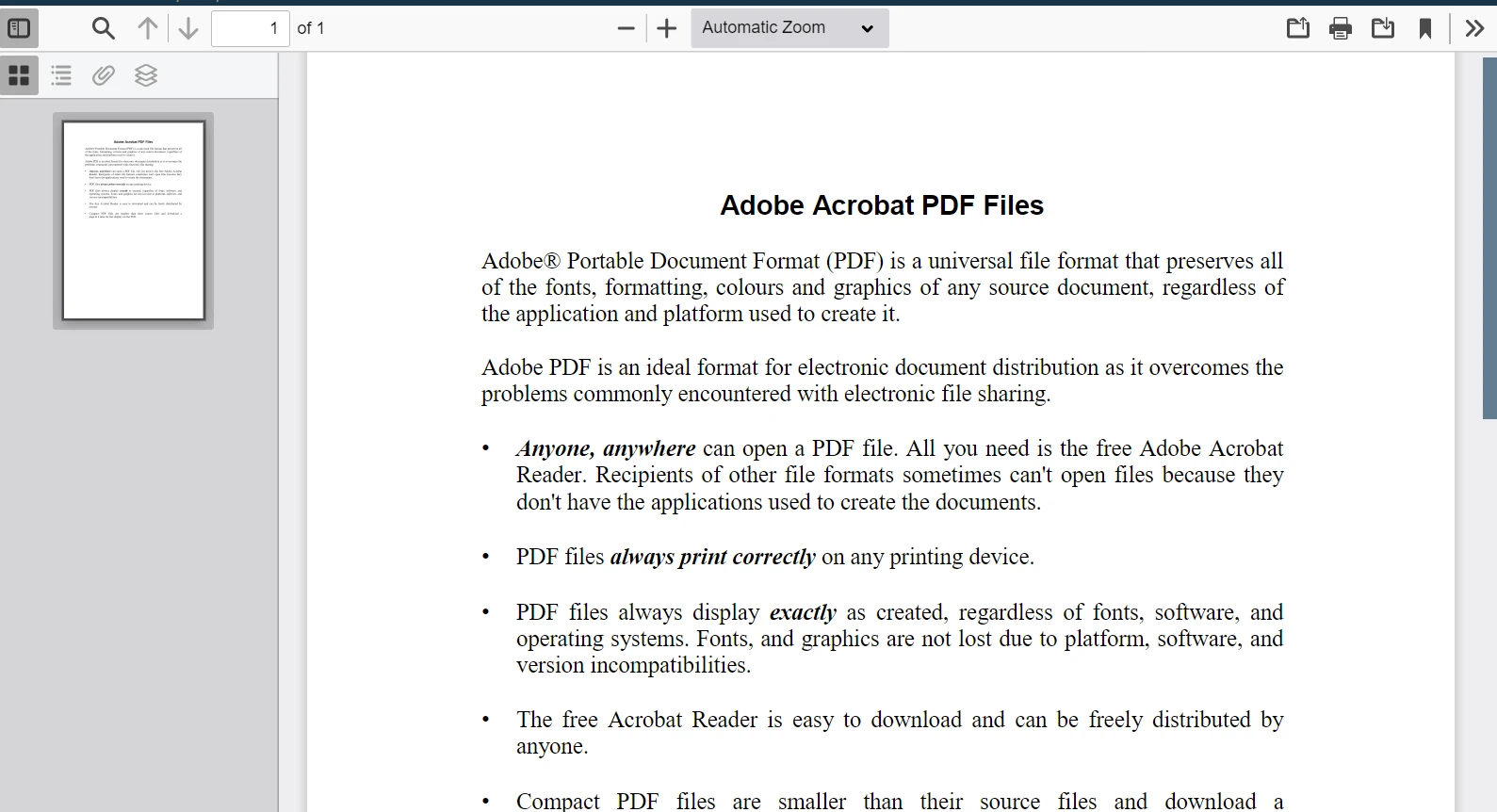
IronPDF ayrıca bir PDF belgesini bölmenize ve belirli sayfaları yeni PDF dosyalarına çıkarmanıza olanak sağlar. Bu, CopyPage yöntemi kullanılarak yapılır:
page1doc = pdf.CopyPage(0)  # Copies the first page of the pdf document
page1doc.SaveAs("Split1.pdf") # Saves the copied page as a new document 'Split1.pdf'Burada, page1doc, pdf belgesinin ilk sayfasını içeren yeni bir PdfDocument nesnesidir. Bu sayfa daha sonra "Split1.pdf" adlı bir çıktı PDF'si olarak kaydedilir.
Filigranlama, IronPDF tarafından sunulan diğer etkileyici bir özelliktir. PDF belgenize istediğiniz metin veya görüntü ile filigran ekleyebilirsiniz. ApplyWatermark yöntemi, pdf nesnesi tarafından temsil edilen PDF'ye bir filigran eklemek için kullanılır.
pdf.ApplyWatermark("<h2 style='color:red'>SAMPLE</h2>", 30, VerticalAlignment.Middle, HorizontalAlignment.Center)
pdf.SaveAs("Watermarked.pdf")Bu kısımda, ApplyWatermark PDF'nin orta merkezine 'ÖRNEK' metniyle kırmızı bir filigran uyguluyor. Sonra, SaveAs filigranlı belgeyi 'Watermarked.pdf' olarak kaydeder.
IronPDF, birçok Python sürümüyle uyumlu, çok yönlü bir Python kütüphanesidir. Python 3.6 ve sonraki modern Python sürümlerinin tümünü destekler. IronPDF, tek bir işletim sistemi ile sınırlı değildir. Platformdan bağımsızdır ve bu nedenle çeşitli işletim sistemlerinde kullanılabilir. İster Windows, ister Mac, ister Linux olsun, IronPDF bu platformlar arasında sorunsuz çalışır. Bu çapraz platform uyumluluğu, IronPDF'i, işletim sistemi tercihleri ne olursa olsun geliştiriciler için tercih edilen bir seçenek haline getiren büyük bir avantajdır.
Sonuç olarak, IronPDF, PDF belgeleriyle ilgili işleri basitleştiren mükemmel bir Python kütüphanesidir. Birden fazla PDF'yi birleştirmeye, metin çıkarmaya, PDF dosyalarını bölmeye veya filigran uygulamaya ihtiyacınız olsun, IronPDF sizi kapsar. Birden çok platform ile uyumluluğu ve kullanım kolaylığı, herhangi bir geliştirici için PDF belgeleriyle çalışırken değerli bir araç haline getirir.
IronPDF, bir ücretsiz deneme sunar. Bu deneme süresi, işlevlerini denemek ve belirli ihtiyaçlarınıza uygunluğunu değerlendirmek için size yeterli fırsat verir. Bunu test ettikten sonra, $999 başlayan bir lisans satın alabilirsiniz.

Curtis Chau, Bilgisayar Bilimleri alanında Lisans Derecesine (Carleton Üniversitesi) sahip ve Node.js, TypeScript, JavaScript ve React konularında uzmanlaşmış ön uç geliştirmeyle ilgileniyor. Sezgisel ve estetik açıdan hoş kullanıcı arayüzleri oluşturma tutkunu, Curtis modern çerçevelerle çalışmayı ve iyi yapılandırılmış, görsel olarak çekici kılavuzlar oluşturmayı seviyor.

IronPDF, IRONSUITE'in bir parçasıdır
Ofis belgeleriniz için 10 .NET API ürünü











PDF'nizin HTML gibi görünmesine ihtiyaç duyduğunuzda, hızlı.

