from ironpdf import *

# Instantiate Renderer
renderer = ChromePdfRenderer()

# Create a PDF from a HTML string using Python
pdf = renderer.RenderHtmlAsPdf("<h1>Hello World</h1>")

# Export to a file or Stream
pdf.SaveAs("output.pdf")

# Advanced Example with HTML Assets
# Load external html assets: Images, CSS and JavaScript.
# An optional BasePath 'C:\site\assets\' is set as the file location to load assets from
myAdvancedPdf = renderer.RenderHtmlAsPdf("<img src='icons/iron.png'>", r"C:\site\assets")
myAdvancedPdf.SaveAs("html-with-assets.pdf")
from ironpdf import *# Instantiate Rendererrenderer = ChromePdfRenderer()# Create a PDF from a HTML string using Pythonpdf = renderer.RenderHtmlAsPdf("<h1>Hello World</h1>")# Export to a file or Streampdf.SaveAs("output.pdf")# Advanced Example with HTML Assets# Load external html assets: Images, CSS and JavaScript.# An optional BasePath 'C:\site\assets\' is set as the file location to load assets frommyAdvancedPdf = renderer.RenderHtmlAsPdf("<img src='icons/iron.png'>", r"C:\site\assets")myAdvancedPdf.SaveAs("html-with-assets.pdf")
W tym artykułe wykorzystamy bibliotekę IronPDF for Python do wyodrębniania obrazów z pliku PDF za pomocą kodu w języku Python.
## IronPDF for Python
[IronPDF](https://ironpdf.com/) dla Python to nowatorska i potężna biblioteka, która wnosi nowy wymiar do obsługi dokumentów PDF w Pythonie. Jako kompleksowe rozwiązanie do zadań związanych z plikami PDF, IronPDF umożliwia płynną integrację zaawansowanych funkcji PDF z aplikacjami.
IronPDF oferuje szeroki wybór narzędzi i interfejsów API do zadań takich jak tworzenie plików PDF od podstaw, konwersja HTML na wysokiej jakości pliki PDF oraz zarządzanie stronami PDF poprzez działania takie jak scałanie, dzielenie i edycja. Narzędzia te są przyjazne dla użytkownika i wydajne. Dzięki przyjaznemu dla użytkownika interfejsowi i obszernej dokumentacji IronPDF otwiera przed programistami nowe możliwości.
Niezależnie od tego, czy chodzi o tworzenie profesjonalnych raportów i faktur, automatyzację przepływu pracy czy zarządzanie dokumentami, IronPDF stanowi cenne wsparcie w zakresie zarządzania dokumentami i automatyzacji, co czyni go niezbędnym narzędziem dla każdego programisty pragnącego wykorzystać możliwości plików PDF w aplikacjach napisanych w języku Python.
## Jak wyodrębnić obrazy z pliku PDF za pomocą IronPDF for Python
1. Zainstaluj bibliotekę IronPDF, aby wyodrębnić obrazy z plików PDF w języku Python.
2. Użyj metody `PdfDocument.FromFile`, aby załadować plik PDF, korzystając ze ścieżki pliku z lokalnego dysku.
3. Zastosuj metodę `ExtractAllImages`, aby wyodrębnić obrazy z plików PDF.
4. Użyj pętli, aby przejrzeć wszystkie wyodrębnione obrazy znalezione w pliku PDF.
5. Zapisz te wyodrębnione obrazy z pliku PDF z wymaganym rozszerzeniem obrazu.
## Wymagania wstępne
Zanim zagłębimy się w świat pozyskiwania obrazów z plików PDF przy użyciu języka Python, zainstalujmy niezbędne komponenty:
1. **Instalacja Pythona:** Upewnij się, że masz zainstalowany interpreter [Pythona](https://www.python.org/downloads/) w swoim systemie. Proces pozyskiwania obrazów z plików PDF będzie wymagał Python 3.0 lub nowszych wersji. Upewnij się, że masz zainstalowaną kompatybilną wersję języka Python.
2. **Biblioteka IronPDF:** Aby wykorzystać potężne możliwości [IronPDF](https://ironpdf.com/), trzeba ją zainstalować za pomocą `pip`, menedżera pakietów Python. Wystarczy otworzyć interfejs wiersza poleceń i wykonać następujące polecenie:
```shell
:ProductInstall
```
3. **Zintegrowane środowisko programistyczne (IDE):** Chociaż nie jest to obowiązkowe, korzystanie z IDE może znacznie poprawić komfort pracy. Środowiska IDE oferują funkcje takie jak autouzupełnianie kodu, debugowanie oraz bardziej usprawniony przebieg pracy. Jednym z bardzo popularnych środowisk IDE do programowania w języku Python jest PyCharm. Możesz pobrać i zainstalować PyCharm ze strony [internetowej](https://www.jetbrains.com/pycharm) [JetBrains](https://www.jetbrains.com/pycharm).
Po spełnieniu tych warunków możesz zapoznać się z przewodnikiem krok po kroku po ekscytującym świecie pobierania obrazów z plików PDF przy użyciu języka Python i biblioteki IronPDF.
## Krok 1 Tworzenie nowego projektu w języku Python
Oto kroki, które należy wykonać, aby utworzyć nowy projekt w języku Python w PyCharm.
1. Aby rozpocząć nowy projekt w języku Python w PyCharm, otwórz aplikację PyCharm i przejdź do górnego menu.
2. Kliknij **Plik** i wybierz **Nowy projekt** z menu rozwijanego.
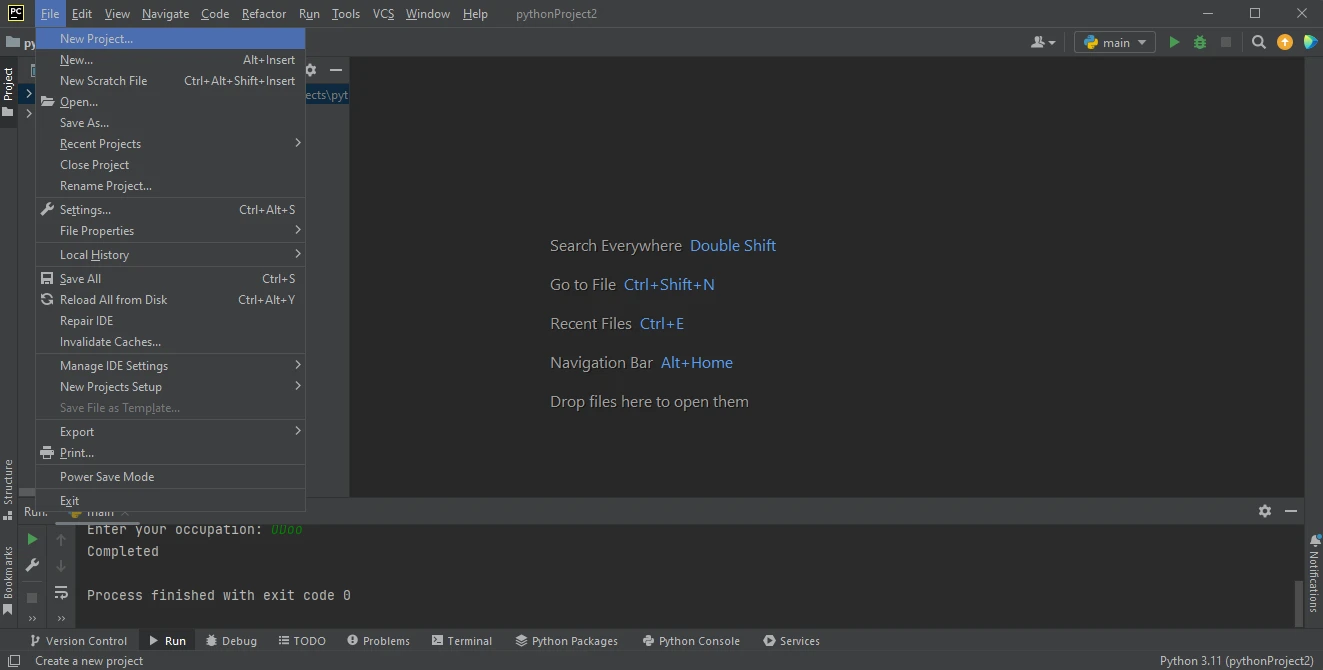
**Środowisko IDE PyCharm**
3. Po kliknięciu przycisku **Nowy projekt** pojawi się nowe okno z tytułem **Utwórz projekt**.
4. W tym oknie wpisz nazwę projektu w polu **Lokalizacja** u góry. Wybierz środowisko; Jeśli korzystasz ze środowiska wirtualnego, wybierz je spośród podanych opcji.
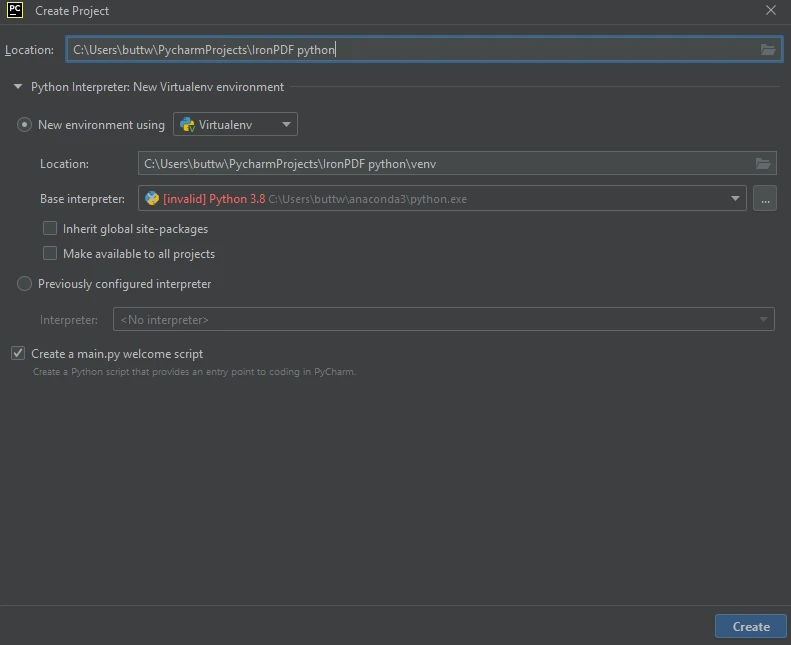
**Utwórz nowy projekt w języku Python w PyCharm**
5. Po wybraniu środowiska kliknij przycisk **Utwórz**, aby utworzyć projekt w języku Python.
Twój projekt w języku Python został utworzony i jest gotowy do wykorzystania w różnych zadaniach, takich jak pobieranie obrazów.
## Krok 2 Instalacja IronPDF
Aby zainstalować IronPDF, otwórz terminal lub oddzielne okno poleceń i wpisz polecenie `pip install ironpdf`, następnie naciśnij klawisz **Enter**. Terminal wyświetli następujący wynik.
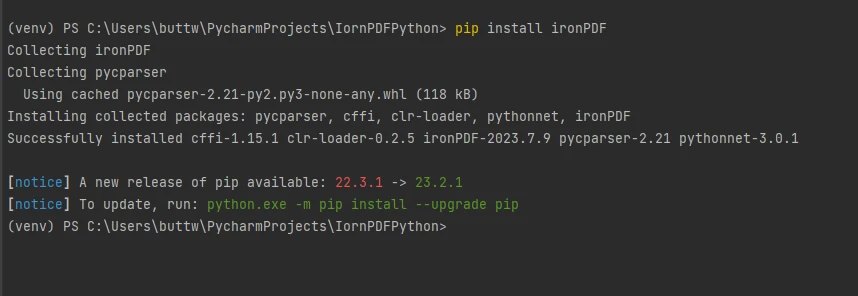
**Zainstaluj pakiet IronPDF**
## Krok 3 Wyodrębnianie obrazów z plików PDF za pomocą IronPDF
IronPDF zapewnia programistom narzędzia i interfejsy API do przeglądania plików PDF oraz płynnego identyfikowania i wyodrębniania osadzonych obrazów. Niezależnie od tego, czy chodzi o analizę, czy integrację, IronPDF usprawnia proces wyodrębniania danych dzięki elastyczności języka Python. To sprawia, że jest niezbędne do pracy z plikami PDF i aplikacjami opartymi na obrazach. Może wyodrębnić wszystkie obrazy z pliku PDF, co jest niezwykle proste i wymaga zaledwie kilku linii kodu.
Zobacz poniższy kod, aby wyodrębnić obrazy z pliku PDF przy użyciu języka programowania Python.
```python
from ironpdf import PdfDocument

# Open PDF file
pdf = PdfDocument.FromFile("FYP Thesis.pdf")

# Get all images found in the PDF Document
all_images = pdf.ExtractAllImages()

# Save each image to the local disk with a dynamic name
for i, image in enumerate(all_images):
    image.SaveAs(f"output_image_{i}.png")
```
Ten kod najpierw importuje bibliotekę IronPDF, a następnie ładuje plik PDF z lokalnej przestrzeni przy użyciu ścieżki pliku oraz metody `PdfDocument.FromFile`. Uzyskuje dostęp do każdej strony pliku PDF w celu wyodrębnienia bajtów obrazu jako obiektów Image. Te obiekty obrazów z stron PDF są następnie zapisywane za pomocą metody `SaveAs`. Kod przypisuje dynamiczne nazwy obrazów na podstawie indeksów obrazów i pożądanego rozszerzenia pliku obrazu, którym w tym przykładzie jest PNG.
Takie podejście jest prostsze niż korzystanie z innych bibliotek Pythona, takich jak [PyMuPDF](https://pypi.org/project/PyMuPDF/) i [Pillow](https://pypi.org/project/Pillow/), które wymagają więcej kodu, aby wykonać to samo zadanie, czyli wyodrębnienie i zapisanie plików graficznych.
## Krok 4 Zapisz obrazy z pliku PDF
Obrazy są wyodrębniane ze wszystkich stron pliku PDF i zapisywane w formacie PNG. Masz również możliwość modyfikacji formatu wyjściowego poprzez dostosowanie rozszerzenia pliku do żądanych formatów plików graficznych.
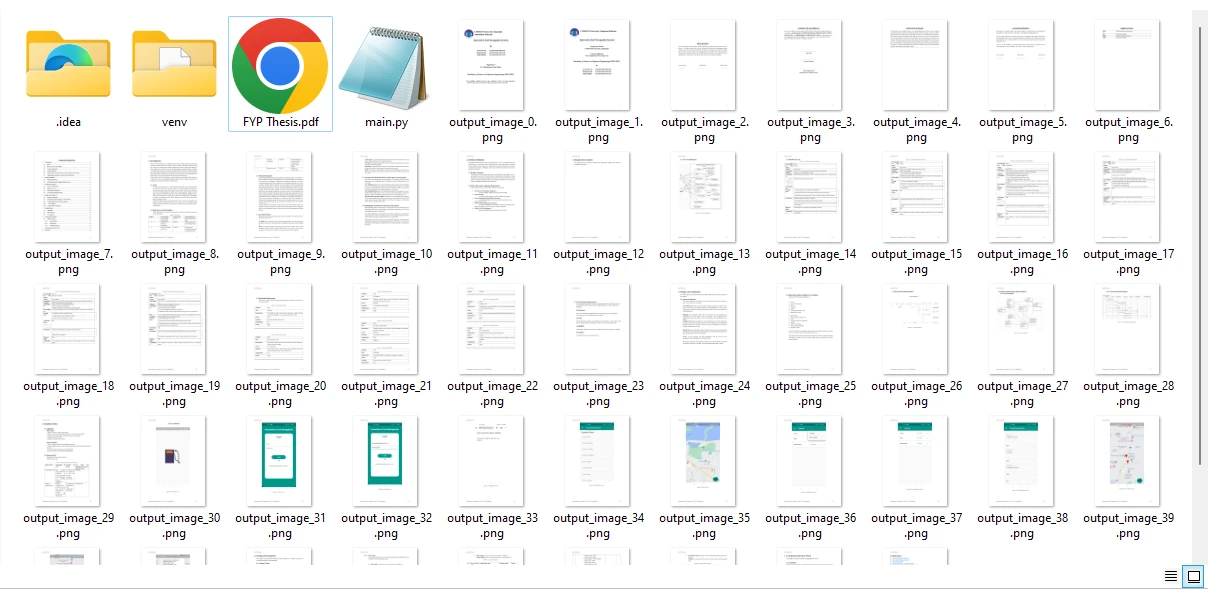
**Obrazy wyodrębnione z przykładowego pliku PDF**
## Wnioski
Python w połączeniu z potężnym [IronPDF](https://ironpdf.com/) oferuje wszechstronne i wydajne rozwiązanie do pobierania obrazów z plików PDF. Wykorzystując elastyczność języka Python i możliwości IronPDF, programiści mogą płynnie poruszać się po dokumentach PDF, lokalizować w nich bajty obrazów i zapisywać te obrazy z żądanym rozszerzeniem. Proces obejmuje pozyskiwanie obrazów z pliku PDF, a uzyskana lista obrazów może być dalej przetwarzana i modyfikowana w razie potrzeby. Opanowując sztukę pozyskiwania obrazów z plików PDF przy użyciu języka Python, programiści mogą usprawnić swoje procesy pracy, zautomatyzować zarządzanie dokumentami oraz odkrywać szeroki wachlarz aplikacji opartych na obrazach, co sprawia, że jest to cenna umiejętność w erze cyfrowej.
Aby zapoznać się z dodatkowymi funkcjami dotyczącymi wyodrębniania obrazów z plików PDF, zapoznaj się z poniższym [przykładem](https://ironpdf.com/). Możesz zapoznać się z innymi operacjami, takimi jak konwersja zawartości plików PDF na obrazy; Pełny samouczek jest dostępny w tym [artykułe instruktażowym dotyczącym języka Python](https://ironpdf.com/).
W tym artykułe wykorzystamy bibliotekę IronPDF for Python do wyodrębniania obrazów z pliku PDF za pomocą kodu w języku Python.
IronPDF for Python
IronPDF dla Python to nowatorska i potężna biblioteka, która wnosi nowy wymiar do obsługi dokumentów PDF w Pythonie. Jako kompleksowe rozwiązanie do zadań związanych z plikami PDF, IronPDF umożliwia płynną integrację zaawansowanych funkcji PDF z aplikacjami.
IronPDF oferuje szeroki wybór narzędzi i interfejsów API do zadań takich jak tworzenie plików PDF od podstaw, konwersja HTML na wysokiej jakości pliki PDF oraz zarządzanie stronami PDF poprzez działania takie jak scałanie, dzielenie i edycja. Narzędzia te są przyjazne dla użytkownika i wydajne. Dzięki przyjaznemu dla użytkownika interfejsowi i obszernej dokumentacji IronPDF otwiera przed programistami nowe możliwości.
Niezależnie od tego, czy chodzi o tworzenie profesjonalnych raportów i faktur, automatyzację przepływu pracy czy zarządzanie dokumentami, IronPDF stanowi cenne wsparcie w zakresie zarządzania dokumentami i automatyzacji, co czyni go niezbędnym narzędziem dla każdego programisty pragnącego wykorzystać możliwości plików PDF w aplikacjach napisanych w języku Python.
Jak wyodrębnić obrazy z pliku PDF za pomocą IronPDF for Python
Zainstaluj bibliotekę IronPDF, aby wyodrębnić obrazy z plików PDF w języku Python.
Użyj metody PdfDocument.FromFile, aby załadować plik PDF, korzystając ze ścieżki pliku z lokalnego dysku.
Zastosuj metodę ExtractAllImages, aby wyodrębnić obrazy z plików PDF.
Użyj pętli, aby przejrzeć wszystkie wyodrębnione obrazy znalezione w pliku PDF.
Zapisz te wyodrębnione obrazy z pliku PDF z wymaganym rozszerzeniem obrazu.
Wymagania wstępne
Zanim zagłębimy się w świat pozyskiwania obrazów z plików PDF przy użyciu języka Python, zainstalujmy niezbędne komponenty:
Instalacja Pythona: Upewnij się, że masz zainstalowany interpreter Pythona w swoim systemie. Proces pozyskiwania obrazów z plików PDF będzie wymagał Python 3.0 lub nowszych wersji. Upewnij się, że masz zainstalowaną kompatybilną wersję języka Python.
Biblioteka IronPDF: Aby wykorzystać potężne możliwości IronPDF, trzeba ją zainstalować za pomocą pip, menedżera pakietów Python. Wystarczy otworzyć interfejs wiersza poleceń i wykonać następujące polecenie:
> pip install ironpdf
pip install ironpdf
Zintegrowane środowisko programistyczne (IDE): Chociaż nie jest to obowiązkowe, korzystanie z IDE może znacznie poprawić komfort pracy. Środowiska IDE oferują funkcje takie jak autouzupełnianie kodu, debugowanie oraz bardziej usprawniony przebieg pracy. Jednym z bardzo popularnych środowisk IDE do programowania w języku Python jest PyCharm. Możesz pobrać i zainstalować PyCharm ze strony internetowejJetBrains.
Po spełnieniu tych warunków możesz zapoznać się z przewodnikiem krok po kroku po ekscytującym świecie pobierania obrazów z plików PDF przy użyciu języka Python i biblioteki IronPDF.
Krok 1 Tworzenie nowego projektu w języku Python
Oto kroki, które należy wykonać, aby utworzyć nowy projekt w języku Python w PyCharm.
Aby rozpocząć nowy projekt w języku Python w PyCharm, otwórz aplikację PyCharm i przejdź do górnego menu.
Kliknij Plik i wybierz Nowy projekt z menu rozwijanego.
Środowisko IDE PyCharm
Po kliknięciu przycisku Nowy projekt pojawi się nowe okno z tytułem Utwórz projekt.
W tym oknie wpisz nazwę projektu w polu Lokalizacja u góry. Wybierz środowisko; Jeśli korzystasz ze środowiska wirtualnego, wybierz je spośród podanych opcji.
Utwórz nowy projekt w języku Python w PyCharm
Po wybraniu środowiska kliknij przycisk Utwórz, aby utworzyć projekt w języku Python.
Twój projekt w języku Python został utworzony i jest gotowy do wykorzystania w różnych zadaniach, takich jak pobieranie obrazów.
Krok 2 Instalacja IronPDF
Aby zainstalować IronPDF, otwórz terminal lub oddzielne okno poleceń i wpisz polecenie pip install ironpdf, następnie naciśnij klawisz Enter. Terminal wyświetli następujący wynik.
Zainstaluj pakiet IronPDF
Krok 3 Wyodrębnianie obrazów z plików PDF za pomocą IronPDF
IronPDF zapewnia programistom narzędzia i interfejsy API do przeglądania plików PDF oraz płynnego identyfikowania i wyodrębniania osadzonych obrazów. Niezależnie od tego, czy chodzi o analizę, czy integrację, IronPDF usprawnia proces wyodrębniania danych dzięki elastyczności języka Python. To sprawia, że jest niezbędne do pracy z plikami PDF i aplikacjami opartymi na obrazach. Może wyodrębnić wszystkie obrazy z pliku PDF, co jest niezwykle proste i wymaga zaledwie kilku linii kodu.
Zobacz poniższy kod, aby wyodrębnić obrazy z pliku PDF przy użyciu języka programowania Python.
from ironpdf importPdfDocument# Open PDF filepdf = PdfDocument.FromFile("FYP Thesis.pdf") # Get all images found in the PDF Documentall_images = pdf.ExtractAllImages()# Save each image to the local disk with a dynamic namefor i, image in enumerate(all_images): image.SaveAs(f"output_image_{i}.png")
from ironpdf import PdfDocument

# Open PDF file
pdf = PdfDocument.FromFile("FYP Thesis.pdf")

# Get all images found in the PDF Document
all_images = pdf.ExtractAllImages()

# Save each image to the local disk with a dynamic name
for i, image in enumerate(all_images):
    image.SaveAs(f"output_image_{i}.png")
Python
Ten kod najpierw importuje bibliotekę IronPDF, a następnie ładuje plik PDF z lokalnej przestrzeni przy użyciu ścieżki pliku oraz metody PdfDocument.FromFile. Uzyskuje dostęp do każdej strony pliku PDF w celu wyodrębnienia bajtów obrazu jako obiektów Image. Te obiekty obrazów z stron PDF są następnie zapisywane za pomocą metody SaveAs. Kod przypisuje dynamiczne nazwy obrazów na podstawie indeksów obrazów i pożądanego rozszerzenia pliku obrazu, którym w tym przykładzie jest PNG.
Takie podejście jest prostsze niż korzystanie z innych bibliotek Pythona, takich jak PyMuPDF i Pillow, które wymagają więcej kodu, aby wykonać to samo zadanie, czyli wyodrębnienie i zapisanie plików graficznych.
Krok 4 Zapisz obrazy z pliku PDF
Obrazy są wyodrębniane ze wszystkich stron pliku PDF i zapisywane w formacie PNG. Masz również możliwość modyfikacji formatu wyjściowego poprzez dostosowanie rozszerzenia pliku do żądanych formatów plików graficznych.
Obrazy wyodrębnione z przykładowego pliku PDF
Wnioski
Python w połączeniu z potężnym IronPDF oferuje wszechstronne i wydajne rozwiązanie do pobierania obrazów z plików PDF. Wykorzystując elastyczność języka Python i możliwości IronPDF, programiści mogą płynnie poruszać się po dokumentach PDF, lokalizować w nich bajty obrazów i zapisywać te obrazy z żądanym rozszerzeniem. Proces obejmuje pozyskiwanie obrazów z pliku PDF, a uzyskana lista obrazów może być dalej przetwarzana i modyfikowana w razie potrzeby. Opanowując sztukę pozyskiwania obrazów z plików PDF przy użyciu języka Python, programiści mogą usprawnić swoje procesy pracy, zautomatyzować zarządzanie dokumentami oraz odkrywać szeroki wachlarz aplikacji opartych na obrazach, co sprawia, że jest to cenna umiejętność w erze cyfrowej.
Aby zapoznać się z dodatkowymi funkcjami dotyczącymi wyodrębniania obrazów z plików PDF, zapoznaj się z poniższym przykładem. Możesz zapoznać się z innymi operacjami, takimi jak konwersja zawartości plików PDF na obrazy; Pełny samouczek jest dostępny w tym artykułe instruktażowym dotyczącym języka Python.
Curtis Chau posiada tytuł licencjata z informatyki (Uniwersytet Carleton) i specjalizuje się w front-endowym rozwoju, z ekspertką w Node.js, TypeScript, JavaScript i React. Pasjonuje się tworzeniem intuicyjnych i estetycznie przyjemnych interfejsów użytkownika, Curtis cieszy się pracą z nowoczesnymi frameworkami i tworzeniem dobrze zorganizowanych, atrakcyjnych wizualnie podręczników.




 Środowisko IDE PyCharm
 Utwórz nowy projekt w języku Python w PyCharm
 Zainstaluj pakiet IronPDF
 Obrazy wyodrębnione z przykładowego pliku PDF






