

Wie man Bilder aus einem PDF in Python extrahiert

In diesem Artikel wird IronPDF for Python verwendet, um Bilder aus einer PDF-Datei mit Python-Code zu extrahieren.
IronPDF for Python
IronPDF for Python ist eine hochmoderne und leistungsstarke Bibliothek, die eine neue Dimension in der Handhabung von PDF-Dokumenten in Python eröffnet. Als umfassende Lösung für PDF-Aufgaben ermöglicht IronPDF eine nahtlose Integration fortgeschrittener PDF-Funktionen in Anwendungen.
IronPDF bietet eine breite Palette von Werkzeugen und APIs für Aufgaben wie das Erstellen von PDFs von Grund auf, das Konvertieren von HTML in hochwertige PDFs und das Verwalten von PDF-Seiten durch Aktionen wie Zusammenführen, Aufteilen und Bearbeiten. Diese Werkzeuge sind benutzerfreundlich und effizient. Mit seiner benutzerfreundlichen Oberfläche und umfangreichen Dokumentation eröffnet IronPDF Entwicklern Möglichkeiten.
Ob beim Erstellen professioneller Berichte und Rechnungen, Automatisieren von Workflows oder Verwalten von Dokumenten, IronPDF bietet einen wertvollen Mehrwert im Bereich Dokumentenverwaltung und -automatisierung und ist ein unverzichtbares Werkzeug für jeden Entwickler, der die Kraft von PDFs in Python-Anwendungen nutzen möchte.
Wie man Bilder aus PDF mit IronPDF for Python extrahiert
- Installieren Sie die IronPDF-Bibliothek, um Bilder in Python aus PDF zu extrahieren.
- Verwenden Sie die
PdfDocument.FromFileMethode, um eine PDF-Datei über einen Dateipfad von der lokalen Festplatte zu laden. - Wenden Sie die
ExtractAllImagesMethode an, um Bilder aus PDF-Dateien zu extrahieren. - Verwenden Sie eine Schleife, um alle in der PDF gefundenen extrahierten Bilder zu durchlaufen.
- Speichern Sie diese extrahierten Bilder aus der PDF-Datei mit der erforderlichen Bilddateierweiterung.
Voraussetzungen
Bevor Sie sich in die Welt der Beschaffung von Bildern aus PDFs mit Python stürzen, installieren wir die notwendigen Voraussetzungen:
- Python-Installation: Stellen Sie sicher, dass auf Ihrem System ein Python- Interpreter installiert ist. Der Prozess der Bildbeschaffung aus PDFs erfordert Python 3.0 oder neuere Versionen. Stellen Sie sicher, dass Sie eine kompatible Python-Installation haben.
-
IronPDF-Bibliothek: Um die leistungsstarken Funktionen von IronPDF zu nutzen, müssen Sie es mit
pip, dem Python-Paketmanager, installieren. Öffnen Sie einfach Ihre Befehlszeilenschnittstelle und führen Sie den folgenden Befehl aus:pip install ironpdf
- Integrierte Entwicklungsumgebung (IDE): Obwohl nicht obligatorisch, kann die Verwendung einer IDE Ihre Entwicklungserfahrung erheblich verbessern. IDEs bieten Funktionen wie Codevervollständigung, Debugging und einen effizienteren Workflow. Eine sehr beliebte IDE for Python-Entwicklung ist PyCharm. Sie können PyCharm von der JetBrains-Website herunterladen und installieren.
Sobald diese Voraussetzungen erfüllt sind, können Sie den Schritt-für-Schritt-Leitfaden durch die aufregende Welt der Bildextraktion aus PDFs mit Python und IronPDF erkunden.
Schritt 1 Erstellen eines neuen Python-Projekts
Hier sind die Schritte, um ein neues Python-Projekt in PyCharm zu erstellen.
- Um ein neues Python-Projekt in PyCharm zu starten, öffnen Sie die PyCharm-Anwendung und navigieren Sie zum oberen Menü.
-
Klicken Sie auf Datei und wählen Sie Neues Projekt aus dem Dropdown-Menü.
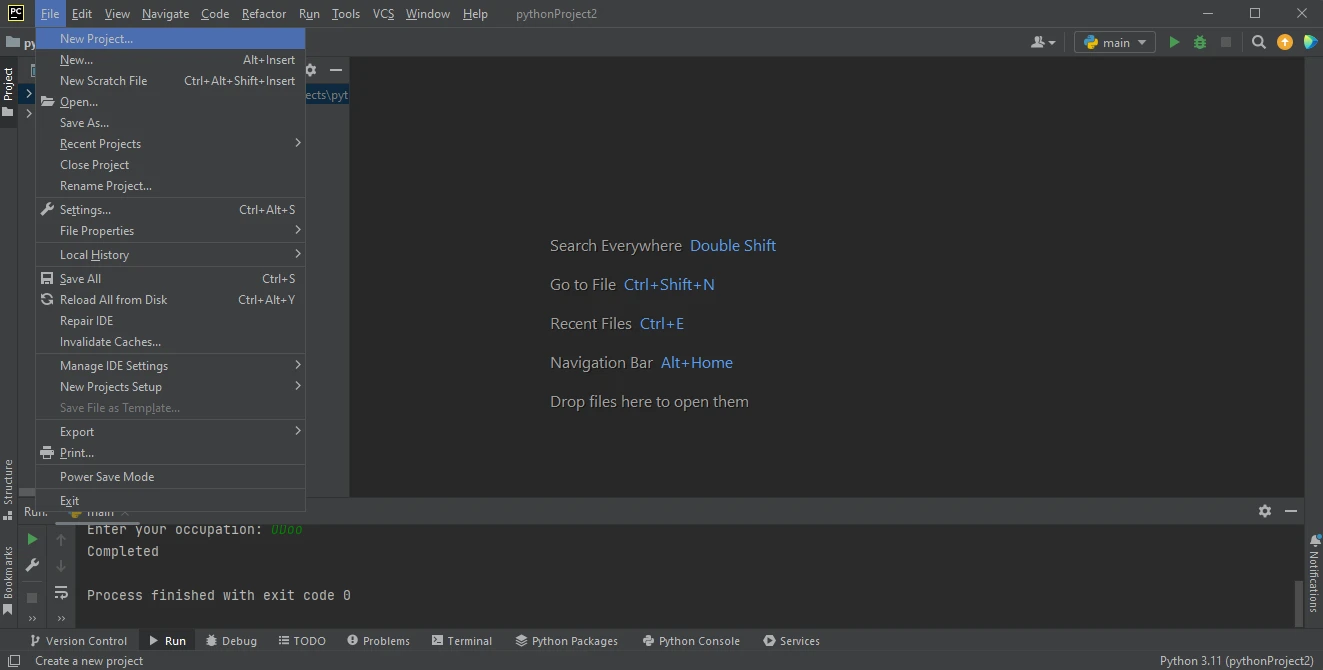 PyCharm IDE
 - Nach dem Klicken auf Neues Projekt erscheint ein neues Fenster mit dem Titel Projekt erstellen.
-
Geben Sie in das Feld Standort oben Ihren Projektnamen ein. Wählen Sie die Umgebung aus; wenn Sie eine virtuelle Umgebung verwenden, wählen Sie sie aus den bereitgestellten Optionen aus.
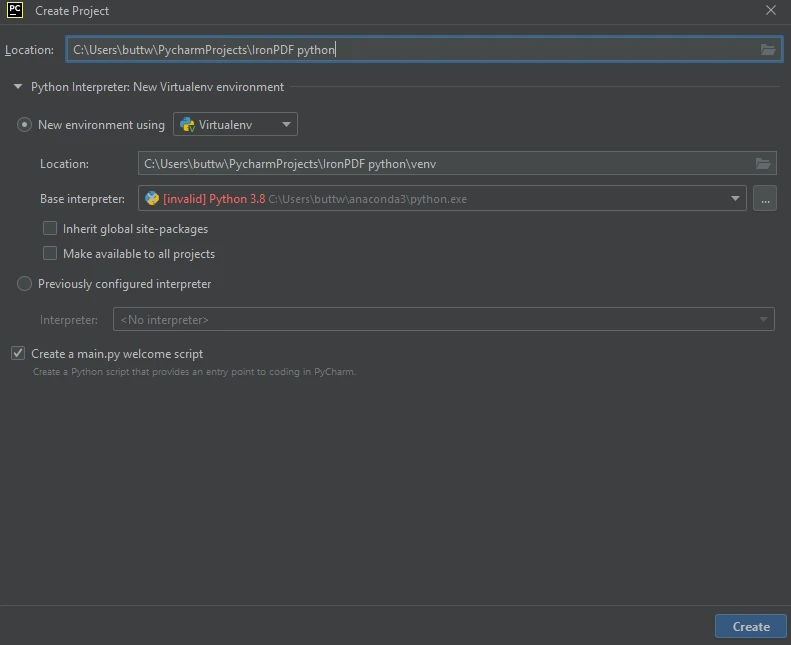 Erstellen eines neuen Python-Projekts in PyCharm
 - Sobald die Umgebung ausgewählt ist, klicken Sie auf die Schaltfläche Erstellen, um Ihr Python-Projekt zu erstellen.
Ihr Python-Projekt ist nun erstellt und bereit, für verschiedene Aufgaben verwendet zu werden, wie das Extrahieren von Bildern.
Schritt 2 IronPDF installieren
Um IronPDF zu installieren, öffnen Sie das Terminal oder ein separates Befehlsfenster und geben Sie den Befehl pip install ironpdf ein, dann drücken Sie die Enter-Taste. Das Terminal zeigt die folgende Ausgabe an.
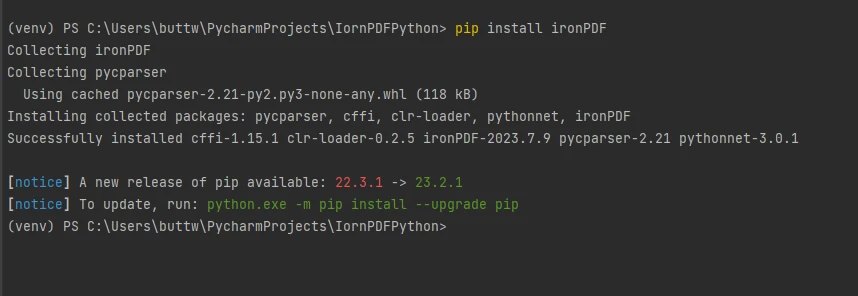 IronPDF-Paket installieren
Schritt 3 Bilder aus PDF-Dateien mit IronPDF extrahieren
IronPDF gibt Entwicklern Werkzeuge und APIs an die Hand, um nahtlos durch PDFs zu navigieren und eingebettete Bilder zu erkennen und zu extrahieren. Ob für Analysen oder Integrationen, IronPDF optimiert die Extraktion mit der Flexibilität von Python. Dies macht es unverzichtbar für die Arbeit mit PDFs und bildbasierten Anwendungen. Es kann alle Bilder aus einer PDF-Datei extrahieren, was bemerkenswert einfach mit nur wenigen Codezeilen ist.
Sehen Sie sich den folgenden Code an, um Bilder aus PDF mit der Python-Programmiersprache zu extrahieren.
from ironpdf import PdfDocument

# Open PDF file
pdf = PdfDocument.FromFile("FYP Thesis.pdf")

# Get all images found in the PDF Document
all_images = pdf.ExtractAllImages()

# Save each image to the local disk with a dynamic name
for i, image in enumerate(all_images):
    image.SaveAs(f"output_image_{i}.png")
from ironpdf import PdfDocument
# Open PDF file
pdf = PdfDocument.FromFile("FYP Thesis.pdf")
# Get all images found in the PDF Document
all_images = pdf.ExtractAllImages()
# Save each image to the local disk with a dynamic name
for i, image in enumerate(all_images):
image.SaveAs(f"output_image_{i}.png")Dieser Code importiert zuerst die IronPDF-Bibliothek und lädt dann die PDF-Datei aus dem lokalen Bereich über den Dateipfad mit der PdfDocument.FromFile Methode. Es greift auf jede Seite der PDF zu, um Bild-Bytes als Image-Objekte zu extrahieren. Diese Bildobjekte von PDF-Seiten werden dann mit der SaveAs Methode gespeichert. Der Code weist dynamische Bildnamen basierend auf Bildindizes und der gewünschten Bilddateierweiterung zu, die in diesem Beispiel PNG ist.
Dieser Ansatz ist einfacher als die Verwendung anderer Python-Bibliotheken wie PyMuPDF und Pillow, die mehr Code erfordern, um dieselbe Aufgabe der Extraktion und Speicherung von Bilddateien zu erreichen.
Schritt 4 Speichern Sie die Bilder aus der PDF-Datei
Dieser Ansatz ist einfacher als bei anderen Python-Bibliotheken wie PyMuPDF und Pillow, die für dieselbe Aufgabe mehr Code erfordern. Sie haben auch die Flexibilität, das Ausgabeformat zu ändern, indem Sie die Dateierweiterung anpassen, um den gewünschten Bilddateiformaten zu entsprechen.
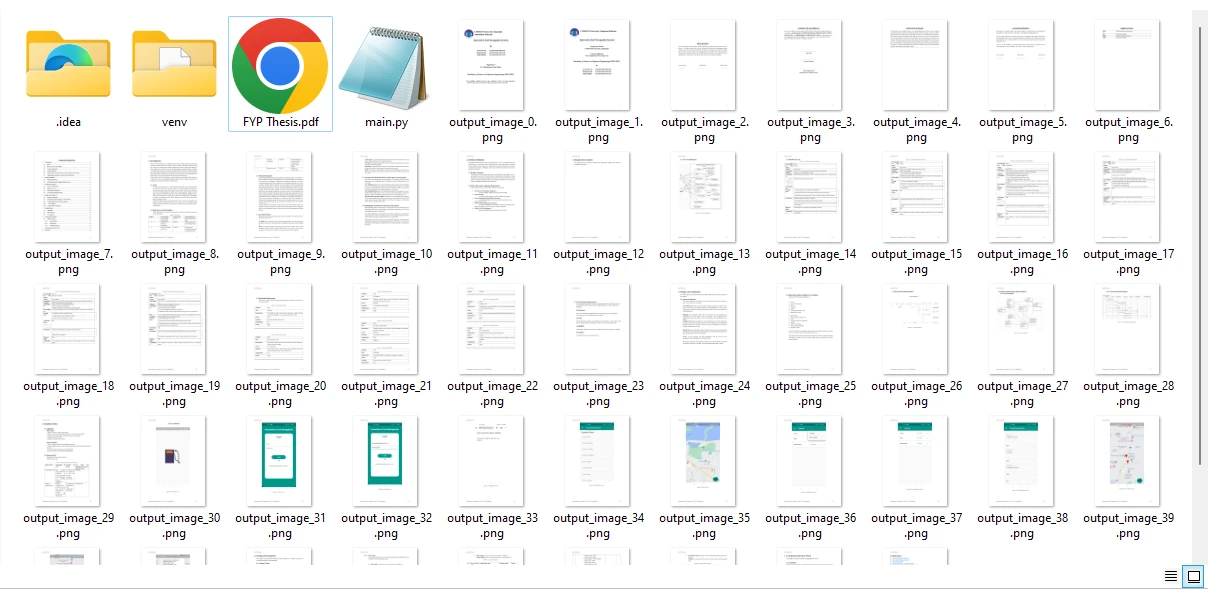 Die extrahierten Bilder aus der Beispiel-PDF-Datei
Abschluss
Python bietet zusammen mit dem leistungsstarken IronPDF eine vielseitige und effiziente Lösung für die Aufgabe, Bilder aus PDF-Dateien abzurufen. Pythons Flexibilität und IronPDFs Fähigkeiten nutzen, um nahtlos durch PDF-Dokumente zu navigieren und Bild-Bytes mit der gewünschten Erweiterung zu speichern. Der Prozess beinhaltet das Beschaffen von Bildern aus einer PDF, und die resultierende Bildliste kann bei Bedarf weiter verarbeitet und manipuliert werden. Durch das Beherrschen der Kunst, Bilder aus PDFs mit Python zu erwerben, können Entwickler ihren Workflow verbessern, die Dokumentenverwaltung automatisieren und eine Vielzahl von bildbasierten Anwendungen erkunden, wodurch es eine wertvolle Fähigkeit im digitalen Zeitalter wird.
Besuchen Sie das folgende Beispiel für weitere Funktionen zur Extraktion von Bildern aus PDF-Dateien. Sie können andere Operationen wie das Konvertieren von PDF-Dateiinhalten zu Bildern erkunden; das vollständige Tutorial ist in diesem How-to-Python-Artikel verfügbar.
Häufig gestellte Fragen
Wie kann ich Bilder aus einem PDF mit Python extrahieren?
Sie können Bilder aus einem PDF mit IronPDF for Python extrahieren, indem Sie die Methode PdfDocument.FromFile verwenden, um eine PDF zu laden, und die Methode ExtractAllImages, um Bilder zu extrahieren.
Welche Schritte sind erforderlich, um extrahierte Bilder aus einem PDF mit Python zu speichern?
Um extrahierte Bilder zu speichern, durchlaufen Sie die Bilder und verwenden Sie die Methode SaveAs, um jedes Bild mit einer angegebenen Dateiendung, wie z.B. PNG, zu speichern.
Warum IronPDF für die Bildextraktion aus PDFs in Python wählen?
IronPDF vereinfacht den Bildextraktionsprozess im Vergleich zu anderen Bibliotheken wie PyMuPDF und Pillow und reduziert den erforderlichen Code für ähnliche Ergebnisse.
Welche Anforderungen gibt es für die Verwendung von IronPDF in Python zur Bearbeitung von PDFs?
Sie benötigen Python 3.0 oder neuer und müssen die IronPDF-Bibliothek über pip installieren. Es ist auch vorteilhaft, eine IDE wie PyCharm für die Entwicklung zu verwenden.
Wie installiere ich IronPDF for Python?
IronPDF kann mithilfe des pip-Paketmanagers installiert werden. Führen Sie den Befehl pip install ironpdf in Ihrer Befehlszeilenschnittstelle aus.
Kann IronPDF zur Automatisierung des PDF-Dokumentenmanagements in Python verwendet werden?
Ja, IronPDF ermöglicht die Automatisierung von Dokumentenmanagement-Aufgaben wie das Extrahieren von Bildern und das Konvertieren von PDF-Inhalten, was die Workflow-Effizienz erhöht.
Welche Bildformate werden von IronPDF unterstützt, um extrahierte Bilder zu speichern?
Extrahierte Bilder können in Formaten wie PNG gespeichert werden, indem die gewünschte Dateiendung in der Methode SaveAs angegeben wird.
Ist IronPDF geeignet für die Entwicklung von bildbasierten Anwendungen in Python?
IronPDF ist gut geeignet für die Entwicklung von bildbasierten Anwendungen, da es robuste Funktionen für das Extrahieren und Verwalten von Bildern innerhalb von PDF-Dokumenten bietet.










 Kostenlos loslegen
 Kostenlos loslegen
 Kostenlose Live-Demo buchen
















