from ironpdf import *

# Instantiate Renderer
renderer = ChromePdfRenderer()

# Create a PDF from a HTML string using Python
pdf = renderer.RenderHtmlAsPdf("<h1>Hello World</h1>")

# Export to a file or Stream
pdf.SaveAs("output.pdf")

# Advanced Example with HTML Assets
# Load external html assets: Images, CSS and JavaScript.
# An optional BasePath 'C:\site\assets\' is set as the file location to load assets from
myAdvancedPdf = renderer.RenderHtmlAsPdf("<img src='icons/iron.png'>", r"C:\site\assets")
myAdvancedPdf.SaveAs("html-with-assets.pdf")
from ironpdf import *# Instantiate Rendererrenderer = ChromePdfRenderer()# Create a PDF from a HTML string using Pythonpdf = renderer.RenderHtmlAsPdf("<h1>Hello World</h1>")# Export to a file or Streampdf.SaveAs("output.pdf")# Advanced Example with HTML Assets# Load external html assets: Images, CSS and JavaScript.# An optional BasePath 'C:\site\assets\' is set as the file location to load assets frommyAdvancedPdf = renderer.RenderHtmlAsPdf("<img src='icons/iron.png'>", r"C:\site\assets")myAdvancedPdf.SaveAs("html-with-assets.pdf")
Bu makale, Python kodu kullanarak PDF dosyasından resim çıkarmak için IronPDF for Python kullanacaktır.
## IronPDF for Python
[IronPDF](https://ironpdf.com/) Python için, Python'da PDF belge işlemlerine yeni bir boyut kazandıran modern ve güçlü bir kütüphanedir. PDF görevleri için kapsamlı bir çözüm olan IronPDF, uygulamalara ileri düzeyde PDF özelliklerinin kusursuz entegrasyonunu sağlar.
IronPDF, sıfırdan PDF oluşturma, HTML'yi yüksek kaliteli PDF'lere dönüştürme ve PDF sayfalarını birleştirme, bölme ve düzenleme gibi eylemlerle yönetme gibi görevler için geniş bir araç ve API yelpazesi sağlar. Bu araçlar kullanıcı dostu ve etkilidir. Kullanıcı dostu arayüzü ve kapsamlı dokümantasyonu ile IronPDF, geliştiricilere olanak tanır.
İster profesyonel raporlar ve faturalar oluşturun, ister iş akışlarını otomatikleştirin, ister belgeleri yönetin, IronPDF, Python uygulamalarında PDF'lerin gücünden yararlanmak isteyen her geliştirici için değerli bir araç sağlar.
## PDF'den IronPDF kullanarak Resimler Nasıl Çıkarılır
1. Python'da PDF'den resim çıkarmak için IronPDF kütüphanesini kurun.
2. Yerel diskten bir dosya yolunu kullanarak PDF dosyasını yüklemek için `PdfDocument.FromFile` yöntemini kullanın.
3. PDF dosyalarından görüntüleri çıkarmak için `ExtractAllImages` yöntemini uygulayın.
4. PDF'de bulunan tüm çıkarılmış resimlerde yineleme yapmak için bir döngü kullanın.
5. PDF dosyasından çıkarılan bu resimleri gerekli görüntü uzantısıyla kaydedin.
## Gereksinimler
Python kullanarak PDF'lerden resim elde etme dünyasına dalmadan önce, gerekli önkoşulları kurun:
1. **Python Kurulumu:** Sisteminizde bir [Python](https://www.python.org/downloads/) yorumlayıcısının kurulu olduğundan emin olun. PDF'lerden resim elde etme süreci Python 3.0 veya daha yeni sürümlerini gerektirecektir. Uygun bir Python yüklemesine sahip olduğunuzdan emin olun.
2. **IronPDF Kütüphanesi:** [IronPDF](https://ironpdf.com/)'in güçlü yeteneklerini kullanmak için, Python paket yöneticisi ile `pip` kullanarak onu yüklemeniz gerekecek. Basitçe komut satırı arayüzünüzü açın ve şu komutu yürütün:
```shell
:ProductInstall
```
3. **Tümleşik Geliştirme Ortamı (IDE):** Zorunlu olmasa da, bir IDE kullanmak geliştirme deneyiminizi büyük ölçüde artırabilir. IDE'ler, kod tamamlama, hata ayıklama ve daha düzenli bir iş akışı gibi özellikler sunar. Python geliştirme için oldukça popüler bir IDE PyCharm'dır. [JetBrains web sitesinden](https://www.jetbrains.com/pycharm) PyCharm'ı indirip yükleyebilirsiniz.
Bu önkoşullar yerine getirildiğinde, Python ve IronPDF kullanarak PDF'lerden resim elde etme heyecan verici dünyasına adım adım rehberi keşfedebilirsiniz.
## Adım 1 Yeni Python Projesi Oluşturma
PyCharm'da yeni bir Python Projesi oluşturmak için adımlar şunlardır.
1. PyCharm uygulamasında yeni bir Python projesi başlatmak için, üst menüye gidin.
2. **Dosya** üzerine tıklayın ve açılır menüden **Yeni Proje**yi seçin.
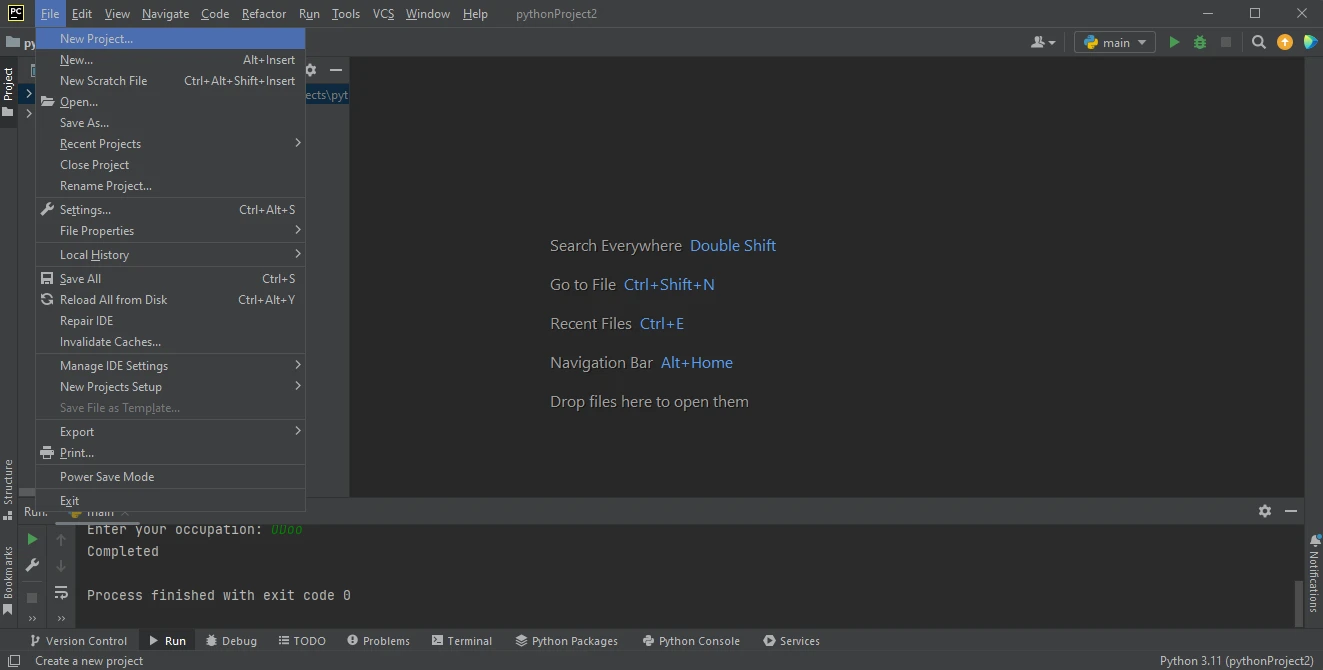
**PyCharm IDE**
3. **Yeni Proje**ye tıkladıktan sonra, **Proje Oluştur** başlıklı yeni bir pencere açılacaktır.
4. Bu pencerede, üstteki **Konum** alanına proje adınızı girin. Ortamı seçin; bir sanal ortam kullanıyorsanız, sağlanan seçeneklerden seçin.
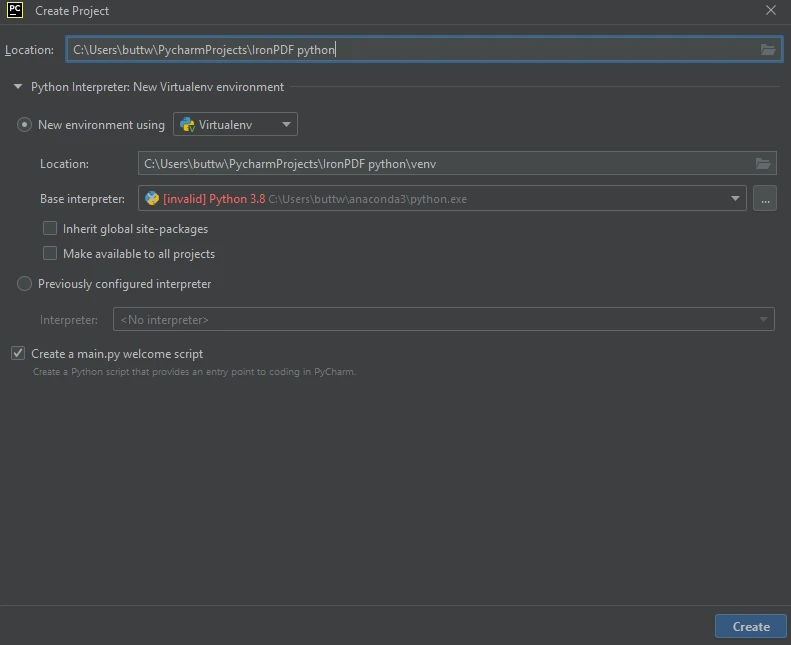
**PyCharm'da yeni bir Python projesi oluşturun**
5. Ortam seçildikten sonra, Python projenizi oluşturmak için **Oluştur** düğmesine tıklayın.
Artık Python projeniz oluşturulmuş durumda ve resim çıkarma gibi çeşitli görevler için kullanıma hazırdır.
## Adım 2 IronPDF Yükleme
IronPDF'i yüklemek için terminali veya ayrı bir komut istemini açın ve `pip install ironpdf` komutunu girin, ardından **Enter** tuşuna basın. Terminal aşağıdaki çıktıyı gösterecektir.
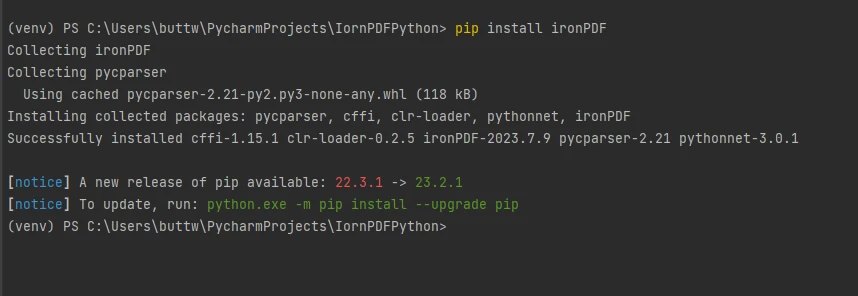
**IronPDF paketi kurun**
## Adım 3 IronPDF kullanarak PDF dosyalarından Resim Çıkarma
IronPDF, geliştiricilere PDF'ler arasında kolaylıkla gezinmek ve gömülü resimleri tanımlayıp çıkarmak için araçlar ve API'ler sunar. Analiz ya da entegrasyon için olsun, IronPDF Python'un esnekliğini kullanarak çıkarım yapar. Bu, PDF ve görüntü tabanlı uygulamalar üzerinde çalışmayı önemli kılar. PDF dosyasından tüm resimleri çıkarmak son derece basit olup sadece birkaç satır kod gerektirir.
Python programlama dili kullanarak PDF'den resim çıkarmak için aşağıdaki koda bakın.
```python
from ironpdf import PdfDocument

# Open PDF file
pdf = PdfDocument.FromFile("FYP Thesis.pdf")

# Get all images found in the PDF Document
all_images = pdf.ExtractAllImages()

# Save each image to the local disk with a dynamic name
for i, image in enumerate(all_images):
    image.SaveAs(f"output_image_{i}.png")
```
Bu kod, önce IronPDF kütüphanesini içe aktarır ve ardından dosya yolu ile yerel alandan PDF dosyasını `PdfDocument.FromFile` yöntemiyle yükler. Her PDF sayfasına erişerek resim baytlarını Görüntü nesneleri olarak çıkarır. PDF sayfalarından gelen bu görüntü nesneleri, daha sonra `SaveAs` yöntemi kullanılarak kaydedilir. Kod, dinamik görüntü adlarını resim indekslerine ve istenen resim dosya uzantısına göre (bu örnekte PNG) atar.
Bu yaklaşım, görevi gerçekleştirmek için daha fazla kod gerektiren [PyMuPDF](https://pypi.org/project/PyMuPDF/) ve [Pillow](https://pypi.org/project/Pillow/) gibi diğer Python kütüphanelerini kullanmaktan daha basittir.
## Adım 4 PDF dosyasından Resimleri Kaydetme
Bir PDF dosyasının tüm sayfalarından resimleri çıkarılarak PNG formatında kaydedilir. Görüntü dosya biçimlerini eşleştirmek için dosya uzantısını ayarlayarak çıktı biçimini değiştirme esnekliğine de sahipsiniz.
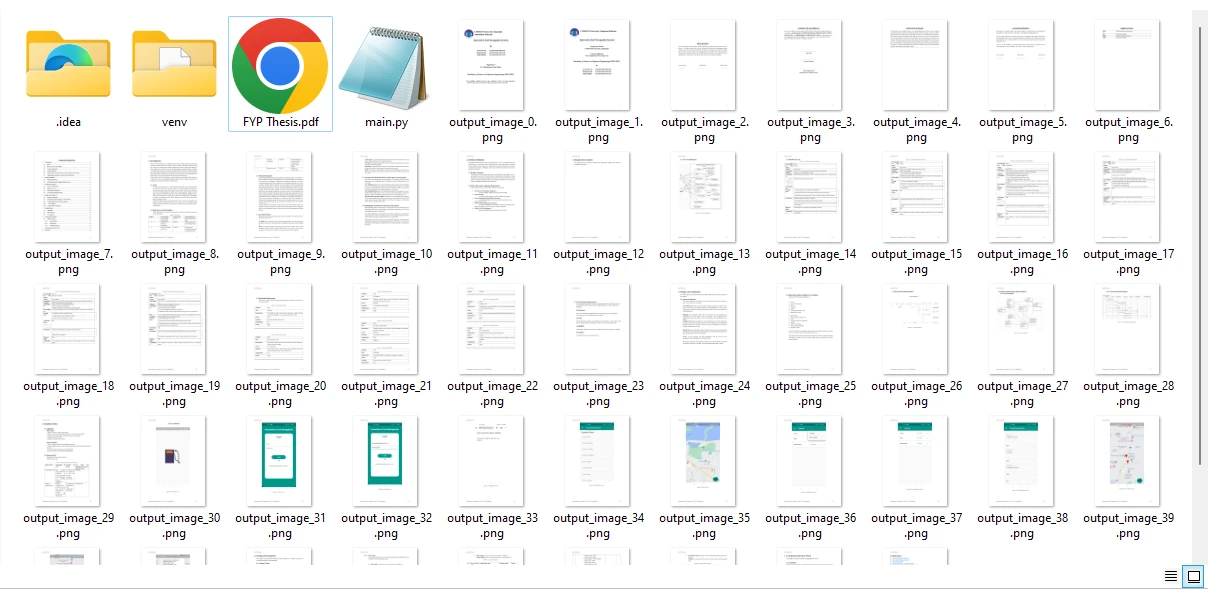
**Örnek PDF dosyasından çıkarılan resimler**
## Sonuç
Python, güçlü [IronPDF](https://ironpdf.com/) ile birlikte, PDF dosyalarından resim elde etme görevi için çok yönlü ve etkili bir çözüm sunar. Python'un esnekliği ve IronPDF'in yeteneklerini kullanarak, geliştiriciler PDF belgeleri arasında kolayca gezinerek, içerisindeki görüntü baytlarını bulup, bu görüntüleri isteklerine göre kaydedebilirler. Süreç, bir PDF'den resim elde etmeyi içerir ve ortaya çıkan resim listesi gerektiği gibi daha fazla işlenip manipüle edilebilir. Python kullanarak PDF'lerden resim elde etme becerisini kazanarak, geliştiriciler iş akışlarını geliştirip otomatikleştirebilir, belge yönetimini sağlamak ve geniş bir yelpazede görüntü tabanlı uygulamaları keşfetmek için bu önemli bir beceri yapar.
PDF dosyalarından resim çıkarmayla ilgili daha fazla özellik için aşağıdaki [örneğe](https://ironpdf.com/) göz atın. PDF dosyası içeriğini görüntülere dönüştürmek gibi diğer işlemleri keşfedebilirsiniz; tam öğretici, bu [Python makalesinde nasıl yapıldığı](https://ironpdf.com/) mevcuttur.
Bu makale, Python kodu kullanarak PDF dosyasından resim çıkarmak için IronPDF for Python kullanacaktır.
IronPDF for Python
IronPDF Python için, Python'da PDF belge işlemlerine yeni bir boyut kazandıran modern ve güçlü bir kütüphanedir. PDF görevleri için kapsamlı bir çözüm olan IronPDF, uygulamalara ileri düzeyde PDF özelliklerinin kusursuz entegrasyonunu sağlar.
IronPDF, sıfırdan PDF oluşturma, HTML'yi yüksek kaliteli PDF'lere dönüştürme ve PDF sayfalarını birleştirme, bölme ve düzenleme gibi eylemlerle yönetme gibi görevler için geniş bir araç ve API yelpazesi sağlar. Bu araçlar kullanıcı dostu ve etkilidir. Kullanıcı dostu arayüzü ve kapsamlı dokümantasyonu ile IronPDF, geliştiricilere olanak tanır.
İster profesyonel raporlar ve faturalar oluşturun, ister iş akışlarını otomatikleştirin, ister belgeleri yönetin, IronPDF, Python uygulamalarında PDF'lerin gücünden yararlanmak isteyen her geliştirici için değerli bir araç sağlar.
PDF'den IronPDF kullanarak Resimler Nasıl Çıkarılır
Python'da PDF'den resim çıkarmak için IronPDF kütüphanesini kurun.
Yerel diskten bir dosya yolunu kullanarak PDF dosyasını yüklemek için PdfDocument.FromFile yöntemini kullanın.
PDF dosyalarından görüntüleri çıkarmak için ExtractAllImages yöntemini uygulayın.
PDF'de bulunan tüm çıkarılmış resimlerde yineleme yapmak için bir döngü kullanın.
PDF dosyasından çıkarılan bu resimleri gerekli görüntü uzantısıyla kaydedin.
Gereksinimler
Python kullanarak PDF'lerden resim elde etme dünyasına dalmadan önce, gerekli önkoşulları kurun:
Python Kurulumu: Sisteminizde bir Python yorumlayıcısının kurulu olduğundan emin olun. PDF'lerden resim elde etme süreci Python 3.0 veya daha yeni sürümlerini gerektirecektir. Uygun bir Python yüklemesine sahip olduğunuzdan emin olun.
IronPDF Kütüphanesi:IronPDF'in güçlü yeteneklerini kullanmak için, Python paket yöneticisi ile pip kullanarak onu yüklemeniz gerekecek. Basitçe komut satırı arayüzünüzü açın ve şu komutu yürütün:
> pip install ironpdf
pip install ironpdf
Tümleşik Geliştirme Ortamı (IDE): Zorunlu olmasa da, bir IDE kullanmak geliştirme deneyiminizi büyük ölçüde artırabilir. IDE'ler, kod tamamlama, hata ayıklama ve daha düzenli bir iş akışı gibi özellikler sunar. Python geliştirme için oldukça popüler bir IDE PyCharm'dır. JetBrains web sitesinden PyCharm'ı indirip yükleyebilirsiniz.
Bu önkoşullar yerine getirildiğinde, Python ve IronPDF kullanarak PDF'lerden resim elde etme heyecan verici dünyasına adım adım rehberi keşfedebilirsiniz.
Adım 1 Yeni Python Projesi Oluşturma
PyCharm'da yeni bir Python Projesi oluşturmak için adımlar şunlardır.
PyCharm uygulamasında yeni bir Python projesi başlatmak için, üst menüye gidin.
Dosya üzerine tıklayın ve açılır menüden Yeni Projeyi seçin.
PyCharm IDE
Yeni Projeye tıkladıktan sonra, Proje Oluştur başlıklı yeni bir pencere açılacaktır.
Bu pencerede, üstteki Konum alanına proje adınızı girin. Ortamı seçin; bir sanal ortam kullanıyorsanız, sağlanan seçeneklerden seçin.
PyCharm'da yeni bir Python projesi oluşturun
Ortam seçildikten sonra, Python projenizi oluşturmak için Oluştur düğmesine tıklayın.
Artık Python projeniz oluşturulmuş durumda ve resim çıkarma gibi çeşitli görevler için kullanıma hazırdır.
Adım 2 IronPDF Yükleme
IronPDF'i yüklemek için terminali veya ayrı bir komut istemini açın ve pip install ironpdf komutunu girin, ardından Enter tuşuna basın. Terminal aşağıdaki çıktıyı gösterecektir.
IronPDF paketi kurun
Adım 3 IronPDF kullanarak PDF dosyalarından Resim Çıkarma
IronPDF, geliştiricilere PDF'ler arasında kolaylıkla gezinmek ve gömülü resimleri tanımlayıp çıkarmak için araçlar ve API'ler sunar. Analiz ya da entegrasyon için olsun, IronPDF Python'un esnekliğini kullanarak çıkarım yapar. Bu, PDF ve görüntü tabanlı uygulamalar üzerinde çalışmayı önemli kılar. PDF dosyasından tüm resimleri çıkarmak son derece basit olup sadece birkaç satır kod gerektirir.
Python programlama dili kullanarak PDF'den resim çıkarmak için aşağıdaki koda bakın.
from ironpdf importPdfDocument# Open PDF filepdf = PdfDocument.FromFile("FYP Thesis.pdf") # Get all images found in the PDF Documentall_images = pdf.ExtractAllImages()# Save each image to the local disk with a dynamic namefor i, image in enumerate(all_images): image.SaveAs(f"output_image_{i}.png")
from ironpdf import PdfDocument

# Open PDF file
pdf = PdfDocument.FromFile("FYP Thesis.pdf")

# Get all images found in the PDF Document
all_images = pdf.ExtractAllImages()

# Save each image to the local disk with a dynamic name
for i, image in enumerate(all_images):
    image.SaveAs(f"output_image_{i}.png")
Python
Bu kod, önce IronPDF kütüphanesini içe aktarır ve ardından dosya yolu ile yerel alandan PDF dosyasını PdfDocument.FromFile yöntemiyle yükler. Her PDF sayfasına erişerek resim baytlarını Görüntü nesneleri olarak çıkarır. PDF sayfalarından gelen bu görüntü nesneleri, daha sonra SaveAs yöntemi kullanılarak kaydedilir. Kod, dinamik görüntü adlarını resim indekslerine ve istenen resim dosya uzantısına göre (bu örnekte PNG) atar.
Bu yaklaşım, görevi gerçekleştirmek için daha fazla kod gerektiren PyMuPDF ve Pillow gibi diğer Python kütüphanelerini kullanmaktan daha basittir.
Adım 4 PDF dosyasından Resimleri Kaydetme
Bir PDF dosyasının tüm sayfalarından resimleri çıkarılarak PNG formatında kaydedilir. Görüntü dosya biçimlerini eşleştirmek için dosya uzantısını ayarlayarak çıktı biçimini değiştirme esnekliğine de sahipsiniz.
Örnek PDF dosyasından çıkarılan resimler
Sonuç
Python, güçlü IronPDF ile birlikte, PDF dosyalarından resim elde etme görevi için çok yönlü ve etkili bir çözüm sunar. Python'un esnekliği ve IronPDF'in yeteneklerini kullanarak, geliştiriciler PDF belgeleri arasında kolayca gezinerek, içerisindeki görüntü baytlarını bulup, bu görüntüleri isteklerine göre kaydedebilirler. Süreç, bir PDF'den resim elde etmeyi içerir ve ortaya çıkan resim listesi gerektiği gibi daha fazla işlenip manipüle edilebilir. Python kullanarak PDF'lerden resim elde etme becerisini kazanarak, geliştiriciler iş akışlarını geliştirip otomatikleştirebilir, belge yönetimini sağlamak ve geniş bir yelpazede görüntü tabanlı uygulamaları keşfetmek için bu önemli bir beceri yapar.
PDF dosyalarından resim çıkarmayla ilgili daha fazla özellik için aşağıdaki örneğe göz atın. PDF dosyası içeriğini görüntülere dönüştürmek gibi diğer işlemleri keşfedebilirsiniz; tam öğretici, bu Python makalesinde nasıl yapıldığı mevcuttur.
Curtis Chau, Bilgisayar Bilimleri alanında Lisans Derecesine (Carleton Üniversitesi) sahip ve Node.js, TypeScript, JavaScript ve React konularında uzmanlaşmış ön uç geliştirmeyle ilgileniyor. Sezgisel ve estetik açıdan hoş kullanıcı arayüzleri oluşturma tutkunu, Curtis modern çerçevelerle çalışmayı ve iyi yapılandırılmış, görsel olarak çekici kılavuzlar oluşturmayı seviyor.




 PyCharm IDE
 PyCharm'da yeni bir Python projesi oluşturun
 IronPDF paketi kurun
 Örnek PDF dosyasından çıkarılan resimler
















