from ironpdf import *

# Instantiate Renderer
renderer = ChromePdfRenderer()

# Create a PDF from a HTML string using Python
pdf = renderer.RenderHtmlAsPdf("<h1>Hello World</h1>")

# Export to a file or Stream
pdf.SaveAs("output.pdf")

# Advanced Example with HTML Assets
# Load external html assets: Images, CSS and JavaScript.
# An optional BasePath 'C:\site\assets\' is set as the file location to load assets from
myAdvancedPdf = renderer.RenderHtmlAsPdf("<img src='icons/iron.png'>", r"C:\site\assets")
myAdvancedPdf.SaveAs("html-with-assets.pdf")
from ironpdf import *# Instantiate Rendererrenderer = ChromePdfRenderer()# Create a PDF from a HTML string using Pythonpdf = renderer.RenderHtmlAsPdf("<h1>Hello World</h1>")# Export to a file or Streampdf.SaveAs("output.pdf")# Advanced Example with HTML Assets# Load external html assets: Images, CSS and JavaScript.# An optional BasePath 'C:\site\assets\' is set as the file location to load assets frommyAdvancedPdf = renderer.RenderHtmlAsPdf("<img src='icons/iron.png'>", r"C:\site\assets")myAdvancedPdf.SaveAs("html-with-assets.pdf")
W tym artykułe pokażemy, jak wyodrębnić cały tekst z plików PDF przy użyciu IronPDF w języku Python, dostarczając wiedzę i fragmenty kodu w języku Python, które pozwolą efektywnie wykonać to zadanie.
<div class="hsg-featured-snippet">
<h2>Jak wyodrębnić tekst z pliku PDF w języku Python</h2>
<ol>
<li><a class="js-modal-open" data-modal-id="download-modal" href="#download-modal">Pobierz moduł Python do wyodrębniania tekstu z plików PDF</a></li>
<li>Użyj metody <code>FromFile,</code> aby zaimportować plik PDF</li>
<li>Wyodrębnij tekst z zaimportowanego pliku PDF za pomocą metody <code>ExtractText</code></li>
<li>Wyodrębnij tekst z określonych stron za pomocą metody <code>ExtractTextFromPage</code></li>
<li>Wyświetl wyodrębniony tekst w konsoli lub w pliku tekstowym</li>
</ol>
</div>
## IronPDF - biblioteka Python
[IronPDF dla Python](/python/) to potężna biblioteka PDF dla języka Python, która pozwala programistom na wyodrębnianie tekstu z dokumentów PDF. Dzięki IronPDF można zautomatyzować proces wyodrębniania danych tekstowych z plików PDF, co ułatwia przetwarzanie i analizę informacji zawartych w dokumentach PDF.
IronPDF zapewnia programistom języka Python możliwość manipulowania plikami PDF, wyodrębniania z nich danych oraz interakcji z nimi przy użyciu języka Python, co ułatwia automatyzację różnych zadań związanych z plikami PDF. Niezależnie od tego, czy chcesz generować pliki PDF, modyfikować istniejące pliki PDF, wyodrębniać dane z treści, czy wykonywać inne operacje na plikach PDF, IronPDF upraszcza ten proces dzięki intuicyjnemu interfejsowi API i zaawansowanym możliwościom.
### Najważniejsze cechy
Niektóre funkcje biblioteki IronPDF for Python obejmują:
- [Utwórz nowy plik PDF](/python/tutorials/html-to-pdf/) od podstaw
- [Edycja](/python/examples/editing-pdfs/) istniejących plików PDF
- [Pobieranie tekstu](/python/blog/using-ironpdf-for-python/extract-data-from-pdf-python-tutorial/), metadanych i obrazów z plików PDF
- Konwersja plików PDF do innych formatów
- [Zabezpieczaj pliki PDF](/python/examples/security-and-metadata/) hasłami i ograniczeniami
- [Dzielenie](/python/blog/using-ironpdf-for-python/split-pdf-python-tutorial/) i [łączenie](/python/how-to/python-merge-pdf/) plików PDF
## Wymagania wstępne
Przed przystąpieniem do wyodrębniania tekstu za pomocą IronPDF upewnij się, że spełnione są następujące wymagania wstępne:
1. **Instalacja Pythona:** Upewnij się, że masz zainstalowany Python w swoim systemie. IronPDF jest kompatybilny z wersjami Python 3.x, więc upewnij się, że masz zainstalowaną kompatybilną wersję Pythona.
2. **Biblioteka IronPDF:** Zainstaluj bibliotekę IronPDF używając `pip`, menedżera pakietów Python. Otwórz interfejs wiersza poleceń i wykonaj następujące polecenie:
```shell
:ProductInstall
```
**Uwaga:** Aby móc korzystać z poleceń pip, należy dodać Python do zmiennej środowiskowej PATH.
3. **Środowisko programistyczne (IDE):** Chociaż nie jest to absolutnie konieczne, korzystanie z IDE może znacznie poprawić komfort pracy. Zapewnia takie funkcje, jak autouzupełnianie kodu, debugowanie oraz bardziej usprawniony przepływ pracy. Jednym z popularnych środowisk IDE do programowania w języku Python jest PyCharm. Możesz pobrać i zainstalować PyCharm ze strony internetowej JetBrains [**https://www.jetbrains.com/pycharm/**](https://www.jetbrains.com/pycharm/).
4. **Edytor tekstu:** Jeśli wolisz pracować z lekkim edytorem tekstu, możesz użyć dowolnego edytora, takiego jak Visual Studio Code, Sublime Text lub Atom. Edytory te oferują podświetlanie składni i inne przydatne funkcje do programowania w języku Python. Można również skorzystać z aplikacji IDLE, która jest częścią środowiska Python.
## Tworzenie projektu w języku Python przy użyciu PyCharm
Po zainstalowaniu środowiska PyCharm IDE utwórz projekt PyCharm Python, wykonując poniższe kroki:
1. **Uruchom PyCharm:** Otwórz PyCharm z poziomu meniu uruchamiania aplikacji lub skrótu na pulpicie.
2. **Utwórz nowy projekt:** Kliknij "Utwórz nowy projekt" lub otwórz istniejący projekt w języku Python.
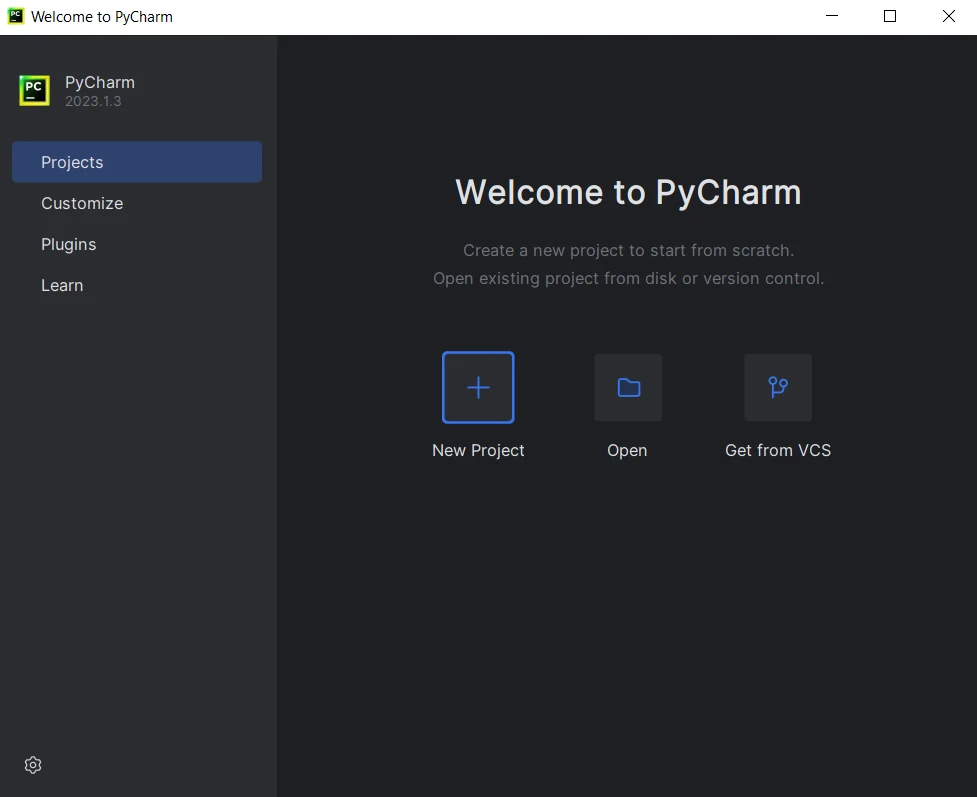
**Środowisko IDE PyCharm**
3. **Skonfiguruj ustawienia projektu:** Nadaj nazwę projektowi i wybierz lokalizację, w której zostanie utworzony katalog projektu. Wybierz interpreter języka Python dla swojego projektu. Następnie kliknij "Utwórz".
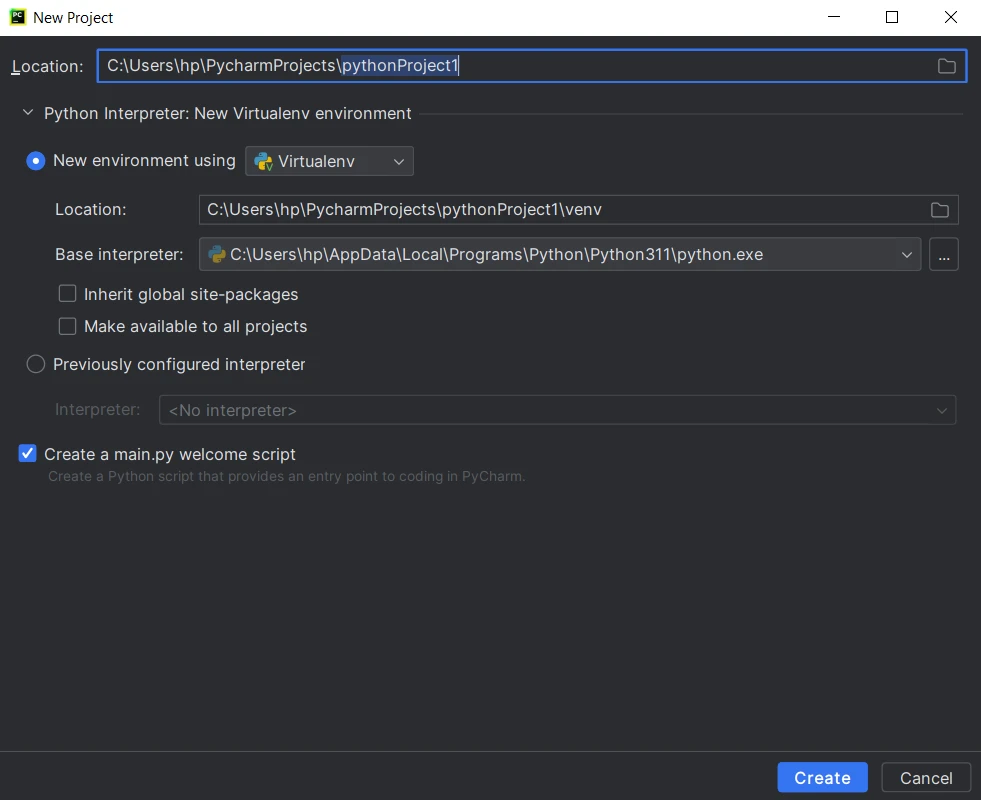
**Utwórz nowy projekt w języku Python w Pycharm**
4. **Utwórz pliki źródłowe:** PyCharm utworzy strukturę projektu, w tym główny plik Python oraz katalog na dodatkowe pliki źródłowe. Zacznij pisać kod i kliknij przycisk uruchomienia lub naciśnij Shift+F10, aby wykonać skrypt.
## Pobieranie tekstu z plików PDF w języku Python przy użyciu IronPDF
Przejdźmy teraz do omówienia kroków związanych z wyodrębnianiem zwykłego tekstu z plików PDF przy użyciu biblioteki IronPDF w języku programowania Python.
### Zaimportuj wymagane biblioteki
Na początek zaimportuj niezbędne biblioteki do swojego skryptu w języku Python. W tym przypadku przykładowy kod musi zaimportować bibliotekę **IronPDF**, która zapewnia funkcjonalność do pracy z plikami PDF.
```python
import ironpdf
```
### Ustaw klucz licencyjny
Aby wyodrębnić pełny tekst z pliku PDF za pomocą IronPDF, musisz posiadać licencję IronPDF. Zastosuj klucz licencyjny lub próbny za pomocą następującego polecenia:
```python
# Apply your license key
License.LicenseKey = "YOUR-LICENSE-KEY-HERE"
```
**Uwaga:** Bez klucza licencyjnego wyodrębnianie danych przez IronPDF jest ograniczone do zaledwie kilku znaków z pliku rozszerzenia PDF. Klucz licencyjny można uzyskać, [kupując IronPDF](licensing) lub rejestrując się w celu skorzystania z [bezpłatnej ](trial-license)wersji [próbnej](trial-license).
### Załaduj dokument PDF
Następnie załaduj plik PDF używając metody `PdfDocument.FromFile()` z IronPDF. Jako argument tej metody podaj ścieżkę do pliku PDF. To załaduje plik PDF do obiektu `PdfDocument`.
```python
pdf = ironpdf.PdfDocument.FromFile("path/to/your/pdf_file.pdf")
```
#### Plik wejściowy
Aby wyodrębnić tekst z pliku PDF i wyświetlić go na ekranie, używa się następującego dokumentu:
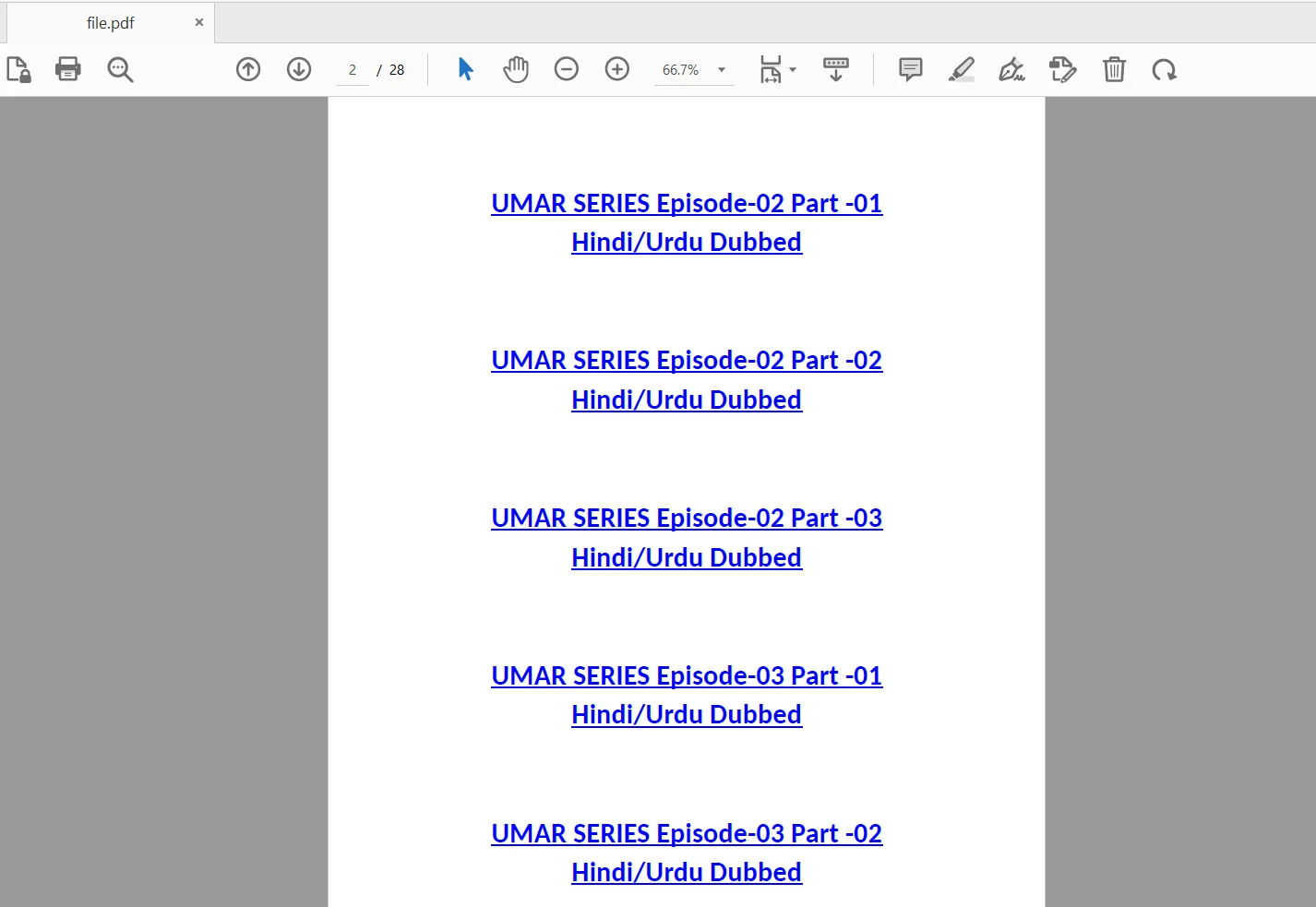
**Plik wejściowy**
### Wyodrębnianie tekstu z plików PDF
Gdy dokument PDF zostanie załadowany, możesz wyodrębnić treść tekstową używając metody `ExtractText`. Ta metoda zwraca wyodrębniony tekst jako ciąg znaków.
```python
text = pdf.ExtractText()
```
### Przetwarzanie i wykorzystanie wyodrębnionego tekstu
Teraz, gdy wyodrębniłeś tekst z pliku PDF, możesz go przetwarzać i wykorzystywać zgodnie ze swoimi wymaganiami. Możesz wykonywać takie zadania, jak parsowanie tekstu, analizowanie go, przechowywanie w bazie danych lub wykorzystywanie do dalszego przetwarzania danych.
```python
# Process and utilize the extracted text
print(text)
# Perform other operations with the extracted text
```
#### Wynik
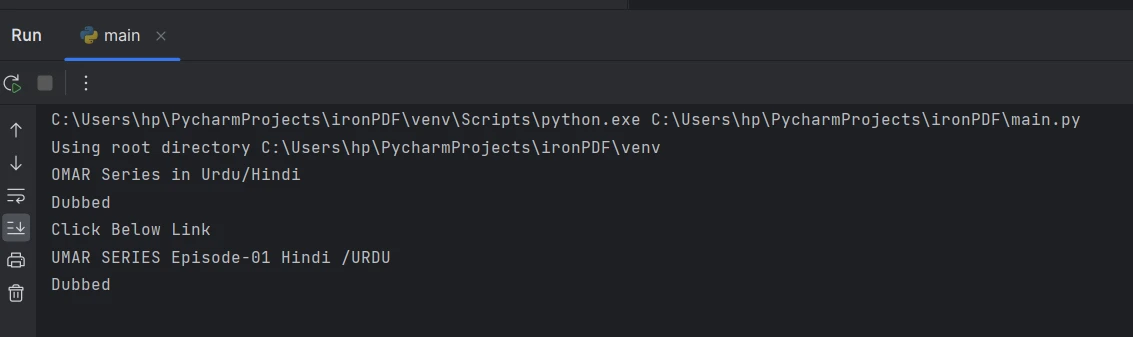
**Tekst wyodrębniony z konsoli**
### Wyodrębnij tekst z określonej strony w pliku PDF
IronPDF oferuje również wygodną metodę do wydobywania tekstu z określonych stron w pliku PDF. W tej sekcji dowiesz się, jak wyodrębnić tekst z określonej strony za pomocą metody `ExtractTextFromPage` dostarczanej przez IronPDF.
Poniższy kod pokazuje, jak wyodrębnić tekst z określonej strony:
```python
# Extract text from a specific page in the document
page_2_text = pdf.ExtractTextFromPage(1)
```
W powyższym przykładowym kodzie, `pdf` reprezentuje obiekt `PdfDocument` uzyskany po załadowaniu dokumentu PDF. Metoda `ExtractTextFromPage()` jest używana do wyodrębniania tekstu z określonej strony, wskazanej przez indeks strony przekazany jako argument. W tym przypadku tekst pochodzi z drugiej strony lub strony nr 2, co odpowiada indeksowi strony 1.
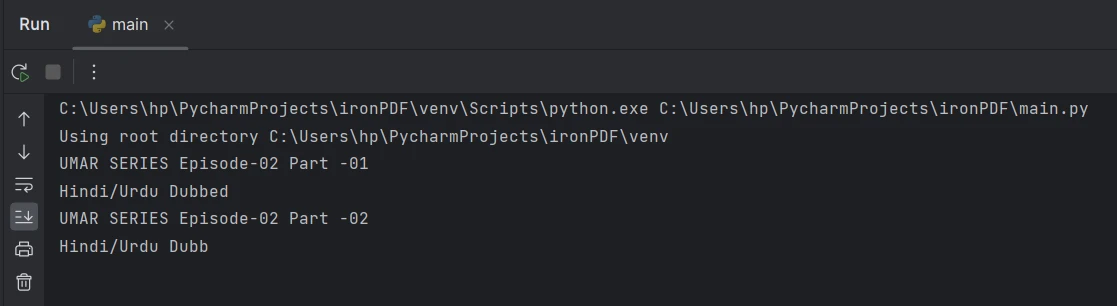
**Wyodrębnij tekst ze strony 2**
## Wnioski
W tym artykułe omówiono, jak wyodrębnić tekst z plików PDF przy użyciu IronPDF w języku Python. Obejmowało to niezbędne kroki, w tym importowanie wymaganej biblioteki, ładowanie dokumentu PDF, wyodrębnianie treści tekstowej oraz przetwarzanie wyodrębnionego tekstu.
Dzięki zaawansowanym funkcjom ekstrakcji tekstu w IronPDF możesz zautomatyzować pobieranie i dalsze przetwarzanie tekstu z plików PDF, co pozwala łatwo przetwarzać i analizować informacje tekstowe zawarte w dokumentach PDF. Intuicyjny interfejs API i szerokie możliwości sprawiają, że jest to idealny wybór do szerokiego zakresu zadań związanych z plikami PDF w programowaniu w języku Python.
IronPDF jest bezpłatny do celów programistycznych, ale do użytku komercyjnego wymaga licencji. Aby używać go w trybie produkcyjnym do testów, pobierz [bezpłatną](trial-license) wersję [próbną](trial-license). Pobierz i zainstaluj najnowszą wersję [IronPDF dla Python](/python/) i wypróbuj ją.
W tym artykułe pokażemy, jak wyodrębnić cały tekst z plików PDF przy użyciu IronPDF w języku Python, dostarczając wiedzę i fragmenty kodu w języku Python, które pozwolą efektywnie wykonać to zadanie.
Wyodrębnij tekst z zaimportowanego pliku PDF za pomocą metody ExtractText
Wyodrębnij tekst z określonych stron za pomocą metody ExtractTextFromPage
Wyświetl wyodrębniony tekst w konsoli lub w pliku tekstowym
IronPDF - biblioteka Python
IronPDF dla Python to potężna biblioteka PDF dla języka Python, która pozwala programistom na wyodrębnianie tekstu z dokumentów PDF. Dzięki IronPDF można zautomatyzować proces wyodrębniania danych tekstowych z plików PDF, co ułatwia przetwarzanie i analizę informacji zawartych w dokumentach PDF.
IronPDF zapewnia programistom języka Python możliwość manipulowania plikami PDF, wyodrębniania z nich danych oraz interakcji z nimi przy użyciu języka Python, co ułatwia automatyzację różnych zadań związanych z plikami PDF. Niezależnie od tego, czy chcesz generować pliki PDF, modyfikować istniejące pliki PDF, wyodrębniać dane z treści, czy wykonywać inne operacje na plikach PDF, IronPDF upraszcza ten proces dzięki intuicyjnemu interfejsowi API i zaawansowanym możliwościom.
Najważniejsze cechy
Niektóre funkcje biblioteki IronPDF for Python obejmują:
Przed przystąpieniem do wyodrębniania tekstu za pomocą IronPDF upewnij się, że spełnione są następujące wymagania wstępne:
Instalacja Pythona: Upewnij się, że masz zainstalowany Python w swoim systemie. IronPDF jest kompatybilny z wersjami Python 3.x, więc upewnij się, że masz zainstalowaną kompatybilną wersję Pythona.
Biblioteka IronPDF: Zainstaluj bibliotekę IronPDF używając pip, menedżera pakietów Python. Otwórz interfejs wiersza poleceń i wykonaj następujące polecenie:
> pip install ironpdf
pip install ironpdf
Uwaga: Aby móc korzystać z poleceń pip, należy dodać Python do zmiennej środowiskowej PATH.
Środowisko programistyczne (IDE): Chociaż nie jest to absolutnie konieczne, korzystanie z IDE może znacznie poprawić komfort pracy. Zapewnia takie funkcje, jak autouzupełnianie kodu, debugowanie oraz bardziej usprawniony przepływ pracy. Jednym z popularnych środowisk IDE do programowania w języku Python jest PyCharm. Możesz pobrać i zainstalować PyCharm ze strony internetowej JetBrains https://www.jetbrains.com/pycharm/.
Edytor tekstu: Jeśli wolisz pracować z lekkim edytorem tekstu, możesz użyć dowolnego edytora, takiego jak Visual Studio Code, Sublime Text lub Atom. Edytory te oferują podświetlanie składni i inne przydatne funkcje do programowania w języku Python. Można również skorzystać z aplikacji IDLE, która jest częścią środowiska Python.
Tworzenie projektu w języku Python przy użyciu PyCharm
Po zainstalowaniu środowiska PyCharm IDE utwórz projekt PyCharm Python, wykonując poniższe kroki:
Uruchom PyCharm: Otwórz PyCharm z poziomu meniu uruchamiania aplikacji lub skrótu na pulpicie.
Utwórz nowy projekt: Kliknij "Utwórz nowy projekt" lub otwórz istniejący projekt w języku Python.
Środowisko IDE PyCharm
Skonfiguruj ustawienia projektu: Nadaj nazwę projektowi i wybierz lokalizację, w której zostanie utworzony katalog projektu. Wybierz interpreter języka Python dla swojego projektu. Następnie kliknij "Utwórz".
Utwórz nowy projekt w języku Python w Pycharm
Utwórz pliki źródłowe: PyCharm utworzy strukturę projektu, w tym główny plik Python oraz katalog na dodatkowe pliki źródłowe. Zacznij pisać kod i kliknij przycisk uruchomienia lub naciśnij Shift+F10, aby wykonać skrypt.
Pobieranie tekstu z plików PDF w języku Python przy użyciu IronPDF
Przejdźmy teraz do omówienia kroków związanych z wyodrębnianiem zwykłego tekstu z plików PDF przy użyciu biblioteki IronPDF w języku programowania Python.
Zaimportuj wymagane biblioteki
Na początek zaimportuj niezbędne biblioteki do swojego skryptu w języku Python. W tym przypadku przykładowy kod musi zaimportować bibliotekę IronPDF, która zapewnia funkcjonalność do pracy z plikami PDF.
import ironpdf
import ironpdf
Python
Ustaw klucz licencyjny
Aby wyodrębnić pełny tekst z pliku PDF za pomocą IronPDF, musisz posiadać licencję IronPDF. Zastosuj klucz licencyjny lub próbny za pomocą następującego polecenia:
# Apply your license keyLicense.LicenseKey = "YOUR-LICENSE-KEY-HERE"
# Apply your license key
License.LicenseKey = "YOUR-LICENSE-KEY-HERE"
Python
Uwaga: Bez klucza licencyjnego wyodrębnianie danych przez IronPDF jest ograniczone do zaledwie kilku znaków z pliku rozszerzenia PDF. Klucz licencyjny można uzyskać, kupując IronPDF lub rejestrując się w celu skorzystania z bezpłatnej wersji próbnej.
Załaduj dokument PDF
Następnie załaduj plik PDF używając metody PdfDocument.FromFile() z IronPDF. Jako argument tej metody podaj ścieżkę do pliku PDF. To załaduje plik PDF do obiektu PdfDocument.
pdf = ironpdf.PdfDocument.FromFile("path/to/your/pdf_file.pdf")
pdf = ironpdf.PdfDocument.FromFile("path/to/your/pdf_file.pdf")
Python
Plik wejściowy
Aby wyodrębnić tekst z pliku PDF i wyświetlić go na ekranie, używa się następującego dokumentu:
Plik wejściowy
Wyodrębnianie tekstu z plików PDF
Gdy dokument PDF zostanie załadowany, możesz wyodrębnić treść tekstową używając metody ExtractText. Ta metoda zwraca wyodrębniony tekst jako ciąg znaków.
text = pdf.ExtractText()
text = pdf.ExtractText()
Python
Przetwarzanie i wykorzystanie wyodrębnionego tekstu
Teraz, gdy wyodrębniłeś tekst z pliku PDF, możesz go przetwarzać i wykorzystywać zgodnie ze swoimi wymaganiami. Możesz wykonywać takie zadania, jak parsowanie tekstu, analizowanie go, przechowywanie w bazie danych lub wykorzystywanie do dalszego przetwarzania danych.
# Process and utilize the extracted textprint(text)# Perform other operations with the extracted text
# Process and utilize the extracted text
print(text)
# Perform other operations with the extracted text
Python
Wynik
Tekst wyodrębniony z konsoli
Wyodrębnij tekst z określonej strony w pliku PDF
IronPDF oferuje również wygodną metodę do wydobywania tekstu z określonych stron w pliku PDF. W tej sekcji dowiesz się, jak wyodrębnić tekst z określonej strony za pomocą metody ExtractTextFromPage dostarczanej przez IronPDF.
Poniższy kod pokazuje, jak wyodrębnić tekst z określonej strony:
# Extract text from a specific page in the documentpage_2_text = pdf.ExtractTextFromPage(1)
# Extract text from a specific page in the document
page_2_text = pdf.ExtractTextFromPage(1)
Python
W powyższym przykładowym kodzie, pdf reprezentuje obiekt PdfDocument uzyskany po załadowaniu dokumentu PDF. Metoda ExtractTextFromPage() jest używana do wyodrębniania tekstu z określonej strony, wskazanej przez indeks strony przekazany jako argument. W tym przypadku tekst pochodzi z drugiej strony lub strony nr 2, co odpowiada indeksowi strony 1.
Wyodrębnij tekst ze strony 2
Wnioski
W tym artykułe omówiono, jak wyodrębnić tekst z plików PDF przy użyciu IronPDF w języku Python. Obejmowało to niezbędne kroki, w tym importowanie wymaganej biblioteki, ładowanie dokumentu PDF, wyodrębnianie treści tekstowej oraz przetwarzanie wyodrębnionego tekstu.
Dzięki zaawansowanym funkcjom ekstrakcji tekstu w IronPDF możesz zautomatyzować pobieranie i dalsze przetwarzanie tekstu z plików PDF, co pozwala łatwo przetwarzać i analizować informacje tekstowe zawarte w dokumentach PDF. Intuicyjny interfejs API i szerokie możliwości sprawiają, że jest to idealny wybór do szerokiego zakresu zadań związanych z plikami PDF w programowaniu w języku Python.
IronPDF jest bezpłatny do celów programistycznych, ale do użytku komercyjnego wymaga licencji. Aby używać go w trybie produkcyjnym do testów, pobierz bezpłatną wersję próbną. Pobierz i zainstaluj najnowszą wersję IronPDF dla Python i wypróbuj ją.
Curtis Chau posiada tytuł licencjata z informatyki (Uniwersytet Carleton) i specjalizuje się w front-endowym rozwoju, z ekspertką w Node.js, TypeScript, JavaScript i React. Pasjonuje się tworzeniem intuicyjnych i estetycznie przyjemnych interfejsów użytkownika, Curtis cieszy się pracą z nowoczesnymi frameworkami i tworzeniem dobrze zorganizowanych, atrakcyjnych wizualnie podręczników.




 Środowisko IDE PyCharm
 Utwórz nowy projekt w języku Python w Pycharm
 Plik wejściowy
 Tekst wyodrębniony z konsoli
 Wyodrębnij tekst ze strony 2






