from ironpdf import *

# Instantiate Renderer
renderer = ChromePdfRenderer()

# Create a PDF from a HTML string using Python
pdf = renderer.RenderHtmlAsPdf("<h1>Hello World</h1>")

# Export to a file or Stream
pdf.SaveAs("output.pdf")

# Advanced Example with HTML Assets
# Load external html assets: Images, CSS and JavaScript.
# An optional BasePath 'C:\site\assets\' is set as the file location to load assets from
myAdvancedPdf = renderer.RenderHtmlAsPdf("<img src='icons/iron.png'>", r"C:\site\assets")
myAdvancedPdf.SaveAs("html-with-assets.pdf")
from ironpdf import *# Instantiate Rendererrenderer = ChromePdfRenderer()# Create a PDF from a HTML string using Pythonpdf = renderer.RenderHtmlAsPdf("<h1>Hello World</h1>")# Export to a file or Streampdf.SaveAs("output.pdf")# Advanced Example with HTML Assets# Load external html assets: Images, CSS and JavaScript.# An optional BasePath 'C:\site\assets\' is set as the file location to load assets frommyAdvancedPdf = renderer.RenderHtmlAsPdf("<img src='icons/iron.png'>", r"C:\site\assets")myAdvancedPdf.SaveAs("html-with-assets.pdf")
W tym artykułe zagłębimy się w fascynujący świat wykorzystania IronPDF for Python, badając, w jaki sposób ta [potężna biblioteka](/python/docs/) umożliwia płynną obsługę plików PDF, pozwalając programistom na łatwe tworzenie, edycję i przekształcanie dokumentów. Odkryj niezliczone możliwości, które czekają na Ciebie, gdy rozpoczniesz swoją przygodę z edycją plików PDF w języku Python.
## Jak otwierać pliki PDF w języku Python
1. Pobierz i zainstaluj bibliotekę Python IronPDF.
2. Użyj obiektu `PdfDocument`, aby załadować istniejące pliki PDF.
3. Wygeneruj PDF z ciągu HTML, używając metody `RenderHtmlAsPdf`.
4. Zapisz PDF za pomocą metody `SaveAs`.
5. Otwórz plik PDF w domyślnej przeglądarce za pomocą `webbrowser`.
## 1. IronPDF for Python
[IronPDF](/python/) to przełomowa biblioteka Python, pełna mocy i bogactwa funkcji, które na nowo definiują sposób interakcji programistów z plikami PDF. Wykorzystując potęgę technologii C# i .NET, IronPDF płynnie integruje się z Pythonem, oferując kompleksowy zestaw zaawansowanych funkcji do łatwego [tworzenia](/python/how-to/python-create-pdf/), [edytowania](/python/blog/using-ironpdf-for-python/python-pdf-editor-tutorial) i manipulowania dokumentami PDF. Jego funkcje obejmują generowanie dynamicznych i atrakcyjnych wizualnie raportów i formularzy w formacie PDF, łatwe wyodrębnianie cennych danych z istniejących plików PDF, możliwość [obracania stron](/python/examples/pdf-page-orientation/) w [plikach PDF](/python/examples/pdf-page-orientation/) oraz umożliwianie użytkownikom łączenia plików PDF. IronPDF umożliwia programistom wykorzystanie pełnego potencjału języka Python w zakresie obróbki plików PDF. W tym artykułe wyruszamy w podróż, aby odkryć inspirujące możliwości biblioteki IronPDF for Python, pokazując, w jaki sposób ta niezwykła biblioteka upraszcza zadania związane z plikami PDF i poprawia ogólne wrażenia z programowania, umożliwiając łatwe i płynne tworzenie profesjonalnych dokumentów. Niezależnie od tego, czy jesteś doświadczonym programistą, czy dopiero zaczynasz przygodę z Pythonem, przygotuj się na nieskończone możliwości, jakie oferuje IronPDF.
## 2. Instalacja IronPDF for Python
W tej sekcji omówimy, jak zainstalować IronPDF for Python.
1. Utwórz nowy projekt w języku Python w PyCharm lub otwórz istniejący.
2. Otwórz terminal w środowisku utworzonym dla konkretnego projektu. Dzięki temu zainstalowane pakiety są izolowane w ramach projektu i nie zakłócają działania innych projektów ani globalnego środowiska Python.
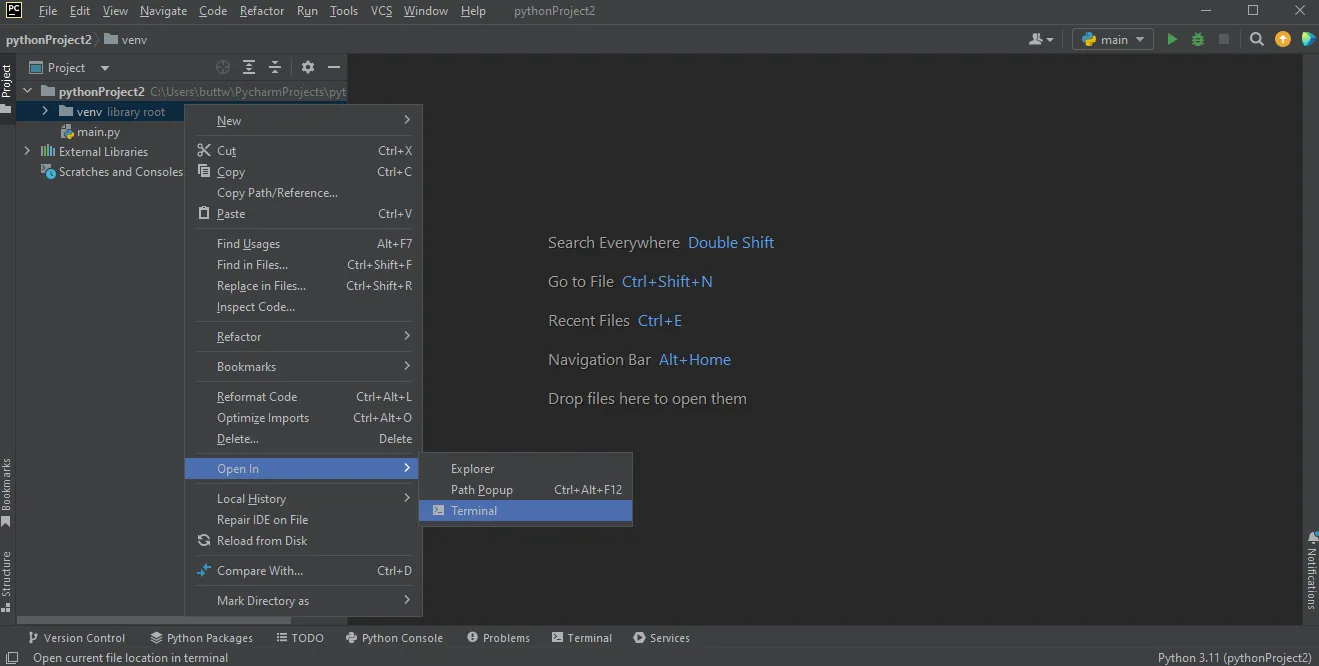
**Otwórz terminal w PyCharm**
3. Wpisz poniższe polecenie i naciśnij Enter, aby zainstalować IronPDF.
```shell
:ProductInstall
```
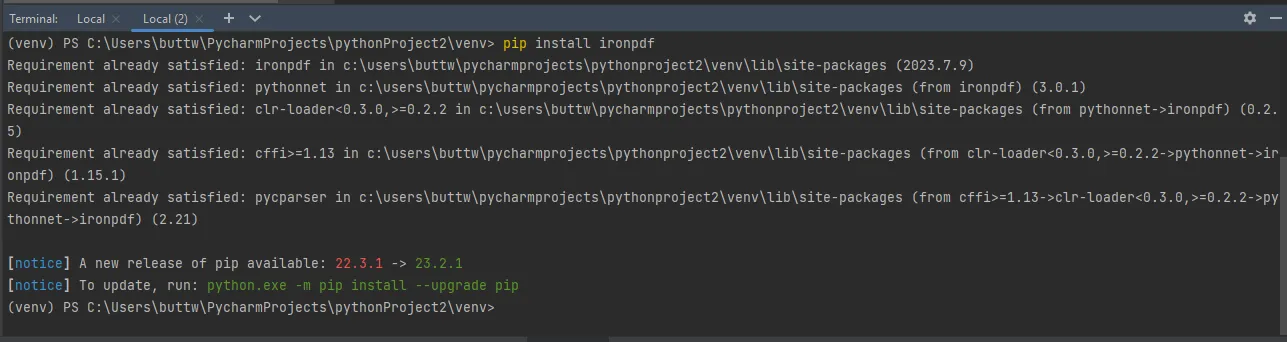
**Zainstaluj pakiet IronPDF**
4. Poczekaj kilka minut; spowoduje to pobranie i zainstalowanie IronPDF w systemie.
To wszystko! Zainstalowałeś właśnie IronPDF for Python w swoim projekcie PyCharm i możesz zacząć używać go do przetwarzania plików PDF w swoim kodzie Python. Należy pamiętać, że konkretna funkcjonalność i sposób użycia IronPDF będą zależały od dokumentacji i API dostarczonych przez bibliotekę. Aby uzyskać więcej informacji na temat efektywnego korzystania z IronPDF, zapoznaj się z oficjalną dokumentacją.
## 3. Otwieranie pliku PDF za pomocą biblioteki IronPDF for Python
Za pomocą IronPDF można łatwo otworzyć dokument PDF. Aby to zrobić, najpierw musisz utworzyć nowy plik PDF, zapisać go, a następnie otworzyć. IronPDF zapewnia prosty sposób obsługi plików PDF, umożliwiając łatwe generowanie, modyfikowanie i pracę z dokumentami PDF. W przypadku konieczności obsługi dokumentów chronionych hasłem użytkownika, IronPDF zapewnia również [niezbędne metody](/python/examples/security-and-metadata/) do obsługi takich przypadków.
### 3.1. Otwórz nowy plik PDF w domyślnej przeglądarce PDF
Poniższy fragment kodu wyjaśnia proces tworzenia plików PDF i otwierania ich w domyślnej przeglądarce PDF w systemie.
```python
from ironpdf import *  # Import IronPDF for PDF rendering
import webbrowser      # Import webbrowser to open files in browser

# Specify the output path for the PDF file
output_path = "C:\\Users\\buttw\\OneDrive\\Desktop\\url.pdf"

# Create a PDF renderer object using ChromePdfRenderer
renderer = ChromePdfRenderer()

# Render the PDF from a URL
pdf = renderer.RenderUrlAsPdf("https://www.google.com/")

# Save the rendered PDF to the specified path
pdf.SaveAs(output_path)

# Automatically open the PDF in the default PDF viewer
webbrowser.open(output_path)
```
W powyższym kodzie importujemy niezbędne zależności: IronPDF do obsługi PDF i `webbrowser` do otwierania PDF w domyślnym przeglądarce. Następnie konfigurujemy `output_path`, gdzie PDF zostanie zapisany. Obiekt `ChromePdfRenderer` jest tworzony, aby obsłużyć renderowanie PDF. Wywołując `RenderUrlAsPdf`, konwertujemy określony URL na PDF, po czym `SaveAs` zapisuje PDF do zdefiniowanej ścieżki wyjściowej. Na koniec `webbrowser.open` jest używany do automatycznego otwierania PDF w domyślnym przeglądarce PDF.
#### 3.1.1. Zrzut ekranu z wynikiem
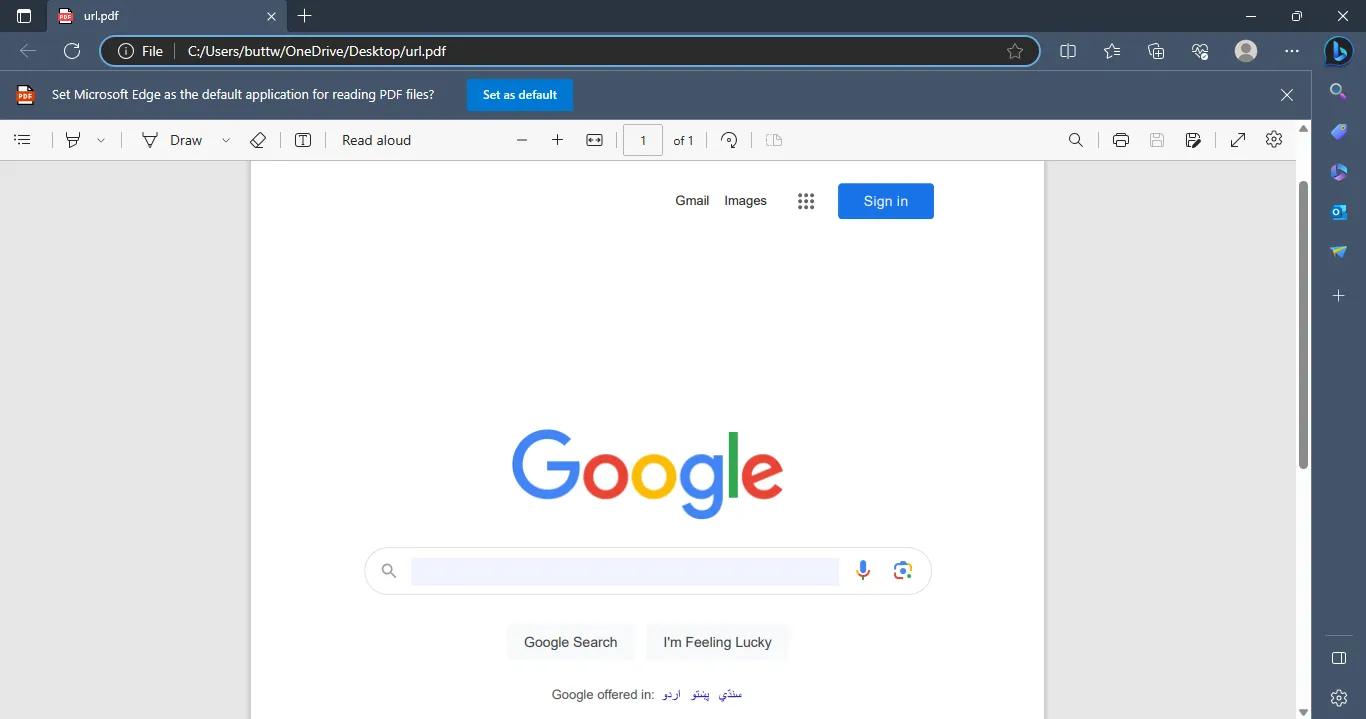
**Plik PDF wynikowy**
### 3.2. Otwórz plik PDF w przeglądarce Google Chrome
Aby otworzyć strony PDF w przeglądarce Google Chrome, należy powtórzyć wszystkie kroki i po prostu zastąpić ostatnią linię kodu.
```python
from ironpdf import * # Import IronPDF for PDF rendering
import webbrowser # Import webbrowser to open files in browser
# Specify the output path for the PDF file
output_path = "C:\\Users\\buttw\\OneDrive\\Desktop\\url.pdf"
# Create a PDF renderer object using ChromePdfRenderer
renderer = ChromePdfRenderer()
# Render the PDF from a URL
pdf = renderer.RenderUrlAsPdf("https://www.google.com/")
# Save the rendered PDF to the specified path
pdf.SaveAs(output_path)
# Register Google Chrome as a browser in webbrowser module
webbrowser.register(
"chrome",
None,
webbrowser.BackgroundBrowser(
"C:\\Program Files\\Google\\Chrome\\Application\\chrome.exe"
),
)
# Open the PDF in Google Chrome
webbrowser.get("chrome").open(output_path)
```
W tym skrypcie, po ustawieniu renderowania PDF jak wcześniej, rejestrujemy Google Chrome jako nową przeglądarkę, używając `webbrowser.register`. Umożliwia to nam określenie Chrome jako domyślnej przeglądarki przy otwieraniu PDF, używając `webbrowser.get("chrome").open(output_path)`, aby upewnić się, że plik otworzy się w Chrome.
#### 3.2.1. Zrzut ekranu z wynikiem
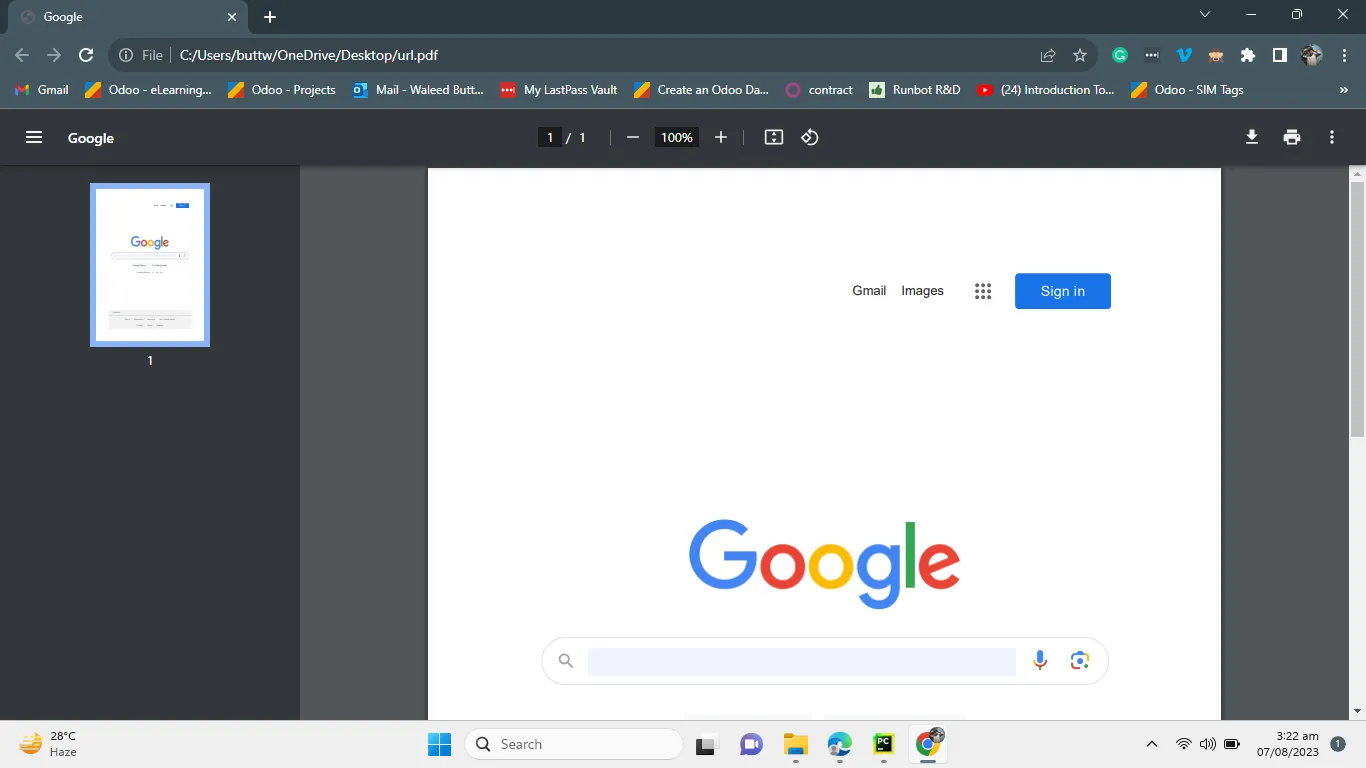
**Plik PDF wynikowy**
## 4. Podsumowanie
Wszechstronność i wbudowane możliwości języka Python sprawiają, że jest on doskonałym wyborem do obsługi plików PDF w różnych aplikacjach. Dzięki bibliotekom takim jak IronPDF programiści mogą bez wysiłku manipulować dokumentami PDF i wchodzić z nimi w interakcję, co pozwala im z łatwością wyodrębniać informacje, analizować dane i generować raporty. IronPDF, będący potężną biblioteką języka Python, płynnie integruje się z tym językiem, oferując bogactwo zaawansowanych funkcji do tworzenia, przekształcania i modyfikowania plików PDF. Proces instalacji IronPDF jest prosty, dzięki czemu jest on dostępny zarówno dla doświadczonych programistów, jak i nowicjuszy. Korzystając z IronPDF, programiści mogą otwierać pliki PDF, generować nowe na podstawie ciągów HTML i zapisywać je w różnych lokalizacjach. Ponadto umożliwia użytkownikom otwieranie plików PDF w domyślnych przeglądarkach PDF, takich jak Microsoft Edge lub Google Chrome. Ta niezwykła biblioteka rewolucjonizuje sposób, w jaki programiści Pythona pracują z plikami PDF, otwierając nieograniczone możliwości tworzenia profesjonalnych dokumentów i poprawiając ogólne wrażenia z programowania. Niezależnie od tego, czy tworzysz złożone aplikacje, czy proste skrypty, obracasz strony PDF, łączysz pliki PDF, dzielisz wiele stron lub odczytujesz pliki PDF, IronPDF pozwala w pełni wykorzystać potencjał języka Python w zakresie obróbki plików PDF, co czyni go niezbędnym narzędziem dla każdego programisty pracującego z plikami PDF.
[IronPDF dla Python](/python/) to jedna z najlepszych bibliotek PDF na rynku, dostępna w trzech różnych językach programowania, a co ciekawe, do korzystania ze wszystkich trzech języków potrzebna jest tylko jedna [licencja](licensing). Aby dowiedzieć się więcej o konwersji HTML do PDF przy użyciu IronPDF, przejdź do tego [samouczka w języku Python](/python/tutorials/html-to-pdf/). Samouczek dotyczący odczytu plików PDF w języku Python można znaleźć pod tym [linkiem](/python/blog/python-pdf-tools/python-read-pdf-tutorial).
W tym artykułe zagłębimy się w fascynujący świat wykorzystania IronPDF for Python, badając, w jaki sposób ta potężna biblioteka umożliwia płynną obsługę plików PDF, pozwalając programistom na łatwe tworzenie, edycję i przekształcanie dokumentów. Odkryj niezliczone możliwości, które czekają na Ciebie, gdy rozpoczniesz swoją przygodę z edycją plików PDF w języku Python.
Jak otwierać pliki PDF w języku Python
Pobierz i zainstaluj bibliotekę Python IronPDF.
Użyj obiektu PdfDocument, aby załadować istniejące pliki PDF.
Wygeneruj PDF z ciągu HTML, używając metody RenderHtmlAsPdf.
Zapisz PDF za pomocą metody SaveAs.
Otwórz plik PDF w domyślnej przeglądarce za pomocą webbrowser.
1. IronPDF for Python
IronPDF to przełomowa biblioteka Python, pełna mocy i bogactwa funkcji, które na nowo definiują sposób interakcji programistów z plikami PDF. Wykorzystując potęgę technologii C# i .NET, IronPDF płynnie integruje się z Pythonem, oferując kompleksowy zestaw zaawansowanych funkcji do łatwego tworzenia, edytowania i manipulowania dokumentami PDF. Jego funkcje obejmują generowanie dynamicznych i atrakcyjnych wizualnie raportów i formularzy w formacie PDF, łatwe wyodrębnianie cennych danych z istniejących plików PDF, możliwość obracania stron w plikach PDF oraz umożliwianie użytkownikom łączenia plików PDF. IronPDF umożliwia programistom wykorzystanie pełnego potencjału języka Python w zakresie obróbki plików PDF. W tym artykułe wyruszamy w podróż, aby odkryć inspirujące możliwości biblioteki IronPDF for Python, pokazując, w jaki sposób ta niezwykła biblioteka upraszcza zadania związane z plikami PDF i poprawia ogólne wrażenia z programowania, umożliwiając łatwe i płynne tworzenie profesjonalnych dokumentów. Niezależnie od tego, czy jesteś doświadczonym programistą, czy dopiero zaczynasz przygodę z Pythonem, przygotuj się na nieskończone możliwości, jakie oferuje IronPDF.
2. Instalacja IronPDF for Python
W tej sekcji omówimy, jak zainstalować IronPDF for Python.
Utwórz nowy projekt w języku Python w PyCharm lub otwórz istniejący.
Otwórz terminal w środowisku utworzonym dla konkretnego projektu. Dzięki temu zainstalowane pakiety są izolowane w ramach projektu i nie zakłócają działania innych projektów ani globalnego środowiska Python.
Otwórz terminal w PyCharm
Wpisz poniższe polecenie i naciśnij Enter, aby zainstalować IronPDF.
> pip install ironpdf
pip install ironpdf
Zainstaluj pakiet IronPDF
Poczekaj kilka minut; spowoduje to pobranie i zainstalowanie IronPDF w systemie.
To wszystko! Zainstalowałeś właśnie IronPDF for Python w swoim projekcie PyCharm i możesz zacząć używać go do przetwarzania plików PDF w swoim kodzie Python. Należy pamiętać, że konkretna funkcjonalność i sposób użycia IronPDF będą zależały od dokumentacji i API dostarczonych przez bibliotekę. Aby uzyskać więcej informacji na temat efektywnego korzystania z IronPDF, zapoznaj się z oficjalną dokumentacją.
3. Otwieranie pliku PDF za pomocą biblioteki IronPDF for Python
Za pomocą IronPDF można łatwo otworzyć dokument PDF. Aby to zrobić, najpierw musisz utworzyć nowy plik PDF, zapisać go, a następnie otworzyć. IronPDF zapewnia prosty sposób obsługi plików PDF, umożliwiając łatwe generowanie, modyfikowanie i pracę z dokumentami PDF. W przypadku konieczności obsługi dokumentów chronionych hasłem użytkownika, IronPDF zapewnia również niezbędne metody do obsługi takich przypadków.
3.1. Otwórz nowy plik PDF w domyślnej przeglądarce PDF
Poniższy fragment kodu wyjaśnia proces tworzenia plików PDF i otwierania ich w domyślnej przeglądarce PDF w systemie.
from ironpdf import * # Import IronPDF for PDF renderingimport webbrowser # Import webbrowser to open files in browser# Specify the output path for the PDF fileoutput_path = "C:\\Users\\buttw\\OneDrive\\Desktop\\url.pdf"# Create a PDF renderer object using ChromePdfRendererrenderer = ChromePdfRenderer()# Render the PDF from a URLpdf = renderer.RenderUrlAsPdf("https://www.google.com/")# Save the rendered PDF to the specified pathpdf.SaveAs(output_path)# Automatically open the PDF in the default PDF viewerwebbrowser.open(output_path)
from ironpdf import *  # Import IronPDF for PDF rendering
import webbrowser      # Import webbrowser to open files in browser

# Specify the output path for the PDF file
output_path = "C:\\Users\\buttw\\OneDrive\\Desktop\\url.pdf"

# Create a PDF renderer object using ChromePdfRenderer
renderer = ChromePdfRenderer()

# Render the PDF from a URL
pdf = renderer.RenderUrlAsPdf("https://www.google.com/")

# Save the rendered PDF to the specified path
pdf.SaveAs(output_path)

# Automatically open the PDF in the default PDF viewer
webbrowser.open(output_path)
Python
W powyższym kodzie importujemy niezbędne zależności: IronPDF do obsługi PDF i webbrowser do otwierania PDF w domyślnym przeglądarce. Następnie konfigurujemy output_path, gdzie PDF zostanie zapisany. Obiekt ChromePdfRenderer jest tworzony, aby obsłużyć renderowanie PDF. Wywołując RenderUrlAsPdf, konwertujemy określony URL na PDF, po czym SaveAs zapisuje PDF do zdefiniowanej ścieżki wyjściowej. Na koniec webbrowser.open jest używany do automatycznego otwierania PDF w domyślnym przeglądarce PDF.
3.1.1. Zrzut ekranu z wynikiem
Plik PDF wynikowy
3.2. Otwórz plik PDF w przeglądarce Google Chrome
Aby otworzyć strony PDF w przeglądarce Google Chrome, należy powtórzyć wszystkie kroki i po prostu zastąpić ostatnią linię kodu.
from ironpdf import * # Import IronPDF for PDF renderingimport webbrowser # Import webbrowser to open files in browser# Specify the output path for the PDF fileoutput_path = "C:\\Users\\buttw\\OneDrive\\Desktop\\url.pdf"# Create a PDF renderer object using ChromePdfRendererrenderer = ChromePdfRenderer()# Render the PDF from a URLpdf = renderer.RenderUrlAsPdf("https://www.google.com/")# Save the rendered PDF to the specified pathpdf.SaveAs(output_path)# Register Google Chrome as a browser in webbrowser modulewebbrowser.register( "chrome", None, webbrowser.BackgroundBrowser( "C:\\Program Files\\Google\\Chrome\\Application\\chrome.exe" ),)# Open the PDF in Google Chromewebbrowser.get("chrome").open(output_path)
from ironpdf import *  # Import IronPDF for PDF rendering
import webbrowser      # Import webbrowser to open files in browser

# Specify the output path for the PDF file
output_path = "C:\\Users\\buttw\\OneDrive\\Desktop\\url.pdf"

# Create a PDF renderer object using ChromePdfRenderer
renderer = ChromePdfRenderer()

# Render the PDF from a URL
pdf = renderer.RenderUrlAsPdf("https://www.google.com/")

# Save the rendered PDF to the specified path
pdf.SaveAs(output_path)

# Register Google Chrome as a browser in webbrowser module
webbrowser.register(
    "chrome",
    None,
    webbrowser.BackgroundBrowser(
        "C:\\Program Files\\Google\\Chrome\\Application\\chrome.exe"
    ),
)

# Open the PDF in Google Chrome
webbrowser.get("chrome").open(output_path)
Python
W tym skrypcie, po ustawieniu renderowania PDF jak wcześniej, rejestrujemy Google Chrome jako nową przeglądarkę, używając webbrowser.register. Umożliwia to nam określenie Chrome jako domyślnej przeglądarki przy otwieraniu PDF, używając webbrowser.get("chrome").open(output_path), aby upewnić się, że plik otworzy się w Chrome.
3.2.1. Zrzut ekranu z wynikiem
Plik PDF wynikowy
4. Podsumowanie
Wszechstronność i wbudowane możliwości języka Python sprawiają, że jest on doskonałym wyborem do obsługi plików PDF w różnych aplikacjach. Dzięki bibliotekom takim jak IronPDF programiści mogą bez wysiłku manipulować dokumentami PDF i wchodzić z nimi w interakcję, co pozwala im z łatwością wyodrębniać informacje, analizować dane i generować raporty. IronPDF, będący potężną biblioteką języka Python, płynnie integruje się z tym językiem, oferując bogactwo zaawansowanych funkcji do tworzenia, przekształcania i modyfikowania plików PDF. Proces instalacji IronPDF jest prosty, dzięki czemu jest on dostępny zarówno dla doświadczonych programistów, jak i nowicjuszy. Korzystając z IronPDF, programiści mogą otwierać pliki PDF, generować nowe na podstawie ciągów HTML i zapisywać je w różnych lokalizacjach. Ponadto umożliwia użytkownikom otwieranie plików PDF w domyślnych przeglądarkach PDF, takich jak Microsoft Edge lub Google Chrome. Ta niezwykła biblioteka rewolucjonizuje sposób, w jaki programiści Pythona pracują z plikami PDF, otwierając nieograniczone możliwości tworzenia profesjonalnych dokumentów i poprawiając ogólne wrażenia z programowania. Niezależnie od tego, czy tworzysz złożone aplikacje, czy proste skrypty, obracasz strony PDF, łączysz pliki PDF, dzielisz wiele stron lub odczytujesz pliki PDF, IronPDF pozwala w pełni wykorzystać potencjał języka Python w zakresie obróbki plików PDF, co czyni go niezbędnym narzędziem dla każdego programisty pracującego z plikami PDF.
IronPDF dla Python to jedna z najlepszych bibliotek PDF na rynku, dostępna w trzech różnych językach programowania, a co ciekawe, do korzystania ze wszystkich trzech języków potrzebna jest tylko jedna licencja. Aby dowiedzieć się więcej o konwersji HTML do PDF przy użyciu IronPDF, przejdź do tego samouczka w języku Python. Samouczek dotyczący odczytu plików PDF w języku Python można znaleźć pod tym linkiem.
Curtis Chau posiada tytuł licencjata z informatyki (Uniwersytet Carleton) i specjalizuje się w front-endowym rozwoju, z ekspertką w Node.js, TypeScript, JavaScript i React. Pasjonuje się tworzeniem intuicyjnych i estetycznie przyjemnych interfejsów użytkownika, Curtis cieszy się pracą z nowoczesnymi frameworkami i tworzeniem dobrze zorganizowanych, atrakcyjnych wizualnie podręczników.




 Otwórz terminal w PyCharm
 Zainstaluj pakiet IronPDF
 Plik PDF wynikowy
 Plik PDF wynikowy






