



업데이트됨 2026년 4월 21일
Python으로 Scrapy 사용하기 (개발자를 위한 작동 방식)
여기 Python 기반 웹 스크래핑 프레임워크인 Scrapy와 온라인 데이터 추출 및 동적 PDF 생성을 최적화하기 위해 함께 작동하는 강력한 라이브러리인 IronPDF가 있습니다.
더 읽어보기

이 글에서는 Python용 IronPDF 사용이라는 흥미로운 영역을 자세히 살펴보고, 이 강력한 라이브러리가 어떻게 원활한 PDF 조작을 가능하게 하여 개발자가 문서를 손쉽게 생성, 편집 및 변환할 수 있도록 하는지 알아보겠습니다. Python을 사용하여 PDF를 편집하는 여정을 시작하면서 여러분을 기다리는 무궁무진한 가능성을 발견해 보세요.
PdfDocument 객체를 사용하여 기존 PDF 파일을 로드합니다.RenderHtmlAsPdf 메소드를 사용하여 HTML 문자열에서 PDF를 생성합니다.SaveAs 메소드를 이용하여 PDF를 저장합니다.webbrowser를 사용하여 기본 브라우저에서 PDF 파일을 엽니다.IronPDF 는 개발자가 PDF 파일과 상호 작용하는 방식을 재정의하는 강력하고 풍부한 기능을 갖춘 혁신적인 Python 라이브러리입니다. IronPDF C# 및 .NET 기술의 강력한 기능을 활용하여 Python과 완벽하게 통합되며, PDF 문서를 손쉽게 생성 , 편집 및 조작할 수 있는 포괄적인 고급 기능 모음을 제공합니다. 이 소프트웨어는 역동적이고 시각적으로 뛰어난 PDF 보고서 및 양식 생성부터 기존 PDF 파일에서 유용한 데이터를 손쉽게 추출하는 기능, PDF 페이지 회전 기능, PDF 파일 병합 기능에 이르기까지 다양한 기능을 제공합니다. IronPDF 개발자가 PDF 조작 분야에서 Python의 잠재력을 최대한 활용할 수 있도록 지원합니다. 이 글에서는 Python용 IronPDF 의 놀라운 기능을 탐구하는 여정을 시작하며, 이 탁월한 라이브러리가 PDF 관련 작업을 어떻게 간소화하고 전반적인 개발 경험을 향상시켜 전문가 수준의 문서를 손쉽게 제작할 수 있도록 하는지 보여줍니다. 숙련된 개발자이든 Python을 처음 접하는 사람이든, IronPDF 제공하는 무궁무진한 가능성에 놀라게 될 것입니다.
이 섹션에서는 Python용 IronPDF 설치하는 방법에 대해 설명합니다.
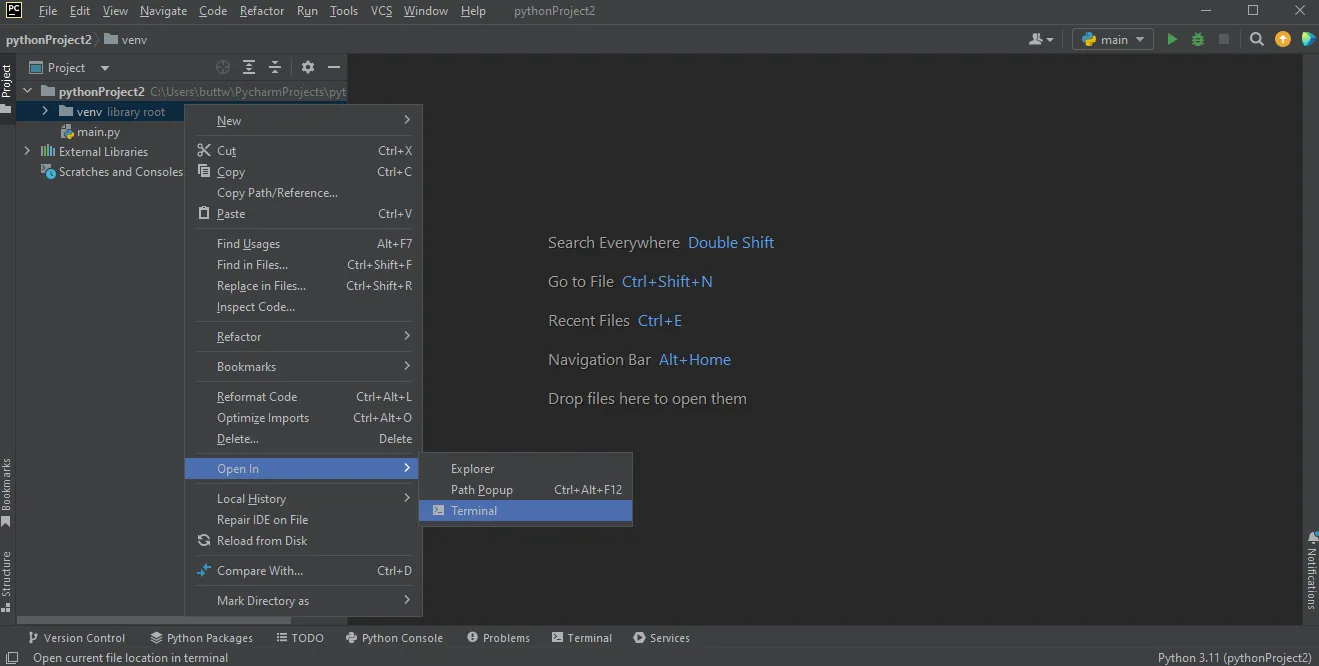 PyCharm에서 터미널을 엽니다.
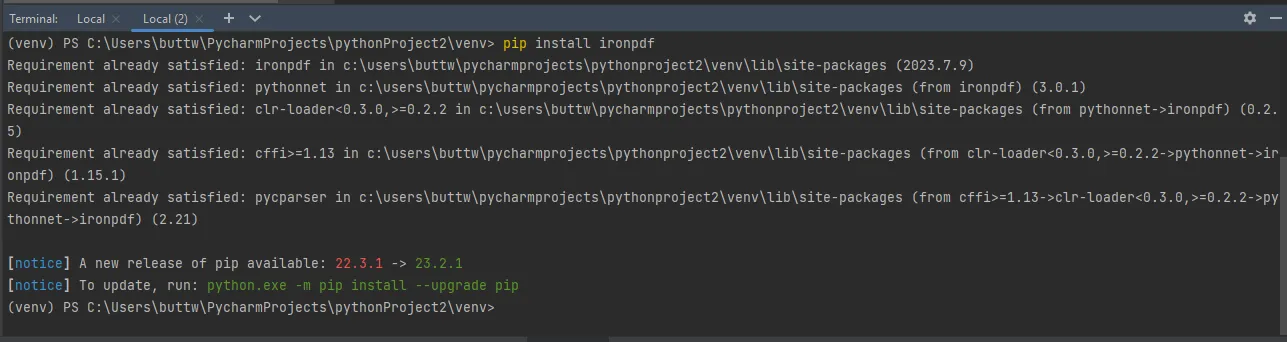 IronPDF 패키지를 설치하세요
그게 다예요! 이제 PyCharm 프로젝트에 Python용 IronPDF 설치했으므로 Python 코드 내에서 PDF 처리 작업을 시작할 수 있습니다. IronPDF 의 구체적인 기능과 사용법은 라이브러리에서 제공하는 문서와 API에 따라 달라진다는 점을 기억하십시오. IronPDF를 효과적으로 사용하는 방법에 대한 자세한 내용은 공식 IronPDF 문서를 참조하십시오.
IronPDF 사용하면 PDF 문서를 쉽게 열 수 있습니다. 그러려면 먼저 새 PDF 파일을 만들고 저장한 다음 열어야 합니다. IronPDF PDF 파일을 다루는 간편한 방법을 제공하여 PDF 문서를 손쉽게 생성, 수정 및 상호 작용할 수 있도록 해줍니다. 사용자 암호로 보호된 문서를 처리해야 하는 경우, IronPDF 그러한 경우를 처리하는 데 필요한 메서드 도 제공합니다.
아래 코드 조각은 PDF 파일을 생성하고 시스템의 기본 PDF 뷰어에서 여는 과정을 설명합니다.
from ironpdf import *  # Import IronPDF for PDF rendering
import webbrowser      # Import webbrowser to open files in browser

# Specify the output path for the PDF file
output_path = "C:\\Users\\buttw\\OneDrive\\Desktop\\url.pdf"

# Create a PDF renderer object using ChromePdfRenderer
renderer = ChromePdfRenderer()

# Render the PDF from a URL
pdf = renderer.RenderUrlAsPdf("https://www.google.com/")

# Save the rendered PDF to the specified path
pdf.SaveAs(output_path)

# Automatically open the PDF in the default PDF viewer
webbrowser.open(output_path)위 코드에서, PDF 처리를 위해 IronPDF와 기본 뷰어에서 PDF를 열기 위한 webbrowser 필요한 종속성을 가져옵니다. 그런 다음 PDF가 저장될 output_path을 설정합니다. PDF 렌더링을 처리하기 위해 ChromePdfRenderer 객체를 인스턴스화합니다. RenderUrlAsPdf를 호출하여 지정된 URL을 PDF로 변환한 후 SaveAs이 PDF를 정의된 출력 경로에 저장합니다. 마지막으로, webbrowser.open을 사용하여 기본 PDF 뷰어에서 자동으로 PDF를 엽니다.
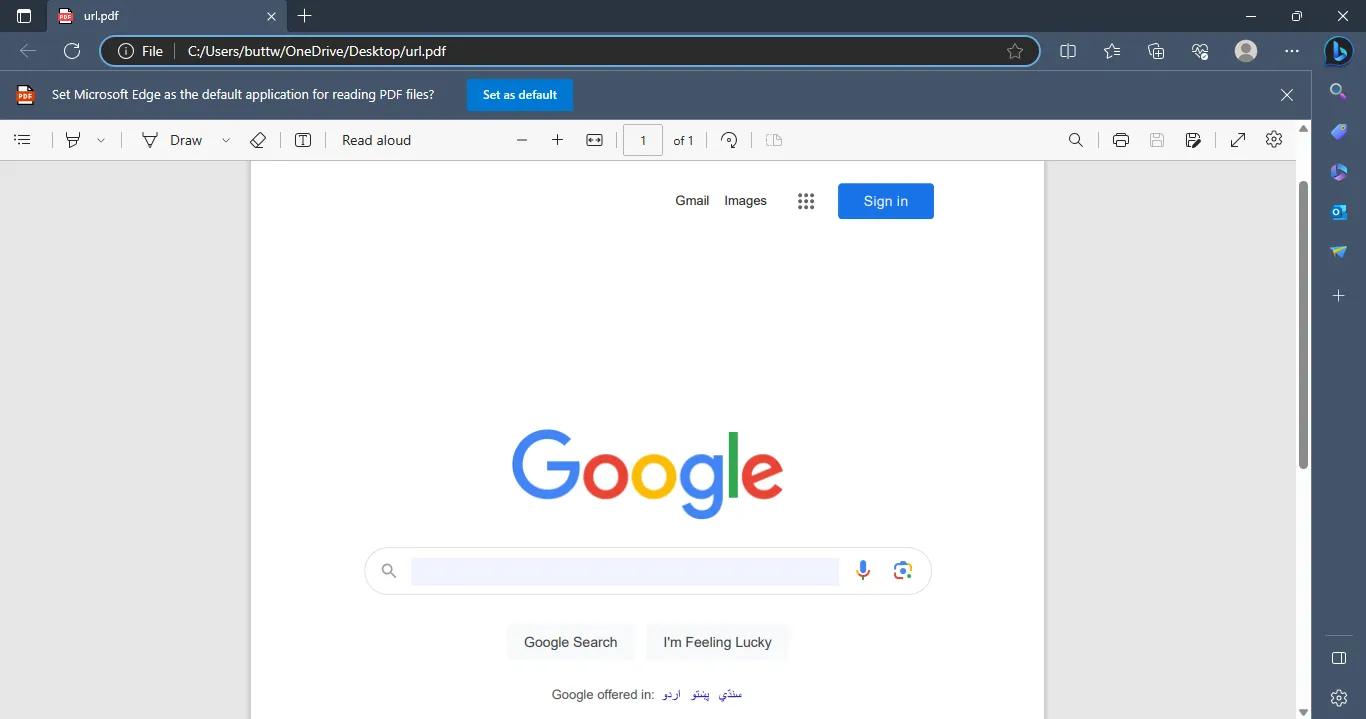 출력 PDF 파일
Google Chrome에서 PDF 페이지를 열려면 위의 모든 단계를 반복하고 마지막 코드 줄만 바꾸면 됩니다.
from ironpdf import *  # Import IronPDF for PDF rendering
import webbrowser      # Import webbrowser to open files in browser

# Specify the output path for the PDF file
output_path = "C:\\Users\\buttw\\OneDrive\\Desktop\\url.pdf"

# Create a PDF renderer object using ChromePdfRenderer
renderer = ChromePdfRenderer()

# Render the PDF from a URL
pdf = renderer.RenderUrlAsPdf("https://www.google.com/")

# Save the rendered PDF to the specified path
pdf.SaveAs(output_path)

# Register Google Chrome as a browser in webbrowser module
webbrowser.register(
    "chrome",
    None,
    webbrowser.BackgroundBrowser(
        "C:\\Program Files\\Google\\Chrome\\Application\\chrome.exe"
    ),
)

# Open the PDF in Google Chrome
webbrowser.get("chrome").open(output_path)이 스크립트에서 이전과 같이 PDF 렌더링을 설정한 후, webbrowser.register을 사용하여 새로운 브라우저로 Google Chrome을 등록합니다. 이렇게 하면 PDF를 열 때 webbrowser.get("chrome").open(output_path)을 사용하여 파일이 Chrome에서 열리도록 명시적으로 Chrome을 지정할 수 있습니다.
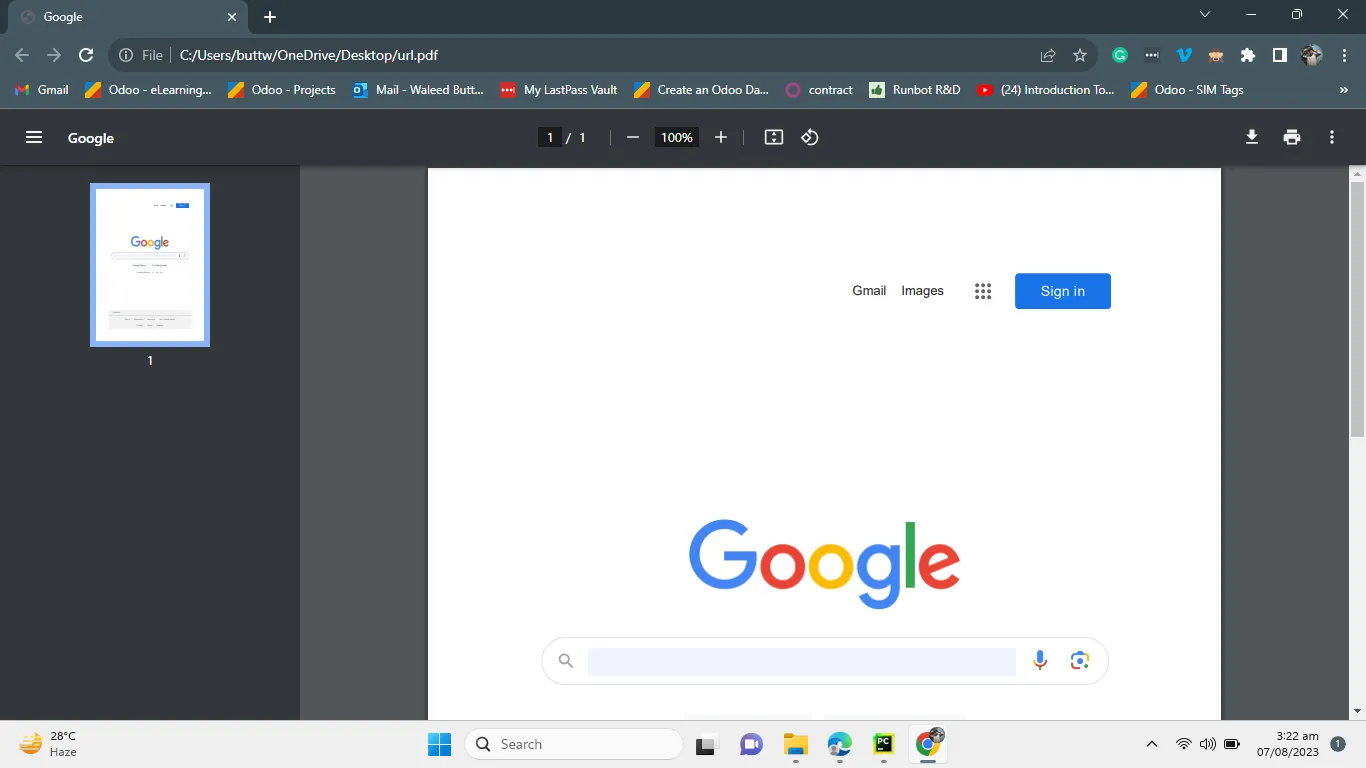 출력 PDF 파일
Python의 다재다능함과 고유한 기능은 다양한 응용 분야에서 PDF 파일을 처리하는 데 탁월한 선택이 되도록 합니다. IronPDF 와 같은 라이브러리를 사용하면 개발자는 PDF 페이지 문서를 손쉽게 조작하고 상호 작용할 수 있으므로 정보를 추출하고 데이터를 분석하며 보고서를 쉽게 생성할 수 있습니다. IronPDF 강력한 Python 라이브러리로서, Python 언어와 완벽하게 통합되어 PDF 파일을 생성, 변환 및 수정하는 데 필요한 다양한 고급 기능을 제공합니다. IronPDF 의 설치 과정은 간단하여 숙련된 개발자와 초보자 모두 쉽게 사용할 수 있습니다. IronPDF 사용하면 개발자는 PDF 파일을 열고, HTML 문자열에서 새 PDF 파일을 생성하고, 다양한 위치에 저장할 수 있습니다. 또한 사용자는 Microsoft Edge 또는 Google Chrome과 같은 기본 PDF 뷰어에서 PDF 파일을 열 수 있습니다. 이 놀라운 라이브러리는 Python 개발자가 PDF를 다루는 방식을 혁신적으로 바꾸어 전문가 수준의 문서를 제작하고 전반적인 개발 경험을 향상시킬 수 있는 무한한 가능성을 열어줍니다. 복잡한 애플리케이션을 개발하든 간단한 스크립트를 작성하든, PDF 페이지를 회전하거나, PDF 파일을 병합하거나, 여러 페이지를 분할하거나, PDF 파일을 읽든, IronPDF PDF 조작 분야에서 Python의 잠재력을 최대한 활용할 수 있도록 지원하므로 PDF 파일을 다루는 모든 개발자에게 필수적인 도구입니다.
IronPDF Python용 은 시중에서 가장 뛰어난 PDF 라이브러리 중 하나이며, 세 가지 프로그래밍 언어로 제공됩니다. 흥미로운 점은 세 가지 언어 모두 하나의 라이선스 로 사용할 수 있다는 것입니다. IronPDF 사용한 HTML을 PDF로 변환하는 방법에 대한 자세한 내용은 이 Python 튜토리얼을 참조하세요. Python으로 PDF를 읽는 방법에 대한 튜토리얼은 이 링크 에서 찾을 수 있습니다.

커티스 차우는 칼턴 대학교에서 컴퓨터 과학 학사 학위를 취득했으며, Node.js, TypeScript, JavaScript, React를 전문으로 하는 프론트엔드 개발자입니다. 직관적이고 미적으로 뛰어난 사용자 인터페이스를 만드는 데 열정을 가진 그는 최신 프레임워크를 활용하고, 잘 구성되고 시각적으로 매력적인 매뉴얼을 제작하는 것을 즐깁니다.



IronPDF는 IRON SUITE 의 일부입니다.
10개의 .NET API 제품, 당신의 사무 문서를 위해











PDF 파일을 HTML처럼 빠르게 변환해야 할 때.

