

Como abrir um arquivo PDF em Python

Este artigo irá explorar o fascinante universo do uso do IronPDF for Python, mostrando como essa poderosa biblioteca permite a manipulação perfeita de PDFs, possibilitando que desenvolvedores criem, editem e transformem documentos sem esforço. Descubra as inúmeras possibilidades que o aguardam ao embarcar em sua jornada de edição de PDFs em Python.
Como abrir arquivos PDF em Python
- Baixe e instale a biblioteca IronPDF for Python.
- Use o objeto
PdfDocumentpara carregar os arquivos PDF existentes. - Gere um PDF a partir de uma string HTML usando o método
RenderHtmlAsPdf. - Salve o PDF usando o método
SaveAs. - Abra o arquivo PDF no navegador padrão usando
webbrowser.
1. IronPDF for Python
IronPDF é uma biblioteca Python revolucionária, repleta de recursos poderosos e uma variedade de funcionalidades que redefinem a forma como os desenvolvedores interagem com arquivos PDF. Aproveitando o poder das tecnologias C# e .NET , o IronPDF integra-se perfeitamente com o Python, oferecendo um conjunto abrangente de funcionalidades avançadas para criar , editar e manipular documentos PDF sem esforço. Suas funcionalidades variam desde a geração de relatórios e formulários em PDF dinâmicos e visualmente impactantes até a extração fácil de dados valiosos de arquivos PDF preexistentes, passando pela capacidade de girar páginas em PDFs e pela possibilidade de mesclar arquivos PDF. O IronPDF permite que os desenvolvedores explorem todo o potencial do Python na manipulação de PDFs. Este artigo embarca numa jornada para explorar as capacidades impressionantes do IronPDF for Python, revelando como esta biblioteca notável simplifica tarefas relacionadas a PDFs e eleva a experiência geral de desenvolvimento, permitindo a criação fácil de documentos de nível profissional. Seja você um desenvolvedor experiente ou um novato em Python, prepare-se para se surpreender com as infinitas possibilidades que o IronPDF oferece.
2. Instalando o IronPDF for Python
Esta seção abordará como instalar o IronPDF for Python.
- Crie um novo projeto Python no PyCharm ou abra um já existente.
- Abra o terminal dentro do ambiente criado para o projeto específico. Isso garante que os pacotes instalados fiquem isolados ao projeto e não interfiram com outros projetos ou com o ambiente Python global.
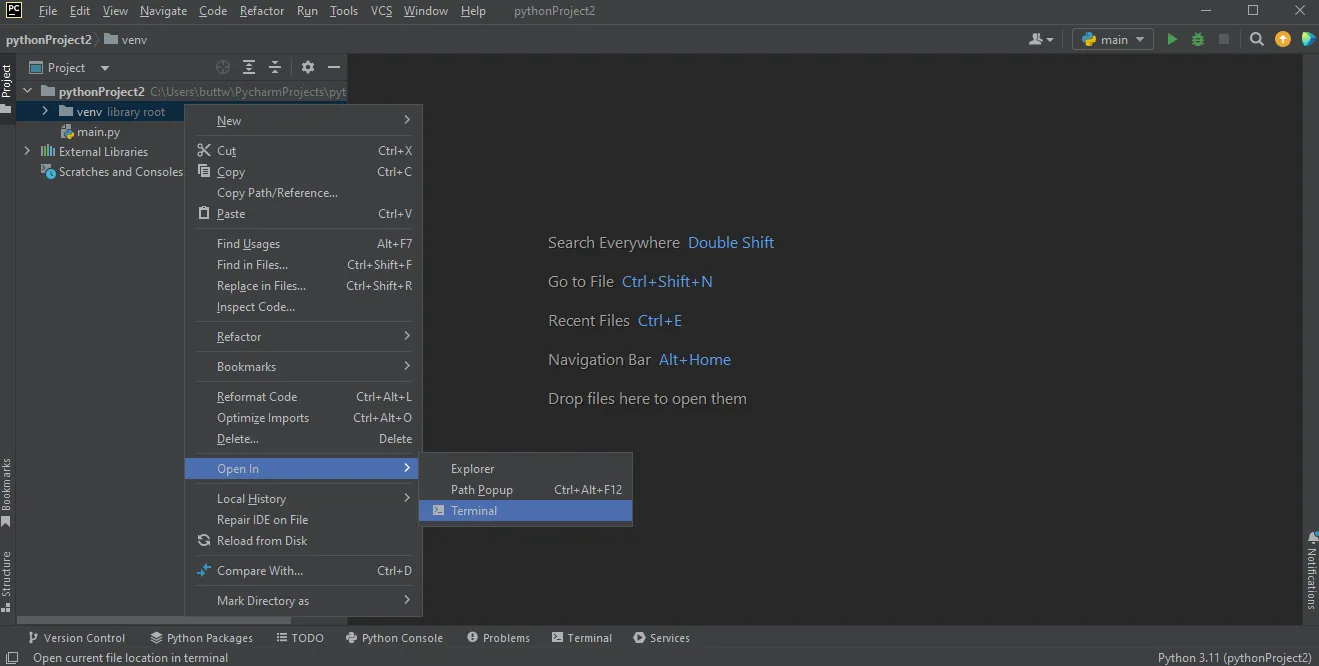 Abra o terminal no PyCharm
- Digite o seguinte comando e pressione Enter para instalar o IronPDF.
pip install ironpdf
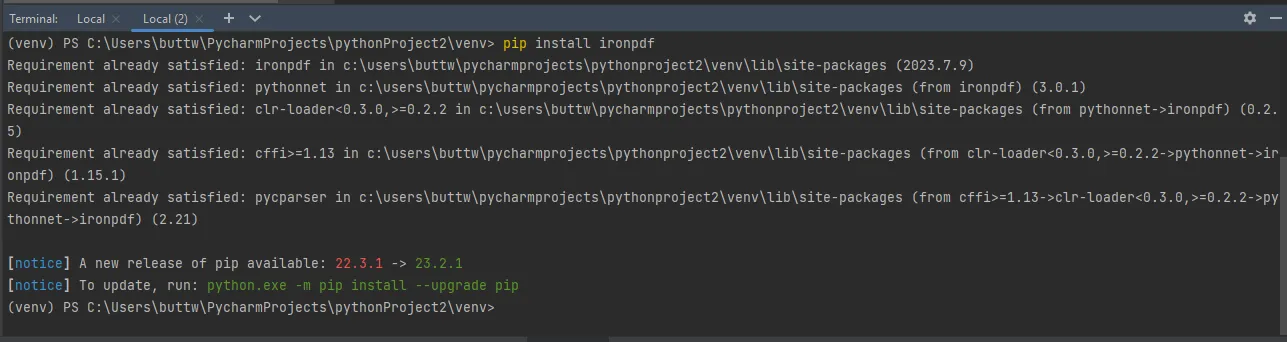 Instale o pacote IronPDF
- Aguarde alguns minutos; Ele fará o download e instalará o IronPDF no seu sistema.
É isso! Você instalou o IronPDF for Python no seu projeto PyCharm e agora pode começar a usá-lo para tarefas de processamento de PDF no seu código Python. Lembre-se de que a funcionalidade e o uso específicos do IronPDF dependerão da documentação e da API fornecidas pela biblioteca. Consulte a documentação oficial do IronPDF para obter mais detalhes sobre como usá-lo de forma eficaz.
3. Abrir arquivo PDF usando a biblioteca IronPDF for Python
Você pode abrir facilmente um documento PDF usando o IronPDF. Para isso, primeiro você precisa criar um novo arquivo PDF, salvá-lo e depois abri-lo. O IronPDF oferece uma maneira simples de lidar com arquivos PDF, permitindo que você gere, modifique e interaja com documentos PDF sem esforço. Caso precise lidar com documentos protegidos por senha de usuário, o IronPDF também oferece os métodos necessários para tratar dessas situações.
3.1. Abrir um novo arquivo PDF no visualizador de PDF padrão
O trecho de código abaixo explica o processo de criação de arquivos PDF e sua abertura no visualizador de PDF padrão do seu sistema.
from ironpdf import *  # Import IronPDF for PDF rendering
import webbrowser      # Import webbrowser to open files in browser

# Specify the output path for the PDF file
output_path = "C:\\Users\\buttw\\OneDrive\\Desktop\\url.pdf"

# Create a PDF renderer object using ChromePdfRenderer
renderer = ChromePdfRenderer()

# Render the PDF from a URL
pdf = renderer.RenderUrlAsPdf("https://www.google.com/")

# Save the rendered PDF to the specified path
pdf.SaveAs(output_path)

# Automatically open the PDF in the default PDF viewer
webbrowser.open(output_path)
from ironpdf import * # Import IronPDF for PDF rendering
import webbrowser # Import webbrowser to open files in browser
# Specify the output path for the PDF file
output_path = "C:\\Users\\buttw\\OneDrive\\Desktop\\url.pdf"
# Create a PDF renderer object using ChromePdfRenderer
renderer = ChromePdfRenderer()
# Render the PDF from a URL
pdf = renderer.RenderUrlAsPdf("https://www.google.com/")
# Save the rendered PDF to the specified path
pdf.SaveAs(output_path)
# Automatically open the PDF in the default PDF viewer
webbrowser.open(output_path)No código acima, importamos as dependências necessárias: IronPDF para manipulação de PDF e webbrowser para abrir o PDF no visualizador padrão. Em seguida, configuramos o output_path onde o PDF será salvo. Um objeto ChromePdfRenderer é instanciado para lidar com a renderização do PDF. Chamando RenderUrlAsPdf, convertimos a URL especificada em um PDF, após o qual SaveAs salva o PDF no caminho de saída definido. Finalmente, webbrowser.open é usado para abrir o PDF automaticamente no visualizador padrão de PDF.
3.1.1. Captura de tela de saída
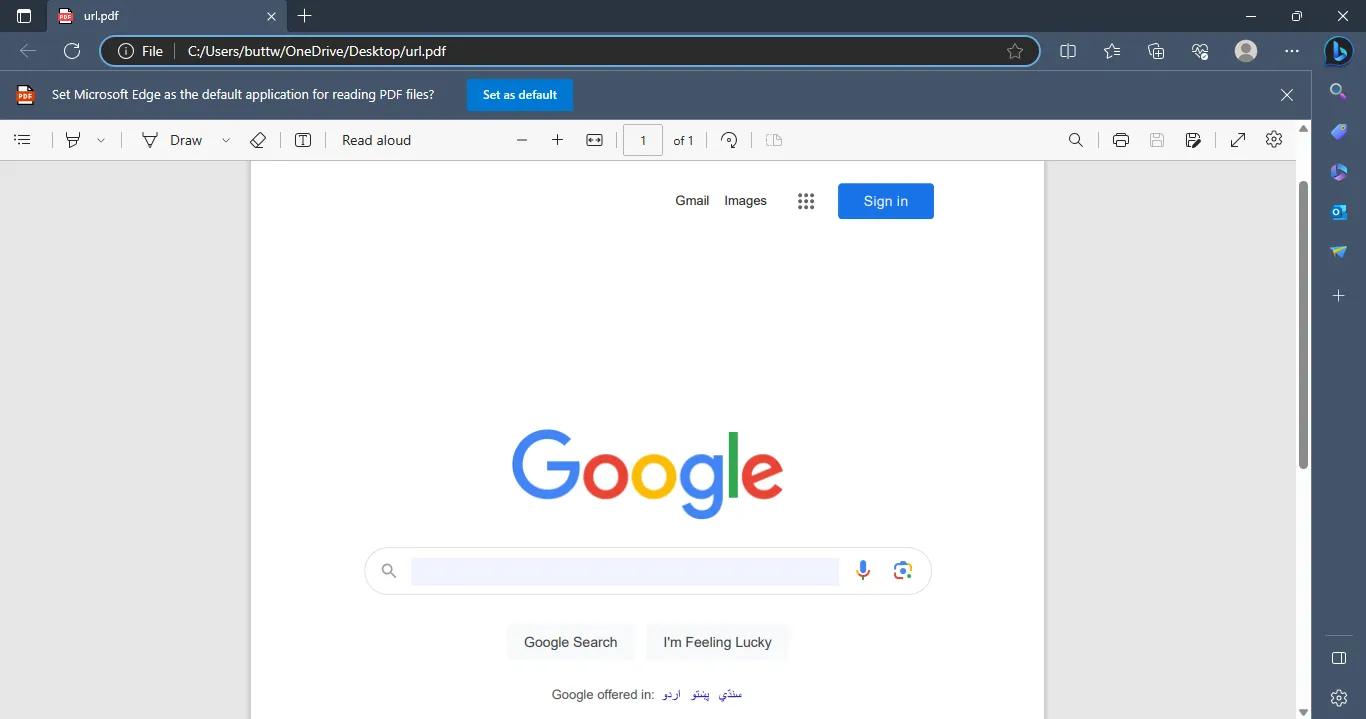 O arquivo PDF de saída
3.2. Abra o arquivo PDF no Google Chrome
Para abrir páginas em PDF no Google Chrome, você precisa repetir todos os passos e apenas substituir a última linha de código.
from ironpdf import *  # Import IronPDF for PDF rendering
import webbrowser      # Import webbrowser to open files in browser

# Specify the output path for the PDF file
output_path = "C:\\Users\\buttw\\OneDrive\\Desktop\\url.pdf"

# Create a PDF renderer object using ChromePdfRenderer
renderer = ChromePdfRenderer()

# Render the PDF from a URL
pdf = renderer.RenderUrlAsPdf("https://www.google.com/")

# Save the rendered PDF to the specified path
pdf.SaveAs(output_path)

# Register Google Chrome as a browser in webbrowser module
webbrowser.register(
    "chrome",
    None,
    webbrowser.BackgroundBrowser(
        "C:\\Program Files\\Google\\Chrome\\Application\\chrome.exe"
    ),
)

# Open the PDF in Google Chrome
webbrowser.get("chrome").open(output_path)
from ironpdf import * # Import IronPDF for PDF rendering
import webbrowser # Import webbrowser to open files in browser
# Specify the output path for the PDF file
output_path = "C:\\Users\\buttw\\OneDrive\\Desktop\\url.pdf"
# Create a PDF renderer object using ChromePdfRenderer
renderer = ChromePdfRenderer()
# Render the PDF from a URL
pdf = renderer.RenderUrlAsPdf("https://www.google.com/")
# Save the rendered PDF to the specified path
pdf.SaveAs(output_path)
# Register Google Chrome as a browser in webbrowser module
webbrowser.register(
"chrome",
None,
webbrowser.BackgroundBrowser(
"C:\\Program Files\\Google\\Chrome\\Application\\chrome.exe"
),
)
# Open the PDF in Google Chrome
webbrowser.get("chrome").open(output_path)Neste script, após configurar a renderização do PDF como antes, registramos o Google Chrome como um novo navegador usando webbrowser.register. Isso nos permite especificar explicitamente o Chrome ao abrir o PDF, usando webbrowser.get("chrome").open(output_path) para garantir que o arquivo seja aberto no Chrome.
3.2.1. Captura de tela de saída
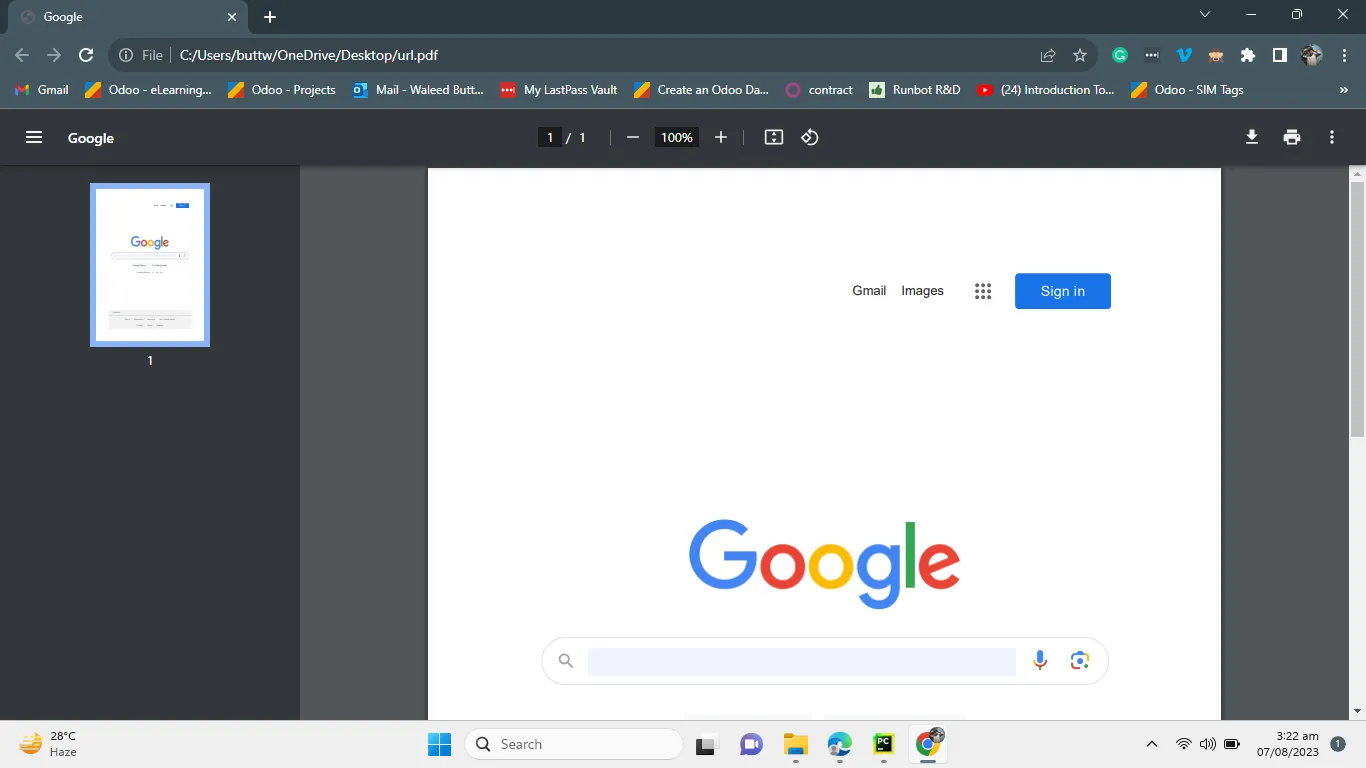 O arquivo PDF de saída
4. Conclusão
A versatilidade e as capacidades inerentes do Python fazem dele uma excelente escolha para manipular arquivos PDF em diversas aplicações. Com bibliotecas como o IronPDF, os desenvolvedores podem manipular e interagir com documentos PDF sem esforço, permitindo-lhes extrair informações, analisar dados e gerar relatórios com facilidade. IronPDF, sendo uma poderosa biblioteca Python, integra-se perfeitamente com a linguagem, oferecendo uma ampla gama de funcionalidades avançadas para criar, transformar e modificar arquivos PDF. O processo de instalação do IronPDF é simples, tornando-o acessível tanto para desenvolvedores experientes quanto para iniciantes. Ao utilizar o IronPDF, os desenvolvedores podem abrir arquivos PDF, gerar novos a partir de strings HTML e salvá-los em diversos locais. Além disso, permite que os usuários abram PDFs em visualizadores de PDF padrão, como o Microsoft Edge ou o Google Chrome. Esta biblioteca extraordinária revoluciona a forma como os desenvolvedores Python trabalham com PDFs, abrindo um leque infinito de possibilidades para a criação de documentos de nível profissional e aprimorando a experiência geral de desenvolvimento. Seja para desenvolver aplicações complexas ou scripts simples, rotacionar páginas de PDF, mesclar arquivos PDF, dividir várias páginas ou ler arquivos PDF, o IronPDF permite que você aproveite todo o potencial do Python na manipulação de PDFs, tornando-se uma ferramenta indispensável para qualquer desenvolvedor que trabalhe com arquivos PDF.
IronPDF for Python é uma das melhores bibliotecas de PDF disponíveis, oferecida em três linguagens de programação diferentes, e o mais interessante é que você precisa apenas de uma licença para usar as três linguagens. Para saber mais sobre a conversão de HTML para PDF usando o IronPDF, acesse este tutorial em Python . O tutorial sobre como ler PDFs em Python pode ser encontrado neste link .
Perguntas frequentes
Como instalo o IronPDF for Python?
Para instalar o IronPDF em seu projeto Python, abra o terminal e execute o comando pip install ironpdf . Isso fará o download e a instalação dos arquivos necessários para você começar a manipular PDFs em Python.
Como posso abrir um arquivo PDF usando o IronPDF em Python?
Você pode abrir um arquivo PDF usando o IronPDF criando um objeto PdfDocument após renderizar o PDF com ChromePdfRenderer . Salve o arquivo usando o método SaveAs e, em seguida, utilize o módulo webbrowser para abrir o PDF no visualizador padrão do seu sistema.
Posso abrir um PDF no Google Chrome usando o IronPDF for Python?
Sim, você pode abrir um PDF no Google Chrome registrando o Chrome como navegador no módulo webbrowser e especificando-o ao abrir o arquivo PDF.
Quais são algumas das principais funcionalidades do IronPDF for Python?
O IronPDF for Python oferece recursos como geração de relatórios PDF dinâmicos, extração de dados de PDFs, rotação de páginas e mesclagem de arquivos. Ele fornece ferramentas robustas para criar, transformar e modificar documentos PDF.
O IronPDF é adequado para iniciantes em Python?
Sim, o IronPDF foi projetado para ser fácil de usar tanto para iniciantes quanto para desenvolvedores experientes. Sua instalação descomplicada e funcionalidades abrangentes aprimoram a experiência de manipulação de PDFs em Python.
Como posso converter HTML para PDF em Python?
Você pode usar o método RenderHtmlAsPdf do IronPDF para converter strings HTML em PDFs. Além disso, você pode converter arquivos HTML em PDFs usando o método RenderHtmlFileAsPdf .
O IronPDF suporta o processamento de documentos PDF seguros?
Sim, o IronPDF oferece métodos para lidar com documentos PDF protegidos por senha, permitindo que os desenvolvedores interajam com arquivos seguros.
Onde posso encontrar tutoriais sobre como usar o IronPDF com Python?
Tutoriais sobre como usar o IronPDF com Python, incluindo conversão de HTML para PDF e leitura de PDFs, podem ser encontrados no site do IronPDF na seção Python.
O que torna o IronPDF uma ferramenta poderosa para manipulação de PDFs em Python?
O IronPDF aprimora o manuseio de PDFs, oferecendo ferramentas e funcionalidades avançadas para criar, editar e transformar arquivos PDF, permitindo que os desenvolvedores produzam documentos de nível profissional com facilidade.
Quais linguagens de programação o IronPDF suporta?
O IronPDF está disponível em três linguagens de programação diferentes, permitindo que os desenvolvedores trabalhem em diversas plataformas com uma única licença.










 Comece GRATUITAMENTE
 Comece GRATUITAMENTE
 Agende uma demonstração ao vivo gratuita





 Não é necessário cartão de crédito nem criação de conta.










