from ironpdf import *

# Instantiate Renderer
renderer = ChromePdfRenderer()

# Create a PDF from a HTML string using Python
pdf = renderer.RenderHtmlAsPdf("<h1>Hello World</h1>")

# Export to a file or Stream
pdf.SaveAs("output.pdf")

# Advanced Example with HTML Assets
# Load external html assets: Images, CSS and JavaScript.
# An optional BasePath 'C:\site\assets\' is set as the file location to load assets from
myAdvancedPdf = renderer.RenderHtmlAsPdf("<img src='icons/iron.png'>", r"C:\site\assets")
myAdvancedPdf.SaveAs("html-with-assets.pdf")
from ironpdf import *# Instantiate Rendererrenderer = ChromePdfRenderer()# Create a PDF from a HTML string using Pythonpdf = renderer.RenderHtmlAsPdf("<h1>Hello World</h1>")# Export to a file or Streampdf.SaveAs("output.pdf")# Advanced Example with HTML Assets# Load external html assets: Images, CSS and JavaScript.# An optional BasePath 'C:\site\assets\' is set as the file location to load assets frommyAdvancedPdf = renderer.RenderHtmlAsPdf("<img src='icons/iron.png'>", r"C:\site\assets")myAdvancedPdf.SaveAs("html-with-assets.pdf")
Bu makale, IronPDF'i Python için kullanmanın büyüleyici alanına girerek, bu [güçlü kütüphanenin](/python/docs/) belgeleri zahmetsizce oluşturma, düzenleme ve dönüştürme yeteneğini incelediği harika kütüphane özelliklerini keşfetmenize olanak sağlar. Python'da PDF düzenleme yolculuğunuzda sizi bekleyen sayısız imkanları keşfedin.
## Python'da PDF Dosyalarını Nasıl Açılır
1. Python IronPDF kütüphanesini indirin ve yükleyin.
2. Var olan PDF dosyalarını yüklemek için `PdfDocument` nesnesini kullanın.
3. `RenderHtmlAsPdf` yöntemi kullanılarak bir HTML dizesinden bir PDF oluşturun.
4. PDF dosyasını `SaveAs` yöntemi ile kaydedin.
5. PDF dosyasını varsayılan tarayıcıda `webbrowser` kullanarak açın.
## 1. IronPDF for Python
[IronPDF](/python/), PDF dosyaları ile geliştiricilerin etkileşimini yeniden tanımlayan bir Python kütüphanesi olup, güçlü ve zengin özelliklerle doludur. IronPDF, C# ve .NET teknolojilerinin gücünden yararlanarak sorunsuz bir şekilde Python ile entegre olur ve geliştiricilerin zahmetsizce PDF belgeleri [oluşturmasına](/python/how-to/python-create-pdf/), [düzenlemesine](/python/blog/using-ironpdf-for-python/python-pdf-editor-tutorial) ve manipülasyon yapmasına imkan tanıyan kapsamlı bir ileri işlevsellik seti sunar. Özellikleri arasında dinamik ve görsel olarak ilgi çekici PDF raporları ve formları oluşturmanın yanı sıra, önceden mevcut PDF dosyalarından değerli verileri zahmetsizce çıkarabilme, [PDF sayfalarını döndürebilme](/python/examples/pdf-page-orientation/), PDF dosyalarını birleştirme yeteneği bulunmaktadır. IronPDF, geliştiricilere Python'un PDF manipülasyonu alanındaki tüm potansiyelini açığa çıkarma gücü verir. Bu makale, IronPDF'in Python için büyüleyici yeteneklerini keşfederek, bu göz alıcı kütüphanenin PDF ile ilgili görevleri nasıl basitleştirdiğini ve genel geliştirme deneyimini nasıl yükselttiğini, profesyonel kalitede belgelerin kolaylıkla nasıl zahmetsizce oluşturulmasını sağladığını anlatıyor. İster deneyimli bir geliştirici olun, ister Python'a yeni başlayan biri, IronPDF'in sunduğu sonsuz olanaklara hayran kalmaya hazır olun.
## Python için IronPDF Kurulumu
Bu bölüm, Python için IronPDF'in nasıl kurulabileceğini ele alacaktır.
1. PyCharm üzerinde yeni bir Python projesi oluşturun veya mevcut bir projeyi açın.
2. Belirli proje için oluşturulan ortamda terminali açın. Bu, kurduğunuz paketlerin yalnızca projeye özel olmasını sağlayarak diğer projelerle veya genel Python ortamı ile çakışmasına engel olur.
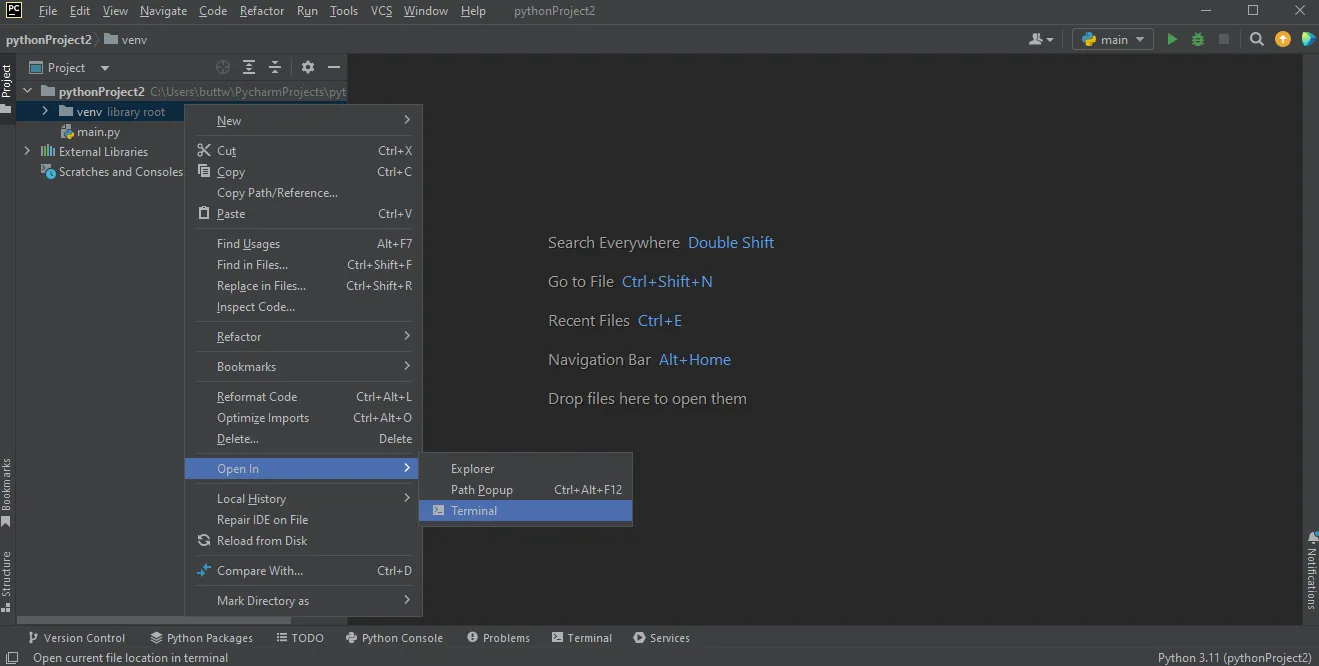
**PyCharm'da Terminal Aç**
3. IronPDF'i yüklemek için aşağıdaki komutu yazın ve enter'a basın.
```shell
:ProductInstall
```
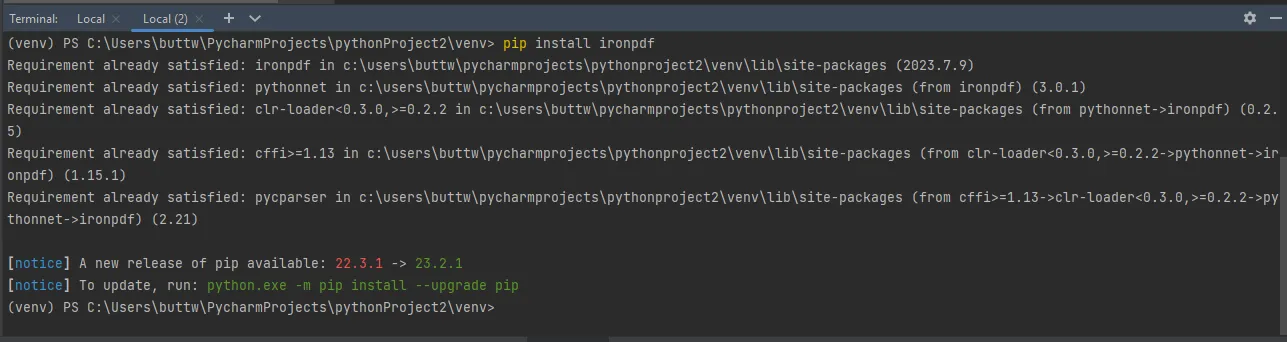
**IronPDF paketi kurun**
4. Birkaç dakika bekleyin; sisteminizde IronPDF indirilecek ve yüklenecek.
Hepsi bu kadar! Şimdi PyCharm projenizde Python için IronPDF'i yüklediniz ve Python kodunuzda PDF işleme görevleri için kullanmaya başlayabilirsiniz. IronPDF'in belirli işlevselliği ve kullanımı, kütüphane tarafından sağlanan belgelere ve API'ye bağlı olacaktır. Daha fazla bilgi için resmi IronPDF belgelerini kontrol ettiğinizden emin olun, etkili bir şekilde nasıl kullanılacağı konusunda daha fazla ayrıntı içerir.
## IronPDF kullanarak Python kütüphanesinde PDF Dosyası Açmak
IronPDF kullanarak bir PDF belgesi açabilirsiniz. Bunu yapmak için önce yeni bir PDF dosyası oluşturmalı, kaydedip ardından açmalısınız. IronPDF, PDF dosyalarını ele almanın kolay bir yolunu sağlar, size zahmetsizce PDF belgelerini oluşturma, düzenleme ve etkileşimde bulunma imkanı tanır. Kullanıcının parola korumalı belgelerle ilgilenmeniz gerektiğinde, IronPDF bu tür durumlar için gerekli [yöntemleri](/python/examples/security-and-metadata/) de sağlar.
### Yeni PDF Dosyasını Varsayılan PDF Görüntüleyicisinde Açma
Aşağıdaki kod parçacığı, sisteminizin varsayılan PDF görüntüleyicisinde PDF dosyalarını oluşturma ve açma sürecini açıklar.
```python
from ironpdf import *  # Import IronPDF for PDF rendering
import webbrowser      # Import webbrowser to open files in browser

# Specify the output path for the PDF file
output_path = "C:\\Users\\buttw\\OneDrive\\Desktop\\url.pdf"

# Create a PDF renderer object using ChromePdfRenderer
renderer = ChromePdfRenderer()

# Render the PDF from a URL
pdf = renderer.RenderUrlAsPdf("https://www.google.com/")

# Save the rendered PDF to the specified path
pdf.SaveAs(output_path)

# Automatically open the PDF in the default PDF viewer
webbrowser.open(output_path)
```
Yukarıdaki kodda, gerekli bağımlılıkları içe aktarıyoruz: PDF işleme için IronPDF ve varsayılan görüntüleyicide PDF'i açmak için `webbrowser`. Sonra, PDF'in kaydedileceği `output_path` ayarlıyoruz. PDF render işlemini yönetmek için bir `ChromePdfRenderer` nesnesi oluşturulur. `RenderUrlAsPdf` çağrısı yaparak belirtilen URL'yi bir PDF'e dönüştürüyoruz, ardından `SaveAs` PDF'i tanımlanmış çıktı yoluna kaydediyor. Son olarak, `webbrowser.open` ile PDF otomatik olarak varsayılan PDF görüntüleyicide açılır.
#### Çıktı Ekran Görüntüsü
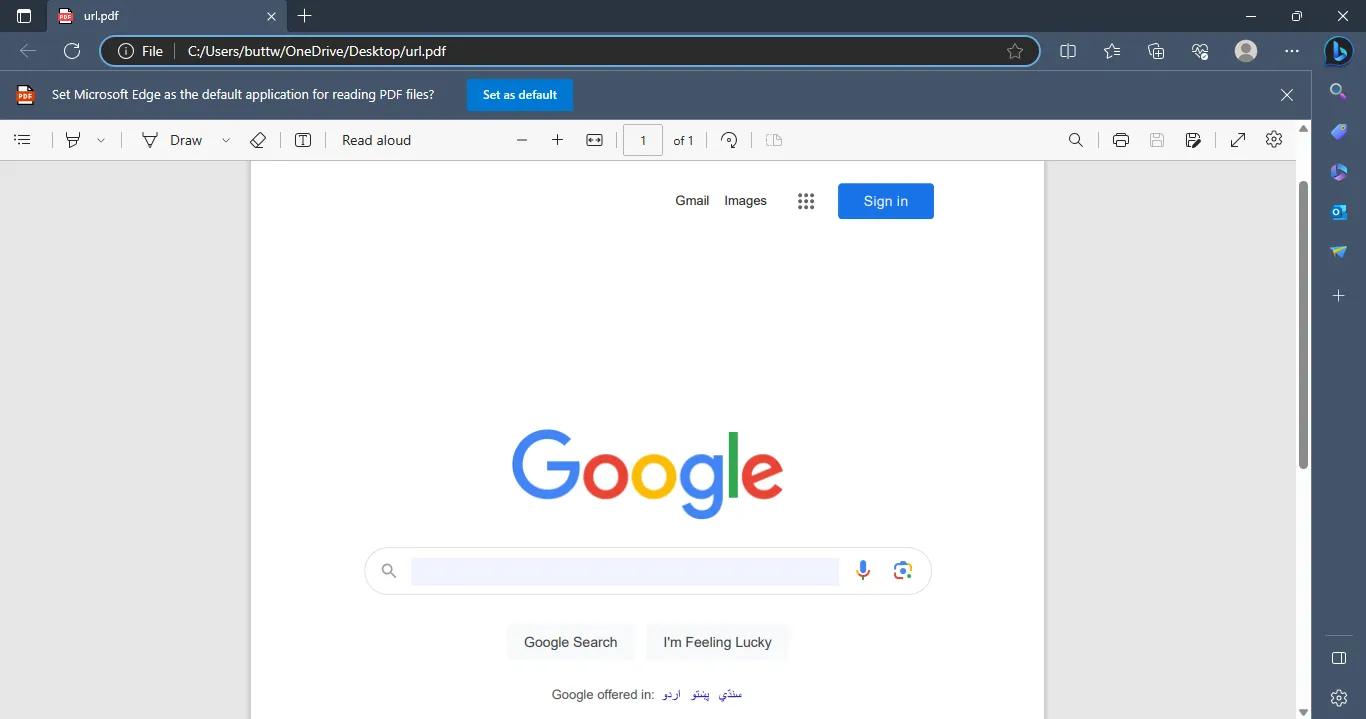
**Çıktı PDF dosyası**
### Google Chrome'da PDF Dosyası Açma
PDF sayfalarını Google Chrome'da açmak için tüm adımları tekrarlayın ve sadece kodun son satırını değiştirin.
```python
from ironpdf import * # Import IronPDF for PDF rendering
import webbrowser # Import webbrowser to open files in browser
# Specify the output path for the PDF file
output_path = "C:\\Users\\buttw\\OneDrive\\Desktop\\url.pdf"
# Create a PDF renderer object using ChromePdfRenderer
renderer = ChromePdfRenderer()
# Render the PDF from a URL
pdf = renderer.RenderUrlAsPdf("https://www.google.com/")
# Save the rendered PDF to the specified path
pdf.SaveAs(output_path)
# Register Google Chrome as a browser in webbrowser module
webbrowser.register(
"chrome",
None,
webbrowser.BackgroundBrowser(
"C:\\Program Files\\Google\\Chrome\\Application\\chrome.exe"
),
)
# Open the PDF in Google Chrome
webbrowser.get("chrome").open(output_path)
```
Bu betikte, PDF render işlemi yukarıdaki gibi ayarlandıktan sonra `webbrowser.register` kullanarak Google Chrome'u yeni bir tarayıcı olarak kaydediyoruz. Bu, PDF'i açarken dosyanın Chrome'da açılmasını sağlamak için `webbrowser.get("chrome").open(output_path)` kullanarak Chrome'u açıkça belirtmemizi sağlar.
#### Çıktı Ekran Görüntüsü
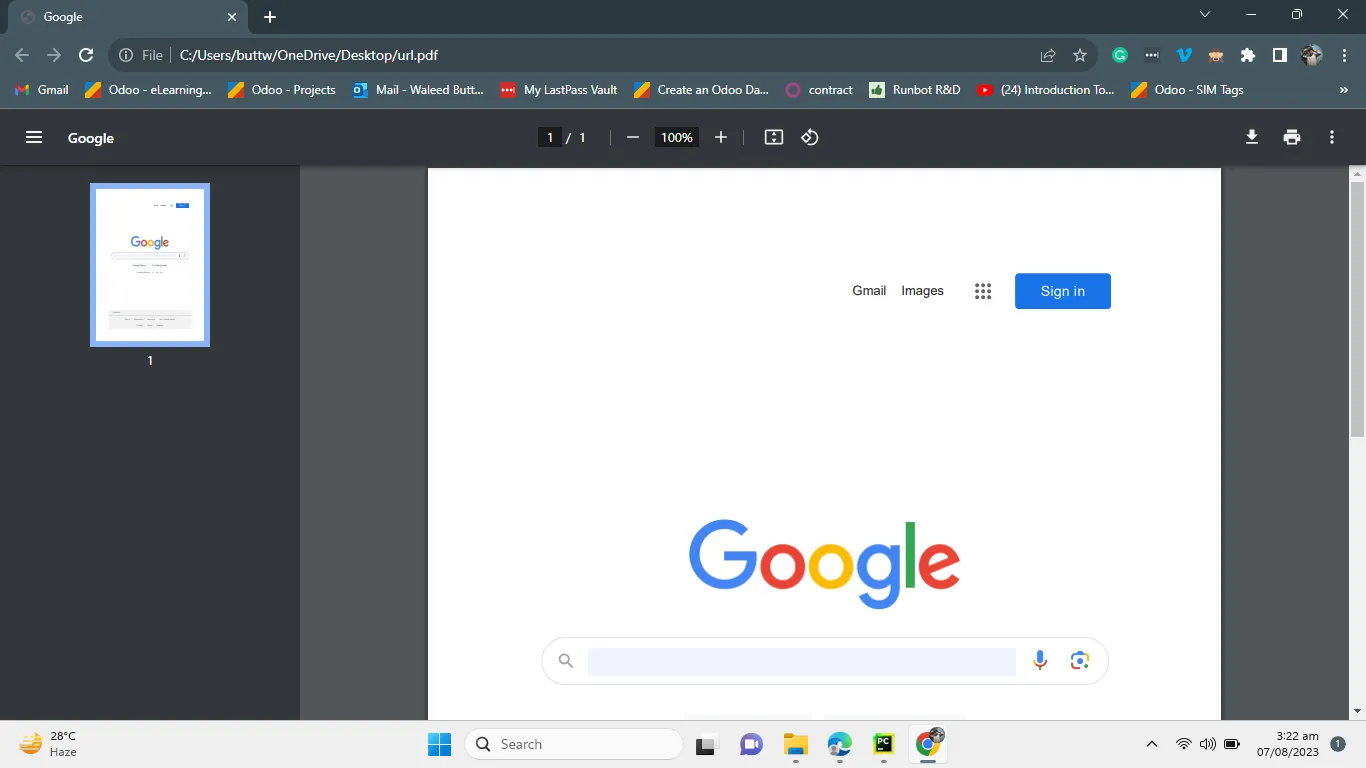
**Çıktı PDF dosyası**
## 4. Sonuç
Python'un geniş kabiliyetleri ve doğası gereği yetenekleri, çeşitli uygulamalarda PDF dosyalarını ele almak için mükemmel bir seçim yapar. IronPDF gibi kütüphanelerle geliştiriciler, PDF sayfa belgeleriyle zahmetsizce etkileşimde bulunabilir ve analiz yapabilir, verileri çıkarabilir ve raporlar oluşturabilir. IronPDF, güçlü bir Python kütüphanesi olarak, dili kusursuz bir şekilde entegre eden ve PDF dosyalarını oluşturma, dönüştürme ve değiştirme için çok sayıda ileri işlevsellik sunar. IronPDF'in kurulumu basittir, deneyimli geliştiriciler ve acemiler için erişilebilir kılar. IronPDF kullanarak geliştiriciler, PDF dosyalarını açabilir, HTML dizilerinden yenilerini oluşturabilir ve çeşitli yerlere kaydedebilir. Ayrıca, kullanıcıların Microsoft Edge veya Google Chrome gibi varsayılan PDF görüntüleyicilerinde PDF'leri açmasına izin verir. Bu dikkat çekici kütüphane, Python geliştiricilerinin PDF'lerle çalışma biçimini devrim niteliğinde değiştirir ve profesyonel kalitede belgeler oluşturma olanaklarını sonsuz kılar ve genel geliştirme deneyimini geliştirir. Karmaşık uygulamalar ya da basit betikler geliştiriyor olun, PDF sayfalarını döndürme, PDF dosyalarını birleştirme, birden fazla sayfa ayırma veya PDF dosyalarını okuma işlemi yapıyor olun, IronPDF, Python'un PDF manipülasyonu alanındaki tüm potansiyelini açığa çıkarmada size güç sağlar, bu nedenle herhangi bir geliştiricinin PDF dosyalarıyla çalışan bir araç kutusunda olmazsa olmaz bir araçtır.
[Python için IronPDF](/python/) mevcut en iyi PDF kütüphanelerinden biridir ve üç farklı programlama dilinde mevcuttur. İlginç olan, hepsi için yalnızca bir [lisans](licensing) gerektirir. IronPDF kullanarak HTML'den PDF'e dönüştürme hakkında daha fazla bilgi için bu [Python dersine](/python/tutorials/html-to-pdf/) gidin. Python PDF okuma öğreticisi, bu [kaynakta bulunabilir](/python/blog/python-pdf-tools/python-read-pdf-tutorial).
Bu makale, IronPDF'i Python için kullanmanın büyüleyici alanına girerek, bu güçlü kütüphanenin belgeleri zahmetsizce oluşturma, düzenleme ve dönüştürme yeteneğini incelediği harika kütüphane özelliklerini keşfetmenize olanak sağlar. Python'da PDF düzenleme yolculuğunuzda sizi bekleyen sayısız imkanları keşfedin.
Python'da PDF Dosyalarını Nasıl Açılır
Python IronPDF kütüphanesini indirin ve yükleyin.
Var olan PDF dosyalarını yüklemek için PdfDocument nesnesini kullanın.
RenderHtmlAsPdf yöntemi kullanılarak bir HTML dizesinden bir PDF oluşturun.
PDF dosyasını SaveAs yöntemi ile kaydedin.
PDF dosyasını varsayılan tarayıcıda webbrowser kullanarak açın.
1. IronPDF for Python
IronPDF, PDF dosyaları ile geliştiricilerin etkileşimini yeniden tanımlayan bir Python kütüphanesi olup, güçlü ve zengin özelliklerle doludur. IronPDF, C# ve .NET teknolojilerinin gücünden yararlanarak sorunsuz bir şekilde Python ile entegre olur ve geliştiricilerin zahmetsizce PDF belgeleri oluşturmasına, düzenlemesine ve manipülasyon yapmasına imkan tanıyan kapsamlı bir ileri işlevsellik seti sunar. Özellikleri arasında dinamik ve görsel olarak ilgi çekici PDF raporları ve formları oluşturmanın yanı sıra, önceden mevcut PDF dosyalarından değerli verileri zahmetsizce çıkarabilme, PDF sayfalarını döndürebilme, PDF dosyalarını birleştirme yeteneği bulunmaktadır. IronPDF, geliştiricilere Python'un PDF manipülasyonu alanındaki tüm potansiyelini açığa çıkarma gücü verir. Bu makale, IronPDF'in Python için büyüleyici yeteneklerini keşfederek, bu göz alıcı kütüphanenin PDF ile ilgili görevleri nasıl basitleştirdiğini ve genel geliştirme deneyimini nasıl yükselttiğini, profesyonel kalitede belgelerin kolaylıkla nasıl zahmetsizce oluşturulmasını sağladığını anlatıyor. İster deneyimli bir geliştirici olun, ister Python'a yeni başlayan biri, IronPDF'in sunduğu sonsuz olanaklara hayran kalmaya hazır olun.
Python için IronPDF Kurulumu
Bu bölüm, Python için IronPDF'in nasıl kurulabileceğini ele alacaktır.
PyCharm üzerinde yeni bir Python projesi oluşturun veya mevcut bir projeyi açın.
Belirli proje için oluşturulan ortamda terminali açın. Bu, kurduğunuz paketlerin yalnızca projeye özel olmasını sağlayarak diğer projelerle veya genel Python ortamı ile çakışmasına engel olur.
PyCharm'da Terminal Aç
IronPDF'i yüklemek için aşağıdaki komutu yazın ve enter'a basın.
> pip install ironpdf
pip install ironpdf
IronPDF paketi kurun
Birkaç dakika bekleyin; sisteminizde IronPDF indirilecek ve yüklenecek.
Hepsi bu kadar! Şimdi PyCharm projenizde Python için IronPDF'i yüklediniz ve Python kodunuzda PDF işleme görevleri için kullanmaya başlayabilirsiniz. IronPDF'in belirli işlevselliği ve kullanımı, kütüphane tarafından sağlanan belgelere ve API'ye bağlı olacaktır. Daha fazla bilgi için resmi IronPDF belgelerini kontrol ettiğinizden emin olun, etkili bir şekilde nasıl kullanılacağı konusunda daha fazla ayrıntı içerir.
IronPDF kullanarak Python kütüphanesinde PDF Dosyası Açmak
IronPDF kullanarak bir PDF belgesi açabilirsiniz. Bunu yapmak için önce yeni bir PDF dosyası oluşturmalı, kaydedip ardından açmalısınız. IronPDF, PDF dosyalarını ele almanın kolay bir yolunu sağlar, size zahmetsizce PDF belgelerini oluşturma, düzenleme ve etkileşimde bulunma imkanı tanır. Kullanıcının parola korumalı belgelerle ilgilenmeniz gerektiğinde, IronPDF bu tür durumlar için gerekli yöntemleri de sağlar.
Yeni PDF Dosyasını Varsayılan PDF Görüntüleyicisinde Açma
Aşağıdaki kod parçacığı, sisteminizin varsayılan PDF görüntüleyicisinde PDF dosyalarını oluşturma ve açma sürecini açıklar.
from ironpdf import * # Import IronPDF for PDF renderingimport webbrowser # Import webbrowser to open files in browser# Specify the output path for the PDF fileoutput_path = "C:\\Users\\buttw\\OneDrive\\Desktop\\url.pdf"# Create a PDF renderer object using ChromePdfRendererrenderer = ChromePdfRenderer()# Render the PDF from a URLpdf = renderer.RenderUrlAsPdf("https://www.google.com/")# Save the rendered PDF to the specified pathpdf.SaveAs(output_path)# Automatically open the PDF in the default PDF viewerwebbrowser.open(output_path)
from ironpdf import *  # Import IronPDF for PDF rendering
import webbrowser      # Import webbrowser to open files in browser

# Specify the output path for the PDF file
output_path = "C:\\Users\\buttw\\OneDrive\\Desktop\\url.pdf"

# Create a PDF renderer object using ChromePdfRenderer
renderer = ChromePdfRenderer()

# Render the PDF from a URL
pdf = renderer.RenderUrlAsPdf("https://www.google.com/")

# Save the rendered PDF to the specified path
pdf.SaveAs(output_path)

# Automatically open the PDF in the default PDF viewer
webbrowser.open(output_path)
Python
Yukarıdaki kodda, gerekli bağımlılıkları içe aktarıyoruz: PDF işleme için IronPDF ve varsayılan görüntüleyicide PDF'i açmak için webbrowser. Sonra, PDF'in kaydedileceği output_path ayarlıyoruz. PDF render işlemini yönetmek için bir ChromePdfRenderer nesnesi oluşturulur. RenderUrlAsPdf çağrısı yaparak belirtilen URL'yi bir PDF'e dönüştürüyoruz, ardından SaveAs PDF'i tanımlanmış çıktı yoluna kaydediyor. Son olarak, webbrowser.open ile PDF otomatik olarak varsayılan PDF görüntüleyicide açılır.
Çıktı Ekran Görüntüsü
Çıktı PDF dosyası
Google Chrome'da PDF Dosyası Açma
PDF sayfalarını Google Chrome'da açmak için tüm adımları tekrarlayın ve sadece kodun son satırını değiştirin.
from ironpdf import * # Import IronPDF for PDF renderingimport webbrowser # Import webbrowser to open files in browser# Specify the output path for the PDF fileoutput_path = "C:\\Users\\buttw\\OneDrive\\Desktop\\url.pdf"# Create a PDF renderer object using ChromePdfRendererrenderer = ChromePdfRenderer()# Render the PDF from a URLpdf = renderer.RenderUrlAsPdf("https://www.google.com/")# Save the rendered PDF to the specified pathpdf.SaveAs(output_path)# Register Google Chrome as a browser in webbrowser modulewebbrowser.register( "chrome", None, webbrowser.BackgroundBrowser( "C:\\Program Files\\Google\\Chrome\\Application\\chrome.exe" ),)# Open the PDF in Google Chromewebbrowser.get("chrome").open(output_path)
from ironpdf import *  # Import IronPDF for PDF rendering
import webbrowser      # Import webbrowser to open files in browser

# Specify the output path for the PDF file
output_path = "C:\\Users\\buttw\\OneDrive\\Desktop\\url.pdf"

# Create a PDF renderer object using ChromePdfRenderer
renderer = ChromePdfRenderer()

# Render the PDF from a URL
pdf = renderer.RenderUrlAsPdf("https://www.google.com/")

# Save the rendered PDF to the specified path
pdf.SaveAs(output_path)

# Register Google Chrome as a browser in webbrowser module
webbrowser.register(
    "chrome",
    None,
    webbrowser.BackgroundBrowser(
        "C:\\Program Files\\Google\\Chrome\\Application\\chrome.exe"
    ),
)

# Open the PDF in Google Chrome
webbrowser.get("chrome").open(output_path)
Python
Bu betikte, PDF render işlemi yukarıdaki gibi ayarlandıktan sonra webbrowser.register kullanarak Google Chrome'u yeni bir tarayıcı olarak kaydediyoruz. Bu, PDF'i açarken dosyanın Chrome'da açılmasını sağlamak için webbrowser.get("chrome").open(output_path) kullanarak Chrome'u açıkça belirtmemizi sağlar.
Çıktı Ekran Görüntüsü
Çıktı PDF dosyası
4. Sonuç
Python'un geniş kabiliyetleri ve doğası gereği yetenekleri, çeşitli uygulamalarda PDF dosyalarını ele almak için mükemmel bir seçim yapar. IronPDF gibi kütüphanelerle geliştiriciler, PDF sayfa belgeleriyle zahmetsizce etkileşimde bulunabilir ve analiz yapabilir, verileri çıkarabilir ve raporlar oluşturabilir. IronPDF, güçlü bir Python kütüphanesi olarak, dili kusursuz bir şekilde entegre eden ve PDF dosyalarını oluşturma, dönüştürme ve değiştirme için çok sayıda ileri işlevsellik sunar. IronPDF'in kurulumu basittir, deneyimli geliştiriciler ve acemiler için erişilebilir kılar. IronPDF kullanarak geliştiriciler, PDF dosyalarını açabilir, HTML dizilerinden yenilerini oluşturabilir ve çeşitli yerlere kaydedebilir. Ayrıca, kullanıcıların Microsoft Edge veya Google Chrome gibi varsayılan PDF görüntüleyicilerinde PDF'leri açmasına izin verir. Bu dikkat çekici kütüphane, Python geliştiricilerinin PDF'lerle çalışma biçimini devrim niteliğinde değiştirir ve profesyonel kalitede belgeler oluşturma olanaklarını sonsuz kılar ve genel geliştirme deneyimini geliştirir. Karmaşık uygulamalar ya da basit betikler geliştiriyor olun, PDF sayfalarını döndürme, PDF dosyalarını birleştirme, birden fazla sayfa ayırma veya PDF dosyalarını okuma işlemi yapıyor olun, IronPDF, Python'un PDF manipülasyonu alanındaki tüm potansiyelini açığa çıkarmada size güç sağlar, bu nedenle herhangi bir geliştiricinin PDF dosyalarıyla çalışan bir araç kutusunda olmazsa olmaz bir araçtır.
Python için IronPDF mevcut en iyi PDF kütüphanelerinden biridir ve üç farklı programlama dilinde mevcuttur. İlginç olan, hepsi için yalnızca bir lisans gerektirir. IronPDF kullanarak HTML'den PDF'e dönüştürme hakkında daha fazla bilgi için bu Python dersine gidin. Python PDF okuma öğreticisi, bu kaynakta bulunabilir.
Curtis Chau, Bilgisayar Bilimleri alanında Lisans Derecesine (Carleton Üniversitesi) sahip ve Node.js, TypeScript, JavaScript ve React konularında uzmanlaşmış ön uç geliştirmeyle ilgileniyor. Sezgisel ve estetik açıdan hoş kullanıcı arayüzleri oluşturma tutkunu, Curtis modern çerçevelerle çalışmayı ve iyi yapılandırılmış, görsel olarak çekici kılavuzlar oluşturmayı seviyor.




 PyCharm'da Terminal Aç
 IronPDF paketi kurun
 Çıktı PDF dosyası
 Çıktı PDF dosyası
















