

Jak dodać znak wodny do pliku PDF w języku Python

Wraz z powszechnym stosowaniem plików PDF rośnie popularność technik znakowania wodnego w języku Python. Pliki PDF są wszędzie — od biura po salę lekcyjną, a nawet w naszym życiu prywatnym. Są one idealnym rozwiązaniem do udostępniania dokumentów, ponieważ wyglądają tak samo niezależnie od tego, gdzie je otworzysz. Ale czy kiedykolwiek chciałeś dodać swój znak do tych plików PDF? Może logo, podpis lub po prostu prosty stempel "Poufne"? W tym miejscu pojawia się znak wodny, a jest to umiejętność zarówno przydatna, jak i robiąca wrażenie. Ten przyjazny dla początkujących przewodnik ma na celu nauczenie Cię, jak dodawać znaki wodne do plików PDF przy użyciu języka Python i biblioteki PDF o nazwie IronPDF. Zacznijmy więc i spraw, aby te pliki PDF stały się wyjątkowo Twoje!
Znaczenie znaków wodnych
Znaki wodne pełnią wiele funkcji w dokumentach PDF, od potwierdzania własności po zapewnienie poufności. Mogą one mieć formę znaków wodnych tekstowych, obrazkowych lub obu tych rodzajów, co zapewnia wszechstronność w przekazywaniu wiadomości lub ochronie dokumentu.
Czego się nauczysz
- Podstawowe pojęcia związane z obróbką plików PDF
- Kroki instalacji i użycia biblioteki IronPDF w języku Python
- Techniki dodawania znaków wodnych do plików PDF
- Obsługa i przetwarzanie wielu plików PDF
- Metody skutecznego generowania i zapisywania plików PDF z znakiem wodnym
Po przeczytaniu tego przewodnika będziesz biegle posługiwać się IronPDF w Pythonie, aby dodawać znaki wodne do plików PDF, zwiększając zarówno ich profesjonalizm, jak i bezpieczeństwo.
Konfiguracja środowiska
Zanim zagłębimy się w szczegóły dotyczące znakowania wodnego plików PDF, kluczowe znaczenie ma odpowiednia konfiguracja. Obejmuje to instalację Pythona, wszechstronnego języka programowania, oraz biblioteki IronPDF, która odgrywa kluczową rolę w obróbce plików PDF.
Instalacja Pythona
Python to potężny i przyjazny dla użytkownika język programowania. Jeśli nie masz jeszcze zainstalowanego Pythona, odwiedź stronę python.org i pobierz najnowszą wersję. Po instalacji można to sprawdzić, wpisując python --version w wierszu poleceń lub terminalu.
Instalacja IronPDF
IronPDF to biblioteka PDF oferująca szeroki zakres funkcji do obróbki plików PDF. Aby zainstalować IronPDF, otwórz wiersz poleceń lub terminal i uruchom następujące polecenie:
pip install ironpdf
Podstawowe operacje w IronPDF
Aby rozpocząć korzystanie z IronPDF do znakowania dokumentów PDF, należy wykonać podstawowe czynności, takie jak skonfigurowanie środowiska, załadowanie pliku PDF, zastosowanie znaku wodnego i zapisanie dokumentu ze znakiem wodnym. Oto szczegółowy opis kodu krok po kroku:
Instalacja i konfiguracja
Najpierw zaimportuj bibliotekę IronPDF i skonfiguruj swoje środowisko:
from ironpdf import *

# Insert your IronPDF license key
License.LicenseKey = "Your-License-Key"
# Enable debugging and set a log file path
Logger.EnableDebugging = True
Logger.LogFilePath = "Custom.log"
Logger.LoggingMode = Logger.LoggingModes.All
from ironpdf import *
# Insert your IronPDF license key
License.LicenseKey = "Your-License-Key"
# Enable debugging and set a log file path
Logger.EnableDebugging = True
Logger.LogFilePath = "Custom.log"
Logger.LoggingMode = Logger.LoggingModes.AllW tej sekcji zaimportujemy bibliotekę IronPDF, dodamy klucz licencyjny oraz skonfigurujemy logowanie na potrzeby debugowania.
Ładowanie pliku PDF
Następnie załaduj plik PDF, który chcesz opatrzyć znakiem wodnym:
# Create a ChromePdfRenderer instance
renderer = ChromePdfRenderer()
# Load the PDF file
pdf = PdfDocument.FromFile("example.pdf")# Create a ChromePdfRenderer instance
renderer = ChromePdfRenderer()
# Load the PDF file
pdf = PdfDocument.FromFile("example.pdf")Poniższy kod tworzy instancję ChromePdfRenderer i wykorzystuje metodę PdfDocument.FromFile do załadowania wybranego pliku PDF.
Stosowanie znaku wodnego
Po załadowaniu dokumentu PDF do IronPDF kolejnym kluczowym krokiem jest nałożenie znaku wodnego na plik wejściowy. Oto jak to zrobić:
# Apply a text watermark
pdf.ApplyWatermark("<h2 style='color:red'>This is Watermark</h2>", 70,
VerticalAlignment.Middle, HorizontalAlignment.Center)# Apply a text watermark
pdf.ApplyWatermark("<h2 style='color:red'>This is Watermark</h2>", 70,
VerticalAlignment.Middle, HorizontalAlignment.Center)Zrozumienie kodu
Tekst znaku wodnego: Tekst znaku wodnego jest zdefiniowany w formacie HTML. Here, <h2 style='color:red'>This is Watermark</h2> means the watermark will display the line "This is Watermark" in red color. Tag h2 powoduje powiększenie tekstu, podobnie jak nagłówek.
Ustawienie krycia: 70 w kodzie oznacza poziom krycia znaku wodnego. Wartości krycia mieszczą się w zakresie od 0 do 100, gdzie 0 oznacza całkowitą przezroczystość, a 100 – całkowite krycie. Poziom krycia wynoszący 70% gwarantuje, że znak wodny będzie widoczny, nie przytłaczając jednocześnie treści dokumentu PDF.
Umiejscowienie znaku wodnego: Położenie znaku wodnego na stronie ma kluczowe znaczenie dla jego widoczności i skuteczności. VerticalAlignment.Middle i HorizontalAlignment.Center zapewniają, że znak wodny jest umieszczony dokładnie pośrodku strony, zarówno w pionie, jak i w poziomie. Umieszczenie w środkowej części sprawia, że znak wodny jest widoczny na każdej stronie, nie zasłaniając jednak istotnej treści dokumentu.
Dodawanie znaku wodnego do pliku PDF za pomocą IronPDF
Oprócz znaków wodnych w postaci tekstu, IronPDF umożliwia stosowanie znaków wodnych w postaci obrazów w dokumentach PDF. Jest to szczególnie przydatne do celów brandingowych lub gdy chcesz umieścić logo lub konkretną grafikę jako znak wodny. Oto jak można to zrobić:
# Apply an image watermark
pdf.ApplyWatermark("<img src='path/to/your/image.png' style='width:100px;height:100px;'>", 30,
VerticalAlignment.Middle, HorizontalAlignment.Center)# Apply an image watermark
pdf.ApplyWatermark("<img src='path/to/your/image.png' style='width:100px;height:100px;'>", 30,
VerticalAlignment.Middle, HorizontalAlignment.Center)Zastąp path/to/your/image.png rzeczywistą ścieżką do pliku obrazu, który chcesz wykorzystać jako znak wodny. Ta ścieżka może wskazywać na różne formaty obrazów, takie jak PNG, JPEG itp.
Zapisywanie pliku PDF z znakiem wodnym
Na koniec zapisz plik PDF z znakiem wodnym jako nowy plik PDF:
# Save the watermarked PDF as a new file
pdf.SaveAs("Watermarked.pdf")# Save the watermarked PDF as a new file
pdf.SaveAs("Watermarked.pdf")Plik PDF z znakiem wodnym jest zapisany jako "Watermarked.pdf", ale można zmienić tę nazwę na dowolną. Oto plik wyjściowy.
 Wyprowadź plik z znakiem wodnym "Watermarked.PDF"
Postępując zgodnie z powyższymi krokami, będziesz w stanie umieścić znak wodny na plikach PDF w programie napisanym w języku Python.
Zaawansowane techniki znakowania wodnego
IronPDF oferuje zaawansowane techniki znakowania wodnego, które zapewniają większą kontrolę nad procesem znakowania. Techniki te obejmują dostosowanie krycia, rozmiaru i położenia znaku wodnego.
Dostosowywanie przezroczystości znaku wodnego
Można dostosować krycie znaku wodnego, aby był on bardziej subtelny lub wyraźniejszy. Drugi parametr metody ApplyWatermark służy do ustawiania krycia:
# Apply a watermark with 50% opacity
pdf.ApplyWatermark("Watermark Text", 50,
VerticalAlignment.Middle, HorizontalAlignment.Center)# Apply a watermark with 50% opacity
pdf.ApplyWatermark("Watermark Text", 50,
VerticalAlignment.Middle, HorizontalAlignment.Center)To nakłada znak wodny o 50% kryciu.
Umiejscowienie znaku wodnego
IronPDF pozwala umieścić znak wodny w dowolnym miejscu na stronie:
# Apply a watermark at the bottom right
pdf.ApplyWatermark("Watermark Text", 30,
VerticalAlignment.Bottom, HorizontalAlignment.Right)# Apply a watermark at the bottom right
pdf.ApplyWatermark("Watermark Text", 30,
VerticalAlignment.Bottom, HorizontalAlignment.Right)Ten kod umieszcza znak wodny w prawym dolnym rogu każdej strony.
Przetwarzanie wsadowe wielu plików PDF
Częstym wymaganiem jest sprawne zarządzanie wieloma plikami PDF. IronPDF może przetwarzać folder plików PDF, nakładając na każdy z nich znaki wodne. Jest to szczególnie przydatne w przypadku dokumentów, które wymagają jednolitego znaku wodnego, takiego jak logo firmy lub konkretny tekstowy znak wodny służący do celów związanych z prawami autorskimi. Oto, jak można to osiągnąć dzięki IronPDF:
import os
from ironpdf import *

# Insert your IronPDF license key
License.LicenseKey = "Your-License-Key"
# Enable debugging and set a log file path
Logger.EnableDebugging = True
Logger.LogFilePath = "Custom.log"
Logger.LoggingMode = Logger.LoggingModes.All
# Folder Path containing PDF files
folder_path = "path/to/your/pdf/folder"
# Loop through each file in the folder
for file_name in os.listdir(folder_path):
if file_name.endswith(".pdf"):
file_path = os.path.join(folder_path, file_name)
pdf = PdfDocument.FromFile(file_path)
# Apply the watermark
pdf.ApplyWatermark(
"<h2 style='color:red'>SAMPLE</h2>",
30,
VerticalAlignment.Middle,
HorizontalAlignment.Center,
)
# Save the watermarked PDF in the same folder
pdf.SaveAs(os.path.join(folder_path, "Watermarked_" + file_name))import os
from ironpdf import *
# Insert your IronPDF license key
License.LicenseKey = "Your-License-Key"
# Enable debugging and set a log file path
Logger.EnableDebugging = True
Logger.LogFilePath = "Custom.log"
Logger.LoggingMode = Logger.LoggingModes.All
# Folder Path containing PDF files
folder_path = "path/to/your/pdf/folder"
# Loop through each file in the folder
for file_name in os.listdir(folder_path):
if file_name.endswith(".pdf"):
file_path = os.path.join(folder_path, file_name)
pdf = PdfDocument.FromFile(file_path)
# Apply the watermark
pdf.ApplyWatermark(
"<h2 style='color:red'>SAMPLE</h2>",
30,
VerticalAlignment.Middle,
HorizontalAlignment.Center,
)
# Save the watermarked PDF in the same folder
pdf.SaveAs(os.path.join(folder_path, "Watermarked_" + file_name))Ten przykład kodu przechodzi cyklicznie przez wszystkie pliki PDF w określonym folderze, nakłada na każdy z nich znak wodny i zapisuje je pod nową nazwą.
Finalizacja i wygenerowanie pliku PDF z znakiem wodnym
Po zastosowaniu żądanych znaków wodnych ostatnim krokiem jest wygenerowanie pliku z znakiem wodnym. IronPDF pozwala zapisać zmodyfikowany dokument jako nowy plik, zapewniając, że oryginalny plik PDF pozostaje nienaruszony. Ta praktyka ma kluczowe znaczenie dla zachowania kopii zapasowych oryginalnych dokumentów.
Opcje zapisywania
IronPDF oferuje różne opcje zapisywania. Możesz nadpisać istniejący plik lub zapisać plik PDF z znakiem wodnym jako nowy plik. Dodatkowo możesz określić ścieżkę do pliku wyjściowego, aby lepiej uporządkować swoje dokumenty.
Optymalizacja rozmiaru pliku wyjściowego
Duże pliki PDF zawierające obrazy w wysokiej rozdzielczości lub obszerne treści mogą stać się dość nieporęczne. IronPDF oferuje opcje optymalizacji pliku wyjściowego, zmniejszające jego rozmiar bez znaczącego wpływu na jakość. Do tego zadania można wykorzystać metodę kompresji PDF oferowaną przez IronPDF. Jest to szczególnie ważne w przypadku udostępniania dokumentów za pośrednictwem poczty elektronicznej lub przesyłania ich na platformy internetowe.
Wnioski
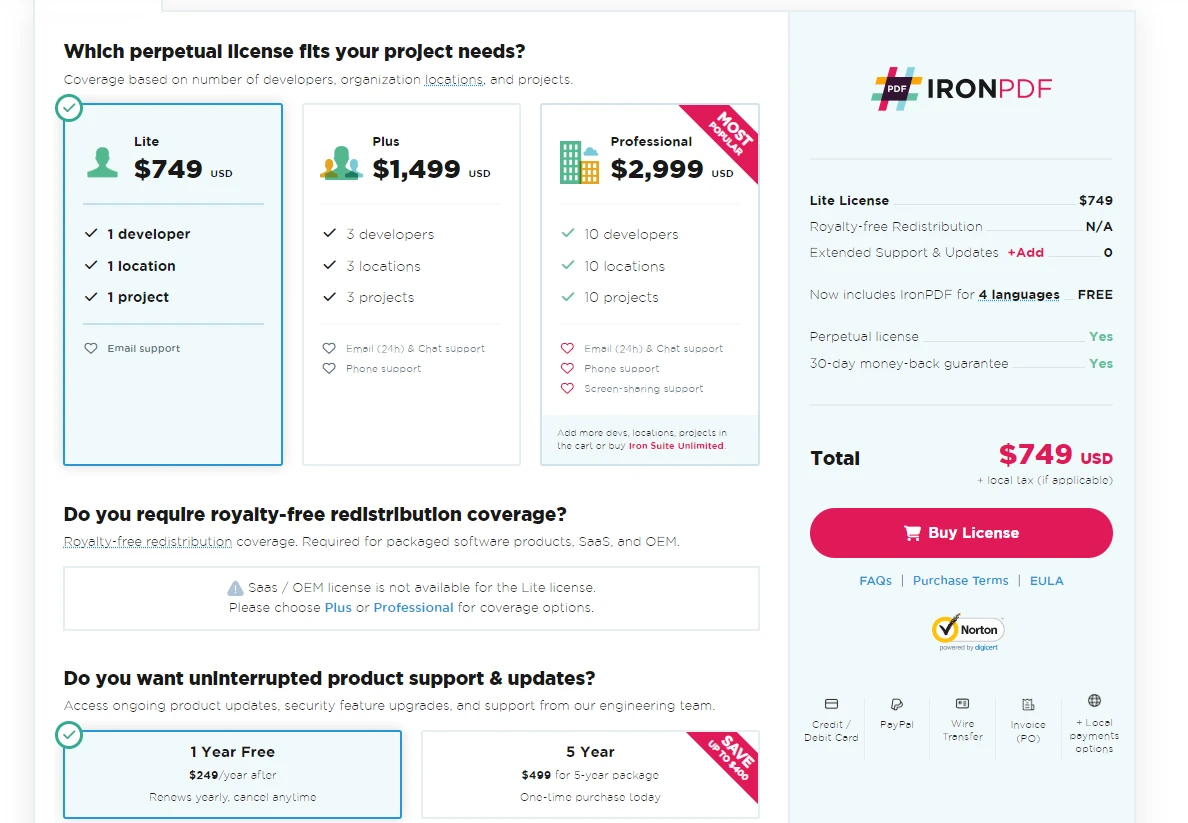 Informacje o licencji IronPDF for Python
Ten obszerny przewodnik przeprowadził Cię przez proces dodawania znaków wodnych do dokumentów PDF przy użyciu języka Python i biblioteki IronPDF. Od podstawowych operacji po zaawansowane techniki — teraz wiesz, jak dodawać znaki wodne, przetwarzać wiele plików i dostosowywać znaki wodne do swoich konkretnych potrzeb.
Pamiętaj, że kluczem do opanowania tworzenia znaków wodnych w plikach PDF jest praktyka i eksperymentowanie. Zapoznaj się z różnymi stylami, położeniami i zastosowaniami znaków wodnych. Gdy lepiej poznasz IronPDF i jego funkcje, przekonasz się, że jest to niezastąpiona biblioteka do zadań związanych z obróbką plików PDF.
IronPDF for Python oferuje również następujące funkcje:
- Utwórz nowy plik PDF od podstaw, korzystając z kodu HTML lub adresu URL
- Edycja istniejących plików PDF
- Obracanie stron PDF
- Pobieranie tekstu, metadanych i obrazów z plików PDF
- Zabezpieczaj pliki PDF hasłami i ograniczeniami
- Dzielenie i łączenie plików PDF
IronPDF oferuje bezpłatną wersję próbną, dzięki której użytkownicy mogą zapoznać się z jego funkcjami i możliwościami. Dla osób, które chcą zintegrować IronPDF ze swoimi projektami zawodowymi, ceny licencji zaczynają się od $799.
Często Zadawane Pytania
Jak dodać znak wodny do pliku PDF za pomocą języka Python?
Aby dodać znak wodny do pliku PDF za pomocą języka Python, można skorzystać z metody `ApplyWatermark` biblioteki IronPDF. Metoda ta pozwala określić tekst lub obraz znaku wodnego, dostosować jego krycie oraz określić jego położenie w pliku PDF.
Jakie są zalety stosowania znaków wodnych w plikach PDF?
Zastosowanie znaku wodnego w pliku PDF może pomóc w potwierdzeniu własności dokumentu, zapewnieniu poufności oraz wzmocnieniu wizerunku marki poprzez dodanie logo lub znaków zastrzeżonych do plików PDF.
Czy mogę używać języka Python do zbiorczego przetwarzania znaków wodnych w plikach PDF?
Tak, dzięki IronPDF można przetwarzać pliki PDF z znakami wodnymi w trybie wsadowym, przechodząc cyklicznie przez pliki w katalogu i programowo nakładając znaki wodne na każdy dokument.
Jak kontrolować krycie znaku wodnego w pliku PDF za pomocą IronPDF?
IronPDF pozwala kontrolować krycie znaku wodnego za pomocą metody `ApplyWatermark`. Poziom krycia można ustawić jako parametr, gdzie 0 oznacza pełną przezroczystość, a 100 — pełne krycie.
Jakie kroki należy wykonać, aby zainstalować IronPDF for Python?
Aby zainstalować IronPDF for Python, upewnij się, że masz zainstalowany Python, a następnie użyj polecenia `pip install IronPDF` w terminalu lub wierszu poleceń, aby dodać bibliotekę do swojego środowiska.
Czy można dodać zarówno tekstowe, jak i graficzne znaki wodne do tego samego pliku PDF?
Tak, korzystając z IronPDF, można dodawać zarówno tekstowe, jak i graficzne znaki wodne do tego samego pliku PDF. Można zastosować wiele znaków wodnych, wywołując metodę `ApplyWatermark` z różnymi parametrami dla każdego znaku wodnego.
Jak mogę się upewnić, że mój znak wodny jest dobrze umieszczony na stronie PDF?
IronPDF oferuje opcje dostosowywania położenia znaku wodnego za pomocą parametrów, takich jak wyrównanie pionowe i poziome w metodzie `ApplyWatermark`, zapewniając precyzyjne umieszczenie na stronie PDF.
Jakie inne funkcje związane z plikami PDF oferuje IronPDF oprócz dodawania znaków wodnych?
Oprócz dodawania znaków wodnych, IronPDF pozwala tworzyć pliki PDF z HTML, edytować istniejące pliki PDF, obracać strony, wyodrębniać tekst i obrazy, zabezpieczać dokumenty hasłami oraz łączyć lub dzielić pliki PDF.
Jak zapisać plik PDF po nałożeniu znaku wodnego?
Po nałożeniu znaku wodnego za pomocą IronPDF użyj metody `SaveAs`, aby zapisać zaktualizowany dokument PDF. Na przykład użyj pdf.SaveAs("UpdatedDocument.pdf"), aby zapisać zmiany.
Jakie kroki należy wykonać, aby dostosować style znaków wodnych za pomocą IronPDF?
Aby dostosować style znaków wodnych w IronPDF, można określić rozmiar tekstu, czcionkę, kolor i krycie w metodzie `ApplyWatermark`. Pozwala to na dostosowanie wyglądu do potrzeb wizerunkowych marki.



















 Rozpocznij za DARMO
 Rozpocznij za DARMO
 Zarezerwuj darmowe Demo na żywo





 Nie wymaga karty kredytowej ani tworzenia konta










