from ironpdf import *

# Instantiate Renderer
renderer = ChromePdfRenderer()

# Create a PDF from a HTML string using Python
pdf = renderer.RenderHtmlAsPdf("<h1>Hello World</h1>")

# Export to a file or Stream
pdf.SaveAs("output.pdf")

# Advanced Example with HTML Assets
# Load external html assets: Images, CSS and JavaScript.
# An optional BasePath 'C:\site\assets\' is set as the file location to load assets from
myAdvancedPdf = renderer.RenderHtmlAsPdf("<img src='icons/iron.png'>", r"C:\site\assets")
myAdvancedPdf.SaveAs("html-with-assets.pdf")
from ironpdf import *# Instantiate Rendererrenderer = ChromePdfRenderer()# Create a PDF from a HTML string using Pythonpdf = renderer.RenderHtmlAsPdf("<h1>Hello World</h1>")# Export to a file or Streampdf.SaveAs("output.pdf")# Advanced Example with HTML Assets# Load external html assets: Images, CSS and JavaScript.# An optional BasePath 'C:\site\assets\' is set as the file location to load assets frommyAdvancedPdf = renderer.RenderHtmlAsPdf("<img src='icons/iron.png'>", r"C:\site\assets")myAdvancedPdf.SaveAs("html-with-assets.pdf")
[IronPDF](/python/) to biblioteka obiektów plików PDF napisana w czystym języku Python, przeznaczona dla programistów Pythona, którzy chcą [tworzyć pliki PDF](https://pypdf.readthedocs.io/en/stable/modules/PdfWriter.html) lub manipulować nimi w swoich aplikacjach. IronPDF wyróżnia się prostotą i wszechstronnością, co czyni go idealnym wyborem do zadań wymagających automatycznego tworzenia plików PDF lub integracji generowania plików PDF z systemami oprogramowania.
W niniejszym przewodniku omówiono, w jaki sposób IronPDF, biblioteka PDF napisana w języku Python, może być wykorzystywana do tworzenia plików PDF lub atrybutów stron PDF oraz do odczytu plików PDF. Zawiera przykłady i praktyczne fragmenty kodu, które pozwolą Ci praktycznie zrozumieć, jak używać IronPDF for Python dla PdfWriter w swoich projektach, aby zapisywać pliki PDF i tworzyć nowe strony PDF.
## Konfiguracja IronPDF
### Instalacja
Aby rozpocząć korzystanie z IronPDF, należy zainstalować go za pośrednictwem Python Package Index. Uruchom następujące polecenie w terminalu:
```shell
:ProductInstall
```
## Tworzenie plików PDF i manipulowanie plikami PDF
### Tworzenie nowego pliku PDF
IronPDF upraszcza proces [tworzenia nowych plików PDF](/python/examples/using-html-to-create-a-pdf/) oraz pracy z istniejącymi plikami PDF. Zapewnia prosty interfejs do generowania dokumentów, niezależnie od tego, czy jest to prosty, jednostronicowy plik PDF, czy bardziej złożony dokument zawierający różne elementy, takie jak hasła użytkowników. Ta funkcjonalność jest niezbędna do zadań takich jak generowanie raportów, tworzenie faktur i wiele innych.
```python
from ironpdf import ChromePdfRenderer, License, Logger

# Set the IronPDF license key
License.LicenseKey = "Your-License-Key"
# Enable logging for debugging purposes
Logger.EnableDebugging = True
Logger.LogFilePath = "Custom.log"
Logger.LoggingMode = Logger.LoggingModes.All

# Basic HTML content for the PDF
html = """
<html>
   <head>
      <title>IronPDF for Python!</title>
      <link rel='stylesheet' href='assets/style.css'>
   </head>
   <body>
      <h1>It's IronPDF World!!</h1>
      <a href="https://ironpdf.com/python/"><img src='assets/logo.png' /></a>
   </body>
</html>
"""

# Create a PDF renderer
renderer = ChromePdfRenderer()
# Render the HTML content as a PDF
pdf = renderer.RenderHtmlAsPdf(html)
# Save the rendered PDF to a file
pdf.SaveAs("New PDF File.pdf")
```
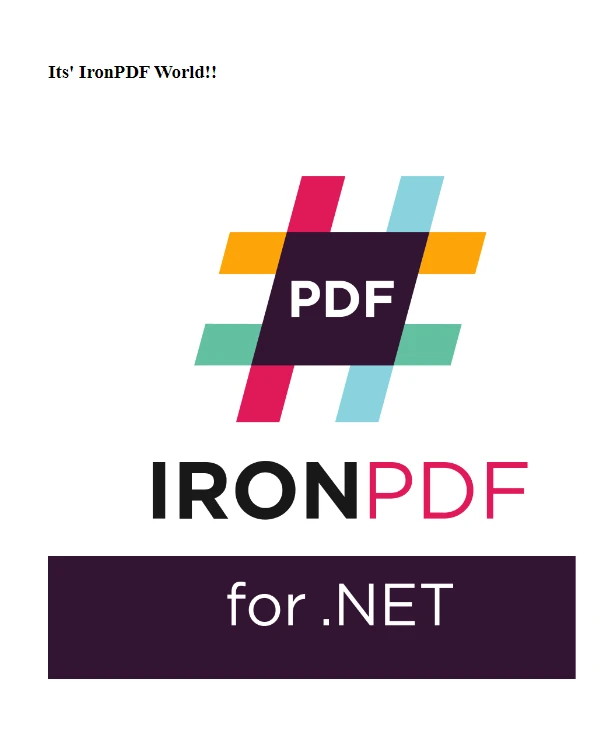
**Plik wyjściowy**
### Łączenie plików PDF
IronPDF ułatwia łączenie kilku plików PDF w jeden. Ta funkcja jest przydatna do agregowania różnych raportów, zestawiania zeskanowanych dokumentów lub porządkowania powiązanych ze sobą informacji. Na przykład może zaistnieć potrzeba połączenia plików PDF podczas tworzenia kompleksowego raportu z wielu źródeł lub gdy dysponuje się serią dokumentów, które należy przedstawić jako jeden plik.
```python
from ironpdf import PdfDocument, License, Logger
# Set the IronPDF license key
License.LicenseKey = "Your-License-Key"
# Enable logging for debugging purposes
Logger.EnableDebugging = True
Logger.LogFilePath = "Custom.log"
Logger.LoggingMode = Logger.LoggingModes.All
# Load existing PDF documents
pdfOne = PdfDocument("Report First.pdf")
pdfTwo = PdfDocument("Report Second.pdf")
# Merge the PDFs into a single document
merged = PdfDocument.Merge(pdfOne, pdfTwo)
# Save the merged PDF
merged.SaveAs("Merged.pdf")
```
Możliwość scałania istniejących plików PDF w nowy plik PDF może być również przydatna w takich dziedzinach jak nauka o danych, gdzie skonsolidowany dokument PDF może służyć jako zbiór danych do szkolenia modułu AI. IronPDF bez trudu radzi sobie z tym zadaniem, zachowując integralność i formatowanie każdej strony z oryginalnych dokumentów, co skutkuje płynnym i spójnym plikiem PDF.
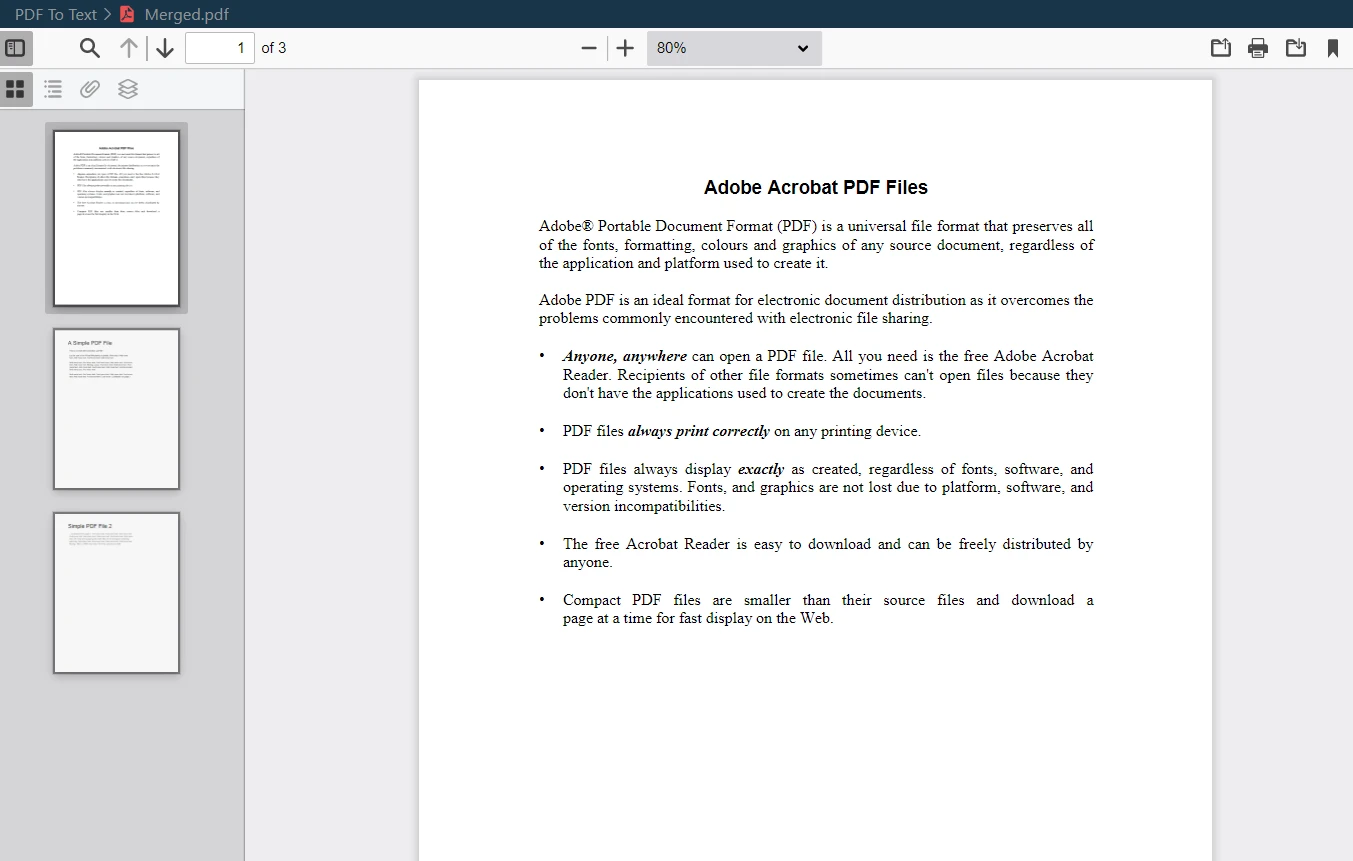
**Połączony plik PDF**
### Dzielenie pojedynczego pliku PDF
Z drugiej strony, IronPDF doskonale radzi sobie również z dzieleniem istniejącego pliku PDF na wiele nowych plików. Ta funkcja jest przydatna, gdy trzeba wyodrębnić określone fragmenty z obszernego dokumentu PDF lub podzielić dokument na mniejsze, łatwiejsze w obsłudze części.
```python
from ironpdf import PdfDocument, License, Logger
# Set the IronPDF license key
License.LicenseKey = "Your-License-Key"
# Enable logging for debugging purposes
Logger.EnableDebugging = True
Logger.LogFilePath = "Custom.log"
Logger.LoggingMode = Logger.LoggingModes.All
# Load the PDF document
pdf = PdfDocument("Report.pdf")
# Extract the first page
page1doc = pdf.CopyPage(0)
# Save the extracted page as a new PDF
page1doc.SaveAs("Split1.pdf")
```
Na przykład możesz chcieć wyodrębnić określone strony PDF z dużego raportu lub utworzyć osobne dokumenty z różnych rozdziałów książki. IronPDF pozwala wybrać wiele stron, które chcesz przekonwertować do nowego pliku PDF, co daje Ci możliwość edycji i zarządzania treścią PDF zgodnie z potrzebami.
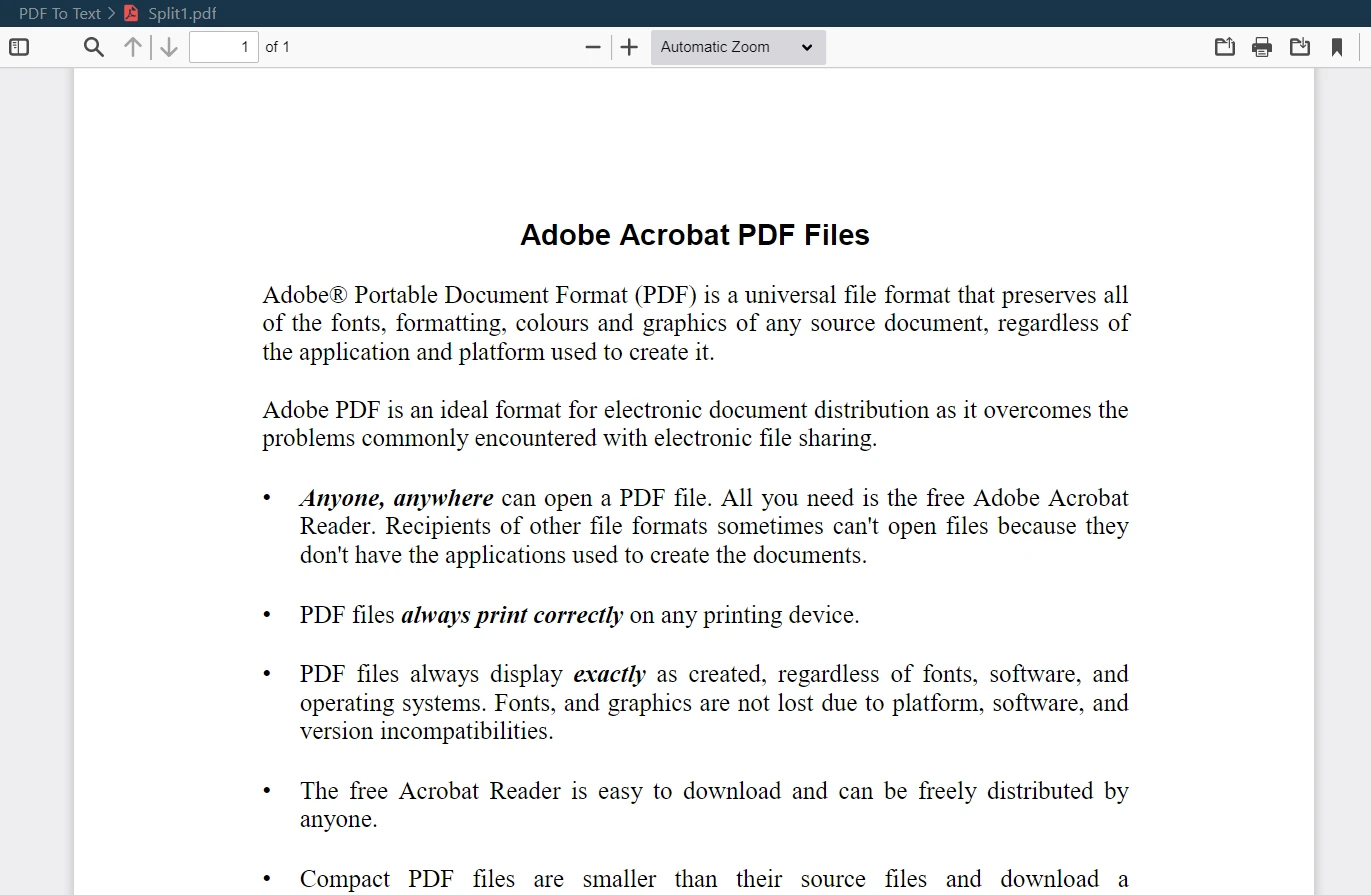
**Podział pliku PDF na części**
### Wdrażanie funkcji bezpieczeństwa
Zabezpieczenie dokumentów PDF staje się priorytetem w przypadku informacji wrażliwych lub poufnych. IronPDF odpowiada na tę potrzebę, oferując solidne funkcje bezpieczeństwa, w tym ochronę hasłem użytkownika i szyfrowanie. Dzięki temu pliki PDF pozostają bezpieczne i dostępne tylko dla uprawnionych użytkowników.
```python
from ironpdf import PdfDocument, License, Logger
# Set the IronPDF license key
License.LicenseKey = "Your-License-Key"
# Enable logging for debugging purposes
Logger.EnableDebugging = True
Logger.LogFilePath = "Custom.log"
Logger.LoggingMode = Logger.LoggingModes.All
# Load the PDF document
pdf = PdfDocument("Report.pdf")
# Adjust security settings to make the PDF read-only and set permissions
pdf.SecuritySettings.RemovePasswordsAndEncryption()
pdf.SecuritySettings.MakePdfDocumentReadOnly("secret-key")
pdf.SecuritySettings.AllowUserAnnotations = False
pdf.SecuritySettings.AllowUserCopyPasteContent = False
pdf.SecuritySettings.AllowUserFormData = False
pdf.SecuritySettings.AllowUserPrinting = PdfPrintSecurity.FullPrintRights
# Set the document encryption passwords
pdf.SecuritySettings.OwnerPassword = "top-secret" # password to edit the PDF
pdf.SecuritySettings.UserPassword = "sharable" # password to open the PDF
# Save the secured PDF
pdf.SaveAs("secured.pdf")
```
Wprowadzając hasła użytkowników, możesz kontrolować, kto może przeglądać lub edytować Twoje dokumenty PDF. Opcje szyfrowania zapewniają dodatkową warstwę bezpieczeństwa, chroniąc dane przed nieautoryzowanym dostępem i sprawiając, że IronPDF jest niezawodnym wyborem do zarządzania poufnymi informacjami w formacie PDF.
### Pobieranie tekstu z plików PDF
Kolejną kluczową funkcją IronPDF jest możliwość wyodrębniania tekstu z dokumentów PDF. Ta funkcjonalność jest szczególnie przydatna do pobierania danych, analizy treści, a nawet do ponownego wykorzystania treści tekstowych z istniejących plików PDF w nowych dokumentach.
```python
from ironpdf import PdfDocument, License, Logger
# Set the IronPDF license key
License.LicenseKey = "Your-License-Key"
# Enable logging for debugging purposes
Logger.EnableDebugging = True
Logger.LogFilePath = "Custom.log"
Logger.LoggingMode = Logger.LoggingModes.All
# Load the PDF document
pdf = PdfDocument("Report.pdf")
# Extract all text from the PDF document
allText = pdf.ExtractAllText()
# Extract text from a specific page in the document
specificPage = pdf.ExtractTextFromPage(3)
```
Niezależnie od tego, czy wyodrębniasz dane do analizy, szukasz konkretnych informacji w dużym dokumencie, czy przenosisz treść z plików PDF do plików tekstowych w celu dalszego przetwarzania, IronPDF sprawia, że jest to proste i wydajne. Biblioteka zapewnia, że wyodrębniony tekst zachowuje swoje oryginalne formatowanie i strukturę, dzięki czemu można go od razu wykorzystać do konkretnych potrzeb.
### Zarządzanie informacjami o dokumentach
Efektywne zarządzanie plikami PDF wykracza poza ich zawartość. IronPDF pozwala na efektywne zarządzanie metadanymi i właściwościami dokumentów, takimi jak nazwisko autora, tytuł dokumentu, data utworzenia i inne. Ta funkcja jest niezbędna do porządkowania i katalogowania dokumentów PDF, szczególnie w środowiskach, w których pochodzenie dokumentów i metadane mają duże znaczenie.
```python
from ironpdf import PdfDocument, License, Logger
from datetime import datetime
# Set the IronPDF license key
License.LicenseKey = "Your-License-Key"
# Enable logging for debugging purposes
Logger.EnableDebugging = True
Logger.LogFilePath = "Custom.log"
Logger.LoggingMode = Logger.LoggingModes.All
# Load an existing PDF or create a new one
pdf = PdfDocument("Report.pdf")
# Edit file metadata
pdf.MetaData.Author = "Satoshi Nakamoto"
pdf.MetaData.Keywords = "SEO, Friendly"
pdf.MetaData.ModifiedDate = datetime.now()
# Save the PDF with updated metadata
pdf.SaveAs("MetaData Updated.pdf")
```
Na przykład w środowisku akademickim lub korporacyjnym możliwość śledzenia daty utworzenia i autorstwa dokumentów może być niezbędna do celów archiwizacji i wyszukiwania dokumentów. IronPDF ułatwia zarządzanie tymi informacjami, zapewniając usprawniony sposób obsługi i aktualizacji informacji o dokumentach w aplikacjach napisanych w języku Python.
## Wnioski
**Licencja**
W tym samouczku omówiono podstawy korzystania z IronPDF w języku Python do manipulacji plikami PDF. Od tworzenia nowych plików PDF po scałanie istniejących i dodawanie funkcji bezpieczeństwa - IronPDF to wszechstronne narzędzie dla każdego programisty Pythona.
IronPDF for Python oferuje również następujące funkcje:
* [Utwórz nowy plik PDF](/python/tutorials/html-to-pdf/) od podstaw, korzystając z kodu HTML lub adresu URL
* [Edycja](/python/examples/editing-pdfs/) istniejących plików PDF
* [Obracanie](/python/examples/pdf-page-orientation/) stron PDF
* [Pobieranie tekstu](/python/blog/using-ironpdf-for-python/extract-data-from-pdf-python-tutorial/), metadanych i obrazów z plików PDF
* [Zabezpieczaj pliki PDF](/python/examples/security-and-metadata/) hasłami i ograniczeniami
* [Dzielenie](/python/blog/using-ironpdf-for-python/split-pdf-python-tutorial/) i [łączenie](/python/how-to/python-merge-pdf/) plików PDF
IronPDF for Python oferuje [bezpłatną](trial-license) wersję [próbną](trial-license), dzięki której użytkownicy mogą zapoznać się z jego funkcjami. Aby kontynuowac uzycie po okresie probnym, licencje zaczynaja sie od `$liteLicense`. Taka cena pozwala programistom na wykorzystanie pełnego zakresu możliwości IronPDF w swoich projektach.
IronPDF to biblioteka obiektów plików PDF napisana w czystym języku Python, przeznaczona dla programistów Pythona, którzy chcą tworzyć pliki PDF lub manipulować nimi w swoich aplikacjach. IronPDF wyróżnia się prostotą i wszechstronnością, co czyni go idealnym wyborem do zadań wymagających automatycznego tworzenia plików PDF lub integracji generowania plików PDF z systemami oprogramowania.
W niniejszym przewodniku omówiono, w jaki sposób IronPDF, biblioteka PDF napisana w języku Python, może być wykorzystywana do tworzenia plików PDF lub atrybutów stron PDF oraz do odczytu plików PDF. Zawiera przykłady i praktyczne fragmenty kodu, które pozwolą Ci praktycznie zrozumieć, jak używać IronPDF for Python dla PdfWriter w swoich projektach, aby zapisywać pliki PDF i tworzyć nowe strony PDF.
Konfiguracja IronPDF
Instalacja
Aby rozpocząć korzystanie z IronPDF, należy zainstalować go za pośrednictwem Python Package Index. Uruchom następujące polecenie w terminalu:
> pip install ironpdf
pip install ironpdf
Tworzenie plików PDF i manipulowanie plikami PDF
Tworzenie nowego pliku PDF
IronPDF upraszcza proces tworzenia nowych plików PDF oraz pracy z istniejącymi plikami PDF. Zapewnia prosty interfejs do generowania dokumentów, niezależnie od tego, czy jest to prosty, jednostronicowy plik PDF, czy bardziej złożony dokument zawierający różne elementy, takie jak hasła użytkowników. Ta funkcjonalność jest niezbędna do zadań takich jak generowanie raportów, tworzenie faktur i wiele innych.
from ironpdf importChromePdfRenderer, License, Logger# Set the IronPDF license keyLicense.LicenseKey = "Your-License-Key"# Enable logging for debugging purposesLogger.EnableDebugging = TrueLogger.LogFilePath = "Custom.log"Logger.LoggingMode = Logger.LoggingModes.All# Basic HTML content for the PDFhtml = """<html> <head> <title>IronPDF for Python!</title> <link rel='stylesheet' href='assets/style.css'> </head> <body> <h1>It's IronPDF World!!</h1> <a href="https://ironpdf.com/python/"><img src='assets/logo.png' /></a> </body></html>"""# Create a PDF rendererrenderer = ChromePdfRenderer()# Render the HTML content as a PDFpdf = renderer.RenderHtmlAsPdf(html)# Save the rendered PDF to a filepdf.SaveAs("New PDF File.pdf")
from ironpdf import ChromePdfRenderer, License, Logger

# Set the IronPDF license key
License.LicenseKey = "Your-License-Key"
# Enable logging for debugging purposes
Logger.EnableDebugging = True
Logger.LogFilePath = "Custom.log"
Logger.LoggingMode = Logger.LoggingModes.All

# Basic HTML content for the PDF
html = """
<html>
   <head>
      <title>IronPDF for Python!</title>
      <link rel='stylesheet' href='assets/style.css'>
   </head>
   <body>
      <h1>It's IronPDF World!!</h1>
      <a href="https://ironpdf.com/python/"><img src='assets/logo.png' /></a>
   </body>
</html>
"""

# Create a PDF renderer
renderer = ChromePdfRenderer()
# Render the HTML content as a PDF
pdf = renderer.RenderHtmlAsPdf(html)
# Save the rendered PDF to a file
pdf.SaveAs("New PDF File.pdf")
Python
Plik wyjściowy
Łączenie plików PDF
IronPDF ułatwia łączenie kilku plików PDF w jeden. Ta funkcja jest przydatna do agregowania różnych raportów, zestawiania zeskanowanych dokumentów lub porządkowania powiązanych ze sobą informacji. Na przykład może zaistnieć potrzeba połączenia plików PDF podczas tworzenia kompleksowego raportu z wielu źródeł lub gdy dysponuje się serią dokumentów, które należy przedstawić jako jeden plik.
from ironpdf importPdfDocument, License, Logger# Set the IronPDF license keyLicense.LicenseKey = "Your-License-Key"# Enable logging for debugging purposesLogger.EnableDebugging = TrueLogger.LogFilePath = "Custom.log"Logger.LoggingMode = Logger.LoggingModes.All# Load existing PDF documentspdfOne = PdfDocument("Report First.pdf")pdfTwo = PdfDocument("Report Second.pdf")# Merge the PDFs into a single documentmerged = PdfDocument.Merge(pdfOne, pdfTwo)# Save the merged PDFmerged.SaveAs("Merged.pdf")
from ironpdf import PdfDocument, License, Logger

# Set the IronPDF license key
License.LicenseKey = "Your-License-Key"
# Enable logging for debugging purposes
Logger.EnableDebugging = True
Logger.LogFilePath = "Custom.log"
Logger.LoggingMode = Logger.LoggingModes.All

# Load existing PDF documents
pdfOne = PdfDocument("Report First.pdf")
pdfTwo = PdfDocument("Report Second.pdf")
# Merge the PDFs into a single document
merged = PdfDocument.Merge(pdfOne, pdfTwo)
# Save the merged PDF
merged.SaveAs("Merged.pdf")
Python
Możliwość scałania istniejących plików PDF w nowy plik PDF może być również przydatna w takich dziedzinach jak nauka o danych, gdzie skonsolidowany dokument PDF może służyć jako zbiór danych do szkolenia modułu AI. IronPDF bez trudu radzi sobie z tym zadaniem, zachowując integralność i formatowanie każdej strony z oryginalnych dokumentów, co skutkuje płynnym i spójnym plikiem PDF.
Połączony plik PDF
Dzielenie pojedynczego pliku PDF
Z drugiej strony, IronPDF doskonale radzi sobie również z dzieleniem istniejącego pliku PDF na wiele nowych plików. Ta funkcja jest przydatna, gdy trzeba wyodrębnić określone fragmenty z obszernego dokumentu PDF lub podzielić dokument na mniejsze, łatwiejsze w obsłudze części.
from ironpdf importPdfDocument, License, Logger# Set the IronPDF license keyLicense.LicenseKey = "Your-License-Key"# Enable logging for debugging purposesLogger.EnableDebugging = TrueLogger.LogFilePath = "Custom.log"Logger.LoggingMode = Logger.LoggingModes.All# Load the PDF documentpdf = PdfDocument("Report.pdf")# Extract the first pagepage1doc = pdf.CopyPage(0)# Save the extracted page as a new PDFpage1doc.SaveAs("Split1.pdf")
from ironpdf import PdfDocument, License, Logger

# Set the IronPDF license key
License.LicenseKey = "Your-License-Key"
# Enable logging for debugging purposes
Logger.EnableDebugging = True
Logger.LogFilePath = "Custom.log"
Logger.LoggingMode = Logger.LoggingModes.All

# Load the PDF document
pdf = PdfDocument("Report.pdf")
# Extract the first page
page1doc = pdf.CopyPage(0)
# Save the extracted page as a new PDF
page1doc.SaveAs("Split1.pdf")
Python
Na przykład możesz chcieć wyodrębnić określone strony PDF z dużego raportu lub utworzyć osobne dokumenty z różnych rozdziałów książki. IronPDF pozwala wybrać wiele stron, które chcesz przekonwertować do nowego pliku PDF, co daje Ci możliwość edycji i zarządzania treścią PDF zgodnie z potrzebami.
Podział pliku PDF na części
Wdrażanie funkcji bezpieczeństwa
Zabezpieczenie dokumentów PDF staje się priorytetem w przypadku informacji wrażliwych lub poufnych. IronPDF odpowiada na tę potrzebę, oferując solidne funkcje bezpieczeństwa, w tym ochronę hasłem użytkownika i szyfrowanie. Dzięki temu pliki PDF pozostają bezpieczne i dostępne tylko dla uprawnionych użytkowników.
from ironpdf importPdfDocument, License, Logger# Set the IronPDF license keyLicense.LicenseKey = "Your-License-Key"# Enable logging for debugging purposesLogger.EnableDebugging = TrueLogger.LogFilePath = "Custom.log"Logger.LoggingMode = Logger.LoggingModes.All# Load the PDF documentpdf = PdfDocument("Report.pdf")# Adjust security settings to make the PDF read-only and set permissionspdf.SecuritySettings.RemovePasswordsAndEncryption()pdf.SecuritySettings.MakePdfDocumentReadOnly("secret-key")pdf.SecuritySettings.AllowUserAnnotations = Falsepdf.SecuritySettings.AllowUserCopyPasteContent = Falsepdf.SecuritySettings.AllowUserFormData = Falsepdf.SecuritySettings.AllowUserPrinting = PdfPrintSecurity.FullPrintRights# Set the document encryption passwordspdf.SecuritySettings.OwnerPassword = "top-secret" # password to edit the PDFpdf.SecuritySettings.UserPassword = "sharable" # password to open the PDF# Save the secured PDFpdf.SaveAs("secured.pdf")
from ironpdf import PdfDocument, License, Logger

# Set the IronPDF license key
License.LicenseKey = "Your-License-Key"
# Enable logging for debugging purposes
Logger.EnableDebugging = True
Logger.LogFilePath = "Custom.log"
Logger.LoggingMode = Logger.LoggingModes.All

# Load the PDF document
pdf = PdfDocument("Report.pdf")
# Adjust security settings to make the PDF read-only and set permissions
pdf.SecuritySettings.RemovePasswordsAndEncryption()
pdf.SecuritySettings.MakePdfDocumentReadOnly("secret-key")
pdf.SecuritySettings.AllowUserAnnotations = False
pdf.SecuritySettings.AllowUserCopyPasteContent = False
pdf.SecuritySettings.AllowUserFormData = False
pdf.SecuritySettings.AllowUserPrinting = PdfPrintSecurity.FullPrintRights
# Set the document encryption passwords
pdf.SecuritySettings.OwnerPassword = "top-secret"  # password to edit the PDF
pdf.SecuritySettings.UserPassword = "sharable"  # password to open the PDF
# Save the secured PDF
pdf.SaveAs("secured.pdf")
Python
Wprowadzając hasła użytkowników, możesz kontrolować, kto może przeglądać lub edytować Twoje dokumenty PDF. Opcje szyfrowania zapewniają dodatkową warstwę bezpieczeństwa, chroniąc dane przed nieautoryzowanym dostępem i sprawiając, że IronPDF jest niezawodnym wyborem do zarządzania poufnymi informacjami w formacie PDF.
Pobieranie tekstu z plików PDF
Kolejną kluczową funkcją IronPDF jest możliwość wyodrębniania tekstu z dokumentów PDF. Ta funkcjonalność jest szczególnie przydatna do pobierania danych, analizy treści, a nawet do ponownego wykorzystania treści tekstowych z istniejących plików PDF w nowych dokumentach.
from ironpdf importPdfDocument, License, Logger# Set the IronPDF license keyLicense.LicenseKey = "Your-License-Key"# Enable logging for debugging purposesLogger.EnableDebugging = TrueLogger.LogFilePath = "Custom.log"Logger.LoggingMode = Logger.LoggingModes.All# Load the PDF documentpdf = PdfDocument("Report.pdf")# Extract all text from the PDF documentallText = pdf.ExtractAllText()# Extract text from a specific page in the documentspecificPage = pdf.ExtractTextFromPage(3)
from ironpdf import PdfDocument, License, Logger

# Set the IronPDF license key
License.LicenseKey = "Your-License-Key"
# Enable logging for debugging purposes
Logger.EnableDebugging = True
Logger.LogFilePath = "Custom.log"
Logger.LoggingMode = Logger.LoggingModes.All

# Load the PDF document
pdf = PdfDocument("Report.pdf")
# Extract all text from the PDF document
allText = pdf.ExtractAllText()
# Extract text from a specific page in the document
specificPage = pdf.ExtractTextFromPage(3)
Python
Niezależnie od tego, czy wyodrębniasz dane do analizy, szukasz konkretnych informacji w dużym dokumencie, czy przenosisz treść z plików PDF do plików tekstowych w celu dalszego przetwarzania, IronPDF sprawia, że jest to proste i wydajne. Biblioteka zapewnia, że wyodrębniony tekst zachowuje swoje oryginalne formatowanie i strukturę, dzięki czemu można go od razu wykorzystać do konkretnych potrzeb.
Zarządzanie informacjami o dokumentach
Efektywne zarządzanie plikami PDF wykracza poza ich zawartość. IronPDF pozwala na efektywne zarządzanie metadanymi i właściwościami dokumentów, takimi jak nazwisko autora, tytuł dokumentu, data utworzenia i inne. Ta funkcja jest niezbędna do porządkowania i katalogowania dokumentów PDF, szczególnie w środowiskach, w których pochodzenie dokumentów i metadane mają duże znaczenie.
from ironpdf importPdfDocument, License, Loggerfrom datetime import datetime# Set the IronPDF license keyLicense.LicenseKey = "Your-License-Key"# Enable logging for debugging purposesLogger.EnableDebugging = TrueLogger.LogFilePath = "Custom.log"Logger.LoggingMode = Logger.LoggingModes.All# Load an existing PDF or create a new onepdf = PdfDocument("Report.pdf")# Edit file metadatapdf.MetaData.Author = "Satoshi Nakamoto"pdf.MetaData.Keywords = "SEO, Friendly"pdf.MetaData.ModifiedDate = datetime.now()# Save the PDF with updated metadatapdf.SaveAs("MetaData Updated.pdf")
from ironpdf import PdfDocument, License, Logger
from datetime import datetime

# Set the IronPDF license key
License.LicenseKey = "Your-License-Key"
# Enable logging for debugging purposes
Logger.EnableDebugging = True
Logger.LogFilePath = "Custom.log"
Logger.LoggingMode = Logger.LoggingModes.All

# Load an existing PDF or create a new one
pdf = PdfDocument("Report.pdf")
# Edit file metadata
pdf.MetaData.Author = "Satoshi Nakamoto"
pdf.MetaData.Keywords = "SEO, Friendly"
pdf.MetaData.ModifiedDate = datetime.now()
# Save the PDF with updated metadata
pdf.SaveAs("MetaData Updated.pdf")
Python
Na przykład w środowisku akademickim lub korporacyjnym możliwość śledzenia daty utworzenia i autorstwa dokumentów może być niezbędna do celów archiwizacji i wyszukiwania dokumentów. IronPDF ułatwia zarządzanie tymi informacjami, zapewniając usprawniony sposób obsługi i aktualizacji informacji o dokumentach w aplikacjach napisanych w języku Python.
Wnioski
Licencja
W tym samouczku omówiono podstawy korzystania z IronPDF w języku Python do manipulacji plikami PDF. Od tworzenia nowych plików PDF po scałanie istniejących i dodawanie funkcji bezpieczeństwa - IronPDF to wszechstronne narzędzie dla każdego programisty Pythona.
IronPDF for Python oferuje również następujące funkcje:
IronPDF for Python oferuje bezpłatną wersję próbną, dzięki której użytkownicy mogą zapoznać się z jego funkcjami. Aby kontynuowac uzycie po okresie probnym, licencje zaczynaja sie od $999. Taka cena pozwala programistom na wykorzystanie pełnego zakresu możliwości IronPDF w swoich projektach.
Curtis Chau posiada tytuł licencjata z informatyki (Uniwersytet Carleton) i specjalizuje się w front-endowym rozwoju, z ekspertką w Node.js, TypeScript, JavaScript i React. Pasjonuje się tworzeniem intuicyjnych i estetycznie przyjemnych interfejsów użytkownika, Curtis cieszy się pracą z nowoczesnymi frameworkami i tworzeniem dobrze zorganizowanych, atrakcyjnych wizualnie podręczników.




 Plik wyjściowy
 Połączony plik PDF
 Podział pliku PDF na części






