from ironpdf import *

# Instantiate Renderer
renderer = ChromePdfRenderer()

# Create a PDF from a HTML string using Python
pdf = renderer.RenderHtmlAsPdf("<h1>Hello World</h1>")

# Export to a file or Stream
pdf.SaveAs("output.pdf")

# Advanced Example with HTML Assets
# Load external html assets: Images, CSS and JavaScript.
# An optional BasePath 'C:\site\assets\' is set as the file location to load assets from
myAdvancedPdf = renderer.RenderHtmlAsPdf("<img src='icons/iron.png'>", r"C:\site\assets")
myAdvancedPdf.SaveAs("html-with-assets.pdf")
from ironpdf import *# Instantiate Rendererrenderer = ChromePdfRenderer()# Create a PDF from a HTML string using Pythonpdf = renderer.RenderHtmlAsPdf("<h1>Hello World</h1>")# Export to a file or Streampdf.SaveAs("output.pdf")# Advanced Example with HTML Assets# Load external html assets: Images, CSS and JavaScript.# An optional BasePath 'C:\site\assets\' is set as the file location to load assets frommyAdvancedPdf = renderer.RenderHtmlAsPdf("<img src='icons/iron.png'>", r"C:\site\assets")myAdvancedPdf.SaveAs("html-with-assets.pdf")
W świecie cyfrowego zarządzania dokumentami umiejętność efektywnej obróbki i organizowania plików PDF jest kluczową kompetencją dla wielu programistów i Professionals. Python, wszechstronny i potężny język programowania, oferuje szeroki wybór bibliotek i narzędzi do realizacji tego zadania. Jednym z takich zadań jest dzielenie dużych plików PDF, co może być niezbędne do takich zadań, jak wyodrębnianie określonych stron, tworzenie mniejszych dokumentów lub automatyzacja przepływu pracy z dokumentami.
W tym artykułe przyjrzymy się bibliotece Pythona, która pozwala nam z łatwością dzielić pliki PDF, dostarczając kompleksowy przewodnik dla każdego, kto chce wykorzystać potencjał Pythona w swoich działaniach związanych z obróbką plików PDF. Niezależnie od tego, czy jesteś doświadczonym programistą, czy dopiero zaczynasz przygodę z Pythonem, ten artykuł dostarczy Ci wiedzy i narzędzi niezbędnych do skutecznego i wydajnego dzielenia plików PDF. Biblioteka i przykład w języku Python, z których będziemy korzystać w tym artykułe, to [IronPDF dla Python](/python/). To jedno z najłatwiejszych w obsłudze narzędzi z zaawansowanymi funkcjami do edycji plików PDF.
## Jak dzielić pliki PDF w języku Python
1. Zainstaluj bibliotekę Python do dzielenia plików PDF.
2. Użyj metody **RenderHtmlAsPdf,** aby wygenerować plik PDF.
3. Użyj metody **Split** w języku Python, aby podzielić wygenerowany plik PDF.
4. Zapisz nowo wygenerowane dokumenty PDF za pomocą metody **SaveAs**.
5. Podziel istniejący plik PDF za pomocą metody split.
## 1. IronPDF for Python
IronPDF to najnowocześniejsza biblioteka, która przenosi możliwości generowania i edycji plików PDF do świata programowania w języku Python. W dzisiejszej erze cyfrowej tworzenie dokumentów PDF i praca z nimi stanowi integralną część niezliczonych aplikacji i procesów, od generowania raportów po zarządzanie fakturami i dostarczanie treści. IronPDF wypełnia lukę między Pythonem a plikami PDF, oferując programistom wszechstronne i bogate w funkcje rozwiązanie do płynnego tworzenia, edytowania i manipulowania plikami PDF za pomocą kodu.
W tym artykułe zagłębimy się w możliwości IronPDF, badając, w jaki sposób upraszcza on zadania związane z plikami PDF w języku Python i wyposaża programistów w narzędzia potrzebne do wykorzystania pełnego potencjału dokumentów PDF w ich aplikacjach. Niezależnie od tego, czy tworzysz aplikację internetową, generujesz raporty, czy automatyzujesz przepływ dokumentów, IronPDF for Python jest potężnym sprzymierzeńcem, który może usprawnić proces tworzenia oprogramowania, zaoszczędzić czas i zwiększyć funkcjonalność Twoich projektów.
## 2. Tworzenie nowego projektu w języku Python
Tworzenie nowego projektu w języku Python w [PyCharm](https://www.jetbrains.com/pycharm/) to prosty proces, który pozwala na uporządkowanie skryptów w języku Python i efektywne zarządzanie zależnościami. Oto przewodnik krok po kroku, jak utworzyć nowy projekt w języku Python w PyCharm:
1. **Otwórz PyCharm:** Uruchom PyCharm, jeśli nie jest jeszcze otwarty. Powinieneś zobaczyć ekran powitalny PyCharm.
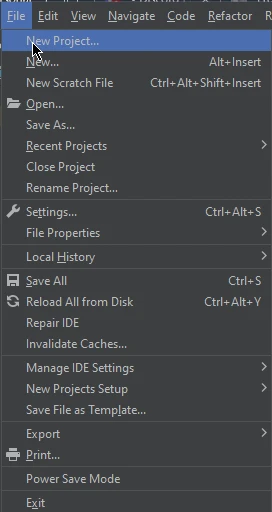
2. **Utwórz nowy projekt:** Kliknij "Plik" w górnym menu, a następnie wybierz "Nowy projekt...". Możesz również użyć skrótu klawiaturowego "Ctrl + Shift + N" (Windows/Linux) lub "Cmd + Shift + N" (macOS), aby otworzyć okno dialogowe Nowy projekt.
3. **Skonfiguruj swój projekt:**
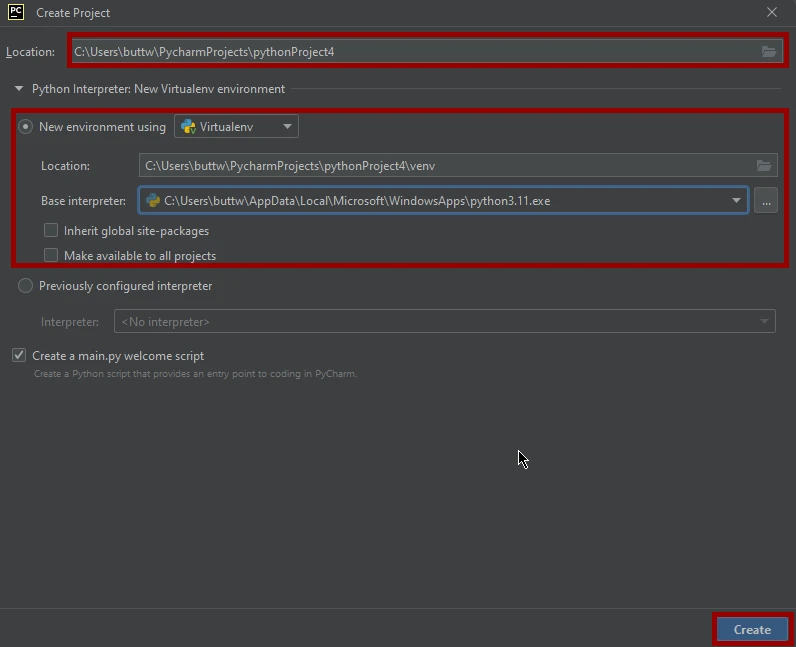
- **Lokalizacja projektu:** Wybierz lokalizację w systemie plików, w której chcesz utworzyć katalog projektu. Na końcu wpisz nazwę swojego projektu.
- **Interpreter projektu:** Wybierz interpreter języka Python, którego chcesz używać w tym projekcie. Możesz wybrać istniejącego tłumacza lub utworzyć nowego. Zaleca się korzystanie ze środowiska wirtualnego w celu izolacji zależności projektu.
4. **Utwórz:** Kliknij przycisk "Utwórz", aby utworzyć nowy projekt w języku Python.
## 3. Zainstaluj IronPDF for Python
### Wymagania wstępne dla IronPDF for Python
[IronPDF dla Python](/python/) opiera się na platformie .NET Framework 6.0 jako technologii bazowej. Dlatego też, aby korzystać z IronPDF for Python, konieczne jest zainstalowanie na komputerze zestawu SDK .NET 6.0.
### Instalacja
[IronPDF](/python/) można łatwo zainstalować za pomocą terminala systemowego lub wbudowanego terminala wiersza poleceń PyCharm. Wystarczy uruchomić poniższe polecenie, a IronPDF zostanie zainstalowany w ciągu kilku sekund.
```shell
:ProductInstall
```
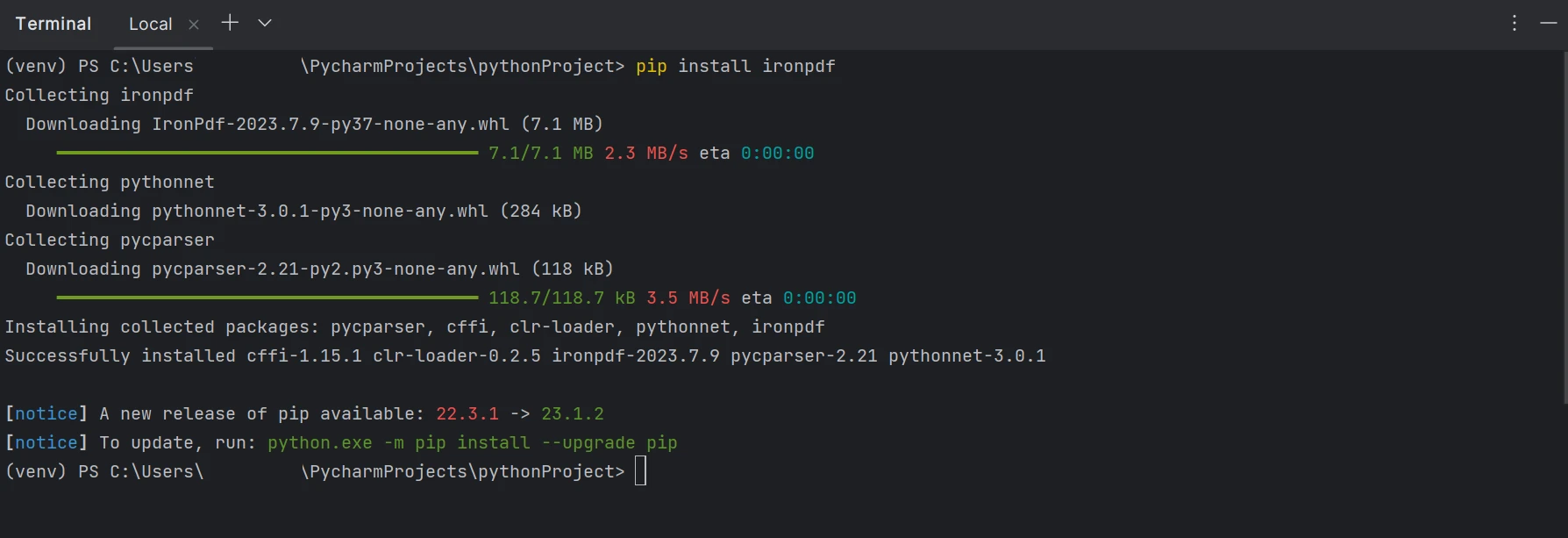
Instalacja pakietu `ironpdf` pokazana jest na poniższym zrzucie ekranu.
## 4. Dzielenie dokumentu PDF przy użyciu IronPDF for Python
W tym artykułe zagłębimy się w świat dzielenia plików PDF przy użyciu IronPDF for Python, badając jego cechy i funkcje oraz pokazując, jak upraszcza on często skomplikowane zadanie wyodrębniania treści z plików PDF i zarządzania nimi, jednocześnie usprawniając przetwarzanie dokumentów w Pythonie.
W poniższym fragmencie kodu zobaczymy, jak łatwo można podzielić plik PDF za pomocą zaledwie kilku wierszy kodu.
```python
from ironpdf import ChromePdfRenderer

# Define HTML content with page breaks
html = """<p> Hello Iron </p>
          <p> This is the 1st Page </p>
          <div style='page-break-after: always;'></div>
          <p> This is the 2nd Page</p>
          <div style='page-break-after: always;'></div>
          <p> This is the 3rd Page</p>"""

# Render the HTML into a PDF document
renderer = ChromePdfRenderer()
pdf = renderer.RenderHtmlAsPdf(html)

# Copy and save the first page
page1doc = pdf.CopyPage(0)
page1doc.SaveAs("Split1.pdf")

# Copy and save the second and third pages as a single document
page23doc = pdf.CopyPages(1, 2)
page23doc.SaveAs("Split2.pdf")
```
Ten skrypt w języku Python wykorzystuje bibliotekę IronPDF do podziału dokumentu HTML na oddzielne pliki PDF. Zaczyna się od zdefiniowania ciągu zawierającego treść HTML z wieloma akapitami, z podziałem stron oznaczonym przez element `<div style='page-break-after: always;'></div>`. Następnie wykorzystuje `ChromePdfRenderer` z IronPDF do renderowania HTML jako nowego pliku PDF.
Następnie kopiuje pierwszą stronę na podstawie indeksu strony (zaczynając od 0) z oryginalnego pliku do osobnego dokumentu o nazwie "Split1.pdf" z użyciem funkcji `pdf.CopyPage(0)`. Na koniec tworzy kolejny plik PDF zawierający drugą i trzecią stronę PDF na podstawie liczby stron za pomocą funkcji `pdf.CopyPages(1, 2)` i zapisuje go jako nowy plik o nazwie "Split2.pdf". Ten kod pokazuje, w jaki sposób IronPDF ułatwia wyodrębnianie i dzielenie treści plików PDF na kilka plików PDF, co czyni go cennym narzędziem do manipulacji dokumentami PDF w aplikacjach napisanych w języku Python.
### 4.1. Pliki wyjściowe PDF
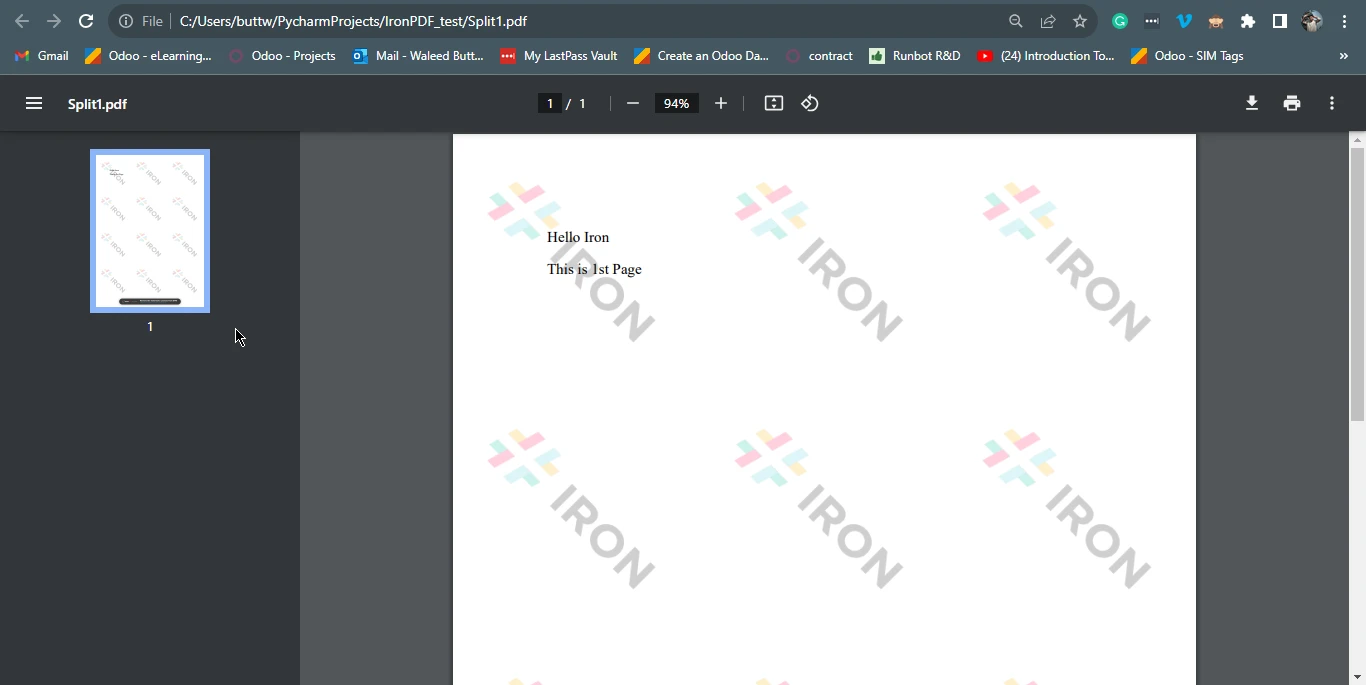
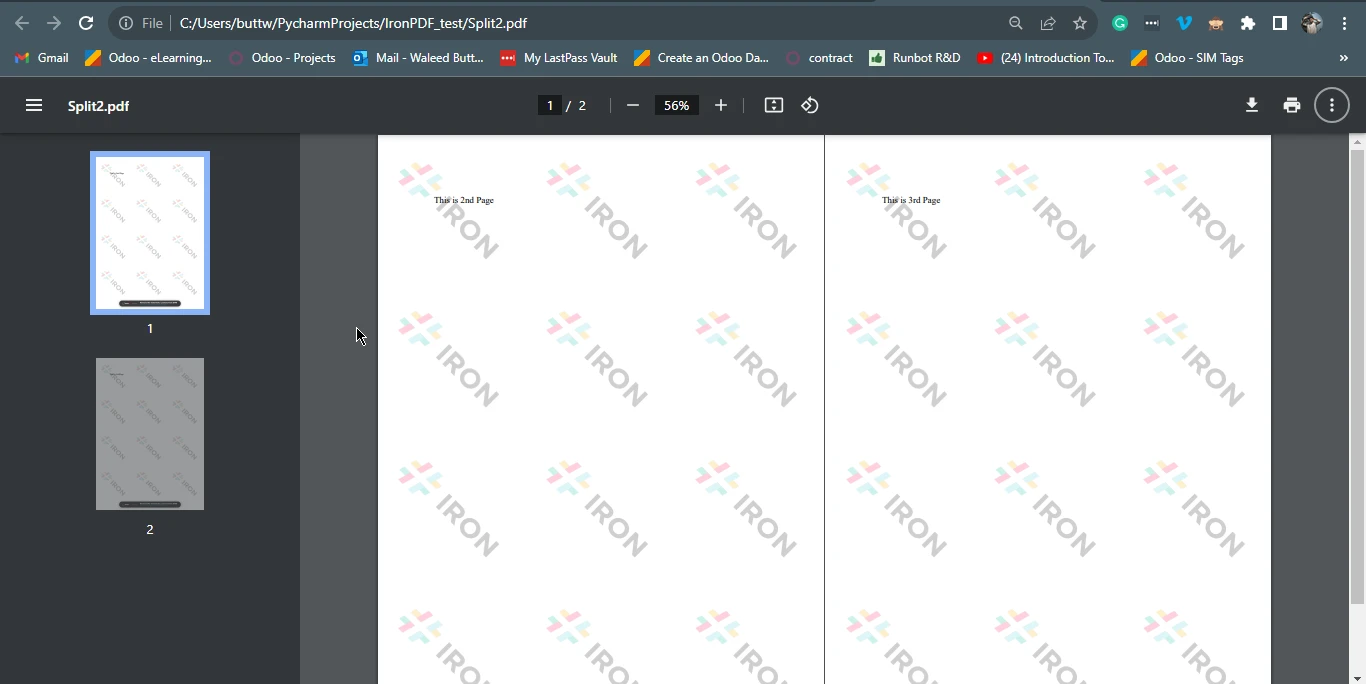
Można również podzielić istniejące pliki PDF na kilka stron w nowym formacie dokumentu PDF. Aby podzielić istniejący plik PDF na wiele plików PDF, postępuj zgodnie z poniższym przykładem kodu:
```python
from ironpdf import PdfDocument
# Open the existing PDF document
pdf = PdfDocument("document.pdf")
# Copy and save the first page as a separate file
page1doc = pdf.CopyPage(0)
page1doc.SaveAs("Split1.pdf")
# Copy additional pages and save them as a separate document
page23doc = pdf.CopyPages(1, 2)
page23doc.SaveAs("Split2.pdf")
```
Powyższy kod otwiera istniejący plik PDF za pomocą metody `PdfDocument`, podając nazwę oryginalnego pliku i dzieli go na dwa osobne pliki PDF.
## 5. Podsumowanie
W niniejszym artykułe zaprezentowano wszechstronność języka Python oraz potężną bibliotekę IronPDF, zapewniając kompleksowy przewodnik zarówno dla początkujących, jak i doświadczonych programistów pragnących efektywnie dzielić i przetwarzać pliki PDF. IronPDF wypełnia lukę między Pythonem a plikami PDF, oferując bogate w funkcje rozwiązanie dla różnych aplikacji i procesów, od generowania raportów po automatyzację procesów związanych z dokumentami.
Artykuł nie tylko przeprowadził czytelników przez proces konfiguracji projektu w języku Python i instalacji IronPDF, ale również przedstawił przejrzyste przykłady kodu służącego do dzielenia plików PDF, zarówno na podstawie treści HTML, jak i istniejących plików. Wykorzystując możliwości IronPDF, programiści mogą usprawnić przetwarzanie dokumentów, zoptymalizować przepływ pracy oraz w pełni wykorzystać potencjał przetwarzania plików PDF i dokumentów w swoich aplikacjach Python, co czyni to narzędzie cennym atutem w zarządzaniu dokumentami i ich edycji.
Aby uzyskać więcej informacji na temat konwersji HTML do PDF za pomocą biblioteki IronPDF, odwiedź poniższą [stronę z samouczkiem](/python/tutorials/html-to-pdf/). Przykładowy kod dotyczący dzielenia plików PDF można znaleźć [tutaj](/python/examples/split-pdf/).
[IronPDF dla Python](/python/) oferuje bezpłatną [licencję próbną](trial-license) do użytku komercyjnego, umożliwiającą przetestowanie pełnej funkcjonalności programu. Następnie należy uzyskać licencję na wykorzystanie tłumaczenia do celów komercyjnych. Więcej informacji można znaleźć na stronie [licencji](/python/licensing/) IronPDF.
W świecie cyfrowego zarządzania dokumentami umiejętność efektywnej obróbki i organizowania plików PDF jest kluczową kompetencją dla wielu programistów i Professionals. Python, wszechstronny i potężny język programowania, oferuje szeroki wybór bibliotek i narzędzi do realizacji tego zadania. Jednym z takich zadań jest dzielenie dużych plików PDF, co może być niezbędne do takich zadań, jak wyodrębnianie określonych stron, tworzenie mniejszych dokumentów lub automatyzacja przepływu pracy z dokumentami.
W tym artykułe przyjrzymy się bibliotece Pythona, która pozwala nam z łatwością dzielić pliki PDF, dostarczając kompleksowy przewodnik dla każdego, kto chce wykorzystać potencjał Pythona w swoich działaniach związanych z obróbką plików PDF. Niezależnie od tego, czy jesteś doświadczonym programistą, czy dopiero zaczynasz przygodę z Pythonem, ten artykuł dostarczy Ci wiedzy i narzędzi niezbędnych do skutecznego i wydajnego dzielenia plików PDF. Biblioteka i przykład w języku Python, z których będziemy korzystać w tym artykułe, to IronPDF dla Python. To jedno z najłatwiejszych w obsłudze narzędzi z zaawansowanymi funkcjami do edycji plików PDF.
Jak dzielić pliki PDF w języku Python
Zainstaluj bibliotekę Python do dzielenia plików PDF.
Użyj metody RenderHtmlAsPdf, aby wygenerować plik PDF.
Użyj metody Split w języku Python, aby podzielić wygenerowany plik PDF.
Zapisz nowo wygenerowane dokumenty PDF za pomocą metody SaveAs.
Podziel istniejący plik PDF za pomocą metody split.
1. IronPDF for Python
IronPDF to najnowocześniejsza biblioteka, która przenosi możliwości generowania i edycji plików PDF do świata programowania w języku Python. W dzisiejszej erze cyfrowej tworzenie dokumentów PDF i praca z nimi stanowi integralną część niezliczonych aplikacji i procesów, od generowania raportów po zarządzanie fakturami i dostarczanie treści. IronPDF wypełnia lukę między Pythonem a plikami PDF, oferując programistom wszechstronne i bogate w funkcje rozwiązanie do płynnego tworzenia, edytowania i manipulowania plikami PDF za pomocą kodu.
W tym artykułe zagłębimy się w możliwości IronPDF, badając, w jaki sposób upraszcza on zadania związane z plikami PDF w języku Python i wyposaża programistów w narzędzia potrzebne do wykorzystania pełnego potencjału dokumentów PDF w ich aplikacjach. Niezależnie od tego, czy tworzysz aplikację internetową, generujesz raporty, czy automatyzujesz przepływ dokumentów, IronPDF for Python jest potężnym sprzymierzeńcem, który może usprawnić proces tworzenia oprogramowania, zaoszczędzić czas i zwiększyć funkcjonalność Twoich projektów.
2. Tworzenie nowego projektu w języku Python
Tworzenie nowego projektu w języku Python w PyCharm to prosty proces, który pozwala na uporządkowanie skryptów w języku Python i efektywne zarządzanie zależnościami. Oto przewodnik krok po kroku, jak utworzyć nowy projekt w języku Python w PyCharm:
Otwórz PyCharm: Uruchom PyCharm, jeśli nie jest jeszcze otwarty. Powinieneś zobaczyć ekran powitalny PyCharm.
Utwórz nowy projekt: Kliknij "Plik" w górnym menu, a następnie wybierz "Nowy projekt...". Możesz również użyć skrótu klawiaturowego "Ctrl + Shift + N" (Windows/Linux) lub "Cmd + Shift + N" (macOS), aby otworzyć okno dialogowe Nowy projekt.
Skonfiguruj swój projekt:
Lokalizacja projektu: Wybierz lokalizację w systemie plików, w której chcesz utworzyć katalog projektu. Na końcu wpisz nazwę swojego projektu.
Interpreter projektu: Wybierz interpreter języka Python, którego chcesz używać w tym projekcie. Możesz wybrać istniejącego tłumacza lub utworzyć nowego. Zaleca się korzystanie ze środowiska wirtualnego w celu izolacji zależności projektu.
Utwórz: Kliknij przycisk "Utwórz", aby utworzyć nowy projekt w języku Python.
3. Zainstaluj IronPDF for Python
Wymagania wstępne dla IronPDF for Python
IronPDF dla Python opiera się na platformie .NET Framework 6.0 jako technologii bazowej. Dlatego też, aby korzystać z IronPDF for Python, konieczne jest zainstalowanie na komputerze zestawu SDK .NET 6.0.
Instalacja
IronPDF można łatwo zainstalować za pomocą terminala systemowego lub wbudowanego terminala wiersza poleceń PyCharm. Wystarczy uruchomić poniższe polecenie, a IronPDF zostanie zainstalowany w ciągu kilku sekund.
> pip install ironpdf
pip install ironpdf
Instalacja pakietu ironpdf pokazana jest na poniższym zrzucie ekranu.
4. Dzielenie dokumentu PDF przy użyciu IronPDF for Python
W tym artykułe zagłębimy się w świat dzielenia plików PDF przy użyciu IronPDF for Python, badając jego cechy i funkcje oraz pokazując, jak upraszcza on często skomplikowane zadanie wyodrębniania treści z plików PDF i zarządzania nimi, jednocześnie usprawniając przetwarzanie dokumentów w Pythonie.
W poniższym fragmencie kodu zobaczymy, jak łatwo można podzielić plik PDF za pomocą zaledwie kilku wierszy kodu.
from ironpdf importChromePdfRenderer# Define HTML content with page breakshtml = """<p> Hello Iron </p> <p> This is the 1st Page </p> <div style='page-break-after: always;'></div> <p> This is the 2nd Page</p> <div style='page-break-after: always;'></div> <p> This is the 3rd Page</p>"""# Render the HTML into a PDF documentrenderer = ChromePdfRenderer()pdf = renderer.RenderHtmlAsPdf(html)# Copy and save the first pagepage1doc = pdf.CopyPage(0)page1doc.SaveAs("Split1.pdf")# Copy and save the second and third pages as a single documentpage23doc = pdf.CopyPages(1, 2)page23doc.SaveAs("Split2.pdf")
from ironpdf import ChromePdfRenderer

# Define HTML content with page breaks
html = """<p> Hello Iron </p>
          <p> This is the 1st Page </p>
          <div style='page-break-after: always;'></div>
          <p> This is the 2nd Page</p>
          <div style='page-break-after: always;'></div>
          <p> This is the 3rd Page</p>"""

# Render the HTML into a PDF document
renderer = ChromePdfRenderer()
pdf = renderer.RenderHtmlAsPdf(html)

# Copy and save the first page
page1doc = pdf.CopyPage(0)
page1doc.SaveAs("Split1.pdf")

# Copy and save the second and third pages as a single document
page23doc = pdf.CopyPages(1, 2)
page23doc.SaveAs("Split2.pdf")
Python
Ten skrypt w języku Python wykorzystuje bibliotekę IronPDF do podziału dokumentu HTML na oddzielne pliki PDF. Zaczyna się od zdefiniowania ciągu zawierającego treść HTML z wieloma akapitami, z podziałem stron oznaczonym przez element <div style='page-break-after: always;'></div>. Następnie wykorzystuje ChromePdfRenderer z IronPDF do renderowania HTML jako nowego pliku PDF.
Następnie kopiuje pierwszą stronę na podstawie indeksu strony (zaczynając od 0) z oryginalnego pliku do osobnego dokumentu o nazwie "Split1.pdf" z użyciem funkcji pdf.CopyPage(0). Na koniec tworzy kolejny plik PDF zawierający drugą i trzecią stronę PDF na podstawie liczby stron za pomocą funkcji pdf.CopyPages(1, 2) i zapisuje go jako nowy plik o nazwie "Split2.pdf". Ten kod pokazuje, w jaki sposób IronPDF ułatwia wyodrębnianie i dzielenie treści plików PDF na kilka plików PDF, co czyni go cennym narzędziem do manipulacji dokumentami PDF w aplikacjach napisanych w języku Python.
4.1. Pliki wyjściowe PDF
Można również podzielić istniejące pliki PDF na kilka stron w nowym formacie dokumentu PDF. Aby podzielić istniejący plik PDF na wiele plików PDF, postępuj zgodnie z poniższym przykładem kodu:
from ironpdf importPdfDocument# Open the existing PDF documentpdf = PdfDocument("document.pdf")# Copy and save the first page as a separate filepage1doc = pdf.CopyPage(0)page1doc.SaveAs("Split1.pdf")# Copy additional pages and save them as a separate documentpage23doc = pdf.CopyPages(1, 2)page23doc.SaveAs("Split2.pdf")
from ironpdf import PdfDocument

# Open the existing PDF document
pdf = PdfDocument("document.pdf")

# Copy and save the first page as a separate file
page1doc = pdf.CopyPage(0)
page1doc.SaveAs("Split1.pdf")

# Copy additional pages and save them as a separate document
page23doc = pdf.CopyPages(1, 2)
page23doc.SaveAs("Split2.pdf")
Python
Powyższy kod otwiera istniejący plik PDF za pomocą metody PdfDocument, podając nazwę oryginalnego pliku i dzieli go na dwa osobne pliki PDF.
5. Podsumowanie
W niniejszym artykułe zaprezentowano wszechstronność języka Python oraz potężną bibliotekę IronPDF, zapewniając kompleksowy przewodnik zarówno dla początkujących, jak i doświadczonych programistów pragnących efektywnie dzielić i przetwarzać pliki PDF. IronPDF wypełnia lukę między Pythonem a plikami PDF, oferując bogate w funkcje rozwiązanie dla różnych aplikacji i procesów, od generowania raportów po automatyzację procesów związanych z dokumentami.
Artykuł nie tylko przeprowadził czytelników przez proces konfiguracji projektu w języku Python i instalacji IronPDF, ale również przedstawił przejrzyste przykłady kodu służącego do dzielenia plików PDF, zarówno na podstawie treści HTML, jak i istniejących plików. Wykorzystując możliwości IronPDF, programiści mogą usprawnić przetwarzanie dokumentów, zoptymalizować przepływ pracy oraz w pełni wykorzystać potencjał przetwarzania plików PDF i dokumentów w swoich aplikacjach Python, co czyni to narzędzie cennym atutem w zarządzaniu dokumentami i ich edycji.
Aby uzyskać więcej informacji na temat konwersji HTML do PDF za pomocą biblioteki IronPDF, odwiedź poniższą stronę z samouczkiem. Przykładowy kod dotyczący dzielenia plików PDF można znaleźć tutaj.
IronPDF dla Python oferuje bezpłatną licencję próbną do użytku komercyjnego, umożliwiającą przetestowanie pełnej funkcjonalności programu. Następnie należy uzyskać licencję na wykorzystanie tłumaczenia do celów komercyjnych. Więcej informacji można znaleźć na stronie licencji IronPDF.
Curtis Chau posiada tytuł licencjata z informatyki (Uniwersytet Carleton) i specjalizuje się w front-endowym rozwoju, z ekspertką w Node.js, TypeScript, JavaScript i React. Pasjonuje się tworzeniem intuicyjnych i estetycznie przyjemnych interfejsów użytkownika, Curtis cieszy się pracą z nowoczesnymi frameworkami i tworzeniem dobrze zorganizowanych, atrakcyjnych wizualnie podręczników.
















