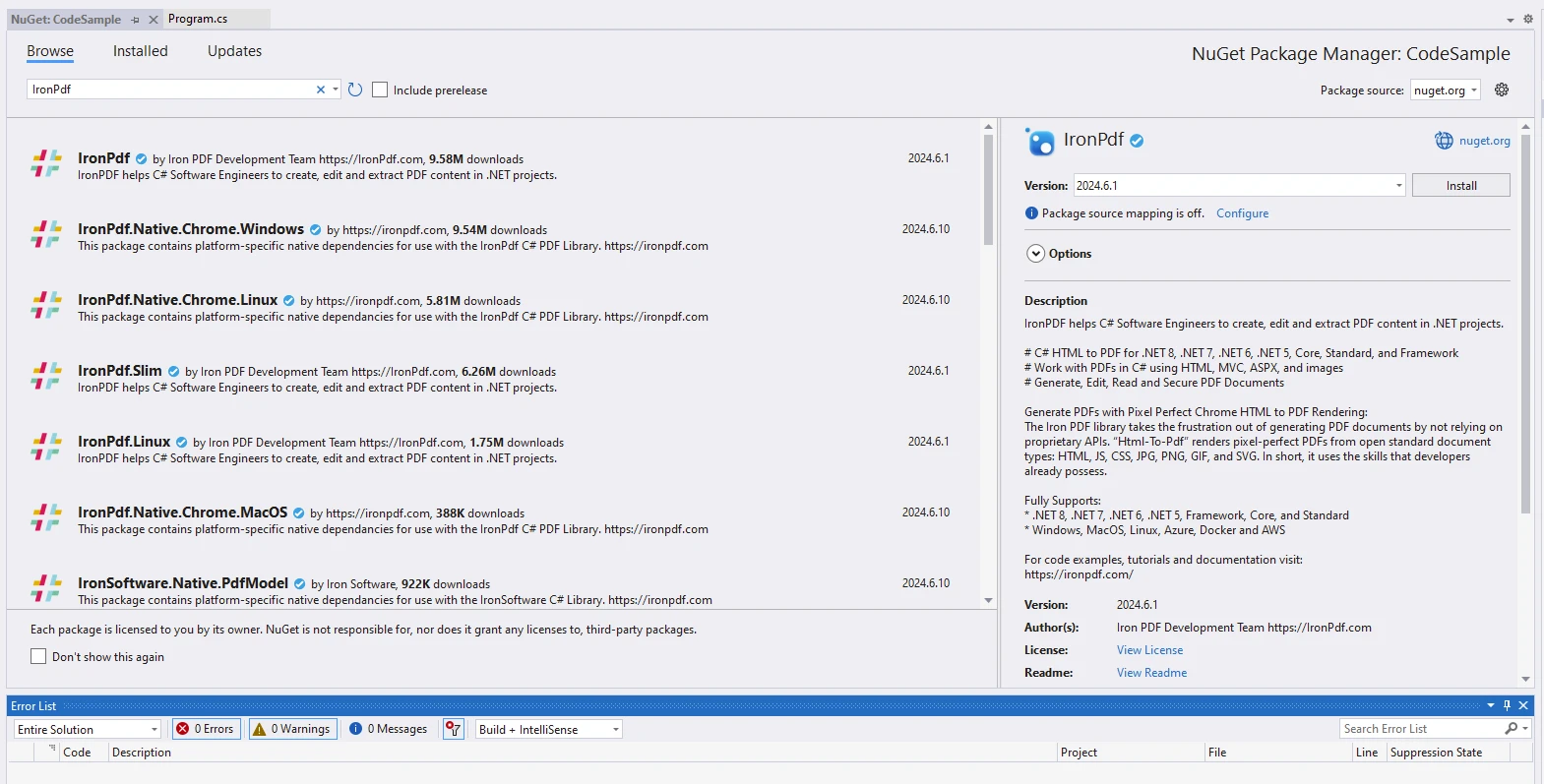
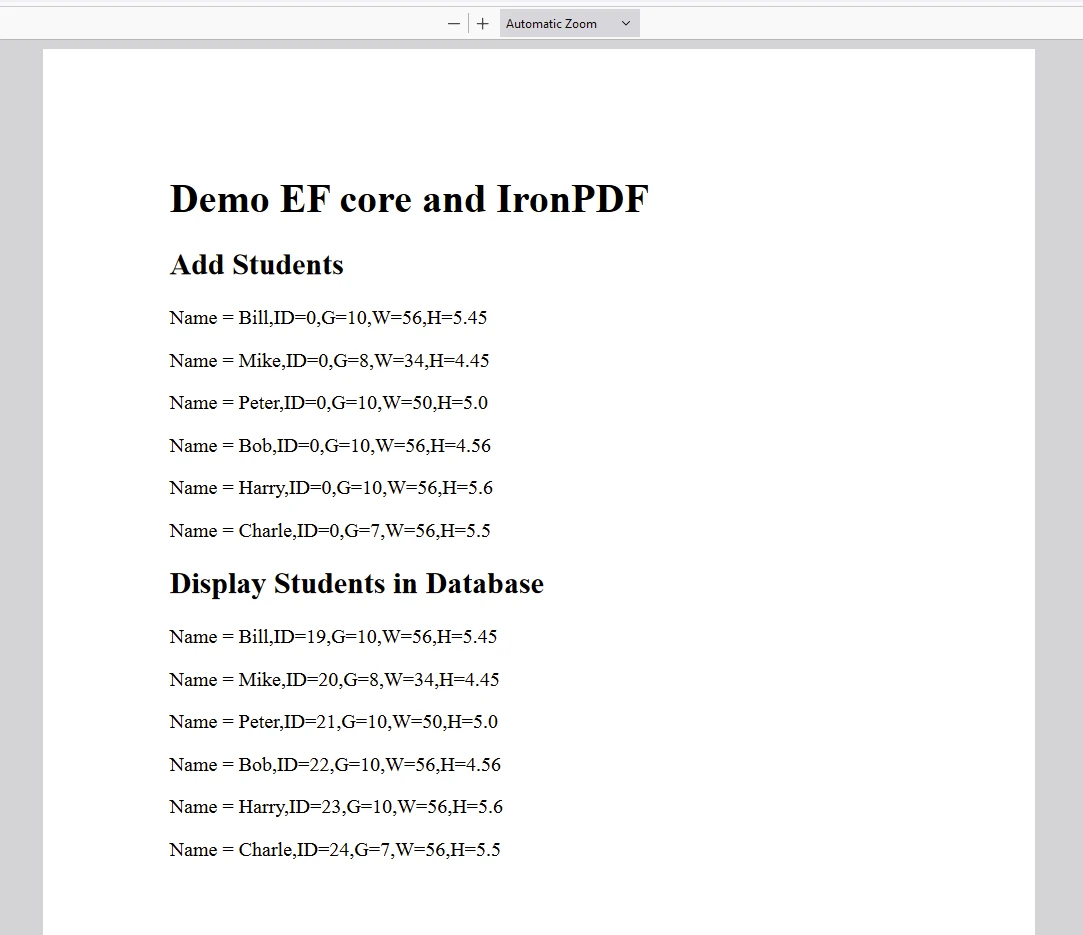
using IronPdf;
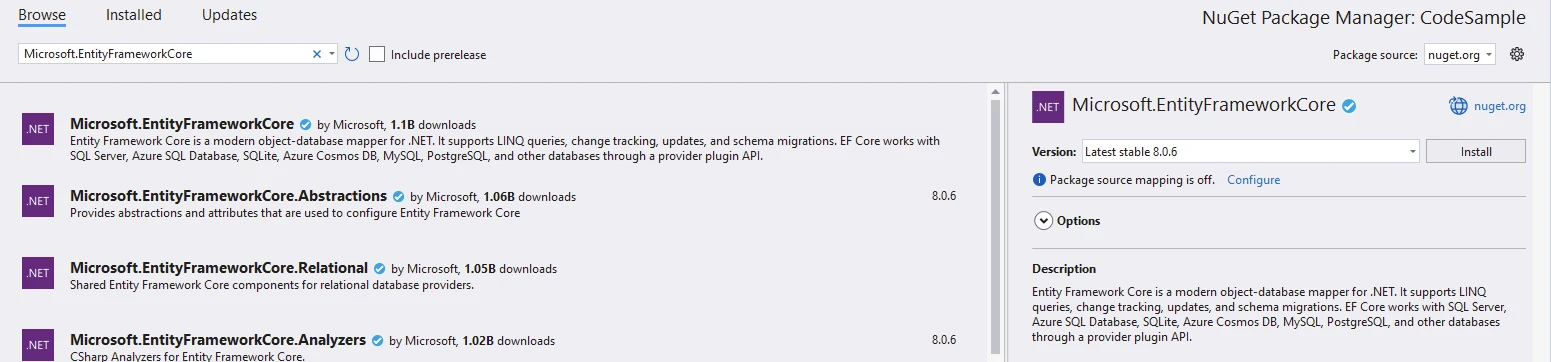
using Microsoft.EntityFrameworkCore;
using System;
using System.Linq;

namespace CodeSample
{
    public class Program
    {
        public static void Main()
        {
            Console.WriteLine("-------------Demo EF core and IronPDF--------------");

            // Disable local disk access or cross-origin requests
            Installation.EnableWebSecurity = true;

            // Instantiate Renderer
            var renderer = new ChromePdfRenderer();

            // Start with initial HTML content
            var content = "<h1>Demo EF core and IronPDF</h1>";
            content += "<h2>Add Students</h2>";

            // Add Students to Database
            using (var client = new DatabaseContext())
            {
                client.Database.EnsureCreated(); // Create table if it doesn't exist
                client.Students.ExecuteDelete(); // Ensure the table is clean

                // Define students
                var students = new[]
                {
                    new Student { StudentName = "Bill", DateOfBirth = new DateTime(1990, 12, 01), Height = 5.45M, Weight = 56, Grade = 10 },
                    new Student { StudentName = "Mike", DateOfBirth = new DateTime(1992, 12, 06), Height = 4.45M, Weight = 34, Grade = 8 },
                    new Student { StudentName = "Peter", DateOfBirth = new DateTime(1990, 12, 03), Height = 5.0M, Weight = 50, Grade = 10 },
                    new Student { StudentName = "Bob", DateOfBirth = new DateTime(1990, 12, 09), Height = 4.56M, Weight = 56, Grade = 10 },
                    new Student { StudentName = "Harry", DateOfBirth = new DateTime(1990, 12, 21), Height = 5.6M, Weight = 56, Grade = 10 },
                    new Student { StudentName = "Charle", DateOfBirth = new DateTime(1993, 12, 11), Height = 5.5M, Weight = 56, Grade = 7 }
                };

                // Add students to database
                client.Students.AddRange(students);
                client.SaveChanges();

                // Add students info to HTML content
                foreach (var student in students)
                {
                    content = AddStudent(content, student);
                }
            }

            content += "<h2>Display Students in Database</h2>";

            // Display Students in Database
            using (var client = new DatabaseContext())
            {
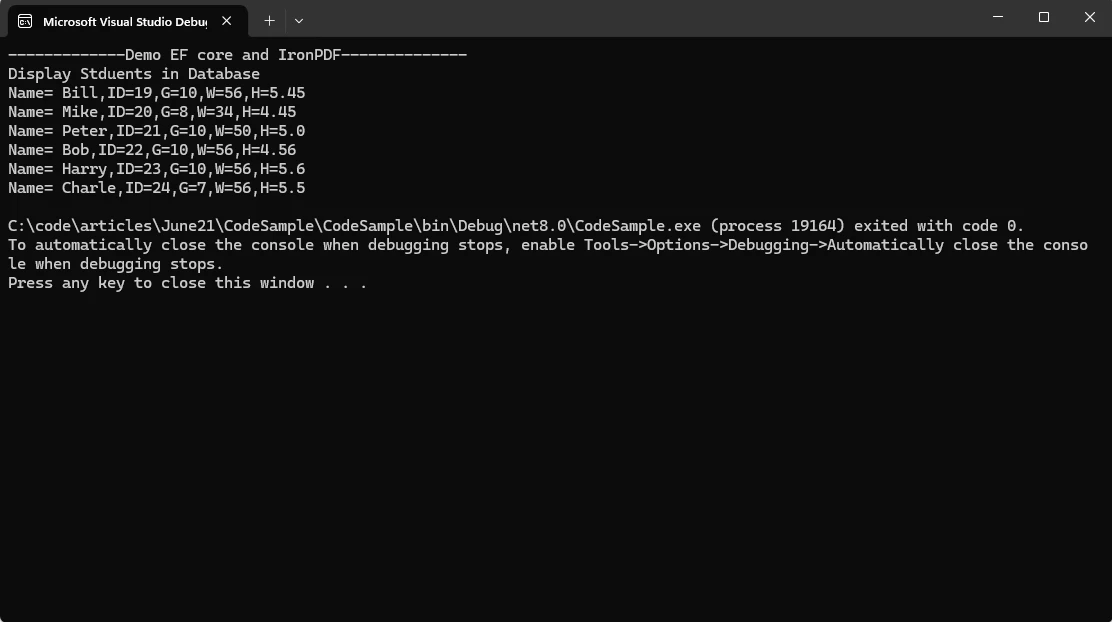
                Console.WriteLine($"Displaying Students in Database:");
                var students = client.Students.ToList();

                foreach (var student in students)
                {
                    Console.WriteLine($"Name= {student.StudentName}, ID={student.StudentID}, Grade={student.Grade}, Weight={student.Weight}, Height={student.Height}");
                    content = AddStudent(content, student);
                }
            }

            // Render HTML content to PDF
            var pdf = renderer.RenderHtmlAsPdf(content);

            // Export to a file or stream
            pdf.SaveAs("AwesomeEfCoreAndIronPdf.pdf");
        }

        // Helper method to add student info as HTML content
        private static string AddStudent(string content, Student student)
        {
            content += $"<p Name = {student.StudentName}, ID={student.StudentID}, Grade={student.Grade}, Weight={student.Weight}, Height={student.Height}</p>";
            return content;
        }
    }

    public class DatabaseContext : DbContext
    {
        public DbSet<Student> Students { get; set; }

        protected override void OnConfiguring(DbContextOptionsBuilder optionsBuilder)
        {
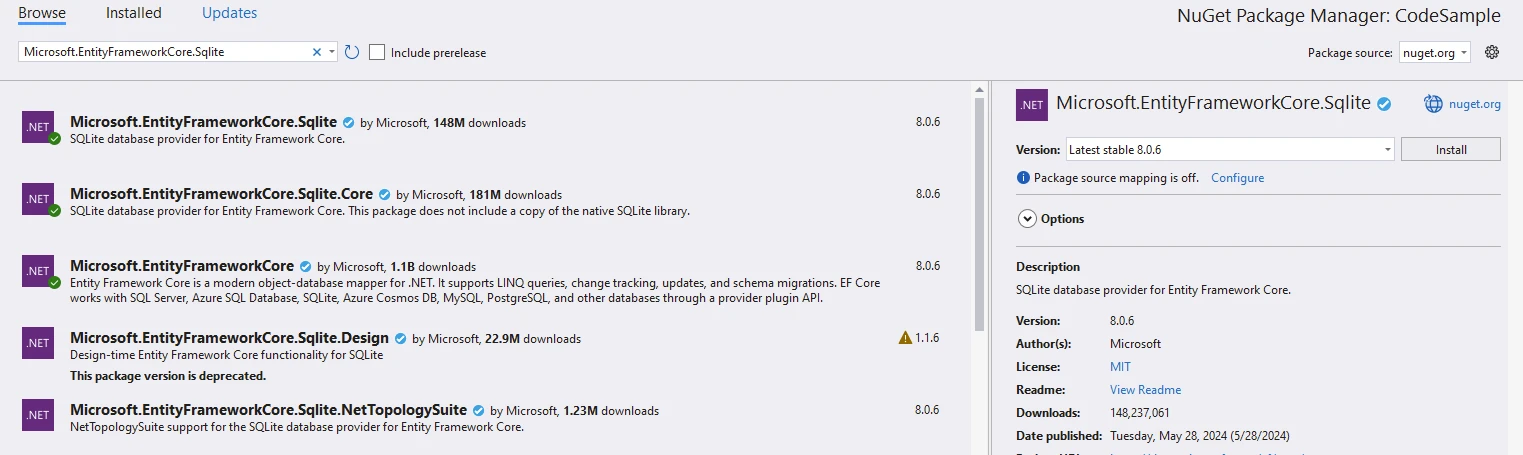
            optionsBuilder.UseSqlite("Filename=IronPdfDemo.db");
        }
    }

    public class Student
    {
        public int StudentID { get; set; }
        public string StudentName { get; set; }
        public DateTime? DateOfBirth { get; set; }
        public decimal Height { get; set; }
        public float Weight { get; set; }
        public int Grade { get; set; }
    }
}
using IronPdf;
using Microsoft.EntityFrameworkCore;
using System;
using System.Linq;

namespace CodeSample
{
    public class Program
    {
        public static void Main()
        {
            Console.WriteLine("-------------Demo EF core and IronPDF--------------");

            // Disable local disk access or cross-origin requests
            Installation.EnableWebSecurity = true;

            // Instantiate Renderer
            var renderer = new ChromePdfRenderer();

            // Start with initial HTML content
            var content = "<h1>Demo EF core and IronPDF</h1>";
            content += "<h2>Add Students</h2>";

            // Add Students to Database
            using (var client = new DatabaseContext())
            {
                client.Database.EnsureCreated(); // Create table if it doesn't exist
                client.Students.ExecuteDelete(); // Ensure the table is clean

                // Define students
                var students = new[]
                {
                    new Student { StudentName = "Bill", DateOfBirth = new DateTime(1990, 12, 01), Height = 5.45M, Weight = 56, Grade = 10 },
                    new Student { StudentName = "Mike", DateOfBirth = new DateTime(1992, 12, 06), Height = 4.45M, Weight = 34, Grade = 8 },
                    new Student { StudentName = "Peter", DateOfBirth = new DateTime(1990, 12, 03), Height = 5.0M, Weight = 50, Grade = 10 },
                    new Student { StudentName = "Bob", DateOfBirth = new DateTime(1990, 12, 09), Height = 4.56M, Weight = 56, Grade = 10 },
                    new Student { StudentName = "Harry", DateOfBirth = new DateTime(1990, 12, 21), Height = 5.6M, Weight = 56, Grade = 10 },
                    new Student { StudentName = "Charle", DateOfBirth = new DateTime(1993, 12, 11), Height = 5.5M, Weight = 56, Grade = 7 }
                };

                // Add students to database
                client.Students.AddRange(students);
                client.SaveChanges();

                // Add students info to HTML content
                foreach (var student in students)
                {
                    content = AddStudent(content, student);
                }
            }

            content += "<h2>Display Students in Database</h2>";

            // Display Students in Database
            using (var client = new DatabaseContext())
            {
                Console.WriteLine($"Displaying Students in Database:");
                var students = client.Students.ToList();

                foreach (var student in students)
                {
                    Console.WriteLine($"Name= {student.StudentName}, ID={student.StudentID}, Grade={student.Grade}, Weight={student.Weight}, Height={student.Height}");
                    content = AddStudent(content, student);
                }
            }

            // Render HTML content to PDF
            var pdf = renderer.RenderHtmlAsPdf(content);

            // Export to a file or stream
            pdf.SaveAs("AwesomeEfCoreAndIronPdf.pdf");
        }

        // Helper method to add student info as HTML content
        private static string AddStudent(string content, Student student)
        {
            content += $"<p Name = {student.StudentName}, ID={student.StudentID}, Grade={student.Grade}, Weight={student.Weight}, Height={student.Height}</p>";
            return content;
        }
    }

    public class DatabaseContext : DbContext
    {
        public DbSet<Student> Students { get; set; }

        protected override void OnConfiguring(DbContextOptionsBuilder optionsBuilder)
        {
            optionsBuilder.UseSqlite("Filename=IronPdfDemo.db");
        }
    }

    public class Student
    {
        public int StudentID { get; set; }
        public string StudentName { get; set; }
        public DateTime? DateOfBirth { get; set; }
        public decimal Height { get; set; }
        public float Weight { get; set; }
        public int Grade { get; set; }
    }
}
Imports IronPdf
Imports Microsoft.EntityFrameworkCore
Imports System
Imports System.Linq
Namespace CodeSample
Public Class Program
Public Shared Sub Main()
Console.WriteLine("-------------Demo EF core and IronPDF--------------")
' Disable local disk access or cross-origin requests
Installation.EnableWebSecurity = True
' Instantiate Renderer
Dim renderer = New ChromePdfRenderer()
' Start with initial HTML content
Dim content = "<h1>Demo EF core and IronPDF</h1>"
content += "<h2>Add Students</h2>"
' Add Students to Database
Using client = New DatabaseContext()
client.Database.EnsureCreated() ' Create table if it doesn't exist
client.Students.ExecuteDelete() ' Ensure the table is clean
' Define students
Dim students = {
New Student With {.StudentName = "Bill", .DateOfBirth = New DateTime(1990, 12, 1), .Height = 5.45D, .Weight = 56, .Grade = 10},
New Student With {.StudentName = "Mike", .DateOfBirth = New DateTime(1992, 12, 6), .Height = 4.45D, .Weight = 34, .Grade = 8},
New Student With {.StudentName = "Peter", .DateOfBirth = New DateTime(1990, 12, 3), .Height = 5.0D, .Weight = 50, .Grade = 10},
New Student With {.StudentName = "Bob", .DateOfBirth = New DateTime(1990, 12, 9), .Height = 4.56D, .Weight = 56, .Grade = 10},
New Student With {.StudentName = "Harry", .DateOfBirth = New DateTime(1990, 12, 21), .Height = 5.6D, .Weight = 56, .Grade = 10},
New Student With {.StudentName = "Charle", .DateOfBirth = New DateTime(1993, 12, 11), .Height = 5.5D, .Weight = 56, .Grade = 7}
}
' Add students to database
client.Students.AddRange(students)
client.SaveChanges()
' Add students info to HTML content
For Each student In students
content = AddStudent(content, student)
Next
End Using
content += "<h2>Display Students in Database</h2>"
' Display Students in Database
Using client = New DatabaseContext()
Console.WriteLine($"Displaying Students in Database:")
Dim students = client.Students.ToList()
For Each student In students
Console.WriteLine($"Name= {student.StudentName}, ID={student.StudentID}, Grade={student.Grade}, Weight={student.Weight}, Height={student.Height}")
content = AddStudent(content, student)
Next
End Using
' Render HTML content to PDF
Dim pdf = renderer.RenderHtmlAsPdf(content)
' Export to a file or stream
pdf.SaveAs("AwesomeEfCoreAndIronPdf.pdf")
End Sub
' Helper method to add student info as HTML content
Private Shared Function AddStudent(content As String, student As Student) As String
content += $"<p Name = {student.StudentName}, ID={student.StudentID}, Grade={student.Grade}, Weight={student.Weight}, Height={student.Height}</p>"
Return content
End Function
End Class
Public Class DatabaseContext
Inherits DbContext
Public Property Students As DbSet(Of Student)
Protected Overrides Sub OnConfiguring(optionsBuilder As DbContextOptionsBuilder)
optionsBuilder.UseSqlite("Filename=IronPdfDemo.db")
End Sub
End Class
Public Class Student
Public Property StudentID As Integer
Public Property StudentName As String
Public Property DateOfBirth As DateTime?
Public Property Height As Decimal
Public Property Weight As Single
Public Property Grade As Integer
End Class
End Namespace
Imports IronPdf
Imports Microsoft.EntityFrameworkCore
Imports System
Imports System.Linq

Namespace CodeSample
    Public Class Program
        Public Shared Sub Main()
            Console.WriteLine("-------------Demo EF core and IronPDF--------------")

            ' Disable local disk access or cross-origin requests
            Installation.EnableWebSecurity = True

            ' Instantiate Renderer
            Dim renderer = New ChromePdfRenderer()

            ' Start with initial HTML content
            Dim content = "<h1>Demo EF core and IronPDF</h1>"
            content += "<h2>Add Students</h2>"

            ' Add Students to Database
            Using client = New DatabaseContext()
                client.Database.EnsureCreated() ' Create table if it doesn't exist
                client.Students.ExecuteDelete() ' Ensure the table is clean

                ' Define students
                Dim students = {
                    New Student With {.StudentName = "Bill", .DateOfBirth = New DateTime(1990, 12, 1), .Height = 5.45D, .Weight = 56, .Grade = 10},
                    New Student With {.StudentName = "Mike", .DateOfBirth = New DateTime(1992, 12, 6), .Height = 4.45D, .Weight = 34, .Grade = 8},
                    New Student With {.StudentName = "Peter", .DateOfBirth = New DateTime(1990, 12, 3), .Height = 5.0D, .Weight = 50, .Grade = 10},
                    New Student With {.StudentName = "Bob", .DateOfBirth = New DateTime(1990, 12, 9), .Height = 4.56D, .Weight = 56, .Grade = 10},
                    New Student With {.StudentName = "Harry", .DateOfBirth = New DateTime(1990, 12, 21), .Height = 5.6D, .Weight = 56, .Grade = 10},
                    New Student With {.StudentName = "Charle", .DateOfBirth = New DateTime(1993, 12, 11), .Height = 5.5D, .Weight = 56, .Grade = 7}
                }

                ' Add students to database
                client.Students.AddRange(students)
                client.SaveChanges()

                ' Add students info to HTML content
                For Each student In students
                    content = AddStudent(content, student)
                Next
            End Using

            content += "<h2>Display Students in Database</h2>"

            ' Display Students in Database
            Using client = New DatabaseContext()
                Console.WriteLine($"Displaying Students in Database:")
                Dim students = client.Students.ToList()

                For Each student In students
                    Console.WriteLine($"Name= {student.StudentName}, ID={student.StudentID}, Grade={student.Grade}, Weight={student.Weight}, Height={student.Height}")
                    content = AddStudent(content, student)
                Next
            End Using

            ' Render HTML content to PDF
            Dim pdf = renderer.RenderHtmlAsPdf(content)

            ' Export to a file or stream
            pdf.SaveAs("AwesomeEfCoreAndIronPdf.pdf")
        End Sub

        ' Helper method to add student info as HTML content
        Private Shared Function AddStudent(content As String, student As Student) As String
            content += $"<p Name = {student.StudentName}, ID={student.StudentID}, Grade={student.Grade}, Weight={student.Weight}, Height={student.Height}</p>"
            Return content
        End Function
    End Class

    Public Class DatabaseContext
        Inherits DbContext
        Public Property Students As DbSet(Of Student)

        Protected Overrides Sub OnConfiguring(optionsBuilder As DbContextOptionsBuilder)
            optionsBuilder.UseSqlite("Filename=IronPdfDemo.db")
        End Sub
    End Class

    Public Class Student
        Public Property StudentID As Integer
        Public Property StudentName As String
        Public Property DateOfBirth As DateTime?
        Public Property Height As Decimal
        Public Property Weight As Single
        Public Property Grade As Integer
    End Class
End Namespace