


Entity Framework Core (개발자를 위한 작동 방식)

현대 소프트웨어 개발에서 효율적인 데이터 관리는 매우 중요합니다. 기본 응용 프로그램이나 복잡한 기업 시스템을 구축하든, 데이터를 접근, 조작 및 저장하는 것은 필수적인 요구사항입니다. C#의 Entity Framework Core (EF Core)는 데이터베이스 작업을 객체 지향적으로 제공하여 데이터 접근을 단순화하는 강력한 도구입니다. 이 글에서는 EF Core의 특징, 기능 및 모범 사례를 탐구하여 EF Core의 세계를 알아보겠습니다. 또한 'IronPDF for Handling PDF Documents'와 'Iron Software Solutions'를 통해 PDF 문서를 읽고, 쓰고, 관리하는 것도 알아보겠습니다. 두 패키지와 함께 실용적인 예제를 만들어보겠습니다.
Entity Framework Core 이해하기
Entity Framework Core는 인기 있는 Entity Framework 데이터 접근 기술의 경량 및 확장 가능한 오픈 소스 버전입니다. SQL Server, SQLite, MySQL, PostgreSQL, Azure Cosmos DB 등 다양한 기존 데이터베이스 서버 제공자를 지원하여 크로스 플랫폼 작업이 가능하도록 설계되었습니다. EF Core는 현대적인 객체 데이터베이스 매퍼이며 ORM(객체-관계 매핑) 패턴을 따르며, 개발자가 .NET 객체를 사용하여 데이터베이스로 작업할 수 있게 하여 수동으로 번거로운 SQL 쿼리를 작성할 필요를 제거합니다.
EF Core의 주요 특징
-
엔티티 모델링: EF Core는 개발자가 Plain Old CLR Objects (POCO)를 사용하여 데이터 모델을 정의할 수 있게 합니다. 이 엔티티 클래스는 데이터베이스 테이블을 나타내며, 속성이 테이블 열과 매핑됩니다.
-
LINQ 지원: EF Core는 LINQ 쿼리(Language Integrated Query)를 원활하게 지원하여 개발자가 친숙한 C# 구문을 사용하여 강력한 형식으로 SQL Server 또는 기타 데이터베이스에 대한 쿼리를 작성할 수 있게 합니다. 이는 데이터를 쿼리하는 것을 직관적으로 만들고 런타임 오류의 가능성을 줄입니다. 또한, 원시 SQL 문은 LINQ 쿼리와 함께 사용할 수 있습니다.
-
데이터베이스 마이그레이션: 팀 환경에서 데이터베이스 스키마 변경을 관리하는 것은 어려울 수 있습니다. EF Core는 데이터베이스 마이그레이션 기능을 제공하여 코드 우선 마이그레이션을 사용하여 데이터베이스 스키마에 점진적인 변경 사항을 적용할 수 있습니다.
-
지연 로딩 및 즉시 로딩: EF Core는 지연 로딩과 즉시 로딩 전략 모두를 지원하여, 사용 사례에 따라 관련 데이터를 수요에 따라 또는 사전 로딩함으로써 성능을 최적화 할 수 있습니다.
-
트랜잭션 관리: 트랜잭션은 데이터베이스 작업 도중 데이터 일관성과 무결성을 보장합니다. EF Core는 개발자들이 트랜잭션을 명시적으로 다룰 수 있도록 하여, 데이터베이스 작업의 그룹화가 함께 성공하거나 실패하도록 보장합니다.
- 동시성 제어: EF Core는 동시성 충돌 관리를 위한 내장 지원을 제공하여, 여러 사용자가 동시에 동일한 데이터를 수정하려고 할 때 발생할 수 있는 충돌을 감지하고 해결할 수 있도록 합니다.
EF Core 시작하기
ASP.NET Core 애플리케이션에서 Entity Framework Core (EF Core)와 함께 SQLite를 사용하는 기본 예제를 만들어 봅시다. 다음은 단계입니다:
-
애플리케이션 생성:
- 콘솔 또는 ASP.NET 애플리케이션을 생성합니다.
-
필요한 Install-Package:
-
프로젝트에 다음 NuGet 패키지를 추가하세요:
- Microsoft.EntityFrameworkCore (1.0.0 버전 이상)
- Microsoft.EntityFrameworkCore.Sqlite (1.0.0 버전 이상)
-
- 데이터베이스 컨텍스트 생성:
- 데이터베이스 컨텍스트(e.g.,
DatabaseContext)를 정의하고DbContext에서 상속받습니다. -
OnConfiguring메서드에서 SQLite 연결 문자열을 설정합니다:public class DatabaseContext : DbContext { protected override void OnConfiguring(DbContextOptionsBuilder optionsBuilder) { optionsBuilder.UseSqlite("Filename=sample.db"); } }public class DatabaseContext : DbContext { protected override void OnConfiguring(DbContextOptionsBuilder optionsBuilder) { optionsBuilder.UseSqlite("Filename=sample.db"); } }Imports Microsoft.EntityFrameworkCore Public Class DatabaseContext Inherits DbContext Protected Overrides Sub OnConfiguring(optionsBuilder As DbContextOptionsBuilder) optionsBuilder.UseSqlite("Filename=sample.db") End Sub End Class$vbLabelText $csharpLabel
- 컨텍스트 등록:
-
Startup클래스에서 컨텍스트를 서비스에 추가합니다:public void ConfigureServices(IServiceCollection services) { services.AddEntityFrameworkSqlite().AddDbContext<DatabaseContext>(); }public void ConfigureServices(IServiceCollection services) { services.AddEntityFrameworkSqlite().AddDbContext<DatabaseContext>(); }Public Sub ConfigureServices(services As IServiceCollection) services.AddEntityFrameworkSqlite().AddDbContext(Of DatabaseContext)() End Sub$vbLabelText $csharpLabel
- 시작 시 데이터베이스 생성:
-
Startup생성자에서 데이터베이스를 생성합니다:public Startup(IHostingEnvironment env) { using (var client = new DatabaseContext()) { client.Database.EnsureCreated(); } }public Startup(IHostingEnvironment env) { using (var client = new DatabaseContext()) { client.Database.EnsureCreated(); } }Public Sub New(env As IHostingEnvironment) Using client As New DatabaseContext() client.Database.EnsureCreated() End Using End Sub$vbLabelText $csharpLabel
-
애플리케이션에서 SQLite 사용:
- 이제 EF Core를 통해 ASP.NET Core 애플리케이션에서 SQLite를 사용할 수 있습니다.
- 모델을 정의하고
DatabaseContext을 사용하여 데이터베이스와 상호작용합니다.
기본 예제임을 기억하고, 연결 문자열을 구성하고 EF Core를 사용하는 다른 방법들이 있습니다. 더 많은 고급 기능들을 탐험하고, 당신의 구체적인 필요에 맞추어 이를 조정하세요!
EF Core 개발을 위한 모범 사례
-
DbContext에 대한 범위 유지: EF Core에서 DbContext 인스턴스는 단명하도록 설계되었으며, 일반적으로 웹 애플리케이션의 단일 요청의 수명에 범위를 지정해야 합니다.
-
읽기 전용 작업에 AsNoTracking 사용: 엔티티가 수정되지 않을 것으로 예상되는 읽기 전용 작업을 수행할 때, 변경 추적을 우회하여 성능을 개선하기 위해
AsNoTracking메서드를 사용하세요. -
쿼리 최적화: 적절한 인덱싱, 페이징, 필터링 기술을 사용하여 데이터베이스에서 검색되는 데이터의 양을 최소화하여 효율적인 쿼리를 작성하세요.
-
N+1 쿼리 문제 피하기: 컬렉션의 관련 엔티티마다 쿼리가 실행되는 N+1 쿼리 문제에 주의하세요. 관련 데이터를 효율적으로 가져오기 위해 즉시 로딩이나 명시적 로딩을 사용하세요.
- 성능 모니터링: Entity Framework Profiler 같은 도구나 내장된 로깅 기능을 사용하여 EF Core 성능을 모니터링하고 성능 병목 현상을 식별하고 해결하세요.
IronPDF 소개
IronPDF는 .NET 프로젝트에서 PDF 문서를 생성, 편집 및 내용 추출을 가능하게 하는 강력한 C# PDF 라이브러리입니다. 다음은 몇 가지 주요 기능입니다:
-
HTML을 PDF로 변환:
- HTML, CSS, JavaScript 콘텐츠를 PDF 형식으로 변환합니다.
- Chrome 렌더링 엔진을 사용하여 픽셀 완벽한 PDF를 생성합니다.
- URL, HTML 파일 또는 HTML 문자열에서 PDF를 생성합니다.
-
이미지 및 콘텐츠 변환:
- 이미지를 PDF로, PDF에서 이미지로 변환합니다.
- 기존 PDF에서 텍스트와 이미지를 추출합니다.
- 다양한 이미지 형식을 지원합니다.
-
편집 및 조작:
- PDF의 속성, 보안 및 권한을 설정합니다.
- 디지털 서명을 추가합니다.
- 메타데이터 및 수정 기록을 편집합니다.
-
크로스 플랫폼 지원:
- .NET Core(8, 7, 6, 5, 및 3.1+), .NET Standard(2.0+) 및 .NET Framework(4.6.2+)와 함께 작동합니다.
- Windows, Linux, macOS와 호환됩니다.
- 간편한 설치를 위한 NuGet에서 사용 가능합니다.
IronPDF와 함께 EF Core로 PDF 문서 생성
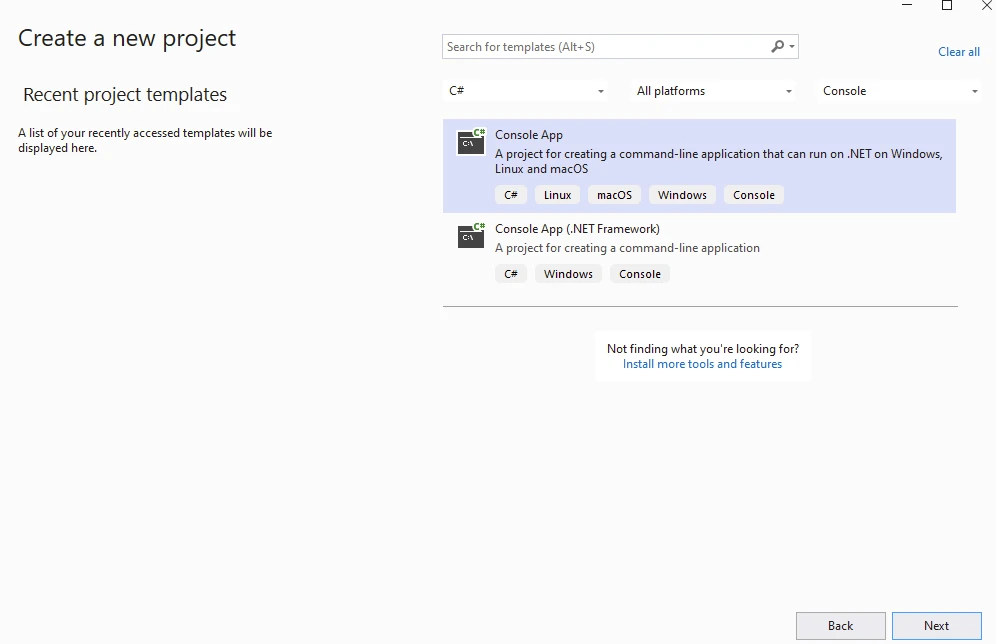
먼저, 아래와 같이 Visual Studio를 사용하여 콘솔 애플리케이션을 만듭니다.
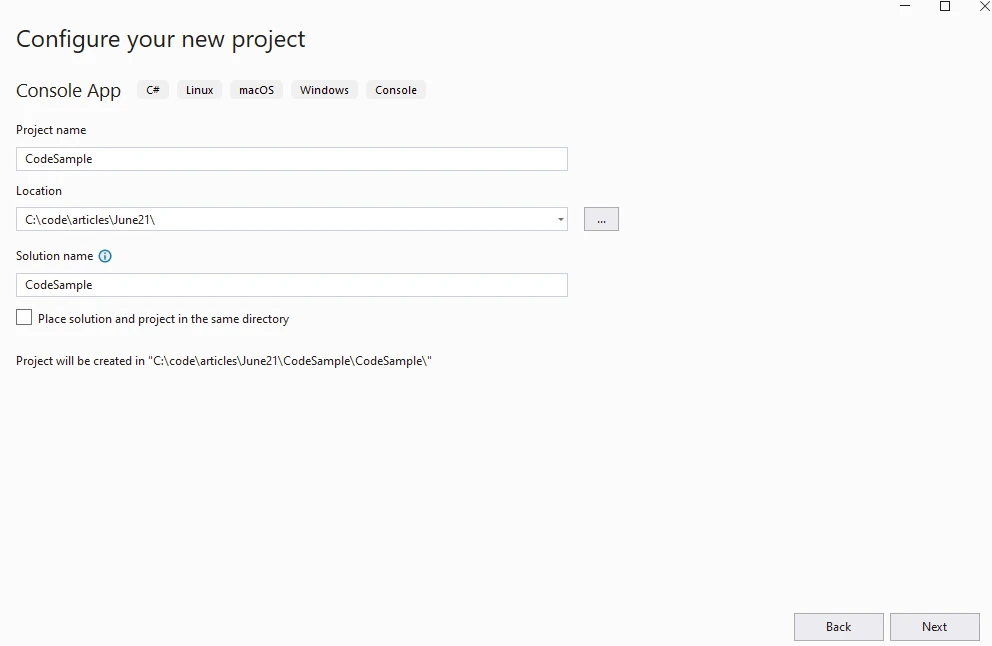
프로젝트 이름을 제공합니다.
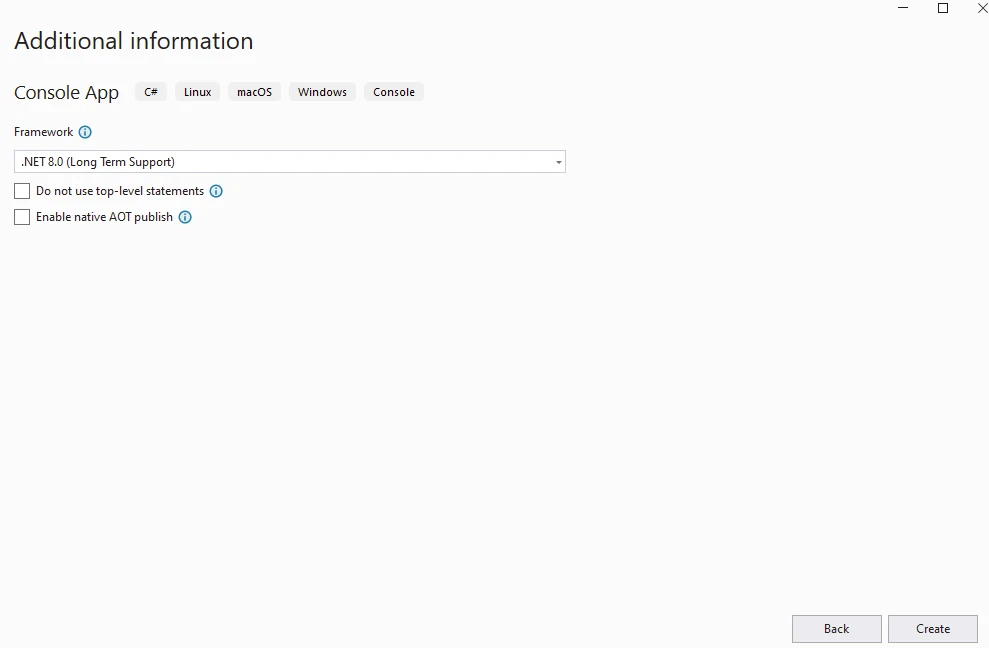
.NET 크로스 플랫폼 버전을 제공합니다.
Microsoft.EntityFrameworkCore 패키지를 설치합니다.

Microsoft.EntityFrameworkCore.SqlLite 패키지를 설치하십시오.
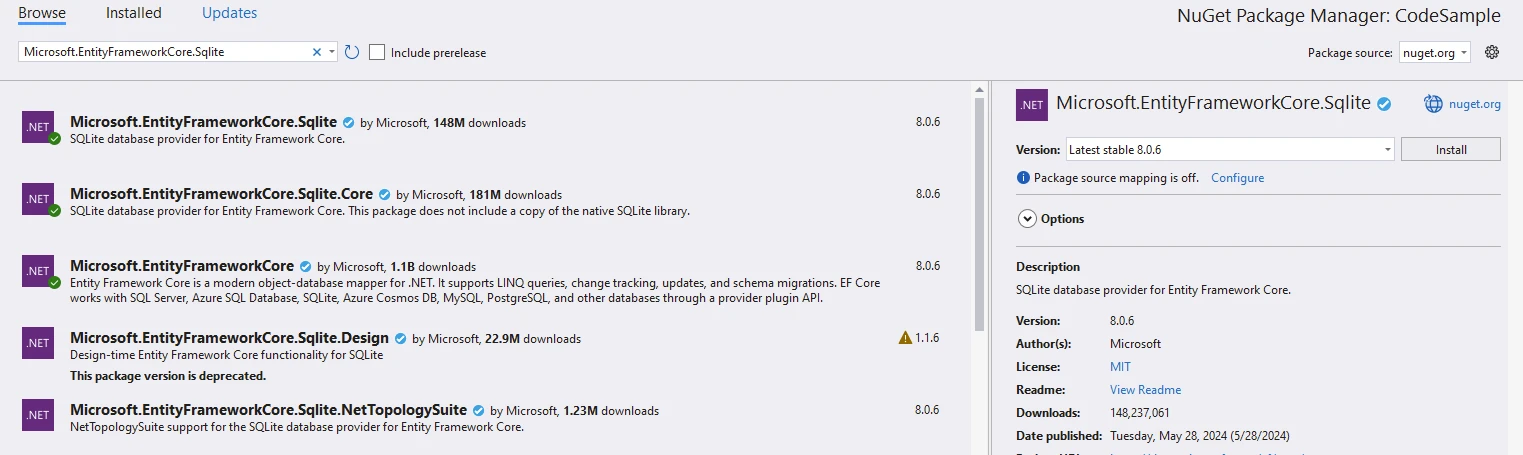
IronPDF 패키지를 설치하십시오.

아래 코드를 Program.cs에 추가하세요.
using IronPdf;
using Microsoft.EntityFrameworkCore;
using System;
using System.Linq;

namespace CodeSample
{
    public class Program
    {
        public static void Main()
        {
            Console.WriteLine("-------------Demo EF core and IronPDF--------------");

            // Disable local disk access or cross-origin requests
            Installation.EnableWebSecurity = true;

            // Instantiate Renderer
            var renderer = new ChromePdfRenderer();

            // Start with initial HTML content
            var content = "<h1>Demo EF core and IronPDF</h1>";
            content += "<h2>Add Students</h2>";

            // Add Students to Database
            using (var client = new DatabaseContext())
            {
                client.Database.EnsureCreated(); // Create table if it doesn't exist
                client.Students.ExecuteDelete(); // Ensure the table is clean

                // Define students
                var students = new[]
                {
                    new Student { StudentName = "Bill", DateOfBirth = new DateTime(1990, 12, 01), Height = 5.45M, Weight = 56, Grade = 10 },
                    new Student { StudentName = "Mike", DateOfBirth = new DateTime(1992, 12, 06), Height = 4.45M, Weight = 34, Grade = 8 },
                    new Student { StudentName = "Peter", DateOfBirth = new DateTime(1990, 12, 03), Height = 5.0M, Weight = 50, Grade = 10 },
                    new Student { StudentName = "Bob", DateOfBirth = new DateTime(1990, 12, 09), Height = 4.56M, Weight = 56, Grade = 10 },
                    new Student { StudentName = "Harry", DateOfBirth = new DateTime(1990, 12, 21), Height = 5.6M, Weight = 56, Grade = 10 },
                    new Student { StudentName = "Charle", DateOfBirth = new DateTime(1993, 12, 11), Height = 5.5M, Weight = 56, Grade = 7 }
                };

                // Add students to database
                client.Students.AddRange(students);
                client.SaveChanges();

                // Add students info to HTML content
                foreach (var student in students)
                {
                    content = AddStudent(content, student);
                }
            }

            content += "<h2>Display Students in Database</h2>";

            // Display Students in Database
            using (var client = new DatabaseContext())
            {
                Console.WriteLine($"Displaying Students in Database:");
                var students = client.Students.ToList();

                foreach (var student in students)
                {
                    Console.WriteLine($"Name= {student.StudentName}, ID={student.StudentID}, Grade={student.Grade}, Weight={student.Weight}, Height={student.Height}");
                    content = AddStudent(content, student);
                }
            }

            // Render HTML content to PDF
            var pdf = renderer.RenderHtmlAsPdf(content);

            // Export to a file or stream
            pdf.SaveAs("AwesomeEfCoreAndIronPdf.pdf");
        }

        // Helper method to add student info as HTML content
        private static string AddStudent(string content, Student student)
        {
            content += $"<p Name = {student.StudentName}, ID={student.StudentID}, Grade={student.Grade}, Weight={student.Weight}, Height={student.Height}</p>";
            return content;
        }
    }

    public class DatabaseContext : DbContext
    {
        public DbSet<Student> Students { get; set; }

        protected override void OnConfiguring(DbContextOptionsBuilder optionsBuilder)
        {
            optionsBuilder.UseSqlite("Filename=IronPdfDemo.db");
        }
    }

    public class Student
    {
        public int StudentID { get; set; }
        public string StudentName { get; set; }
        public DateTime? DateOfBirth { get; set; }
        public decimal Height { get; set; }
        public float Weight { get; set; }
        public int Grade { get; set; }
    }
}
using IronPdf;
using Microsoft.EntityFrameworkCore;
using System;
using System.Linq;
namespace CodeSample
{
public class Program
{
public static void Main()
{
Console.WriteLine("-------------Demo EF core and IronPDF--------------");
// Disable local disk access or cross-origin requests
Installation.EnableWebSecurity = true;
// Instantiate Renderer
var renderer = new ChromePdfRenderer();
// Start with initial HTML content
var content = "<h1>Demo EF core and IronPDF</h1>";
content += "<h2>Add Students</h2>";
// Add Students to Database
using (var client = new DatabaseContext())
{
client.Database.EnsureCreated(); // Create table if it doesn't exist
client.Students.ExecuteDelete(); // Ensure the table is clean
// Define students
var students = new[]
{
new Student { StudentName = "Bill", DateOfBirth = new DateTime(1990, 12, 01), Height = 5.45M, Weight = 56, Grade = 10 },
new Student { StudentName = "Mike", DateOfBirth = new DateTime(1992, 12, 06), Height = 4.45M, Weight = 34, Grade = 8 },
new Student { StudentName = "Peter", DateOfBirth = new DateTime(1990, 12, 03), Height = 5.0M, Weight = 50, Grade = 10 },
new Student { StudentName = "Bob", DateOfBirth = new DateTime(1990, 12, 09), Height = 4.56M, Weight = 56, Grade = 10 },
new Student { StudentName = "Harry", DateOfBirth = new DateTime(1990, 12, 21), Height = 5.6M, Weight = 56, Grade = 10 },
new Student { StudentName = "Charle", DateOfBirth = new DateTime(1993, 12, 11), Height = 5.5M, Weight = 56, Grade = 7 }
};
// Add students to database
client.Students.AddRange(students);
client.SaveChanges();
// Add students info to HTML content
foreach (var student in students)
{
content = AddStudent(content, student);
}
}
content += "<h2>Display Students in Database</h2>";
// Display Students in Database
using (var client = new DatabaseContext())
{
Console.WriteLine($"Displaying Students in Database:");
var students = client.Students.ToList();
foreach (var student in students)
{
Console.WriteLine($"Name= {student.StudentName}, ID={student.StudentID}, Grade={student.Grade}, Weight={student.Weight}, Height={student.Height}");
content = AddStudent(content, student);
}
}
// Render HTML content to PDF
var pdf = renderer.RenderHtmlAsPdf(content);
// Export to a file or stream
pdf.SaveAs("AwesomeEfCoreAndIronPdf.pdf");
}
// Helper method to add student info as HTML content
private static string AddStudent(string content, Student student)
{
content += $"<p Name = {student.StudentName}, ID={student.StudentID}, Grade={student.Grade}, Weight={student.Weight}, Height={student.Height}</p>";
return content;
}
}
public class DatabaseContext : DbContext
{
public DbSet<Student> Students { get; set; }
protected override void OnConfiguring(DbContextOptionsBuilder optionsBuilder)
{
optionsBuilder.UseSqlite("Filename=IronPdfDemo.db");
}
}
public class Student
{
public int StudentID { get; set; }
public string StudentName { get; set; }
public DateTime? DateOfBirth { get; set; }
public decimal Height { get; set; }
public float Weight { get; set; }
public int Grade { get; set; }
}
}Imports IronPdf
Imports Microsoft.EntityFrameworkCore
Imports System
Imports System.Linq
Namespace CodeSample
Public Class Program
Public Shared Sub Main()
Console.WriteLine("-------------Demo EF core and IronPDF--------------")
' Disable local disk access or cross-origin requests
Installation.EnableWebSecurity = True
' Instantiate Renderer
Dim renderer = New ChromePdfRenderer()
' Start with initial HTML content
Dim content = "<h1>Demo EF core and IronPDF</h1>"
content += "<h2>Add Students</h2>"
' Add Students to Database
Using client = New DatabaseContext()
client.Database.EnsureCreated() ' Create table if it doesn't exist
client.Students.ExecuteDelete() ' Ensure the table is clean
' Define students
Dim students = {
New Student With {.StudentName = "Bill", .DateOfBirth = New DateTime(1990, 12, 1), .Height = 5.45D, .Weight = 56, .Grade = 10},
New Student With {.StudentName = "Mike", .DateOfBirth = New DateTime(1992, 12, 6), .Height = 4.45D, .Weight = 34, .Grade = 8},
New Student With {.StudentName = "Peter", .DateOfBirth = New DateTime(1990, 12, 3), .Height = 5.0D, .Weight = 50, .Grade = 10},
New Student With {.StudentName = "Bob", .DateOfBirth = New DateTime(1990, 12, 9), .Height = 4.56D, .Weight = 56, .Grade = 10},
New Student With {.StudentName = "Harry", .DateOfBirth = New DateTime(1990, 12, 21), .Height = 5.6D, .Weight = 56, .Grade = 10},
New Student With {.StudentName = "Charle", .DateOfBirth = New DateTime(1993, 12, 11), .Height = 5.5D, .Weight = 56, .Grade = 7}
}
' Add students to database
client.Students.AddRange(students)
client.SaveChanges()
' Add students info to HTML content
For Each student In students
content = AddStudent(content, student)
Next
End Using
content += "<h2>Display Students in Database</h2>"
' Display Students in Database
Using client = New DatabaseContext()
Console.WriteLine("Displaying Students in Database:")
Dim students = client.Students.ToList()
For Each student In students
Console.WriteLine($"Name= {student.StudentName}, ID={student.StudentID}, Grade={student.Grade}, Weight={student.Weight}, Height={student.Height}")
content = AddStudent(content, student)
Next
End Using
' Render HTML content to PDF
Dim pdf = renderer.RenderHtmlAsPdf(content)
' Export to a file or stream
pdf.SaveAs("AwesomeEfCoreAndIronPdf.pdf")
End Sub
' Helper method to add student info as HTML content
Private Shared Function AddStudent(content As String, student As Student) As String
content += $"<p Name = {student.StudentName}, ID={student.StudentID}, Grade={student.Grade}, Weight={student.Weight}, Height={student.Height}</p>"
Return content
End Function
End Class
Public Class DatabaseContext
Inherits DbContext
Public Property Students As DbSet(Of Student)
Protected Overrides Sub OnConfiguring(optionsBuilder As DbContextOptionsBuilder)
optionsBuilder.UseSqlite("Filename=IronPdfDemo.db")
End Sub
End Class
Public Class Student
Public Property StudentID As Integer
Public Property StudentName As String
Public Property DateOfBirth As DateTime?
Public Property Height As Decimal
Public Property Weight As Single
Public Property Grade As Integer
End Class
End Namespace코드 설명
- 렌더러와 콘텐츠 설정하기:
- 코드는 학생을 데이터베이스에 추가하기 위한 제목(
<h1>) 및 부제목(<h2>)과 함께 HTML 콘텐츠 문자열을 생성하는 것으로 시작합니다.- 목표는 학생들에 대한 정보를 포함하는 PDF 문서를 IronPDF를 사용하여 생성하는 것입니다.
- 데이터베이스 컨텍스트와 학생 추가:
DatabaseContext클래스는 데이터베이스와 상호작용하는 데 사용됩니다.client.Database.EnsureCreated();는 데이터베이스와 테이블의 존재를 보장합니다.client.Students.ExecuteDelete();는Students테이블의 기존 데이터를 삭제합니다.- 학생들이 정의되고 데이터베이스에 추가됩니다. 속성에는
StudentName,DateOfBirth,Height,Weight,Grade이(가) 포함됩니다.
- 학생들이 정의되고 데이터베이스에 추가됩니다. 속성에는
client.SaveChanges();는 데이터베이스에 변경 사항을 저장합니다.
- 학생 표시하기:
- 코드는
client.Students.ToList();를 사용하여 모든 학생을 검색합니다.- 각 학생에 대해 이름, ID, 학년, 체중, 신장을 출력하고 이 정보를 HTML 콘텐츠에 추가합니다.
- PDF로 렌더링하기:
ChromePdfRenderer를 인스턴스화합니다.- HTML 콘텐츠는
renderer.RenderHtmlAsPdf(content)를 사용하여 PDF로 렌더링됩니다.- 마지막으로 PDF는 "AwesomeEfCoreAndIronPdf.pdf"로 저장됩니다.
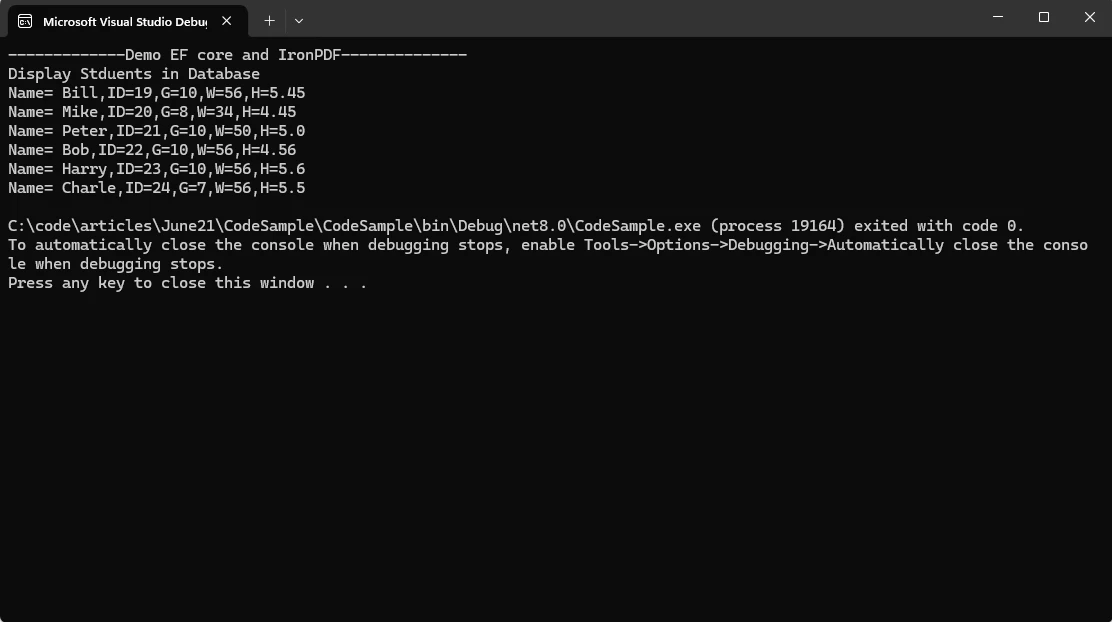
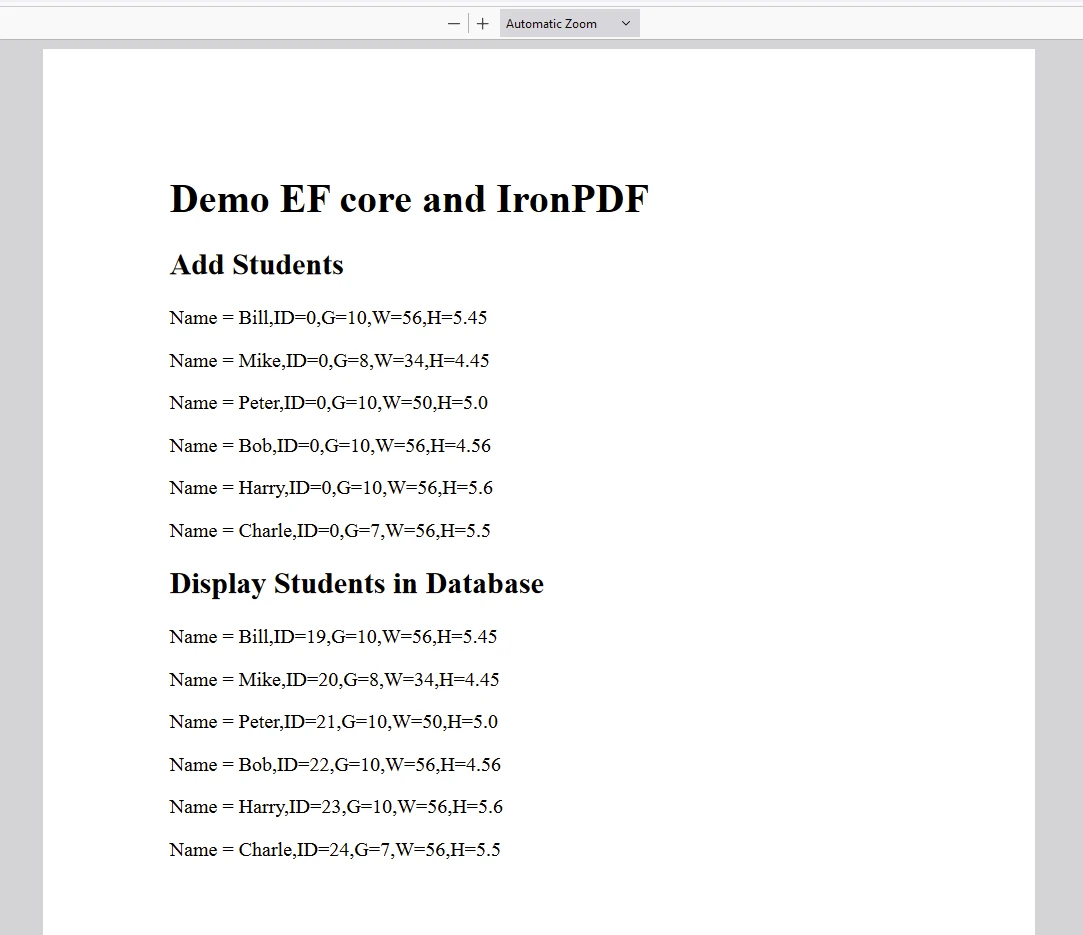
출력
IronPDF 라이선스
IronPDF 패키지는 실행 및 PDF 생성에 라이선스가 필요합니다. 패키지에 접근하기 전에 애플리케이션의 시작 부분에 아래 코드를 추가하십시오.
IronPdf.License.LicenseKey = "IRONPDF-MYLICENSE-KEY";IronPdf.License.LicenseKey = "IRONPDF-MYLICENSE-KEY";Imports IronPdf
IronPdf.License.LicenseKey = "IRONPDF-MYLICENSE-KEY"체험판 라이선스는 IronPDF 라이선스 페이지에서 구할 수 있습니다.
결론
C#의 Entity Framework Core는 데이터베이스와의 상호 작용을 위한 견고하고 직관적인 방법을 제공하며, LINQ 지원, 데이터베이스 마이그레이션 및 트랜잭션 관리 등의 기능을 기본으로 제공합니다. 최고의 방법을 따르고 강력한 기능을 활용하면 개발자는 확장 가능하고 유지 보수 가능한 애플리케이션을 쉽게 구축할 수 있습니다. 숙련된 개발자든 이제 시작하는 초보자든 EF Core는 C# 애플리케이션의 현대적 데이터 액세스를 위한 툴킷에 유용한 도구입니다. 다른 한편, IronPDF는 애플리케이션 내에서 PDF 문서를 생성, 조작 및 렌더링하기 위한 .NET 라이브러리입니다. 이미지를 포함한 HTML 콘텐츠를 PDF 파일로 변환하기 위해 EF Core와 함께 사용할 수 있습니다.
자주 묻는 질문
Entity Framework Core란 무엇이며 왜 유용한가요?
Entity Framework Core (EF Core)는 경량 오픈 소스 ORM (객체-관계 매핑) 도구로, 개발자가 .NET 객체를 사용하여 데이터베이스와 상호 작용할 수 있게 하여 수동 SQL 쿼리의 필요성을 없앰으로써 데이터 액세스를 단순화합니다.
어떻게 .NET 프로젝트에서 HTML 콘텐츠를 PDF로 변환할 수 있나요?
IronPDF, .NET 라이브러리를 사용하여 데이터베이스에서 가져온 데이터를 포함한 HTML 콘텐츠를 PDF 파일로 변환할 수 있습니다. C# 애플리케이션에서 데이터 처리와 문서 생성의 매끄러운 통합을 허용합니다.
EF Core는 데이터베이스 마이그레이션을 어떻게 처리하나요?
EF Core는 데이터베이스 마이그레이션 기능을 제공하여, 애플리케이션의 데이터 모델과 데이터베이스 구조가 일치하도록 코드-우선 마이그레이션을 통해 데이터베이스 스키마에 점진적 변경을 적용할 수 있게 합니다.
EF Core에서 지연 로딩과 즉시 로딩을 사용하는 이점은 무엇인가요?
지연 로딩과 즉시 로딩은 EF Core에서 데이터 검색 성능을 최적화하는 전략입니다. 지연 로딩은 관련 데이터를 필요할 때 로드하고, 즉시 로딩은 관련 데이터를 미리 검색하여 필요한 쿼리 수를 줄입니다.
EF Core는 트랜잭션을 어떻게 관리하나요?
EF Core는 명시적 트랜잭션 관리를 지원하여 일련의 데이터베이스 작업이 모두 성공하거나 모두 실패하도록 보장하여 프로세스 전체에서 데이터 일관성과 무결성을 유지합니다.
EF Core를 사용할 때 몇 가지 모범 사례는 무엇인가요?
EF Core의 모범 사례로는 DbContext 인스턴스를 단일 요청에 제한하고, 읽기 전용 작업에서 성능 향상을 위해 AsNoTracking을 사용하고, 쿼리를 최적화하고, N+1 쿼리 문제를 피하는 것입니다.
EF Core와 IronPDF는 어떻게 함께 사용할 수 있나요?
IronPDF는 HTML 콘텐츠 및 EF Core로 관리되는 데이터에서 PDF 문서를 생성하는 데 사용될 수 있습니다. 이 조합을 통해 .NET 애플리케이션에서 효율적인 데이터 관리와 문서 생성이 가능해집니다.
.NET 프로젝트에서 PDF 생성을 위해 .NET 라이브러리를 사용하려면 무엇이 필요한가요?
IronPDF를 사용하려면 NuGet을 통해 IronPDF 패키지를 설치하고, 유효한 라이선스 키가 필요합니다. IronPDF 라이선싱 페이지에서 체험판 라이선스를 사용할 수 있습니다.
EF Core는 데이터를 쿼리하는 것을 어떻게 지원하나요?
EF Core는 LINQ 쿼리를 지원하여 개발자가 C# 구문을 사용하여 강력한 유형의 쿼리를 작성할 수 있게 합니다. 또한, 더 복잡한 데이터 작업을 위해 원시 SQL 문 실행도 가능합니다.
.NET 애플리케이션에서 EF Core를 어떻게 시작할 수 있나요?
EF Core를 사용하려면, 콘솔 또는 ASP.NET 애플리케이션을 설정하고 Microsoft.EntityFrameworkCore와 같은 필수 NuGet 패키지를 설치하며, 데이터 모델을 정의하고, 데이터베이스 연결을 설정하며, 데이터 작업을 관리하기 위한 DbContext를 생성해야 합니다.










 무료로 시작하세요
 무료로 시작하세요
 무료 라이브 데모 예약하기





 신용카드나 계정 생성은 필요하지 않습니다.










