

Como baixar arquivos PDF a partir de uma URL em Node.js

Este artigo explorará o processo de download de documentos PDF a partir de URLs usando a biblioteca PDF conhecida como IronPDF , adaptada especificamente para Node.js Esta biblioteca fornece uma solução robusta para lidar com tarefas do lado do servidor relacionadas a PDFs em aplicações Node.js , simplificando a recuperação e manipulação de documentos PDF de fontes remotas.
IronPDF for Node.js
IronPDF for Node.js é uma biblioteca PDF versátil e poderosa, projetada para facilitar a geração, manipulação e gerenciamento de PDFs em aplicações Node.js Oferece aos desenvolvedores um conjunto abrangente de recursos e funcionalidades para trabalhar com documentos PDF, tornando-se uma ferramenta indispensável para uma ampla gama de projetos de desenvolvimento web.
Desenvolvido especificamente para integração com Node.js, o IronPDF permite que os desenvolvedores gerem arquivos PDF sem esforço a partir de diversas fontes de dados, como HTML, CSS e imagens. Isso permite a criação de conteúdo dinâmico, tornando-o ideal para gerar faturas, relatórios, certificados ou quaisquer outros documentos que exijam um formato profissional e padronizado.
Uma das características mais marcantes do IronPDF é sua capacidade de converter conteúdo HTML diretamente para PDF, permitindo que os desenvolvedores aproveitem suas habilidades e bibliotecas de desenvolvimento web já existentes. Isso significa que você pode aproveitar seu conhecimento em HTML e CSS para criar PDFs visualmente atraentes sem a necessidade de formatação manual complexa. Além disso, o IronPDF oferece funcionalidades para mesclar, dividir e manipular arquivos PDF existentes, permitindo organização e personalização avançadas de documentos. Ele também oferece suporte à criptografia e proteção por senha, aumentando a segurança de informações confidenciais em PDFs.
Funcionalidades do IronPDF
- Geração de PDFs : Crie PDFs sem esforço usando HTML, CSS e imagens. Personalize o conteúdo para PDFs de nível profissional.
- HTML para PDF: Converta HTML complexo em PDFs refinados , mantendo a formatação e o estilo.
- Edição de PDF : Modifique e edite PDFs existentes para atualizar, corrigir ou adicionar elementos conforme necessário.
- Fusão e divisão : combine ou separe arquivos PDF para uma organização e estruturação eficientes.
- Impressão: Imprima PDFs diretamente do Node.js para obter cópias físicas práticas.
- Manipulação de formulários: Preencha e extraia dados de formulários PDF de forma eficiente para melhorar a interação do usuário.
- Segurança : Implementar criptografia e proteção por senha para a segurança de documentos PDF.
- Extração de texto: Extraia texto de PDFs para facilitar o acesso ao conteúdo e a recuperação de dados.
- Personalização : Controle o layout e os estilos do PDF para obter uma aparência profissional e refinada.
- Multiplataforma: Opere perfeitamente em diversas plataformas para um desempenho e funcionalidade consistentes.
Instalando o IronPDF for Node.js
Esta seção abordará como você pode configurar o ambiente e instalar o IronPDF for Node.js
Antes de começar, certifique-se de ter o Node.js instalado em seu sistema.
- Primeiro, abra o Prompt de Comando (CMD) e crie um novo projeto Node.js usando os seguintes comandos.
-
mkdir IronPDFIsso criará um novo diretório para configurar este projeto de demonstração.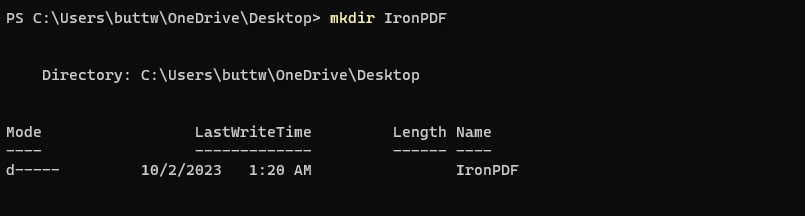 Crie uma nova pasta para o projeto de demonstração.
 -
cd IronPDFEste comando navegará para o diretório recém-criado. -
npm init -yEste comando criará um arquivo package.json, que armazenará metadados e dependências relacionadas ao projeto.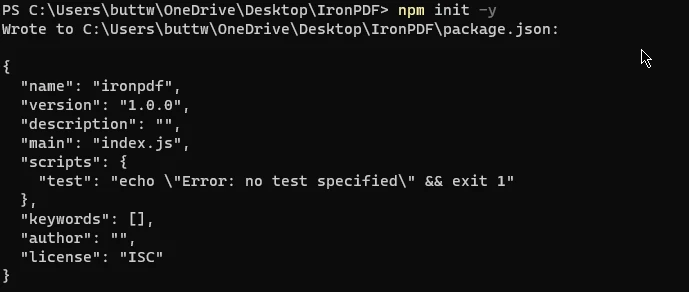 Inicialize um projeto Node.js
 -
Após a conclusão da configuração inicial, vamos instalar o IronPDF usando o seguinte comando.
npm install @ironsoftware/ironpdfnpm install @ironsoftware/ironpdfSHELL -
Agora abra o projeto no Visual Studio Code e crie um novo arquivo chamado " index.js ".
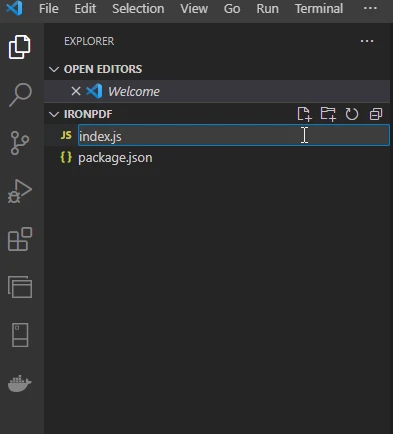 Crie um arquivo index.js para iniciar o projeto.
 -
Agora abra o arquivo package.json e adicione a seguinte linha para especificar o tipo de módulo.
"type": "module",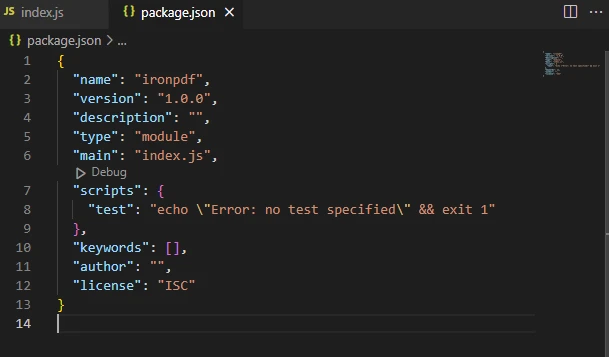 Captura de tela do arquivo package.json
Assim, o IronPDF está instalado e o ambiente está pronto para executar o código do IronPDF .
Baixar arquivos PDF a partir de URLs usando o IronPDF for Node.js
O IronPDF for Node.js oferece um recurso poderoso que permite a renderização de PDFs diretamente de URLs e, posteriormente, salvá-los no sistema de arquivos local. Essencialmente, funciona como um programa completo para baixar PDFs, oferecendo todas as funcionalidades de um programa desse tipo.
O código a seguir pode criar e salvar arquivos PDF a partir de uma URL usando o IronPDF for Node.js
import { PdfDocument } from "@ironsoftware/ironpdf";

// Asynchronously render and save a PDF from a URL
(async () => {
  try {
    // Define the URL of the web page to be rendered as a PDF
    const url = "https://ironpdf.com/";

    // Render the web URL to a PDF document
    const pdf = await PdfDocument.fromUrl(url);

    // Save the PDF document to a file
    await pdf.saveAs("pdf-from-url.pdf");

    console.log("PDF successfully downloaded and saved as 'pdf-from-url.pdf'");
  } catch (error) {
    console.error("An error occurred while downloading the PDF:", error);
  }
})();
import { PdfDocument } from "@ironsoftware/ironpdf";
// Asynchronously render and save a PDF from a URL
(async () => {
try {
// Define the URL of the web page to be rendered as a PDF
const url = "https://ironpdf.com/";
// Render the web URL to a PDF document
const pdf = await PdfDocument.fromUrl(url);
// Save the PDF document to a file
await pdf.saveAs("pdf-from-url.pdf");
console.log("PDF successfully downloaded and saved as 'pdf-from-url.pdf'");
} catch (error) {
console.error("An error occurred while downloading the PDF:", error);
}
})();O código fornecido é um programa JavaScript que utiliza a biblioteca IronPDF for Node.js para gerar um PDF a partir de uma URL especificada e salvá-lo como um arquivo PDF. Vamos analisar o código passo a passo:
-
Importing the
PdfDocumentclass from IronPDF:import { PdfDocument } from "@ironsoftware/ironpdf";import { PdfDocument } from "@ironsoftware/ironpdf";JAVASCRIPTEsta linha importa a classe
PdfDocumentda biblioteca IronPDF, que é usada para trabalhar com documentos PDF. -
Usando uma
IIFEassíncrona (Expressão de Função Imediatamente Invocada):(async () => { /* Code here */ })();(async () => { /* Code here */ })();JAVASCRIPTEsta estrutura define uma expressão de função imediatamente invocada que é marcada como
async, permitindo o uso deawaitdentro da função. Ela se invoca imediatamente após a declaração. -
Renderizando um URL da web para PDF:
const pdf = await PdfDocument.fromUrl("https://ironpdf.com/");const pdf = await PdfDocument.fromUrl("https://ironpdf.com/");JAVASCRIPTEsta linha usa o método estático
fromUrlda classePdfDocumentpara renderizar um URL de página da web (neste caso, "https://ironpdf.com/") como um documento PDF. -
Exportando o documento PDF:
await pdf.saveAs("pdf-from-url.pdf");await pdf.saveAs("pdf-from-url.pdf");JAVASCRIPTEsta linha usa o método
saveAsdo documento PDF para salvar o PDF gerado em um arquivo chamado "pdf-from-url.pdf". A palavra-chaveawaité usada para aguardar a conclusão da operação de salvamento.
Em resumo, este script utiliza o IronPDF para obter um URL da web, renderizá-lo como um documento PDF e salvar o arquivo PDF baixado como um arquivo local com o nome especificado "pdf-from-url.pdf". O uso de async/await permite lidar com a natureza assíncrona da geração de PDF e do salvamento do arquivo.
Arquivo PDF de saída
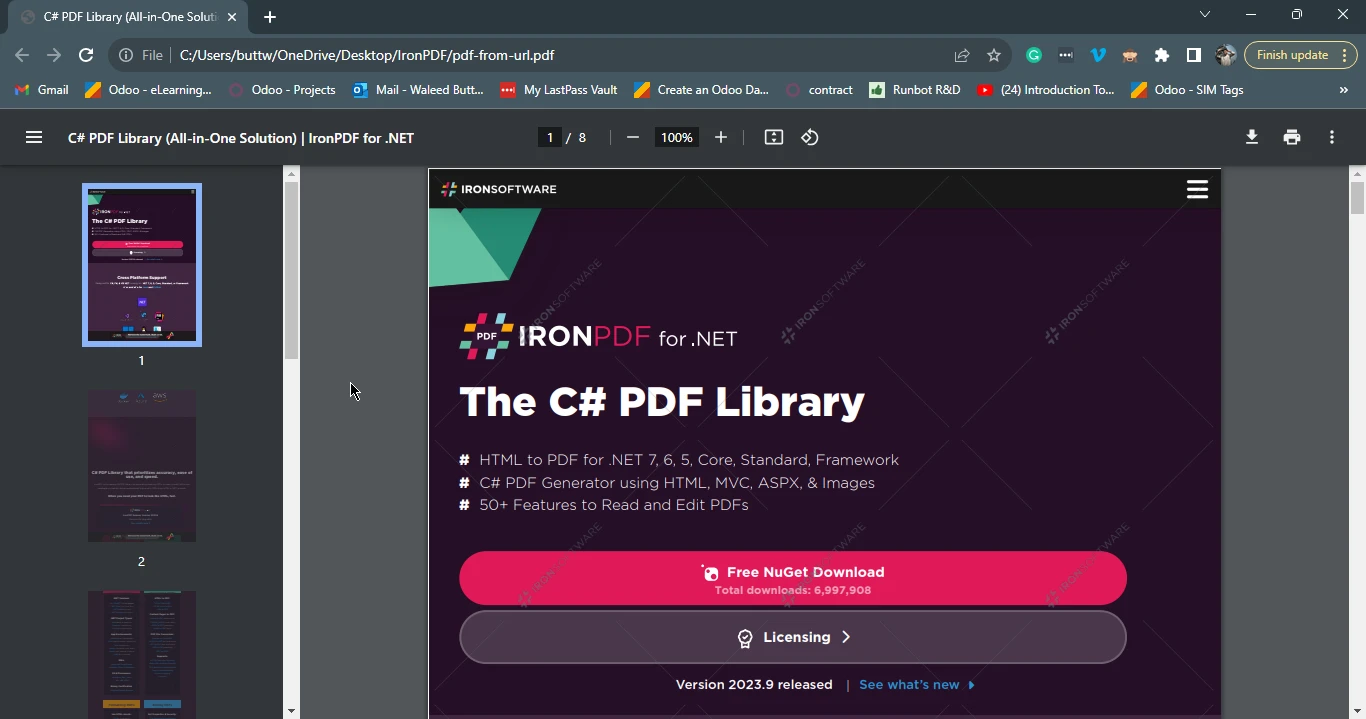 O arquivo PDF de saída
Conclusão
O Node.js, com seu ambiente de execução robusto for JavaScript do lado do servidor, prova ser uma escolha ideal para uma variedade de tarefas de desenvolvimento web. Especificamente, a necessidade de baixar arquivos PDF de URLs designados é um requisito comum, e o Node.js, quando combinado com bibliotecas especializadas como o IronPDF, oferece uma solução perfeita. O IronPDF for Node.js permite que os desenvolvedores gerem, manipulem e gerenciem documentos PDF sem esforço, aprimorando a integração de recursos essenciais para acesso eficiente em diversas aplicações e processos.
Ao aproveitar os recursos do IronPDF , como conversão de HTML para PDF, edição de PDF, mesclagem, divisão e muito mais, os desenvolvedores podem otimizar o gerenciamento de documentos e agilizar seus projetos de desenvolvimento web. Essa funcionalidade enriquece os aplicativos da Web, facilitando a criação de conteúdo dinâmico e garantindo um formato profissional e padronizado para documentos essenciais. Em última análise, a integração do IronPDF com o Node.js contribui significativamente para uma experiência de manipulação de arquivos PDF mais fluida e eficiente para desenvolvedores e para o download de arquivos.
Você pode instalar o IronPDF for Node.js e encontrar os tutoriais de código relacionados usando a seguinte página da web do npm .
O IronPDF oferece uma licença de avaliação gratuita aqui . Para obter mais informações sobre a aquisição de uma licença comercial, visite a página de informações sobre licenças .
Perguntas frequentes
Como posso baixar um PDF a partir de uma URL usando Node.js?
É possível baixar um PDF de uma URL usando o IronPDF no Node.js, utilizando o método PdfDocument.fromUrl para obter a página da web e convertê-la em um documento PDF, que você pode então salvar localmente usando o método saveAs .
Quais são os pré-requisitos para usar o IronPDF para baixar PDFs em Node.js?
Antes de usar o IronPDF para baixar PDFs no Node.js, certifique-se de ter um projeto Node.js configurado e a biblioteca IronPDF instalada via npm com o comando npm install @ironsoftware/ironpdf .
O IronPDF consegue manipular arquivos PDF em aplicações Node.js?
Sim, o IronPDF consegue lidar com uma variedade de manipulações de PDF em aplicações Node.js, incluindo mesclagem, divisão, criptografia e extração de texto de arquivos PDF, além de processar formulários e aplicar recursos de segurança.
É possível converter páginas da web em PDFs usando o IronPDF?
Sim, o IronPDF permite a conversão de páginas da web em PDFs usando o método PdfDocument.fromUrl , que transforma a URL especificada em um documento no formato PDF.
Como o IronPDF aprimora aplicativos da web com recursos de PDF?
O IronPDF aprimora aplicativos da web, permitindo que os desenvolvedores criem e gerenciem documentos PDF dinamicamente, possibilitando recursos como geração de PDFs a partir de HTML, manipulação de formulários e adição de medidas de segurança, o que melhora o manuseio e a padronização de documentos.
Existe alguma versão de avaliação disponível para o IronPDF em Node.js?
Sim, o IronPDF oferece uma versão de avaliação gratuita para Node.js, que pode ser instalada via npm. Mais informações sobre licenciamento podem ser encontradas no site oficial.
Qual é o exemplo básico para salvar um PDF a partir de uma URL usando o IronPDF?
Um exemplo básico envolve importar o IronPDF, usar o PdfDocument.fromUrl para converter a URL em um PDF e, em seguida, usar o saveAs para salvar o PDF localmente. Esse processo permite baixar e armazenar documentos PDF de URLs da web de forma eficiente.







 Comece GRATUITAMENTE
 Comece GRATUITAMENTE
 Agende uma demonstração ao vivo gratuita





 Não é necessário cartão de crédito nem criação de conta.










