

Uma comparação entre wkhtmltopdf for Python e ironPDF for Python

1. Introdução
Os PDFs desempenham um papel crucial nos fluxos de trabalho digitais modernos, servindo como um formato padrão para armazenamento e compartilhamento de documentos. Em Python, os desenvolvedores frequentemente recorrem a bibliotecas poderosas como wkhtmltopdf e IronPDF para gerar e manipular PDFs. Ambas as bibliotecas oferecem características e funcionalidades distintas, atendendo a diferentes necessidades no âmbito da geração de PDFs. Nesta comparação, exploraremos os pontos fortes e os casos de uso de cada biblioteca para ajudar os desenvolvedores a fazer uma escolha informada.
2. O que é wkhtmltopdf?
2.1 Visão geral
O wkhtmltopdf é uma ferramenta de linha de comando que utiliza o mecanismo de renderização WebKit para converter HTML ou outras linguagens de marcação em PDFs. Os desenvolvedores Python costumam usar a biblioteca pdfkit como um wrapper simples em Python para o wkhtmltopdf, permitindo integrá-lo perfeitamente em seus projetos. Agora, o pacote python3-wkhtmltopdf também fornece um wrapper em Python para a ferramenta de linha de comando wkhtmltopdf, tornando mais conveniente o uso do wkhtmltopdf em scripts Python. O pacote original wkhtmltopdf for Python não recebe mais manutenção.
2.2 Principais Características
2.2.1 Conversão de HTML para PDF
O wkhtmltopdf se destaca na conversão de conteúdo HTML para PDF, preservando estilos, layout e imagens. Sua abordagem direta o torna adequado para cenários em que a conversão de HTML para PDF é o requisito principal.
2.2.2 Interface de Linha de Comando
Por ser uma ferramenta de linha de comando, o wkhtmltopdf é facilmente programável e pode ser integrado a diversos fluxos de trabalho. É particularmente útil para automatizar processos de geração em lote de PDFs.
2.2.3 Suporte para CSS e JavaScript
O wkhtmltopdf oferece suporte a estilos CSS avançados e executa JavaScript durante o processo de conversão, permitindo conteúdo rico e dinâmico nos PDFs resultantes.
2.2.4 Flexibilidade e Personalização
O wkhtmltopdf oferece flexibilidade em termos de tamanho da página, orientação e outras configurações de layout. Os desenvolvedores podem ajustar esses parâmetros para obter a aparência desejada nos PDFs gerados.
2.2.5 Implantação e Dependências
A ferramenta é independente de bibliotecas e dependências externas, simplificando a implantação. No entanto, os usuários precisam garantir que o binário wkhtmltopdf esteja disponível em seu ambiente.
3. IronPDF for Python
3.1 Visão geral
IronPDF é uma biblioteca Python versátil, projetada para facilitar a geração, edição e manipulação de PDFs. Oferece uma variedade de recursos para trabalhar com arquivos PDF, como gerar PDFs a partir de HTML, converter HTML em PDF, adicionar texto e imagens a PDFs existentes e extrair conteúdo de documentos PDF. É particularmente popular no .NET Framework, e sua versão em Python visa trazer recursos semelhantes para desenvolvedores Python.
3.2 Principais Características
-
Conversão de HTML para PDF: O IronPDF se destaca na conversão de HTML para PDF, oferecendo recursos como estilização CSS, execução de JavaScript e cabeçalhos e rodapés personalizados. Oferece diversas maneiras de converter conteúdo HTML, incluindo strings HTML, arquivos HTML e URLs.
-
Edição e Manipulação: Uma das funcionalidades notáveis do IronPDF é a sua capacidade de editar arquivos PDF existentes. Os desenvolvedores podem adicionar texto, imagens, anotações e muito mais a documentos PDF, tornando-o uma solução completa para manipulação de PDFs.
-
Recursos de segurança: O IronPDF inclui recursos de segurança robustos, como proteção por senha, criptografia e configuração de permissões em documentos PDF. Essas funcionalidades são cruciais para o manuseio seguro de informações sensíveis.
-
Renderização personalizável: Os desenvolvedores que usam o IronPDF têm controle preciso sobre o processo de renderização. Cabeçalhos, rodapés, margens de página e partes específicas de HTML personalizadas para conversão podem ser configurados para obter saídas em PDF precisas.
- Implantação e Dependências: O IronPDF integra-se perfeitamente com diversos ambientes Python, incluindo ASP.NET, MVC, Windows Forms e WPF. Ele oferece suporte tanto ao .NET Core quanto ao Framework, o que o torna versátil para diferentes tipos de projetos. Além disso, funciona com serviços em nuvem como o Azure.
4. Criar um projeto em Python
4.1 Configurar o Python
Certifique-se de que o Python esteja instalado em seu sistema. Você pode baixar o Python no site oficial do Python .
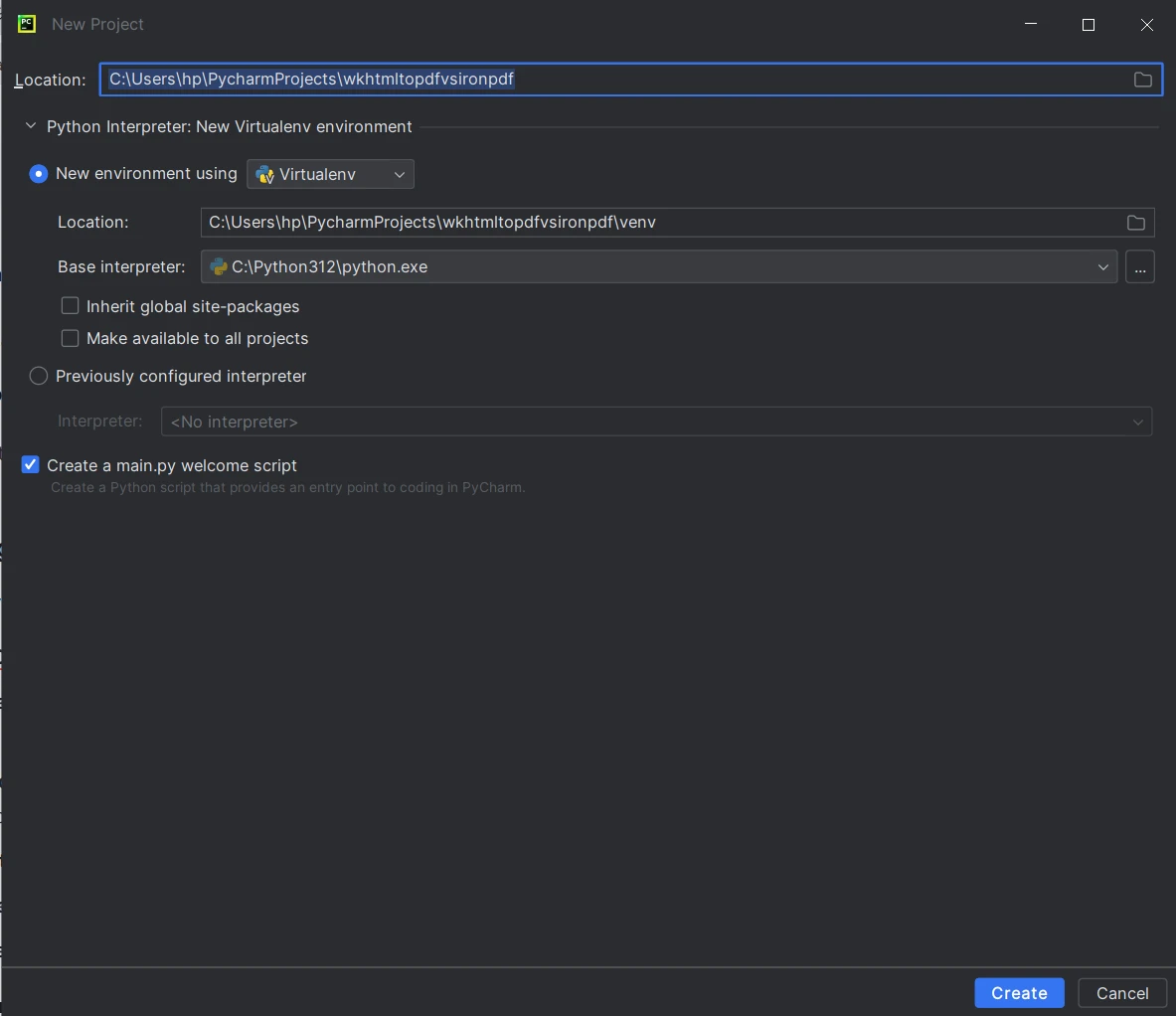
4.2 Criando um projeto no PyCharm
Para criar um projeto em Python, qualquer IDE pode ser usada; aqui, usarei o PyCharm, uma IDE renomada para Python. Você pode simplesmente usar qualquer IDE ou até mesmo um editor de texto.
- Abra o PyCharm: Inicie o PyCharm no seu computador.
- Criar novo projeto: Clique em "Criar novo projeto" na tela de boas-vindas ou acesse Arquivo > Novo projeto no ambiente de desenvolvimento integrado (IDE).
- Definir localização do projeto: Especifique o diretório do projeto e, opcionalmente, habilite "Criar um diretório para o projeto".
- Selecione o interpretador: Escolha um interpretador Python existente ou crie um novo ambiente virtual.
- Configurar projeto: Defina o tipo de projeto, a raiz do conteúdo e a raiz da fonte (os valores padrão geralmente são suficientes).
- Clique em "Criar": Clique no botão "Criar" para criar o projeto.
5. Instale o utilitário wkhtmltopdf
Baixe e instale o wkhtmltopdf
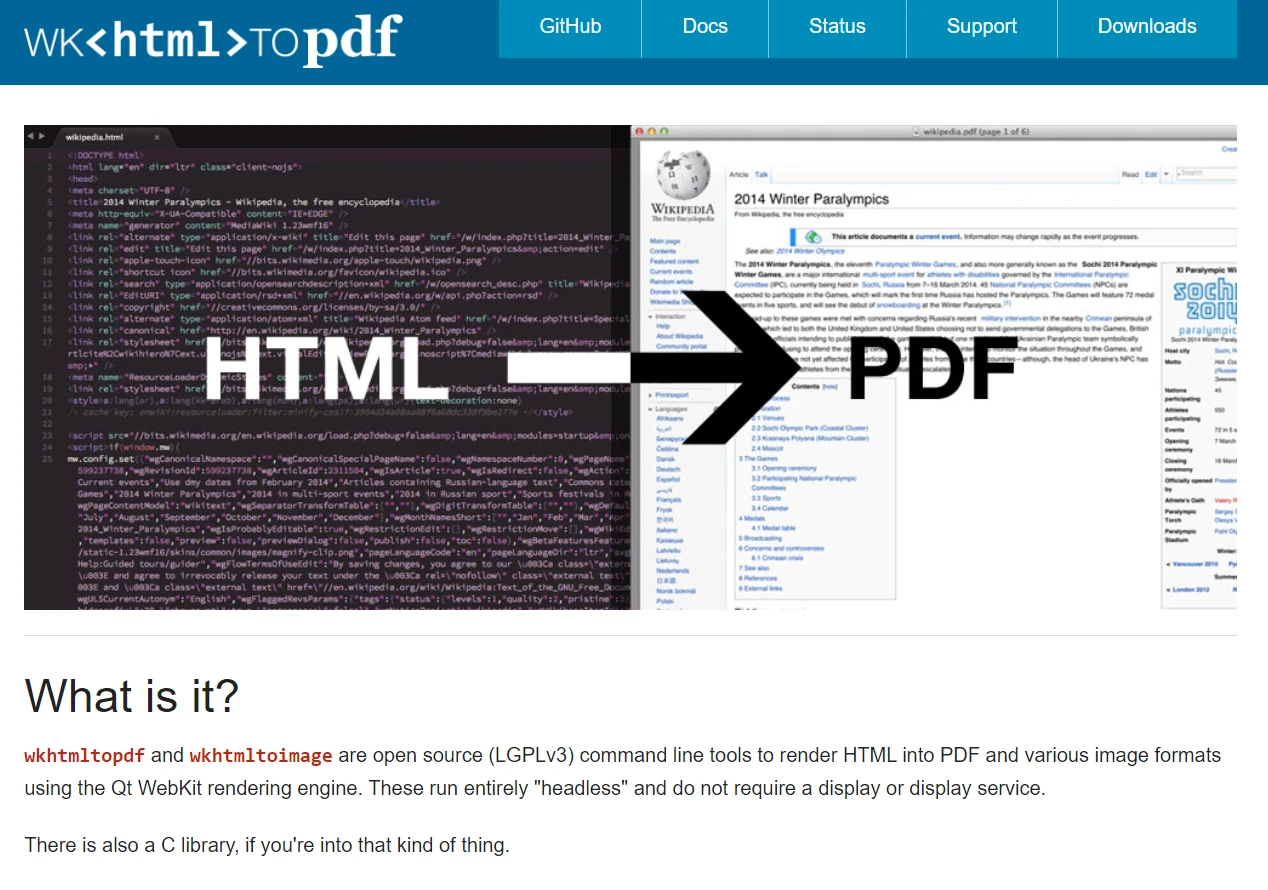
Acesse a página de downloads do wkhtmltopdf e baixe o instalador apropriado para o seu sistema operacional.
Instale o wkhtmltopdf
Siga as instruções de instalação fornecidas para o seu sistema operacional específico. Se você estiver usando o Windows, certifique-se de adicioná-lo à variável de ambiente PATH para poder acessá-lo em qualquer lugar na linha de comando.
-
No macOS: Instale o wkhtmltopdf usando o Homebrew :
brew install --cask wkhtmltopdfbrew install --cask wkhtmltopdfSHELL -
No Debian/Ubuntu: Instale o wkhtmltopdf usando o APT :
sudo apt-get install wkhtmltopdfsudo apt-get install wkhtmltopdfSHELL
Verificar instalação
Abra um novo terminal ou prompt de comando e digite wkhtmltopdf para garantir que a ferramenta esteja instalada corretamente. Você deverá ver informações sobre as opções disponíveis.
Instale o pacote wkhtmltopdf do Python via pip.
Uma biblioteca Python popular para interagir com o wkhtmltopdf é chamada pdfkit . Use o seguinte comando para instalá-lo em seus projetos de produção:
pip install pdfkitpip install pdfkit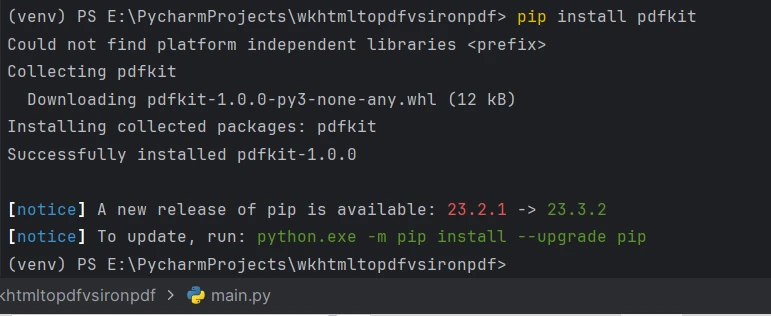
6. Instale o IronPDF
Instale o IronPDF via pip: Abra um terminal ou prompt de comando no PyCharm e execute o seguinte comando para instalar o IronPDF usando o pip:
pip install ironpdf
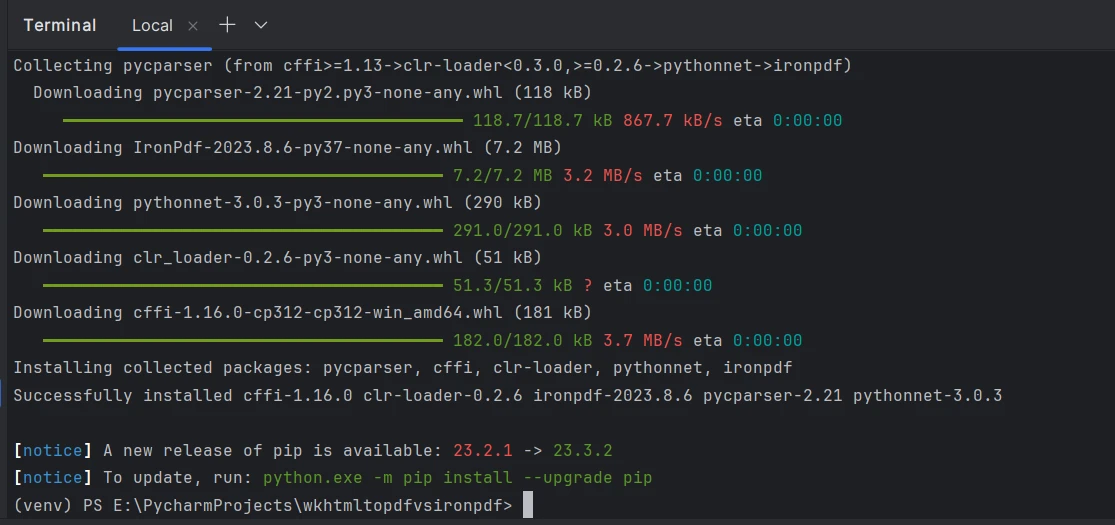
Você também pode baixar o pacote Python específico para sua plataforma na seção de downloads do site do IronPDF em IronPDF
7. Comparação
Nesta comparação, primeiro veremos como criar um documento PDF a partir de HTML usando as bibliotecas wkhtmltopdf e IronPDF . Veremos como gerar um PDF a partir do seguinte:
- Converter string HTML para PDF
- Converter arquivo HTML para PDF
- URL para PDF
Além disso, exploraremos alguns argumentos opcionais e recursos fornecidos por ambas as bibliotecas.
7.1 Criando um arquivo PDF usando o IronPDF
Primeiro, vamos ver como o IronPDF renderiza perfeitamente string HTML, arquivo, e URL para PDF, utilizando seu motor ChromePdfRenderer.
7.1.1 Converter string HTML para PDF
from ironpdf import ChromePdfRenderer

# Instantiate Renderer
renderer = ChromePdfRenderer()

# Create a PDF from an HTML string using Python
pdf = renderer.RenderHtmlAsPdf("<h1>Hello World</h1>")

# Export to a file or Stream
pdf.SaveAs("output.pdf")
from ironpdf import ChromePdfRenderer
# Instantiate Renderer
renderer = ChromePdfRenderer()
# Create a PDF from an HTML string using Python
pdf = renderer.RenderHtmlAsPdf("<h1>Hello World</h1>")
# Export to a file or Stream
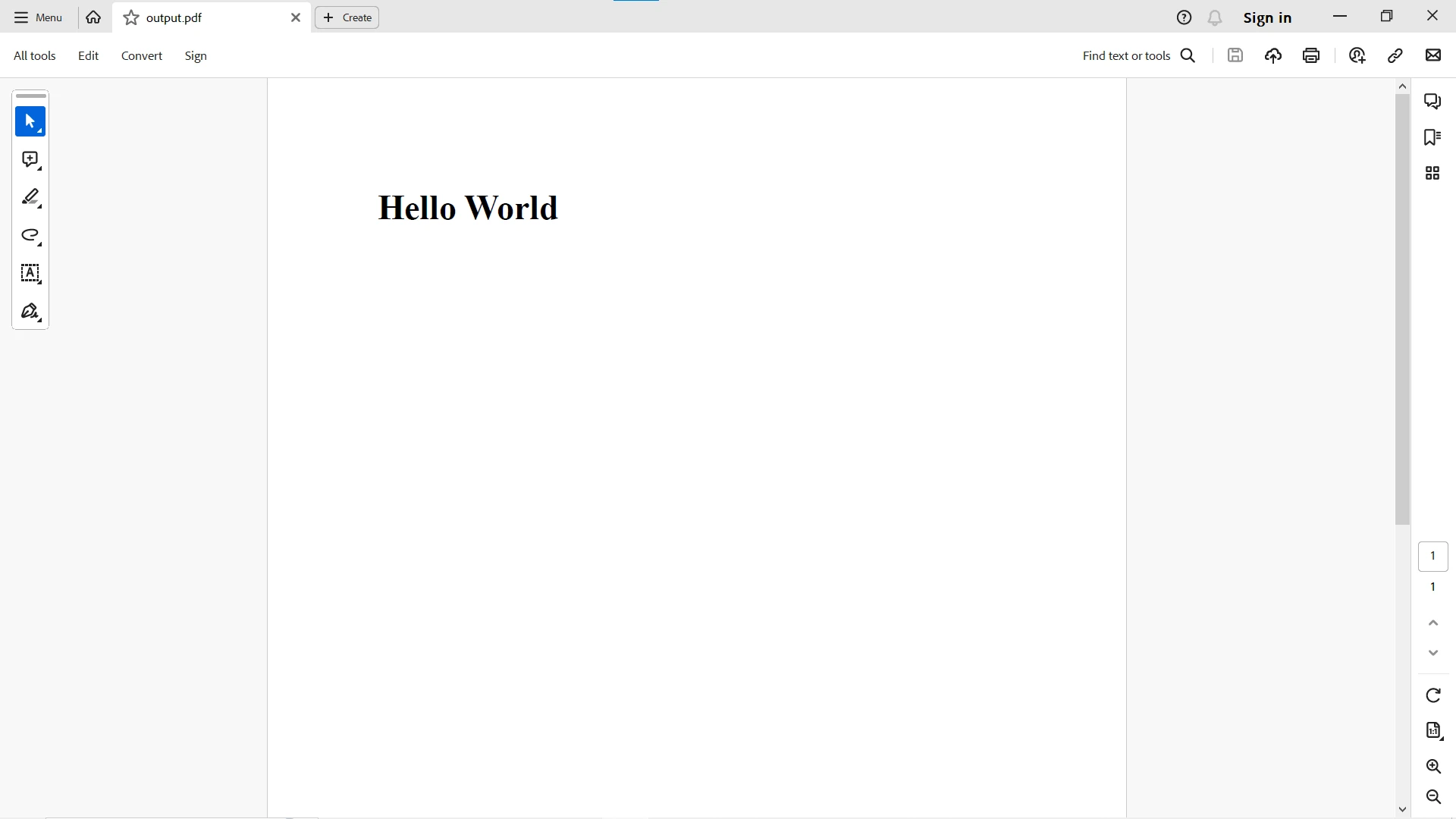
pdf.SaveAs("output.pdf")Aqui está o resultado da conversão da string HTML para PDF:
7.1.2 Arquivos HTML para PDF
from ironpdf import ChromePdfRenderer

# Instantiate Renderer
renderer = ChromePdfRenderer()

# Create a PDF from an existing HTML file using Python
pdf = renderer.RenderHtmlFileAsPdf("example.html")

# Export to a file or Stream
pdf.SaveAs("output.pdf")
from ironpdf import ChromePdfRenderer
# Instantiate Renderer
renderer = ChromePdfRenderer()
# Create a PDF from an existing HTML file using Python
pdf = renderer.RenderHtmlFileAsPdf("example.html")
# Export to a file or Stream
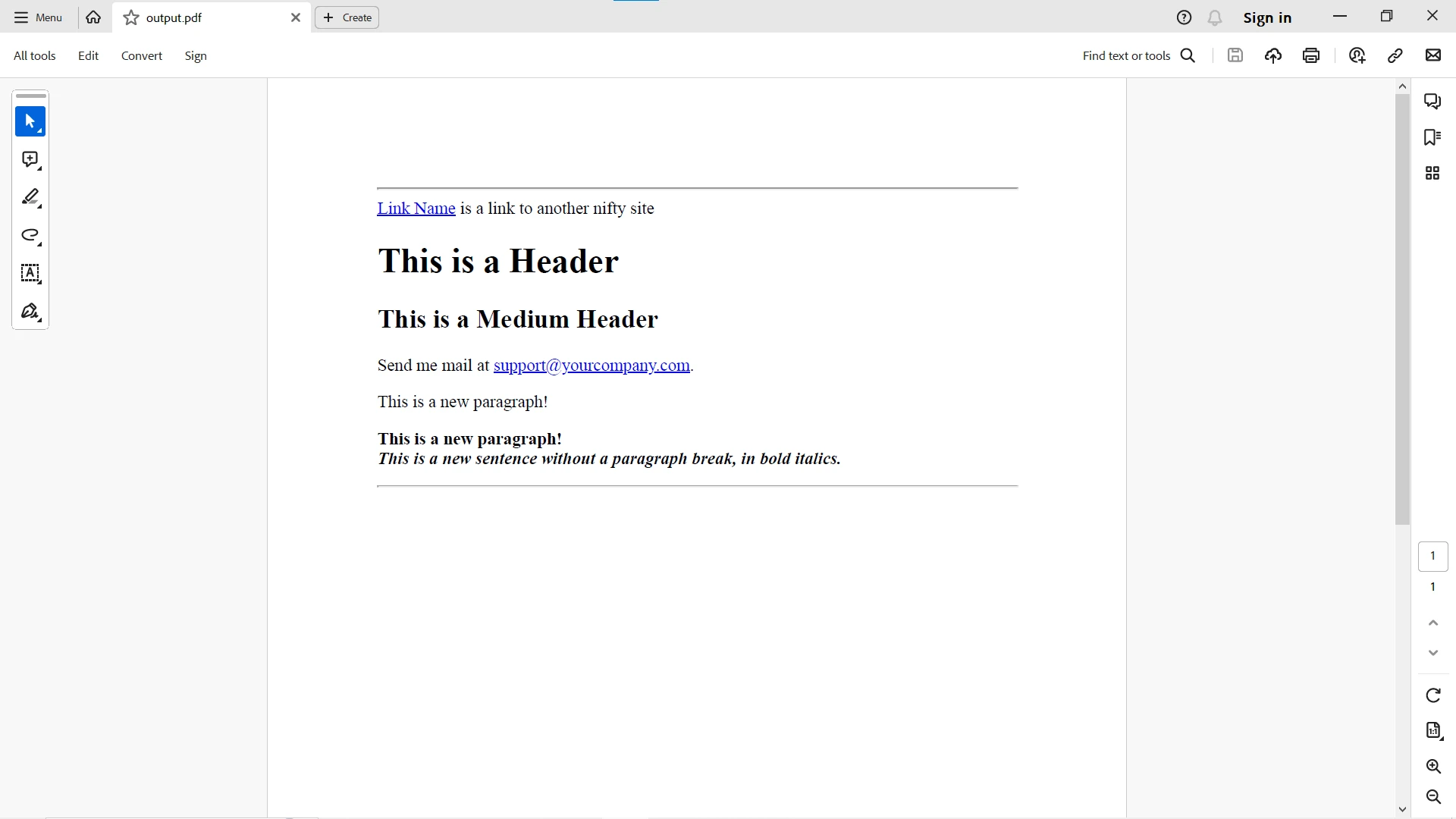
pdf.SaveAs("output.pdf")Aqui está o resultado da conversão do arquivo HTML para PDF:
7.1.3 URL HTML para PDF
from ironpdf import ChromePdfRenderer

# Instantiate Renderer
renderer = ChromePdfRenderer()

# Create a PDF from a URL or local file path
pdf = renderer.RenderUrlAsPdf("https://ironpdf.com/python")

# Export to a file or Stream
pdf.SaveAs("url.pdf")
from ironpdf import ChromePdfRenderer
# Instantiate Renderer
renderer = ChromePdfRenderer()
# Create a PDF from a URL or local file path
pdf = renderer.RenderUrlAsPdf("https://ironpdf.com/python")
# Export to a file or Stream
pdf.SaveAs("url.pdf")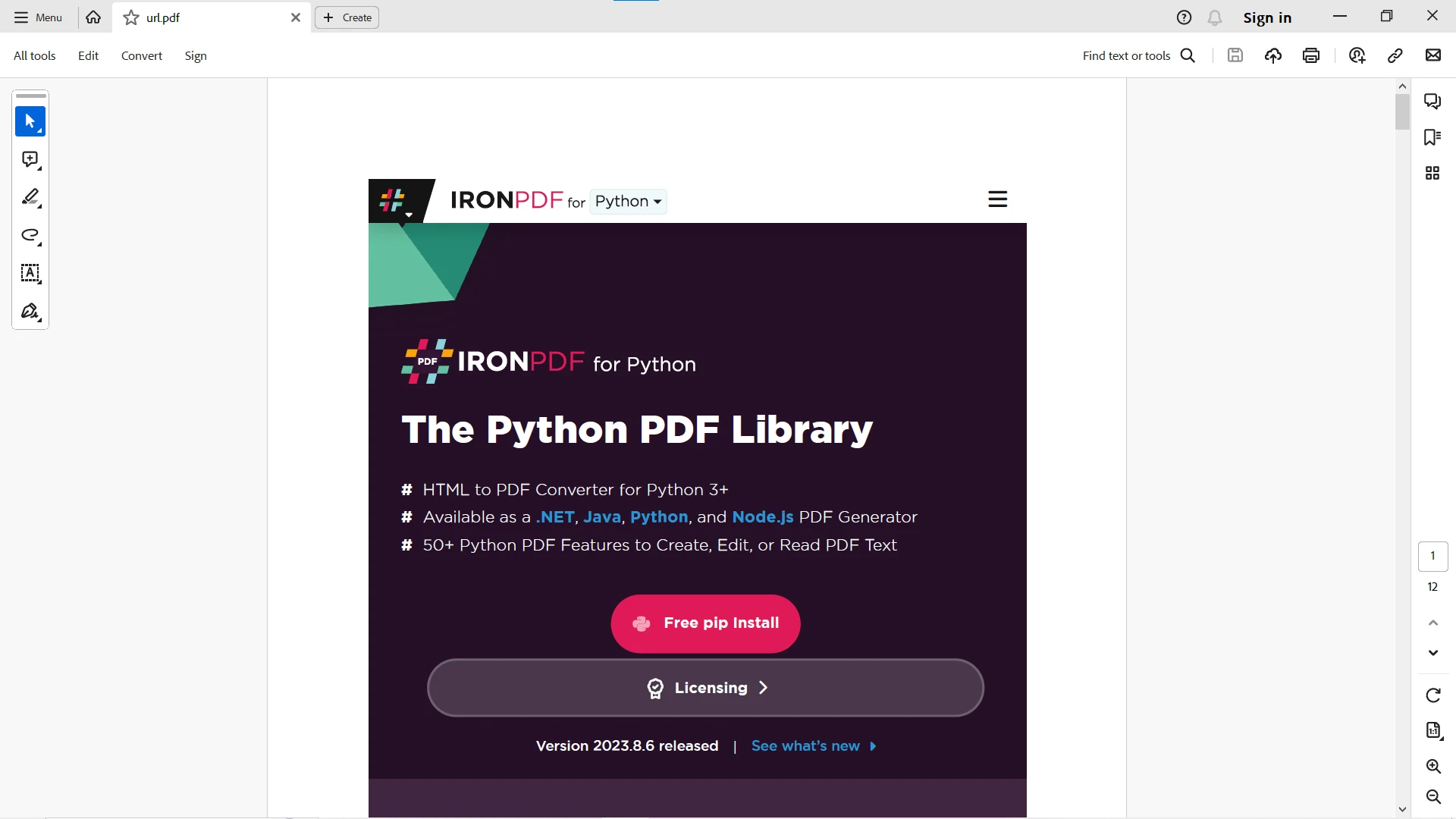
7.2 wkhtmltopdf
Agora, vamos converter string HTML, arquivo e URL para PDF usando os pacotes wkhtmltopdf e pdfkit. Primeiro, você precisa definir o PATH para a instalação da biblioteca wkhtmltopdf ou adicionar a configuração manualmente antes do código:
config = pdfkit.configuration(wkhtmltopdf='PATH-to-WKHTMLTOPDF-EXECUTABLE-FILE')config = pdfkit.configuration(wkhtmltopdf='PATH-to-WKHTMLTOPDF-EXECUTABLE-FILE')7.2.1 Converter string HTML para PDF
import pdfkit

# Configuration specifying the path to the wkhtmltopdf executable
config = pdfkit.configuration(wkhtmltopdf='PATH-to-WKHTMLTOPDF-EXECUTABLE-FILE')

# Create PDF from HTML string
pdfkit.from_string('<h1>Hello World!</h1>', 'out.pdf', configuration=config)
import pdfkit
# Configuration specifying the path to the wkhtmltopdf executable
config = pdfkit.configuration(wkhtmltopdf='PATH-to-WKHTMLTOPDF-EXECUTABLE-FILE')
# Create PDF from HTML string
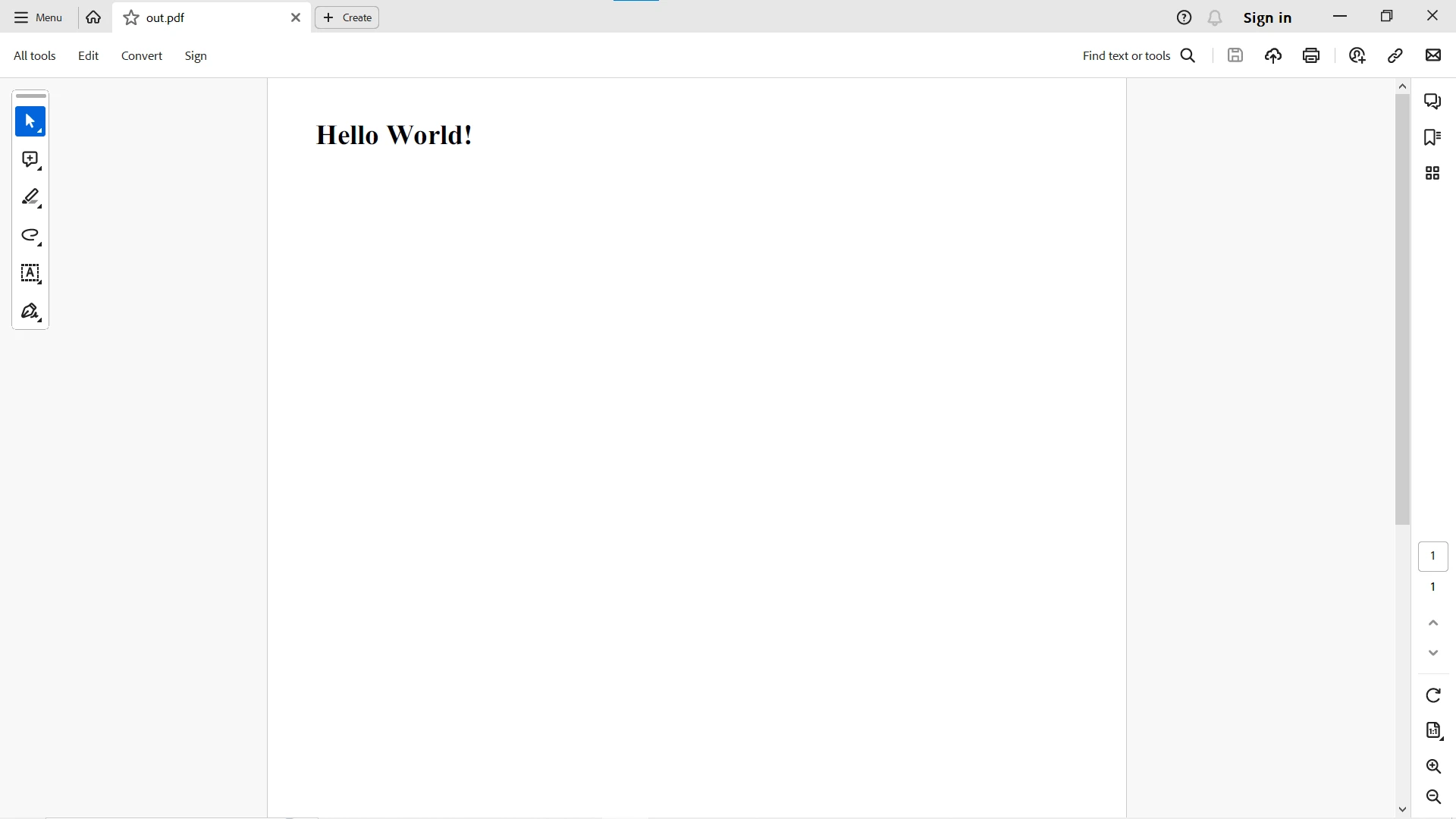
pdfkit.from_string('<h1>Hello World!</h1>', 'out.pdf', configuration=config)Aqui está a string HTML convertida para PDF:
7.2.2 Arquivos HTML para PDF
import pdfkit

# Configuration specifying the path to the wkhtmltopdf executable
config = pdfkit.configuration(wkhtmltopdf='PATH-to-WKHTMLTOPDF-EXECUTABLE-FILE')

# Create PDF from HTML file
pdfkit.from_file('example.html', 'index.pdf', configuration=config)
import pdfkit
# Configuration specifying the path to the wkhtmltopdf executable
config = pdfkit.configuration(wkhtmltopdf='PATH-to-WKHTMLTOPDF-EXECUTABLE-FILE')
# Create PDF from HTML file
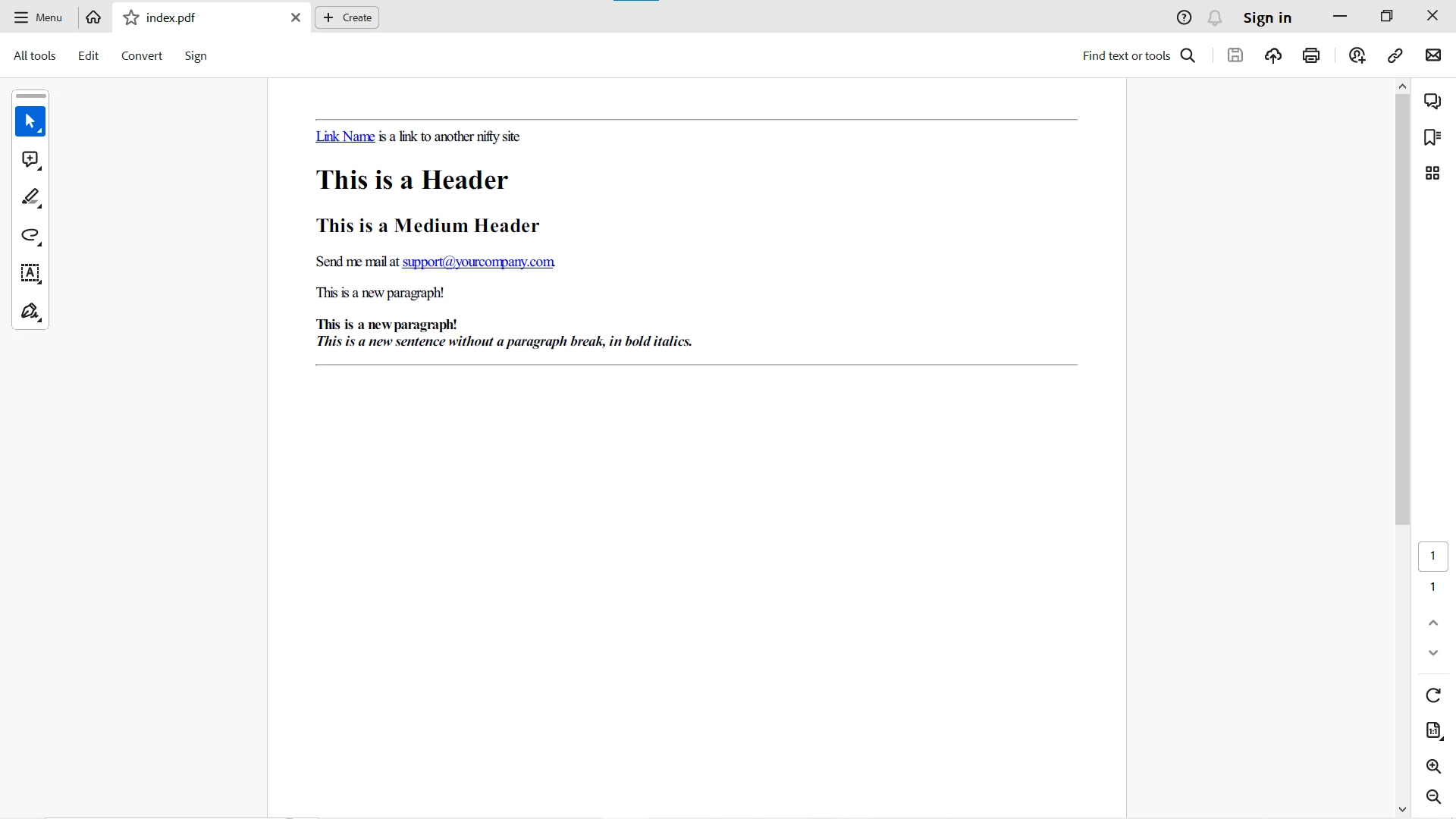
pdfkit.from_file('example.html', 'index.pdf', configuration=config)Aqui está o arquivo HTML convertido para PDF:
7.2.3 URL HTML para PDF
import pdfkit

# Configuration specifying the path to the wkhtmltopdf executable
config = pdfkit.configuration(wkhtmltopdf='PATH-to-WKHTMLTOPDF-EXECUTABLE-FILE')

# Create PDF from URL
pdfkit.from_url('https://google.com', 'example.pdf', configuration=config)
import pdfkit
# Configuration specifying the path to the wkhtmltopdf executable
config = pdfkit.configuration(wkhtmltopdf='PATH-to-WKHTMLTOPDF-EXECUTABLE-FILE')
# Create PDF from URL
pdfkit.from_url('https://google.com', 'example.pdf', configuration=config)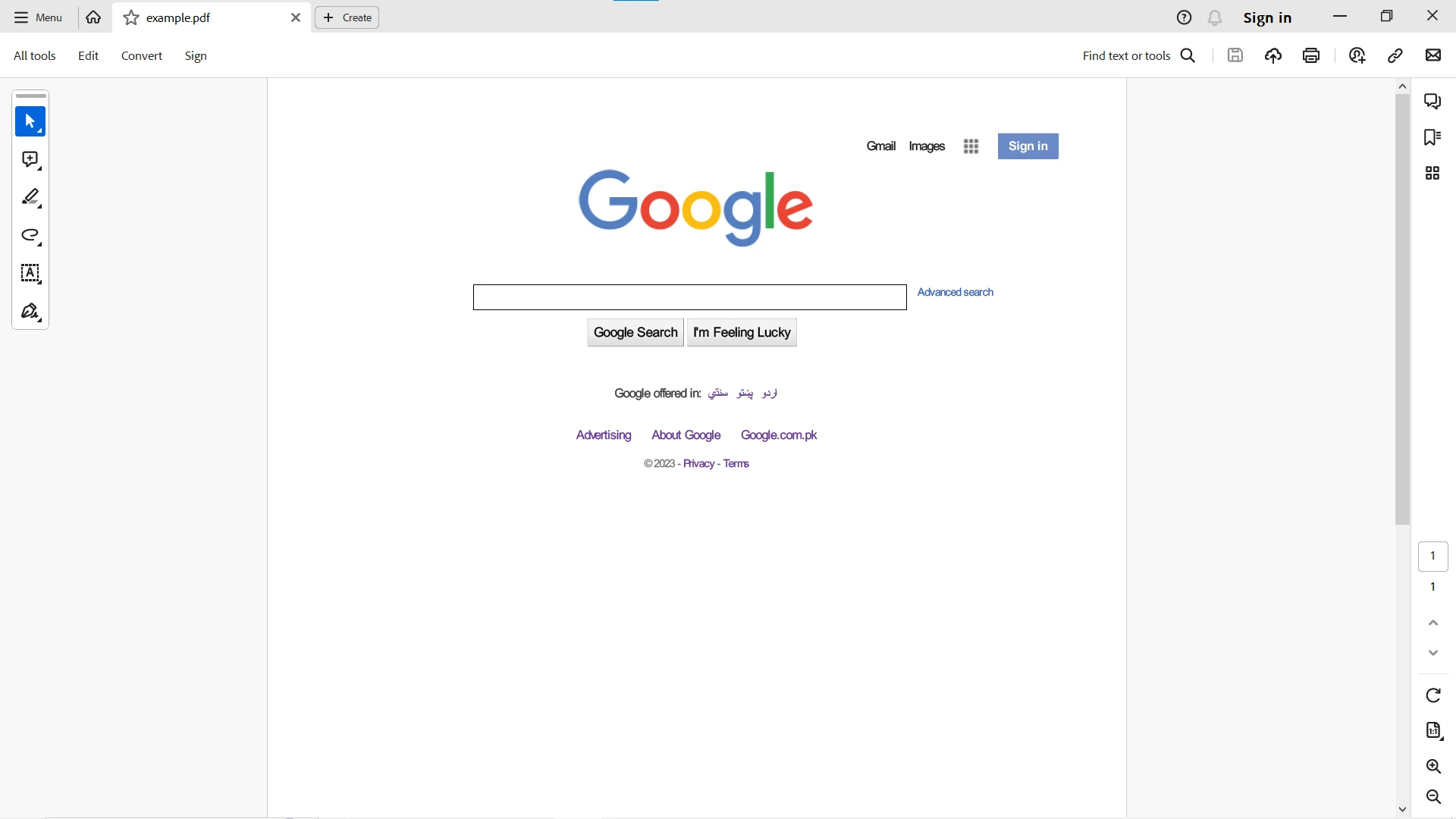
7.3 Comparação
Em uma comparação geral dos códigos acima e das funcionalidades que ambas as bibliotecas oferecem, segue uma comparação detalhada do código e dos recursos que elas fornecem para geração de PDFs:
1. Facilidade de uso
O IronPDF oferece uma API concisa e intuitiva em Python, tornando-o fácil de usar para conversão de HTML para PDF. O código é limpo e expressivo.
O wkhtmltopdf é simples e fácil de usar, mas sua sintaxe pode ser menos "pythoniana" em comparação com o IronPDF. Além disso, trata-se principalmente de uma ferramenta de linha de comando e depende de outro pacote Python para executar o wkhtmltopdf com sucesso em um ambiente Python.
2. Flexibilidade
O IronPDF oferece um alto grau de flexibilidade com amplas opções de personalização para renderização, edição e segurança de PDFs. Aqui está um exemplo de código onde você pode criar argumentos opcionais como configurações de renderização HTML :
from ironpdf import ChromePdfRenderer

# Instantiate Renderer
renderer = ChromePdfRenderer()

# Many rendering options to use to customize!
renderer.RenderingOptions.SetCustomPaperSizeInInches(12.5, 20)
renderer.RenderingOptions.PrintHtmlBackgrounds = True
renderer.RenderingOptions.PaperOrientation = PdfPaperOrientation.Landscape
renderer.RenderingOptions.Title = "My PDF Document Name"
renderer.RenderingOptions.EnableJavaScript = True
renderer.RenderingOptions.WaitFor.RenderDelay(50)  # in milliseconds
renderer.RenderingOptions.CssMediaType = PdfCssMediaType.Screen
renderer.RenderingOptions.FitToPaperMode = FitToPaperModes.Zoom
renderer.RenderingOptions.Zoom = 100
renderer.RenderingOptions.CreatePdfFormsFromHtml = True

# Supports margin customization!
renderer.RenderingOptions.MarginTop = 40  # millimeters
renderer.RenderingOptions.MarginLeft = 20  # millimeters
renderer.RenderingOptions.MarginRight = 20  # millimeters
renderer.RenderingOptions.MarginBottom = 40  # millimeters

# Can set FirstPageNumber if you have a cover page
renderer.RenderingOptions.FirstPageNumber = 1  # use 2 if a cover page will be appended

# Settings have been set, we can render:
renderer.RenderUrlAsPdf("https://www.wikipedia.org/").SaveAs("my-content.pdf")
from ironpdf import ChromePdfRenderer
# Instantiate Renderer
renderer = ChromePdfRenderer()
# Many rendering options to use to customize!
renderer.RenderingOptions.SetCustomPaperSizeInInches(12.5, 20)
renderer.RenderingOptions.PrintHtmlBackgrounds = True
renderer.RenderingOptions.PaperOrientation = PdfPaperOrientation.Landscape
renderer.RenderingOptions.Title = "My PDF Document Name"
renderer.RenderingOptions.EnableJavaScript = True
renderer.RenderingOptions.WaitFor.RenderDelay(50) # in milliseconds
renderer.RenderingOptions.CssMediaType = PdfCssMediaType.Screen
renderer.RenderingOptions.FitToPaperMode = FitToPaperModes.Zoom
renderer.RenderingOptions.Zoom = 100
renderer.RenderingOptions.CreatePdfFormsFromHtml = True
# Supports margin customization!
renderer.RenderingOptions.MarginTop = 40 # millimeters
renderer.RenderingOptions.MarginLeft = 20 # millimeters
renderer.RenderingOptions.MarginRight = 20 # millimeters
renderer.RenderingOptions.MarginBottom = 40 # millimeters
# Can set FirstPageNumber if you have a cover page
renderer.RenderingOptions.FirstPageNumber = 1 # use 2 if a cover page will be appended
# Settings have been set, we can render:
renderer.RenderUrlAsPdf("https://www.wikipedia.org/").SaveAs("my-content.pdf")O wkhtmltopdf é flexível para tarefas básicas de conversão, mas pode exigir ferramentas adicionais para manipulação mais avançada de PDFs. Aqui, pdfkit fornece opções de renderização que servem a este propósito:
import pdfkit

options = {
    'page-size': 'Letter',
    'orientation': 'Landscape',
    'margin-top': '0.75in',
    'margin-right': '0.75in',
    'margin-bottom': '0.75in',
    'margin-left': '0.75in',
    'encoding': "UTF-8",
    'custom-header': [
        ('Accept-Encoding', 'gzip')
    ],
    'no-outline': None
}

pdfkit.from_file('index.html', 'index.pdf', options=options)
import pdfkit
options = {
'page-size': 'Letter',
'orientation': 'Landscape',
'margin-top': '0.75in',
'margin-right': '0.75in',
'margin-bottom': '0.75in',
'margin-left': '0.75in',
'encoding': "UTF-8",
'custom-header': [
('Accept-Encoding', 'gzip')
],
'no-outline': None
}
pdfkit.from_file('index.html', 'index.pdf', options=options)3. Características
O IronPDF oferece recursos avançados como conformidade com PDF/A, edição, mesclagem e configurações de segurança. Segue abaixo uma lista de opções e recursos de Senhas, Segurança e Metadados oferecidos pelo IronPDF:
from ironpdf import PdfDocument

# Open an Encrypted File, alternatively create a new PDF from Html
pdf = PdfDocument.FromFile("encrypted.pdf", "password")

# Edit file metadata
pdf.MetaData.Author = "Satoshi Nakamoto"
pdf.MetaData.Keywords = "SEO, Friendly"
pdf.MetaData.ModifiedDate = Now()

# The following code makes a PDF read-only and will disallow copy & paste and printing
pdf.SecuritySettings.RemovePasswordsAndEncryption()
pdf.SecuritySettings.MakePdfDocumentReadOnly("secret-key")
pdf.SecuritySettings.AllowUserAnnotations = False
pdf.SecuritySettings.AllowUserCopyPasteContent = False
pdf.SecuritySettings.AllowUserFormData = False
pdf.SecuritySettings.AllowUserPrinting = PdfPrintSecurity.FullPrintRights

# Change or set the document encryption password
pdf.SecuritySettings.OwnerPassword = "top-secret"  # password to edit the pdf
pdf.SecuritySettings.UserPassword = "sharable"  # password to open the pdf

pdf.SaveAs("secured.pdf")
from ironpdf import PdfDocument
# Open an Encrypted File, alternatively create a new PDF from Html
pdf = PdfDocument.FromFile("encrypted.pdf", "password")
# Edit file metadata
pdf.MetaData.Author = "Satoshi Nakamoto"
pdf.MetaData.Keywords = "SEO, Friendly"
pdf.MetaData.ModifiedDate = Now()
# The following code makes a PDF read-only and will disallow copy & paste and printing
pdf.SecuritySettings.RemovePasswordsAndEncryption()
pdf.SecuritySettings.MakePdfDocumentReadOnly("secret-key")
pdf.SecuritySettings.AllowUserAnnotations = False
pdf.SecuritySettings.AllowUserCopyPasteContent = False
pdf.SecuritySettings.AllowUserFormData = False
pdf.SecuritySettings.AllowUserPrinting = PdfPrintSecurity.FullPrintRights
# Change or set the document encryption password
pdf.SecuritySettings.OwnerPassword = "top-secret" # password to edit the pdf
pdf.SecuritySettings.UserPassword = "sharable" # password to open the pdf
pdf.SaveAs("secured.pdf")O wkhtmltopdf é mais focado na conversão de HTML para PDF e não possui alguns recursos avançados oferecidos pelo IronPDF.
4. Integração
O IronPDF integra-se perfeitamente com ambientes Python, facilitando sua implantação.
O wkhtmltopdf requer que o binário wkhtmltopdf esteja disponível, o que pode exigir considerações adicionais durante a implantação.
5. Sintaxe
- A sintaxe do IronPDF é limpa e bem integrada ao código Python.
- A sintaxe do wkhtmltopdf é simples, mas pode parecer menos integrada ao Python em comparação com o IronPDF.
8. Suporte e Documentação
8.1 IronPDF
Qualidade e disponibilidade da documentação
O IronPDF se destaca por sua documentação abrangente e fácil de usar, atendendo tanto a desenvolvedores iniciantes quanto experientes. A documentação abrange guias detalhados, referências de API e uma abundância de exemplos de código , facilitando uma compreensão e implementação mais tranquilas dos recursos da biblioteca em várias linguagens, como Python, Java, C# e Node.js
Opções de suporte
A IronPDF oferece um conjunto diversificado de opções de suporte, garantindo que os desenvolvedores recebam assistência prontamente. Isso inclui uma equipe de suporte dedicada acessível por e-mail, participação ativa em fóruns de desenvolvedores e uma opção de suporte ao vivo no site para ajuda em tempo real.
8.2 wkhtmltopdf
Qualidade e disponibilidade da documentação
O wkhtmltopdf, por ser um projeto de código aberto, disponibiliza documentação em seu repositório oficial no GitHub e em outras plataformas online. Embora aborde o uso e a instalação básicos, a documentação pode não ter a mesma profundidade ou facilidade de uso para iniciantes que algumas alternativas comerciais.
Problemas e suporte da comunidade do GitHub
O suporte para wkhtmltopdf é impulsionado principalmente pela comunidade. Os usuários podem relatar problemas e buscar assistência por meio do sistema de issues do GitHub , contando com discussões e fóruns da comunidade para a resolução de problemas. A comunidade participa ativamente em discussões, partilhando experiências e soluções.
9. Modelos de Licenciamento
9.1 wkhtmltopdf
O wkhtmltopdf segue um modelo de licenciamento de código aberto. É distribuído sob a Licença Pública Geral Affero GNU (AGPL), uma licença de software livre e de código aberto. A AGPL é uma licença copyleft, que exige que qualquer versão modificada do software também seja distribuída sob a AGPL. Aqui estão os principais pontos relativos ao licenciamento do wkhtmltopdf:
Código aberto
O wkhtmltopdf está disponível gratuitamente e é de código aberto, permitindo que os usuários visualizem, modifiquem e distribuam o código-fonte.
Licença AGPL
Distribuído sob a licença GNU AGPL, que exige que quaisquer alterações feitas no código sejam liberadas sob a mesma licença.
Uso gratuito
Os usuários podem baixar, usar e modificar o software livremente, sem incorrer em quaisquer taxas de licenciamento.
Cláusula de Copyleft
A licença copyleft da AGPL garante que qualquer trabalho derivado também deve ser de código aberto.
9.2 IronPDF
O IronPDF segue um modelo de licenciamento comercial. O licenciamento do IronPDF é baseado em diferentes edições, cada uma atendendo a necessidades e cenários de uso específicos. As edições disponíveis são:
Edição Lite
- Preço referente à implantação em nuvem, com pagamento único.
- Projetado para projetos menores ou equipes com requisitos básicos de processamento de PDF.
Edição Profissional
- Preço referente ao uso da nuvem, pago uma única vez.
- Indicado para desenvolvedores profissionais que necessitam de recursos e funcionalidades mais avançadas em PDF.
Edição Ilimitada
- Preço referente à implantação em nuvem, com pagamento único.
- Ideal para uso empresarial em larga escala, oferecendo ampla gama de recursos sem limitações de uso.
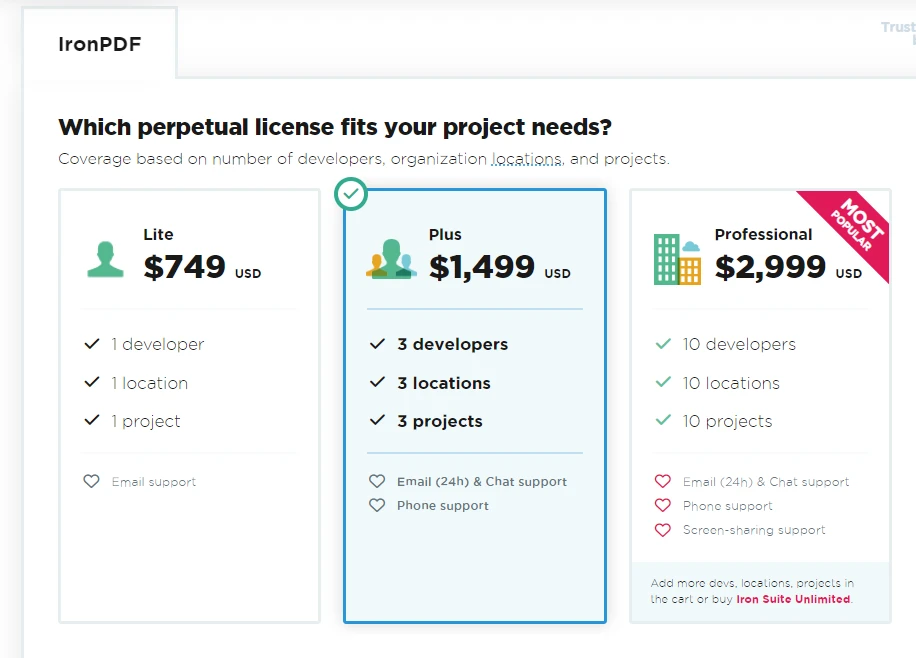
As licenças do IronPDF são perpétuas, ou seja, não expiram, e os desenvolvedores recebem atualizações e suporte com base na edição escolhida. O modelo de licenciamento oferece flexibilidade aos desenvolvedores para escolherem a edição que melhor se adapta aos requisitos de seus projetos. Para obter mais informações sobre licenciamento e complementos, visite a página de licenças .
10. Conclusão
Em conclusão, após uma comparação minuciosa entre wkhtmltopdf e IronPDF for Python, fica evidente que o IronPDF se destaca como a melhor opção para projetos com requisitos avançados de PDF. Embora o wkhtmltopdf seja adequado para tarefas simples de conversão de HTML para PDF, aproveitando sua simplicidade e interface de linha de comando, ele pode não ser suficiente quando se depara com manipulações de PDF mais complexas, muitas vezes exigindo ferramentas adicionais.
Pelo contrário, o IronPDF demonstra ser uma escolha excepcional, especialmente para projetos que exigem um maior grau de sofisticação. Ela se destaca por fornecer uma API fácil de usar, equipada com amplas opções de personalização. Isso torna o IronPDF uma solução ideal para tarefas que exigem manipulação e edição abrangentes de PDFs, além de recursos robustos de segurança. Sua flexibilidade vai além das simples configurações de layout, permitindo que os desenvolvedores o integrem perfeitamente em diversos ambientes Python.
A documentação do IronPDF se destaca pela sua profundidade e acessibilidade, oferecendo um recurso abrangente para desenvolvedores. Em contrapartida, o wkhtmltopdf, que depende do suporte da comunidade, pode ser mais adequado para desenvolvedores que se sentem confortáveis com fóruns da comunidade e com a resolução de problemas de forma autônoma.
O IronPDF é gratuito para desenvolvimento, mas inclui uma marca d'água nos PDFs gerados e oferece um período de teste gratuito para experimentar todas as suas funcionalidades sem marca d'água no modo comercial. Faça o download do software aqui .
Perguntas frequentes
Como posso converter HTML para PDF em Python?
Você pode usar o método RenderHtmlAsPdf do IronPDF para converter strings HTML em PDFs. Além disso, o IronPDF permite converter arquivos HTML em PDFs com o RenderHtmlFileAsPdf .
Quais são os benefícios de usar o IronPDF para geração de PDFs?
O IronPDF oferece uma API amigável, amplas opções de personalização, recursos avançados de manipulação de PDF, configurações de segurança robustas e integração com diversos ambientes Python, tornando-o ideal para projetos complexos de geração de PDFs.
Como o IronPDF se compara ao wkhtmltopdf na geração de PDFs?
O IronPDF oferece amplos recursos de edição e segurança, além de uma API amigável para manipulações complexas de PDFs, enquanto o wkhtmltopdf é uma ferramenta de linha de comando mais simples, focada em tarefas diretas de conversão de HTML para PDF.
O IronPDF pode ser integrado a aplicativos web?
Sim, o IronPDF pode ser facilmente integrado em aplicações web, permitindo que desenvolvedores gerem, editem e protejam documentos PDF dinamicamente em seus projetos web baseados em Python.
Quais são as opções de licenciamento disponíveis para o IronPDF?
O IronPDF oferece um modelo de licenciamento comercial com licenças perpétuas em diferentes edições, atendendo às diversas necessidades de projetos. Os desenvolvedores podem explorar seus recursos com uma versão de avaliação.
É possível usar o IronPDF para conformidade com o PDF/A?
Sim, o IronPDF é compatível com o formato PDF/A, o que é crucial para arquivamento e documentação legal, garantindo que os PDFs estejam em conformidade com os padrões internacionais para preservação a longo prazo.
Quais são os cenários comuns de resolução de problemas ao usar bibliotecas PDF em Python?
Problemas comuns incluem erros de instalação, conflitos de dependências e caminhos de arquivo incorretos. Para o IronPDF, garantir que a biblioteca esteja instalada corretamente usando o pip e seguindo a documentação pode resolver muitos problemas.
Como faço para instalar o IronPDF em um ambiente Python?
Para instalar o IronPDF, você pode usar o gerenciador de pacotes do Python, pip, com o comando pip install IronPDF . Certifique-se de que seu ambiente atenda às dependências necessárias para uma instalação sem problemas.
Posso realizar manipulações avançadas de PDF com o IronPDF?
Sim, o IronPDF permite manipulações avançadas de PDFs, como editar PDFs existentes, adicionar anotações, proteger PDFs com criptografia e personalizar as configurações de renderização para atender a requisitos específicos do projeto.
O IronPDF oferece suporte e documentação para desenvolvedores?
O IronPDF oferece documentação detalhada e diversas opções de suporte, permitindo que os desenvolvedores utilizem seus recursos de forma eficiente e solucionem quaisquer problemas durante a geração e manipulação de PDFs.







 Comece GRATUITAMENTE
 Comece GRATUITAMENTE
 Agende uma demonstração ao vivo gratuita





 Não é necessário cartão de crédito nem criação de conta.










