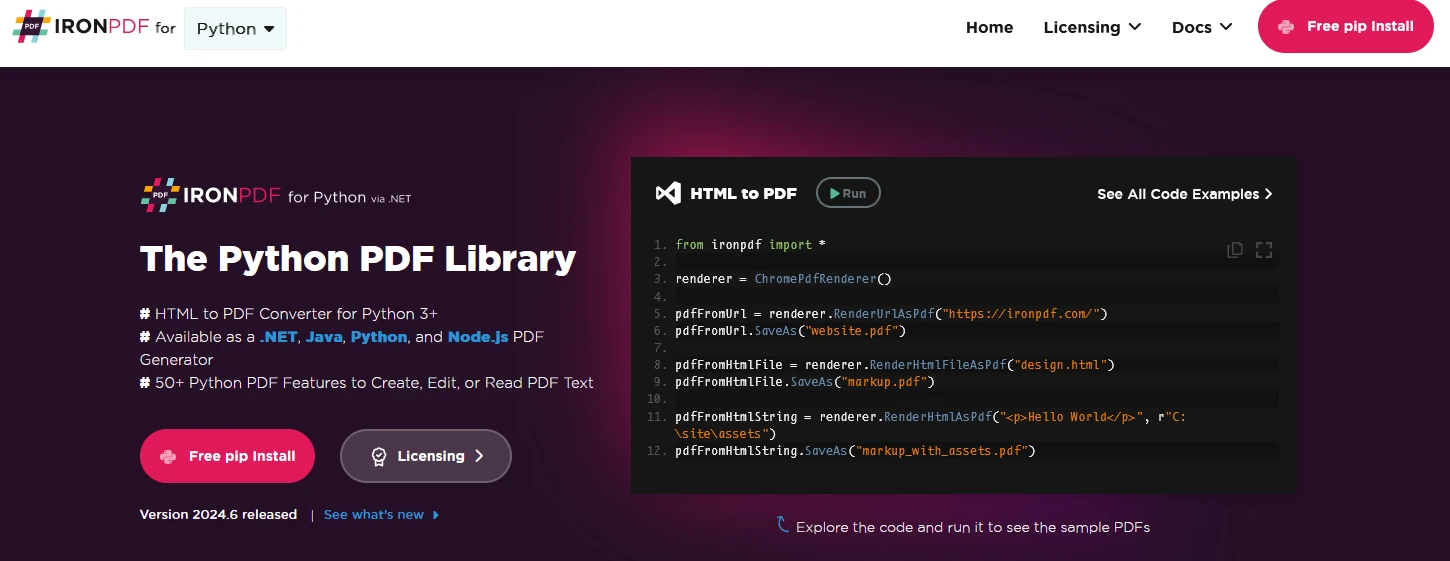
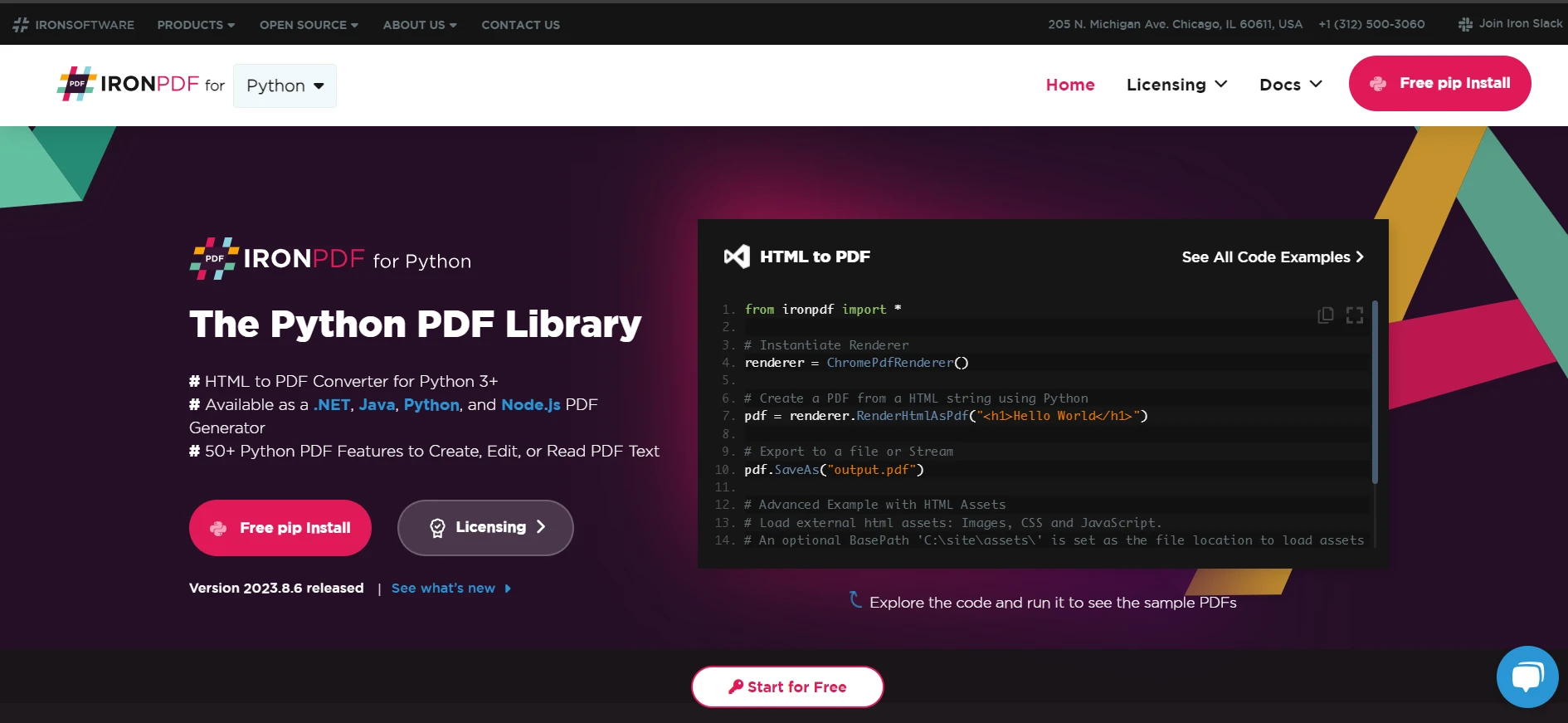
from ironpdf import *

# Instantiate Renderer
renderer = ChromePdfRenderer()

# Create a PDF from a HTML string using Python
pdf = renderer.RenderHtmlAsPdf("<h1>Hello World</h1>")

# Export to a file or Stream
pdf.SaveAs("output.pdf")

# Advanced Example with HTML Assets
# Load external html assets: Images, CSS and JavaScript.
# An optional BasePath 'C:\site\assets\' is set as the file location to load assets from
myAdvancedPdf = renderer.RenderHtmlAsPdf("<img src='icons/iron.png'>", r"C:\site\assets")
myAdvancedPdf.SaveAs("html-with-assets.pdf")
from ironpdf import *# Instantiate Rendererrenderer = ChromePdfRenderer()# Create a PDF from a HTML string using Pythonpdf = renderer.RenderHtmlAsPdf("<h1>Hello World</h1>")# Export to a file or Streampdf.SaveAs("output.pdf")# Advanced Example with HTML Assets# Load external html assets: Images, CSS and JavaScript.# An optional BasePath 'C:\site\assets\' is set as the file location to load assets frommyAdvancedPdf = renderer.RenderHtmlAsPdf("<img src='icons/iron.png'>", r"C:\site\assets")myAdvancedPdf.SaveAs("html-with-assets.pdf")
ÜRÜN KARŞILAŞTIRMALARI
Wkhtmltopdf Python ve IronPDF For Python Karsilastirmasi
## 1. Giriş
PDF'ler, modern dijital iş akışlarında temel bir rol oynar ve belge depolama ve paylaşımında standart bir format olarak hizmet eder. Python'da, geliştiriciler genellikle PDF'leri oluşturmak ve bunlarla çalışmak için [wkhtmltopdf](https://stackoverflow.com/questions/9144874/is-it-possible-to-install-the-wkhtmltopdf-python-package-on-windows) ve IronPDF gibi güçlü kütüphanelere yönelir. Her iki kütüphane de PDF oluşturma alanında farklı ihtiyaçları karşılayan belirgin özellikler ve yetenekler sunar. Bu karşılaştırmada, her kütüphanenin güçlü yönlerini ve kullanım durumlarını keşfederek geliştiricilerin bilinçli bir seçim yapmalarına yardımcı olacağız.
## 2. Wkhtmltopdf nedir?
### 2.1 Genel Bakış
[wkhtmltopdf](https://wkhtmltopdf.org/index.html), HTML veya diğer işaretleme dillerini PDF'lere dönüştürmek için WebKit render motorunu kullanan bir komut satırı aracıdır. Python geliştiricileri, genellikle [pdfkit](https://pypi.org/project/pdfkit/) kütüphanesini, wkhtmltopdf'yi sorunsuz bir şekilde projelerine entegre eden basit bir Python sarmalayıcı olarak kullanır. Şimdi, [python3-wkhtmltopdf](https://pypi.org/project/py3-wkhtmltopdf/) paketi, wkhtmltopdf komut satırı aracı için bir Python sarmalayıcı sağlar, böylece Python betikleri içinde wkhtmltopdf'yi daha kullanışlı hale getirir. Orijinal [wkhtmltopdf](https://pypi.org/project/wkhtmltopdf/) Python paketi artık desteklenmemektedir.
### 2.2 Ana Özellikler
#### 2.2.1 HTML'den PDF'ye Dönüştürme
wkhtmltopdf, stil, düzen ve görüntüleri koruyarak HTML içeriğini PDF'ye dönüştürmede ustadır. Basit yaklaşımı, HTML'den PDF'ye dönüştürmenin birincil gereksinim olduğu senaryolar için uygundur.
#### 2.2.2 Komut Satırı Arayüzü
Komut satırı aracı olarak, wkhtmltopdf kolayca betiklenebilir ve çeşitli iş akışlarına entegre edilebilir. Özellikle toplu PDF oluşturma süreçlerinin otomasyonunda kullanışlıdır.
#### 2.2.3 CSS Stili ve JavaScript Desteği
wkhtmltopdf, gelişmiş CSS stilini destekler ve dönüştürme sürecinde JavaScript'i çalıştırır, çıkan PDF'lerde zengin ve dinamik içerik sağlar.
#### 2.2.4 Esneklik ve Özelleştirme
wkhtmltopdf, sayfa boyutu, yönlendirme ve diğer düzen ayarlarında esneklik sağlar. Geliştiriciler, oluşturulan PDF'lerde arzu edilen görünümü elde etmek için bu parametrelerde ince ayar yapabilir.
#### 2.2.5 Dağıtım ve Bağımlılıklar
Araç, harici kütüphanelerden ve bağımlılıklardan bağımsızdır, bu da dağıtımı basit hale getirir. Bununla birlikte, kullanıcıların wkhtmltopdf ikili dosyasının ortamlarında mevcut olduğundan emin olmaları gerekir.
## 3. IronPDF for Python
### 3.1 Genel Bakış
[IronPDF](/python/), Python geliştiricilerine PDF oluşturma, düzenleme ve manipülasyonu sağlamak için tasarlanmış çok yönlü bir Python kütüphanesidir. PDF dosyalarıyla çalışmak için, HTML'den PDF oluşturma, HTML'yi PDF'ye dönüştürme, mevcut PDF'lere metin ve görüntü ekleme ve PDF belgelerinden içerik çıkarma gibi geniş bir özellik yelpazesi sunar. Özellikle .NET Framework'te popülerdir ve Python sürümü, Python geliştiricilerine benzer yetenekleri getirmeyi hedefler.
### 3.2 Ana Özellikler
* **HTML'den PDF'ye Dönüştürme:** IronPDF, HTML'den PDF'ye dönüştürmede ustadır; CSS stilleme, JavaScript yürütme ve özel başlıklar ve altbilgiler gibi özellikler sunar. HTML içeriğini HTML dizeleri, HTML dosyaları ve URL'lerden dahil olmak üzere birden çok şekilde dönüştürme imkanı sunar.
* **Düzenleme ve Manipülasyon:** IronPDF'nin dikkat çeken özelliklerinden biri, mevcut PDF dosyalarını düzenleme yeteneğidir. Geliştiriciler, PDF belgelerine metin, görüntü, not ekleyebilir ve daha fazlasını yapabilir, bu da PDF manipülasyonu için kapsamlı bir çözüm sunar.
* **Güvenlik Özellikleri:** IronPDF, parola koruması, şifreleme ve PDF belgelerinde izinler ayarlama gibi sağlam güvenlik özellikleri içerir. Bu özellikler, hassas bilgileri güvenli bir şekilde yönetmek için hayati öneme sahiptir.
* **Özelleştirilebilir Render:** IronPDF'yi kullanan geliştiriciler, render sürecinde ayrıntılı kontrol sahibidir. Özel başlıklar, altbilgiler, sayfa kenar boşlukları ve dönüşüm için belirli HTML kısımları, doğru PDF çıktıları elde etmek için yapılandırılabilir.
* **Dağıtım ve Bağımlılıklar:** IronPDF, ASP.NET, MVC, Windows Forms ve WPF dahil olmak üzere çeşitli Python ortamlarıyla sorunsuz bir şekilde entegre olur. .NET Core ve Framework'ü destekler, bu da onu farklı proje türleri için çok yönlü hale getirir. Ayrıca, Azure gibi bulut hizmetleriyle de çalışır.
## 4. Bir Python Projesi Oluşturun
### 4.1 Python'u Kurun
Sisteminizde Python'un yüklü olduğundan emin olun. Python'u [**resmi Python web sitesinden**](https://www.python.org/downloads/) indirebilirsiniz.
### 4.2 PyCharm'da Bir Proje Oluşturma
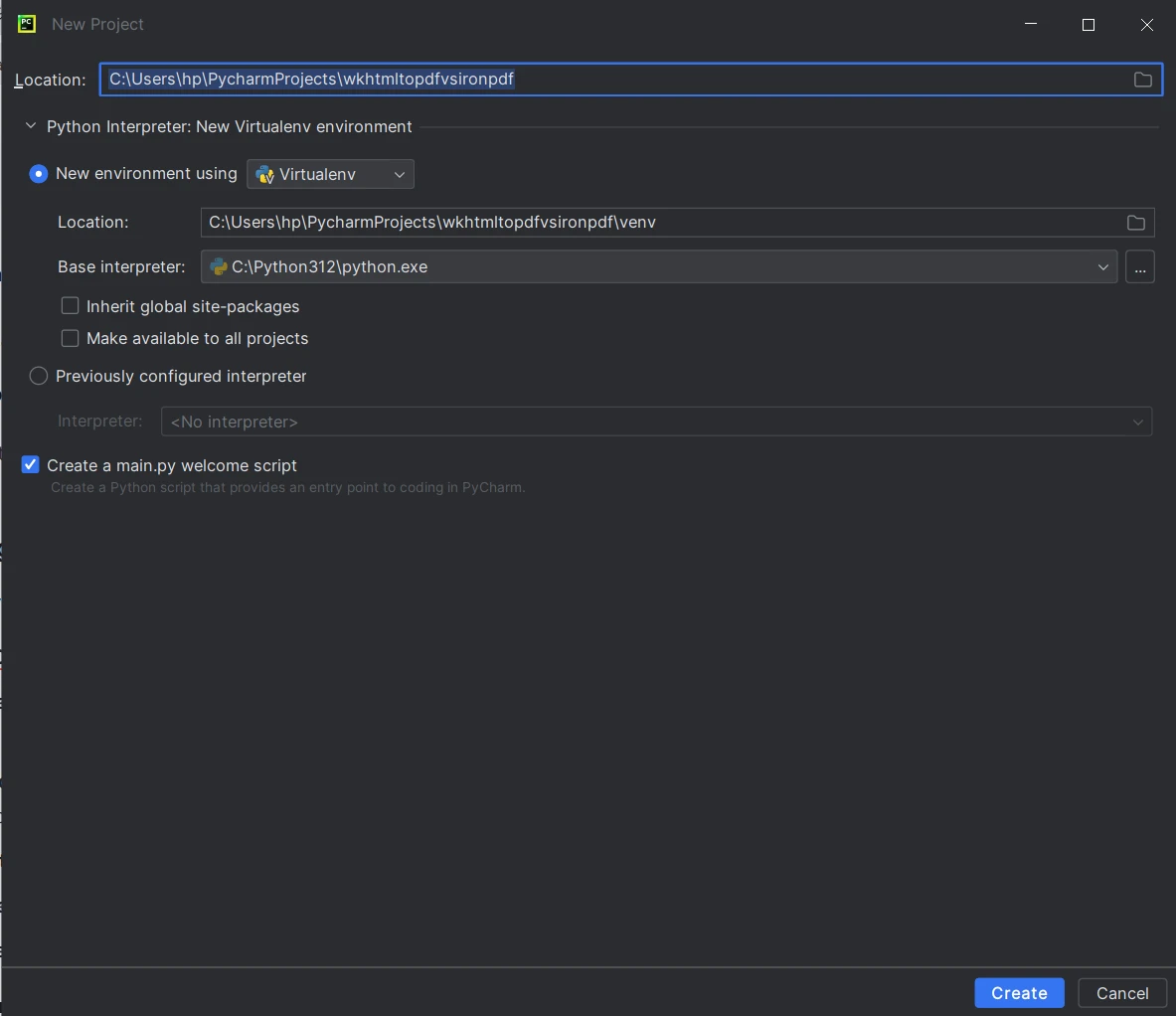
Bir Python projesi oluşturmak için herhangi bir IDE kullanılabilir, burada tanınmış bir Python IDE olan PyCharm'ı kullanacağım. Herhangi bir IDE veya hatta bir metin düzenleyici kullanabilirsiniz.
1. **PyCharm'ı Açın:** Bilgisayarınızda PyCharm'ı başlatın.
2. **Yeni Proje Oluştur:** Hoş geldiniz ekranında 'Yeni Proje Oluştur' seçeneğine tıklayın veya IDE'de Dosya > Yeni Proje seçeneğine gidin.
3. **Proje Konumunu Ayarla:** Proje dizinini belirtin ve isteğe bağlı olarak 'Proje için bir dizin oluştur' seçeneğini etkinleştirin.
4. **Yorumlayıcı Seç:** Mevcut bir Python yorumlayıcı seçin veya yeni bir sanal ortam oluşturun.
5. **Projeyi Yapılandır:** Proje türünü, içerik kökünü ve kaynak kökünü ayarlayın (varsayılanlar genellikle yeterlidir).
6. **'Oluştur'a Tıklayın:** Projeyi oluşturmak için 'Oluştur' düğmesine basın.
## 5. Wkhtmltopdf Araçını Kurun
### Wkhtmltopdf'yi İndirin ve Kurun
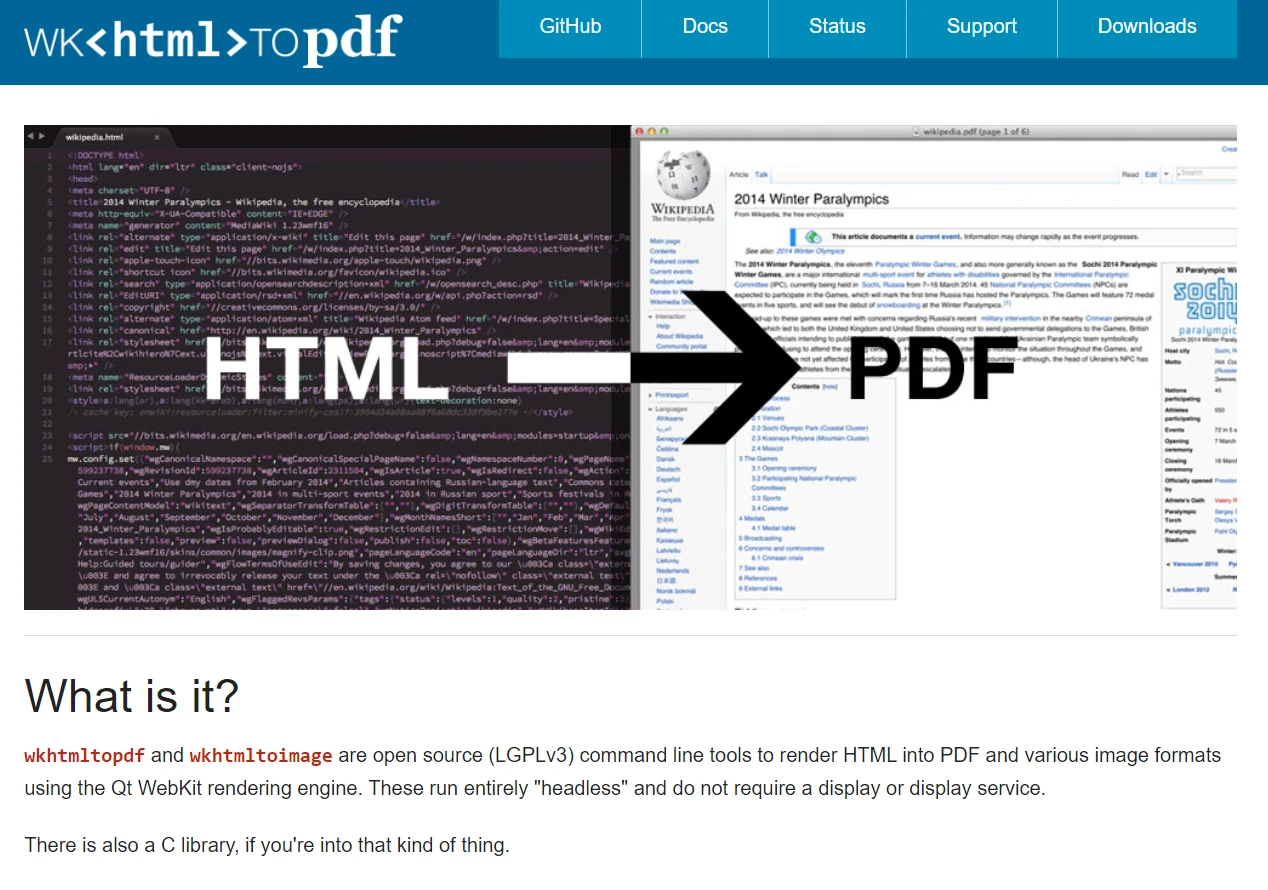
[wkhtmltopdf](https://wkhtmltopdf.org/downloads.html) indirme sayfasını ziyaret edin ve işletim sisteminiz için uygun yükleyiciyi indirin.
### Wkhtmltopdf'yi Kurun
Belirli işletim sisteminiz için sağlanan kurulum talimatlarını takip edin. Windows üzerinde iseniz, komut satırında her yerden erişmek için PATH ortam değişkenine eklediğinizden emin olun.
* **macOS üzerinde:** Wkhtmltopdf'yi [**Homebrew**](https://formulae.brew.sh/cask/wkhtmltopdf) kullanarak kurun:
```shell
brew install --cask wkhtmltopdf
```
* **Debian/Ubuntu üzerinde:** Wkhtmltopdf'yi [**APT**](https://help.ubuntu.com/community/AptGet/Howto) kullanarak kurun:
```shell
sudo apt-get install wkhtmltopdf
```
### Kurulumu Doğrulayın
Yeni bir terminal veya komut istemcisi açın ve aracın doğru yüklendiğinden emin olmak için `wkhtmltopdf` yazın. Kullanılabilir seçenekler hakkında bilgi görmelisiniz.
### Wkhtmltopdf Python paketini pip aracılığıyla kurun
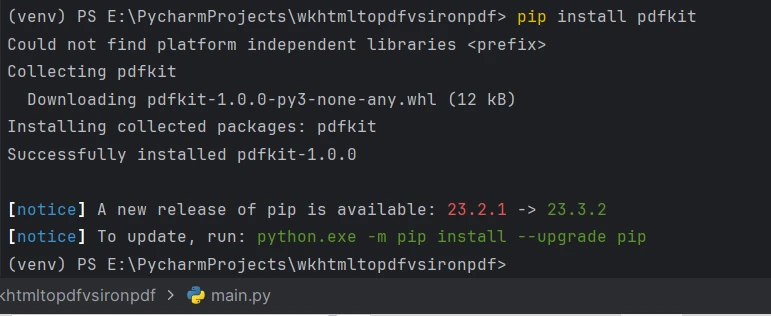
Wkhtmltopdf ile etkileşimde bulunmak için popüler bir Python kütüphanesi [pdfkit](https://pypi.org/project/pdfkit/) olarak adlandırılır. Üretim projelerinize yüklemek için şu komutu kullanın:
```shell
pip install pdfkit
```
## 6. IronPDF'yi Kurun
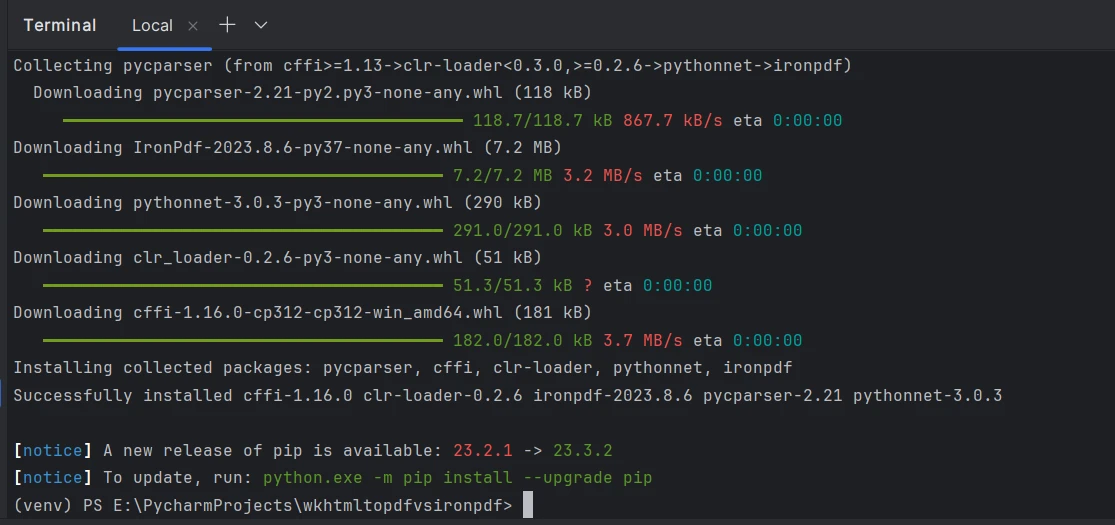
**IronPDF'yi pip aracılığıyla kurun:** PyCharm'da bir terminal veya komut istemcisi açın ve IronPDF'yi pip ile yüklemek için şu komutu çalıştırın:
```shell
:ProductInstall
```
Ayrıca, platformunuza özel Python paketini, IronPDF web sitesinin indirme bölümünden [https://ironpdf.com/python/](/python/) adresinden de indirebilirsiniz.
## 7. Karşılaştırma
Bu karşılaştırmada, önce hem wkhtmltopdf kütüphanesi hem de IronPDF kütüphanesi kullanarak HTML'den bir PDF belgesi nasıl oluşturulacağını inceleyeceğiz. Aşağıdakilerden bir PDF oluşturmayı göreceğiz:
1. HTML Dizgi'den PDF'ye
2. HTML Dosya'dan PDF'ye
3. URL'den PDF'ye
Ek olarak, her iki kütüphane tarafından sağlanan bazı isteğe bağlı argümanları ve özellikleri de keşfedeceğiz.
### 7.1 IronPDF kullanarak PDF Dosyası Oluşturma
Öncelikle, IronPDF'in [HTML string](/python/examples/using-html-to-create-a-pdf/), [dosya](/python/examples/file-to-pdf/) ve [URL](/python/examples/converting-a-url-to-a-pdf/)'yi PDF'ye nasıl sorunsuz bir şekilde oluşturduğuna, `ChromePdfRenderer` motorunu kullanarak bakacağız.
#### 7.1.1 HTML Dizeleri'nden PDF'ye
```python
from ironpdf import ChromePdfRenderer

# Instantiate Renderer
renderer = ChromePdfRenderer()

# Create a PDF from an HTML string using Python
pdf = renderer.RenderHtmlAsPdf("<h1>Hello World</h1>")

# Export to a file or Stream
pdf.SaveAs("output.pdf")
```
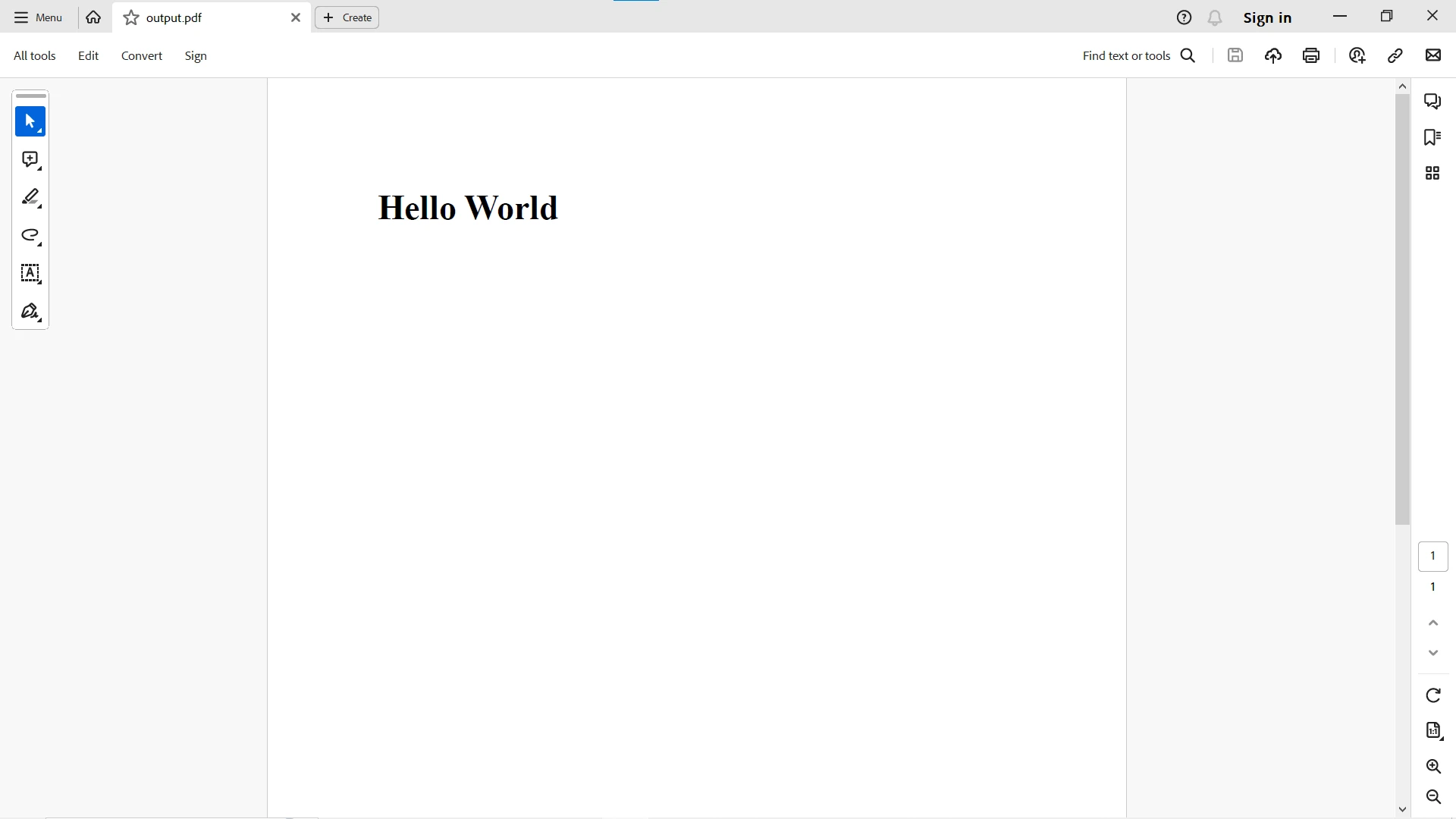
İşte PDF'ye dönüştürülmüş HTML dizgesinin çıktısı:
#### 7.1.2 HTML Dosyaları'ndan PDF'ye
```python
from ironpdf import ChromePdfRenderer
# Instantiate Renderer
renderer = ChromePdfRenderer()
# Create a PDF from an existing HTML file using Python
pdf = renderer.RenderHtmlFileAsPdf("example.html")
# Export to a file or Stream
pdf.SaveAs("output.pdf")
```
İşte PDF'ye dönüştürülmüş HTML dosyasının çıktısı:
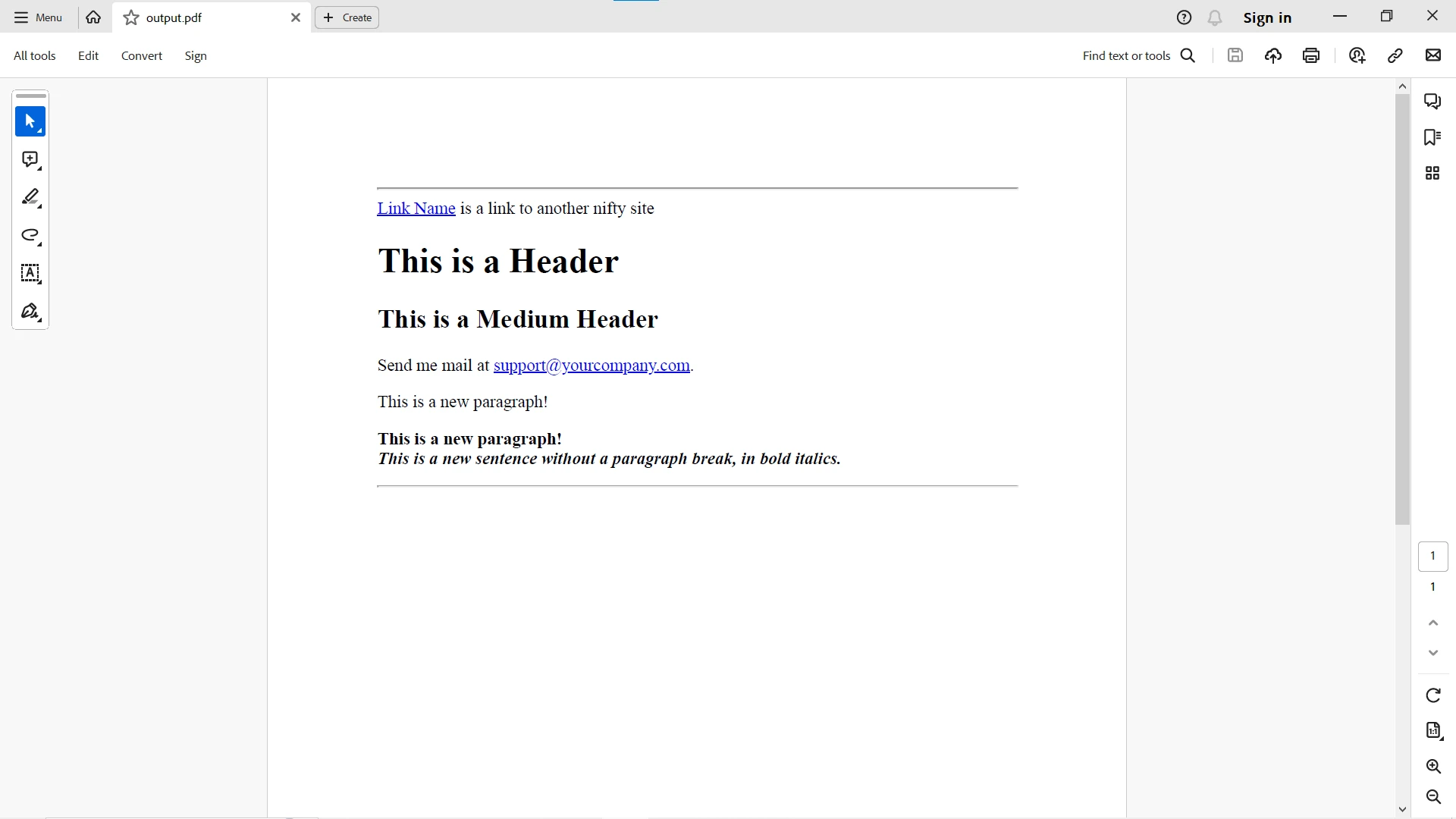
#### 7.1.3 HTML URL'den PDF'ye
```python
from ironpdf import ChromePdfRenderer
# Instantiate Renderer
renderer = ChromePdfRenderer()
# Create a PDF from a URL or local file path
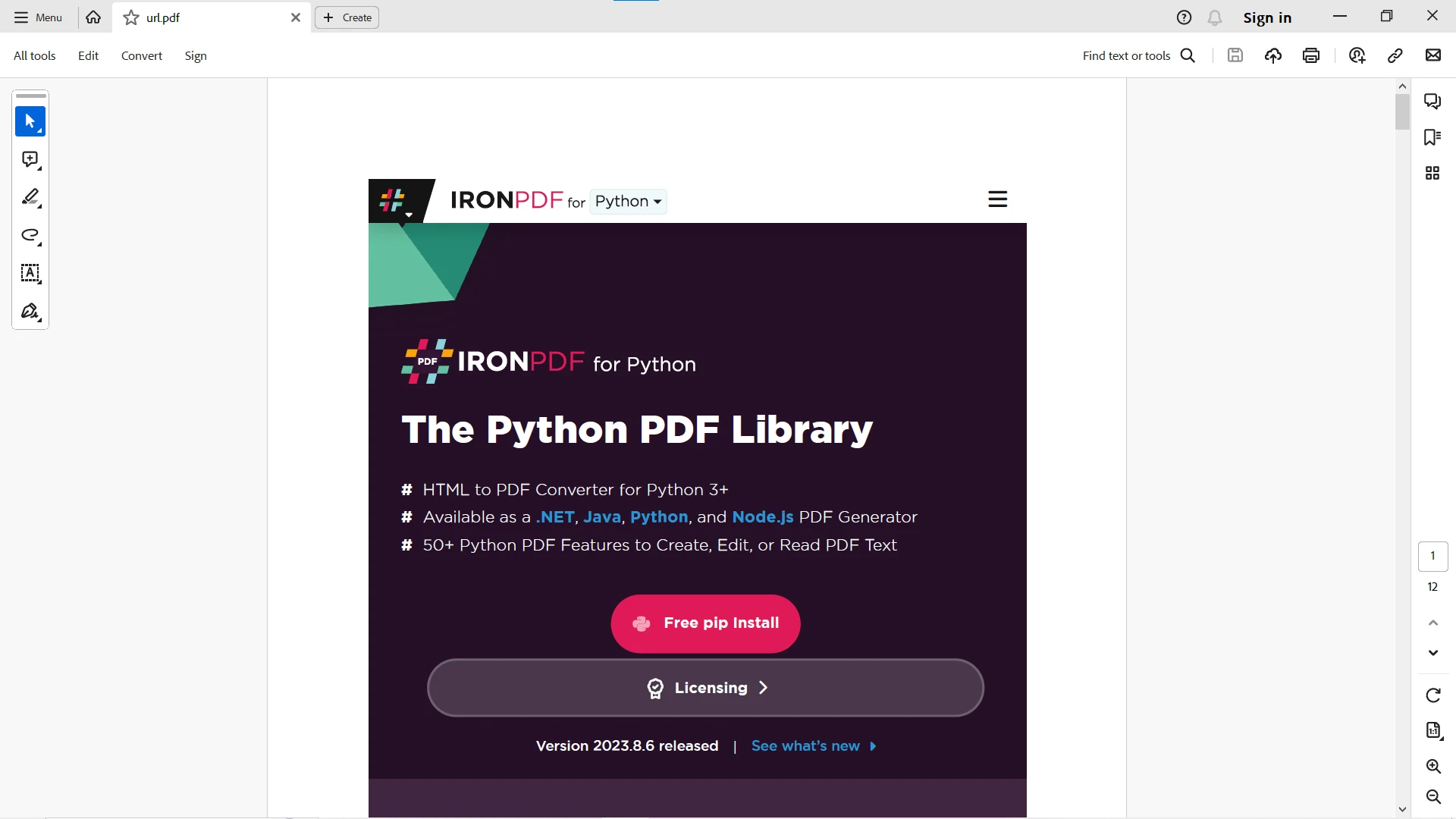
pdf = renderer.RenderUrlAsPdf("https://ironpdf.com/python")
# Export to a file or Stream
pdf.SaveAs("url.pdf")
```
### 7.2 wkhtmltopdf
Şimdi, HTML stringini, dosyayı ve URL'yi wkhtmltopdf ve `pdfkit` paketlerini kullanarak PDF'ye çevirmeye bakacağız. Öncelikle, wkhtmltopdf kütüphanesi kurulum yoluna PATH ayarlamanız veya koddan önce manuel olarak yapılandırmayı eklemeniz gerekiyor:
```python
config = pdfkit.configuration(wkhtmltopdf='PATH-to-WKHTMLTOPDF-EXECUTABLE-FILE')
```
#### 7.2.1 HTML Dizeleri'nden PDF'ye
```python
import pdfkit
# Configuration specifying the path to the wkhtmltopdf executable
config = pdfkit.configuration(wkhtmltopdf='PATH-to-WKHTMLTOPDF-EXECUTABLE-FILE')
# Create PDF from HTML string
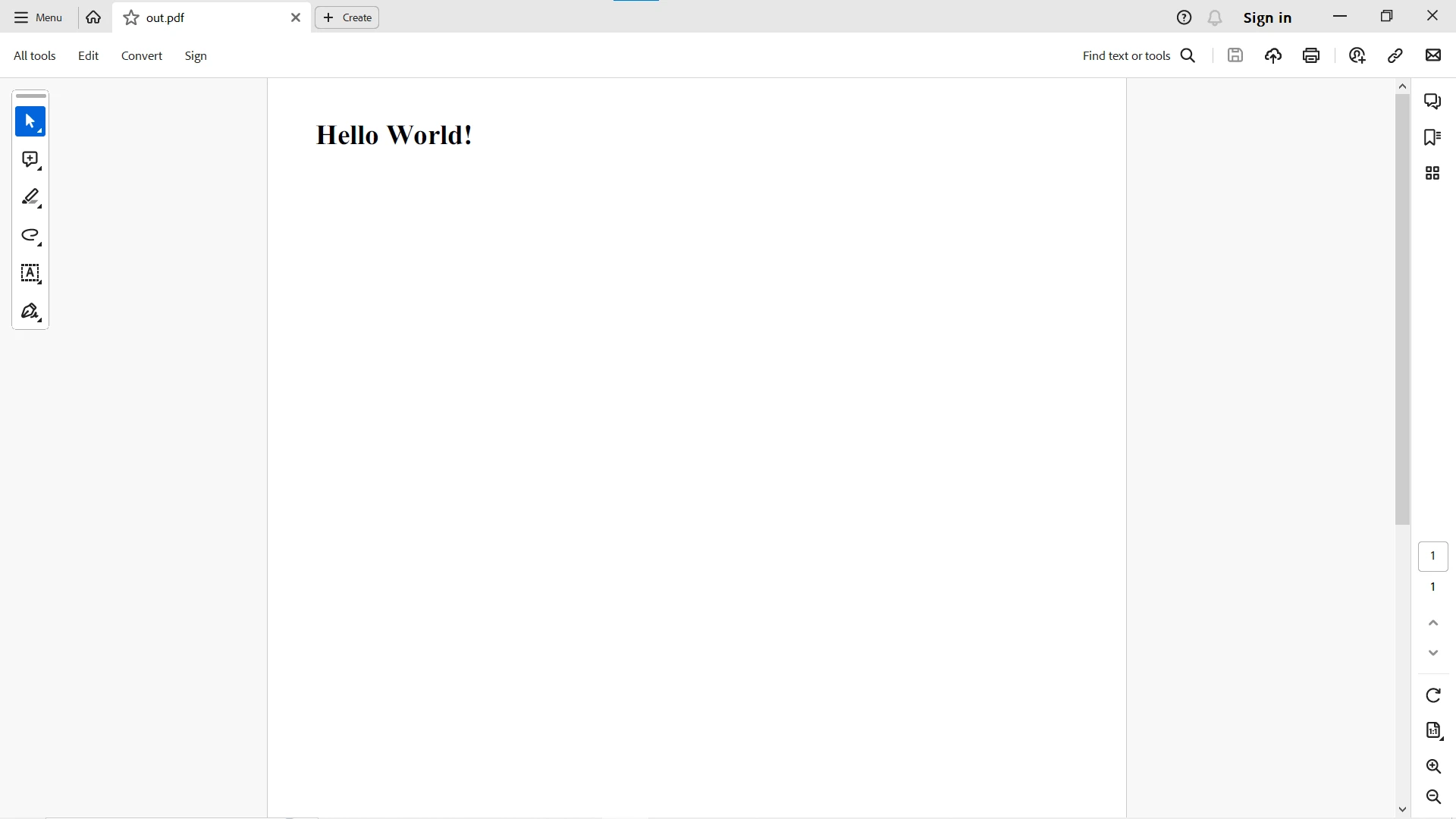
pdfkit.from_string('<h1>Hello World!</h1>', 'out.pdf', configuration=config)
```
İşte PDF'ye dönüştürülmüş HTML dizgesi:
#### 7.2.2 HTML Dosyaları'ndan PDF'ye
```python
import pdfkit
# Configuration specifying the path to the wkhtmltopdf executable
config = pdfkit.configuration(wkhtmltopdf='PATH-to-WKHTMLTOPDF-EXECUTABLE-FILE')
# Create PDF from HTML file
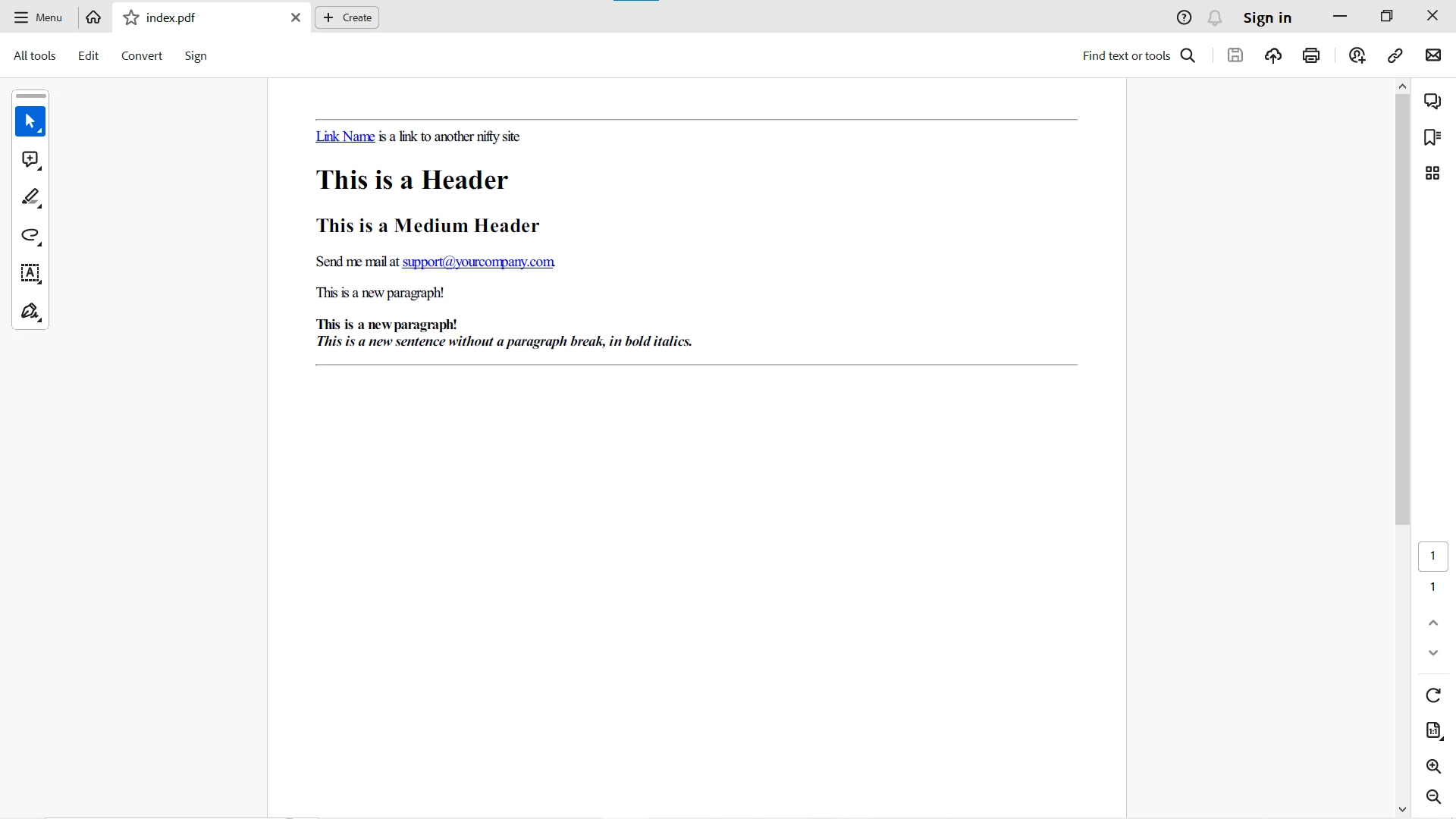
pdfkit.from_file('example.html', 'index.pdf', configuration=config)
```
İşte PDF'ye dönüştürülmüş HTML dosyasının çıktısı:
#### 7.2.3 HTML URL'den PDF'ye
```python
import pdfkit
# Configuration specifying the path to the wkhtmltopdf executable
config = pdfkit.configuration(wkhtmltopdf='PATH-to-WKHTMLTOPDF-EXECUTABLE-FILE')
# Create PDF from URL
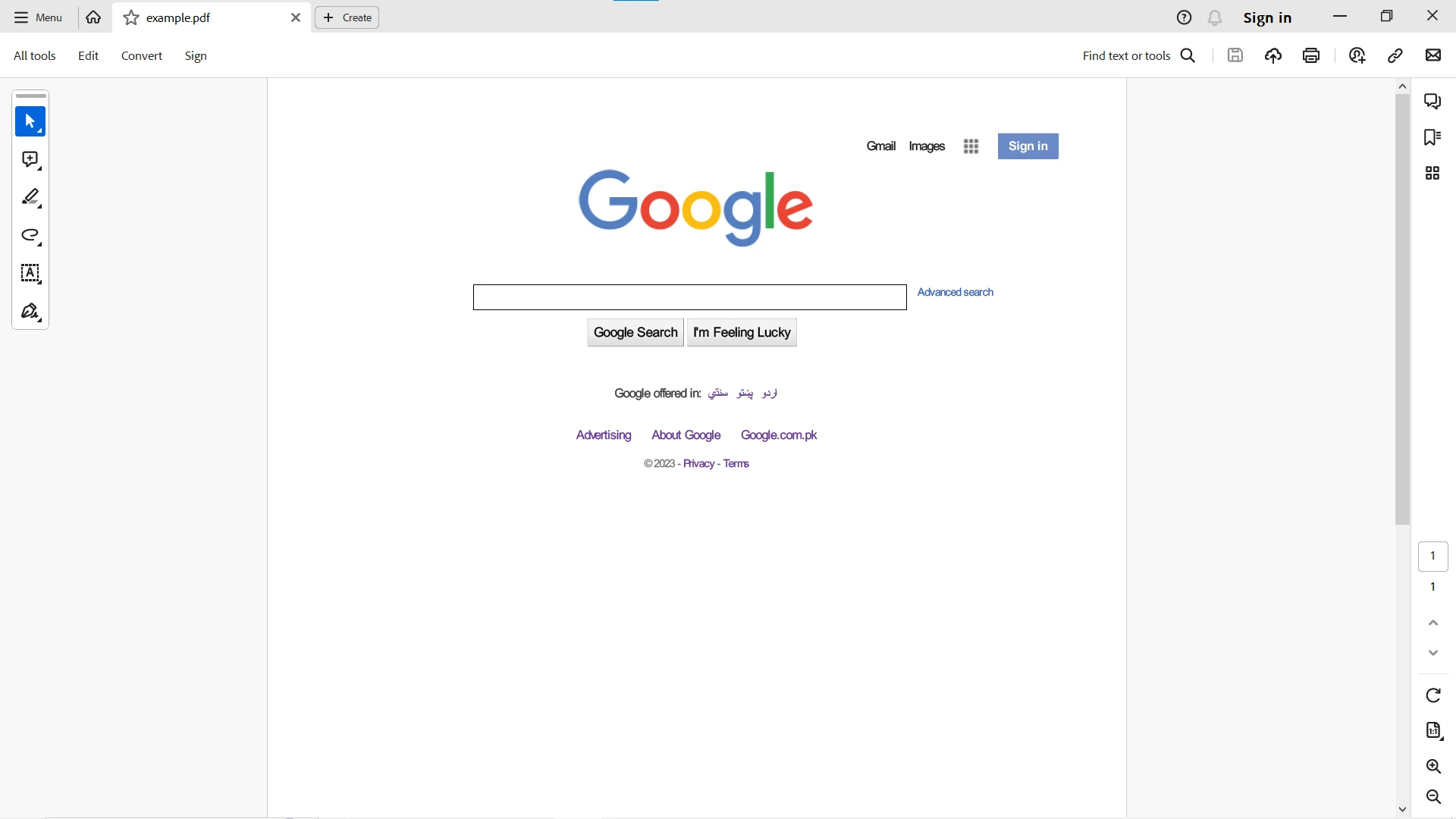
pdfkit.from_url('https://google.com', 'example.pdf', configuration=config)
```
### 7.3 Karşılaştırma
Yukarıdaki kodların genel bir karşılaştırmasında ve her iki kütüphanenin sunduğu özelliklerle birlikte, PDF üretimi için sundukları kod ve özelliklerin ayrıntılı bir karşılaştırması burada:
#### 1. Kullanım Kolaylığı
IronPDF, kullanımı kolay ve HTML'den PDF'ye dönüştürme için net bir Python API sağlar. Kod temiz ve ifade edicidir.
Wkhtmltopdf basit ve kullanımı kolaydır, ancak sözdizimi IronPDF'ye kıyasla daha az Pythonik olabilir. Ayrıca, öncelikle bir komut satırı aracıdır ve wkhtmltopdf'yi başarılı bir şekilde bir Python ortamında çalıştırmak için başka bir Python paketine bağlıdır.
#### 2. Esneklik
IronPDF, render, düzenleme ve PDF'leri güvenli hale getirme için geniş özelleştirme seçenekleri ile yüksek derecede esneklik sunar. İşte, isteğe bağlı argümanlar oluşturabileceğiniz bir kod örneği olarak [HTML Rendering Ayarları](/python/examples/pdf-generation-settings/):
```python
from ironpdf import ChromePdfRenderer
# Instantiate Renderer
renderer = ChromePdfRenderer()
# Many rendering options to use to customize!
renderer.RenderingOptions.SetCustomPaperSizeInInches(12.5, 20)
renderer.RenderingOptions.PrintHtmlBackgrounds = True
renderer.RenderingOptions.PaperOrientation = PdfPaperOrientation.Landscape
renderer.RenderingOptions.Title = "My PDF Document Name"
renderer.RenderingOptions.EnableJavaScript = True
renderer.RenderingOptions.WaitFor.RenderDelay(50) # in milliseconds
renderer.RenderingOptions.CssMediaType = PdfCssMediaType.Screen
renderer.RenderingOptions.FitToPaperMode = FitToPaperModes.Zoom
renderer.RenderingOptions.Zoom = 100
renderer.RenderingOptions.CreatePdfFormsFromHtml = True
# Supports margin customization!
renderer.RenderingOptions.MarginTop = 40 # millimeters
renderer.RenderingOptions.MarginLeft = 20 # millimeters
renderer.RenderingOptions.MarginRight = 20 # millimeters
renderer.RenderingOptions.MarginBottom = 40 # millimeters
# Can set FirstPageNumber if you have a cover page
renderer.RenderingOptions.FirstPageNumber = 1 # use 2 if a cover page will be appended
# Settings have been set, we can render:
renderer.RenderUrlAsPdf("https://www.wikipedia.org/").SaveAs("my-content.pdf")
```
Wkhtmltopdf, temel dönüştürme görevleri için esnektir ancak daha gelişmiş PDF manipülasyonu için ek araçlar gerektirebilir. Burada, `pdfkit` bu amaç için hizmet veren işleme seçenekleri sağlar:
```python
import pdfkit
options = {
'page-size': 'Letter',
'orientation': 'Landscape',
'margin-top': '0.75in',
'margin-right': '0.75in',
'margin-bottom': '0.75in',
'margin-left': '0.75in',
'encoding': "UTF-8",
'custom-header': [
('Accept-Encoding', 'gzip')
],
'no-outline': None
}
pdfkit.from_file('index.html', 'index.pdf', options=options)
```
#### 3. Özellikler
IronPDF, PDF/A uyumluluğu, düzenleme, birleştirme ve güvenlik ayarları gibi gelişmiş özellikler sunar. IronPDF tarafından sağlanan şifre, güvenlik ve meta veriler için [Şifreler, Güvenlik ve Meta Veriler](/python/examples/security-and-metadata/) seçenekleri ve özellikleri listesi burada:
```python
from ironpdf import PdfDocument
# Open an Encrypted File, alternatively create a new PDF from Html
pdf = PdfDocument.FromFile("encrypted.pdf", "password")
# Edit file metadata
pdf.MetaData.Author = "Satoshi Nakamoto"
pdf.MetaData.Keywords = "SEO, Friendly"
pdf.MetaData.ModifiedDate = Now()
# The following code makes a PDF read-only and will disallow copy & paste and printing
pdf.SecuritySettings.RemovePasswordsAndEncryption()
pdf.SecuritySettings.MakePdfDocumentReadOnly("secret-key")
pdf.SecuritySettings.AllowUserAnnotations = False
pdf.SecuritySettings.AllowUserCopyPasteContent = False
pdf.SecuritySettings.AllowUserFormData = False
pdf.SecuritySettings.AllowUserPrinting = PdfPrintSecurity.FullPrintRights
# Change or set the document encryption password
pdf.SecuritySettings.OwnerPassword = "top-secret" # password to edit the pdf
pdf.SecuritySettings.UserPassword = "sharable" # password to open the pdf
pdf.SaveAs("secured.pdf")
```
Wkhtmltopdf, daha çok HTML'den PDF'ye dönüştürmeye odaklanmıştır ve IronPDF'nin sunduğu bazı gelişmiş özelliklerden yoksundur.
#### 4. Entegrasyon
IronPDF, Python ortamları ile sorunsuz bir şekilde entegre olur, bu da dağıtımını kolaylaştırır.
Wkhtmltopdf, wkhtmltopdf ikili dosyasının bulunmasını gerektirir, bu da dağıtım sırasında ek hususlar gerektirebilir.
#### 5. Sözdizimi
* IronPDF'nin sözdizimi temiz ve Python koduna iyi entegre edilmiştir.
* Wkhtmltopdf'nin söz dizimi basittir ancak IronPDF'ye kıyasla Python ile daha az entegre görünebilir.
## 8. Destek ve Dokümantasyon
### 8.1 IronPDF
#### Dokümantasyon Kalitesi ve Mevcudiyeti
IronPDF, hem acemi hem de deneyimli geliştiricilere hitap ederek kapsamlı ve kullanıcı dostu [dokümantasyonu](/python/docs/) ile öne çıkıyor. Dokümantasyon, detaylı kılavuzlar, API referansları ve bolca [kod örneği](/python/examples/using-html-to-create-a-pdf/) içerir ve kütüphanenin Python, Java, C# ve Node.js gibi birden fazla dildeki özelliklerinin düzgün anlaşılmasını ve uygulanmasını kolaylaştırır.
#### Destek Seçenekleri
IronPDF, geliştiricilerin hızlı bir şekilde yardım almalarını sağlayan farklı destek seçenekleri sunar. Bunlar, e-posta yoluyla erişilebilir özel bir destek ekibi, geliştirici forumlarındaki aktif katılım ve gerçek zamanlı yardım için web sitesinde bir canlı destek seçeneğini içerir.
### 8.2 wkhtmltopdf
#### Dokümantasyon Kalitesi ve Mevcudiyeti
Wkhtmltopdf, bir açık kaynak projesi olarak, resmi GitHub deposu ve diğer çevrimiçi platformlarda mevcuttur. Temel kullanım ve kurulumu kapsamaktadır, ancak dokümantasyon bazı ticari alternatiflerin derinliği veya yeni başlayanlar için dostça niteliğine sahip olmayabilir.
#### GitHub Sorunları ve Topluluk Desteği
Wkhtmltopdf'nin desteği esasen topluluk tarafından yürütülür. Kullanıcılar GitHub sorunları aracılığıyla sorun bildirebilir ve yardım isteyebilir, problem çözümü için topluluk tartışmalarına ve forumlarına dayanırlar. Topluluk, deneyimlerini ve çözümlerini paylaşarak tartışmalara aktif olarak katılır.
## 9. Lisanslama Modelleri
### 9.1 wkhtmltopdf
Wkhtmltopdf, açık kaynak lisanslama modeli izler. GNU Affero Genel Kamu Lisansı (AGPL) altında, ücretsiz ve açık kaynak bir yazılım lisansı olarak dağıtılır. AGPL, yazılımın herhangi bir değiştirilmiş sürümünün de AGPL altında dağıtılmasını gerektiren bir copyleft lisansıdır. İşte wkhtmltopdf'nin lisanslaması ile ilgili ana noktalar:
#### Açık Kaynak
Wkhtmltopdf ücretsizce erişilebilir ve açık kaynak kodludur, kullanıcıların kaynak kodunu görüntülemesine, değiştirmesine ve dağıtmasına izin verir.
#### AGPL Lisansı
Kodda yapılan herhangi bir değişikliğin aynı lisans altında yayınlanmasını gerektiren GNU AGPL altında dağıtılır.
#### Ücretsiz Kullanım
Kullanıcılar yazılımı ücretsizce indirip, kullanabilir ve değiştirebilir, herhangi bir lisans ücreti ödemeden.
#### Copyleft Düzenlemesi
AGPL'nin copyleft hükmü, her türev çalışmanın da açık kaynak olması gerektiğini sağlar.
### 9.2 IronPDF
IronPDF, ticari bir lisanslama modelini takip eder. IronPDF için lisanslama, her biri belirli ihtiyaçlara ve kullanım senaryolarına yönelik farklı sürümler üzerine kuruludur. Mevcut sürümler şunlardır:
#### Lite Sürüm
* Bulut kullanımı için tek seferlik bir ücretle fiyatlandırılır.
* Temel PDF işleme gereksinimleri olan daha küçük projeler veya ekipler için tasarlanmıştır.
#### Professional Sürüm
* Bulut kullanımı için tek seferlik bir ücretle fiyatlandırılır.
* Daha gelişmiş PDF özellikleri ve yetenekleri gerektiren profesyonel geliştiriciler için uygundur.
#### Unlimited Sürüm
* Bulut kullanımı için tek seferlik bir ücretle fiyatlandırılır.
* Kullanımda sınırlama olmaksızın kapsamlı özellikler sunarak geniş ölçekli kurumsal kullanım için idealdir.
IronPDF lisansları süresizdir, yani süreleri dolmaz ve geliştiriciler, seçilen sürüme bağlı olarak güncellemeleri ve desteği alırlar. Lisanslama modeli, geliştiricilere proje gereksinimleriyle uyumlu sürümü seçme esnekliği sağlar. Lisanslama ve eklentiler hakkında daha fazla bilgi için lütfen [lisans sayfasını](licensing) ziyaret edin.
## 10. Sonuç
Sonuç olarak, wkhtmltopdf ve IronPDF for Python arasındaki kapsamlı bir karşılaştırmanın ardından, IronPDF'nin daha gelişmiş PDF gereksinimlerine sahip projeler için üstün bir seçim olarak ortaya çıktığı açıktır. Wkhtmltopdf, sadeliği ve komut satırı arayüzünü kullanarak basit HTML'den PDF'e dönüşüm görevleri için iyi donanımlıdır, ancak daha karmaşık PDF manipülasyonlarıyla karşılaştığında, genellikle ek araçlar gerektirir.
Buna karşın, IronPDF özellikle daha yüksek bir sofistike düzeyi gerektiren projeler için öne çıkan bir seçenektir. Geniş özelleştirme seçenekleri ile donatılmış kullanıcı dostu bir API sunma konusunda başarılıdır. Bu, IronPDF'yi kapsamlı PDF manipülasyonu, düzenleme ve sağlam güvenlik özellikleri gerektiren görevler için ideal bir çözüm haline getirir. Esnekliği, yalnızca düzen ayarlarının ötesine geçerek geliştiricilerin bunu çeşitli Python ortamlarına sorunsuz bir şekilde entegre etmesine olanak tanır.
IronPDF'nin belgesi, geliştiriciler için kapsamlı bir kaynak sunarak derinliği ve erişilebilirliği konusunda öne çıkar. Buna karşılık, topluluk desteğine güvenen wkhtmltopdf, topluluk forumları ile rahat olan ve kendi kendine yönlendirilen sorun çözümüne alışık geliştiricilere uygun olabilir.
IronPDF, geliştirme için ücretsizdir ancak oluşturulan PDF'lerde bir filigranla gelir ve ticari modda filigran olmadan tüm işlevselliğini denemek için [ücretsiz deneme](trial-license) sunar. Yazılımı [buradan](download-modal) indirin.
[[i:(wkhtmltopdf, ilgili sahibi tarafından tescilli bir ticari markadır. Bu site, wkhtmltopdf ile bağlantılı, onaylanmış veya desteklenmiş değildir. Tüm ürün adları, logolar ve markalar kendi sahiplerine aittir. Karşılaştırmalar, yalnızca bilgilendirme amaçlıdır ve yazı sırasında halka açık bilgilerle alakalı olarak yansıtılmaktadır.)]]
PDF'ler, modern dijital iş akışlarında temel bir rol oynar ve belge depolama ve paylaşımında standart bir format olarak hizmet eder. Python'da, geliştiriciler genellikle PDF'leri oluşturmak ve bunlarla çalışmak için wkhtmltopdf ve IronPDF gibi güçlü kütüphanelere yönelir. Her iki kütüphane de PDF oluşturma alanında farklı ihtiyaçları karşılayan belirgin özellikler ve yetenekler sunar. Bu karşılaştırmada, her kütüphanenin güçlü yönlerini ve kullanım durumlarını keşfederek geliştiricilerin bilinçli bir seçim yapmalarına yardımcı olacağız.
2. Wkhtmltopdf nedir?
2.1 Genel Bakış
wkhtmltopdf, HTML veya diğer işaretleme dillerini PDF'lere dönüştürmek için WebKit render motorunu kullanan bir komut satırı aracıdır. Python geliştiricileri, genellikle pdfkit kütüphanesini, wkhtmltopdf'yi sorunsuz bir şekilde projelerine entegre eden basit bir Python sarmalayıcı olarak kullanır. Şimdi, python3-wkhtmltopdf paketi, wkhtmltopdf komut satırı aracı için bir Python sarmalayıcı sağlar, böylece Python betikleri içinde wkhtmltopdf'yi daha kullanışlı hale getirir. Orijinal wkhtmltopdf Python paketi artık desteklenmemektedir.
2.2 Ana Özellikler
2.2.1 HTML'den PDF'ye Dönüştürme
wkhtmltopdf, stil, düzen ve görüntüleri koruyarak HTML içeriğini PDF'ye dönüştürmede ustadır. Basit yaklaşımı, HTML'den PDF'ye dönüştürmenin birincil gereksinim olduğu senaryolar için uygundur.
2.2.2 Komut Satırı Arayüzü
Komut satırı aracı olarak, wkhtmltopdf kolayca betiklenebilir ve çeşitli iş akışlarına entegre edilebilir. Özellikle toplu PDF oluşturma süreçlerinin otomasyonunda kullanışlıdır.
2.2.3 CSS Stili ve JavaScript Desteği
wkhtmltopdf, gelişmiş CSS stilini destekler ve dönüştürme sürecinde JavaScript'i çalıştırır, çıkan PDF'lerde zengin ve dinamik içerik sağlar.
2.2.4 Esneklik ve Özelleştirme
wkhtmltopdf, sayfa boyutu, yönlendirme ve diğer düzen ayarlarında esneklik sağlar. Geliştiriciler, oluşturulan PDF'lerde arzu edilen görünümü elde etmek için bu parametrelerde ince ayar yapabilir.
2.2.5 Dağıtım ve Bağımlılıklar
Araç, harici kütüphanelerden ve bağımlılıklardan bağımsızdır, bu da dağıtımı basit hale getirir. Bununla birlikte, kullanıcıların wkhtmltopdf ikili dosyasının ortamlarında mevcut olduğundan emin olmaları gerekir.
3. IronPDF for Python
3.1 Genel Bakış
IronPDF, Python geliştiricilerine PDF oluşturma, düzenleme ve manipülasyonu sağlamak için tasarlanmış çok yönlü bir Python kütüphanesidir. PDF dosyalarıyla çalışmak için, HTML'den PDF oluşturma, HTML'yi PDF'ye dönüştürme, mevcut PDF'lere metin ve görüntü ekleme ve PDF belgelerinden içerik çıkarma gibi geniş bir özellik yelpazesi sunar. Özellikle .NET Framework'te popülerdir ve Python sürümü, Python geliştiricilerine benzer yetenekleri getirmeyi hedefler.
3.2 Ana Özellikler
HTML'den PDF'ye Dönüştürme: IronPDF, HTML'den PDF'ye dönüştürmede ustadır; CSS stilleme, JavaScript yürütme ve özel başlıklar ve altbilgiler gibi özellikler sunar. HTML içeriğini HTML dizeleri, HTML dosyaları ve URL'lerden dahil olmak üzere birden çok şekilde dönüştürme imkanı sunar.
Düzenleme ve Manipülasyon: IronPDF'nin dikkat çeken özelliklerinden biri, mevcut PDF dosyalarını düzenleme yeteneğidir. Geliştiriciler, PDF belgelerine metin, görüntü, not ekleyebilir ve daha fazlasını yapabilir, bu da PDF manipülasyonu için kapsamlı bir çözüm sunar.
Güvenlik Özellikleri: IronPDF, parola koruması, şifreleme ve PDF belgelerinde izinler ayarlama gibi sağlam güvenlik özellikleri içerir. Bu özellikler, hassas bilgileri güvenli bir şekilde yönetmek için hayati öneme sahiptir.
Özelleştirilebilir Render: IronPDF'yi kullanan geliştiriciler, render sürecinde ayrıntılı kontrol sahibidir. Özel başlıklar, altbilgiler, sayfa kenar boşlukları ve dönüşüm için belirli HTML kısımları, doğru PDF çıktıları elde etmek için yapılandırılabilir.
Dağıtım ve Bağımlılıklar: IronPDF, ASP.NET, MVC, Windows Forms ve WPF dahil olmak üzere çeşitli Python ortamlarıyla sorunsuz bir şekilde entegre olur. .NET Core ve Framework'ü destekler, bu da onu farklı proje türleri için çok yönlü hale getirir. Ayrıca, Azure gibi bulut hizmetleriyle de çalışır.
Bir Python projesi oluşturmak için herhangi bir IDE kullanılabilir, burada tanınmış bir Python IDE olan PyCharm'ı kullanacağım. Herhangi bir IDE veya hatta bir metin düzenleyici kullanabilirsiniz.
Yeni Proje Oluştur: Hoş geldiniz ekranında 'Yeni Proje Oluştur' seçeneğine tıklayın veya IDE'de Dosya > Yeni Proje seçeneğine gidin.
Proje Konumunu Ayarla: Proje dizinini belirtin ve isteğe bağlı olarak 'Proje için bir dizin oluştur' seçeneğini etkinleştirin.
Yorumlayıcı Seç: Mevcut bir Python yorumlayıcı seçin veya yeni bir sanal ortam oluşturun.
Projeyi Yapılandır: Proje türünü, içerik kökünü ve kaynak kökünü ayarlayın (varsayılanlar genellikle yeterlidir).
'Oluştur'a Tıklayın: Projeyi oluşturmak için 'Oluştur' düğmesine basın.
5. Wkhtmltopdf Araçını Kurun
Wkhtmltopdf'yi İndirin ve Kurun
wkhtmltopdf indirme sayfasını ziyaret edin ve işletim sisteminiz için uygun yükleyiciyi indirin.
Wkhtmltopdf'yi Kurun
Belirli işletim sisteminiz için sağlanan kurulum talimatlarını takip edin. Windows üzerinde iseniz, komut satırında her yerden erişmek için PATH ortam değişkenine eklediğinizden emin olun.
macOS üzerinde: Wkhtmltopdf'yi Homebrew kullanarak kurun:
brew install --cask wkhtmltopdf
brew install --cask wkhtmltopdf
SHELL
Debian/Ubuntu üzerinde: Wkhtmltopdf'yi APT kullanarak kurun:
sudo apt-get install wkhtmltopdf
sudo apt-get install wkhtmltopdf
SHELL
Kurulumu Doğrulayın
Yeni bir terminal veya komut istemcisi açın ve aracın doğru yüklendiğinden emin olmak için wkhtmltopdf yazın. Kullanılabilir seçenekler hakkında bilgi görmelisiniz.
Wkhtmltopdf Python paketini pip aracılığıyla kurun
Wkhtmltopdf ile etkileşimde bulunmak için popüler bir Python kütüphanesi pdfkit olarak adlandırılır. Üretim projelerinize yüklemek için şu komutu kullanın:
pip install pdfkit
pip install pdfkit
SHELL
6. IronPDF'yi Kurun
IronPDF'yi pip aracılığıyla kurun: PyCharm'da bir terminal veya komut istemcisi açın ve IronPDF'yi pip ile yüklemek için şu komutu çalıştırın:
> pip install ironpdf
pip install ironpdf
Ayrıca, platformunuza özel Python paketini, IronPDF web sitesinin indirme bölümünden https://ironpdf.com/python/ adresinden de indirebilirsiniz.
7. Karşılaştırma
Bu karşılaştırmada, önce hem wkhtmltopdf kütüphanesi hem de IronPDF kütüphanesi kullanarak HTML'den bir PDF belgesi nasıl oluşturulacağını inceleyeceğiz. Aşağıdakilerden bir PDF oluşturmayı göreceğiz:
HTML Dizgi'den PDF'ye
HTML Dosya'dan PDF'ye
URL'den PDF'ye
Ek olarak, her iki kütüphane tarafından sağlanan bazı isteğe bağlı argümanları ve özellikleri de keşfedeceğiz.
7.1 IronPDF kullanarak PDF Dosyası Oluşturma
Öncelikle, IronPDF'in HTML string, dosya ve URL'yi PDF'ye nasıl sorunsuz bir şekilde oluşturduğuna, ChromePdfRenderer motorunu kullanarak bakacağız.
7.1.1 HTML Dizeleri'nden PDF'ye
from ironpdf importChromePdfRenderer# Instantiate Rendererrenderer = ChromePdfRenderer()# Create a PDF from an HTML string using Pythonpdf = renderer.RenderHtmlAsPdf("<h1>Hello World</h1>")# Export to a file or Streampdf.SaveAs("output.pdf")
from ironpdf import ChromePdfRenderer

# Instantiate Renderer
renderer = ChromePdfRenderer()

# Create a PDF from an HTML string using Python
pdf = renderer.RenderHtmlAsPdf("<h1>Hello World</h1>")

# Export to a file or Stream
pdf.SaveAs("output.pdf")
Python
İşte PDF'ye dönüştürülmüş HTML dizgesinin çıktısı:
7.1.2 HTML Dosyaları'ndan PDF'ye
from ironpdf importChromePdfRenderer# Instantiate Rendererrenderer = ChromePdfRenderer()# Create a PDF from an existing HTML file using Pythonpdf = renderer.RenderHtmlFileAsPdf("example.html")# Export to a file or Streampdf.SaveAs("output.pdf")
from ironpdf import ChromePdfRenderer

# Instantiate Renderer
renderer = ChromePdfRenderer()

# Create a PDF from an existing HTML file using Python
pdf = renderer.RenderHtmlFileAsPdf("example.html")

# Export to a file or Stream
pdf.SaveAs("output.pdf")
Python
İşte PDF'ye dönüştürülmüş HTML dosyasının çıktısı:
7.1.3 HTML URL'den PDF'ye
from ironpdf importChromePdfRenderer# Instantiate Rendererrenderer = ChromePdfRenderer()# Create a PDF from a URL or local file pathpdf = renderer.RenderUrlAsPdf("https://ironpdf.com/python")# Export to a file or Streampdf.SaveAs("url.pdf")
from ironpdf import ChromePdfRenderer

# Instantiate Renderer
renderer = ChromePdfRenderer()

# Create a PDF from a URL or local file path
pdf = renderer.RenderUrlAsPdf("https://ironpdf.com/python")

# Export to a file or Stream
pdf.SaveAs("url.pdf")
Python
7.2 wkhtmltopdf
Şimdi, HTML stringini, dosyayı ve URL'yi wkhtmltopdf ve pdfkit paketlerini kullanarak PDF'ye çevirmeye bakacağız. Öncelikle, wkhtmltopdf kütüphanesi kurulum yoluna PATH ayarlamanız veya koddan önce manuel olarak yapılandırmayı eklemeniz gerekiyor:
import pdfkit# Configuration specifying the path to the wkhtmltopdf executableconfig = pdfkit.configuration(wkhtmltopdf='PATH-to-WKHTMLTOPDF-EXECUTABLE-FILE')# Create PDF from HTML stringpdfkit.from_string('<h1>Hello World!</h1>', 'out.pdf', configuration=config)
import pdfkit

# Configuration specifying the path to the wkhtmltopdf executable
config = pdfkit.configuration(wkhtmltopdf='PATH-to-WKHTMLTOPDF-EXECUTABLE-FILE')

# Create PDF from HTML string
pdfkit.from_string('<h1>Hello World!</h1>', 'out.pdf', configuration=config)
Python
İşte PDF'ye dönüştürülmüş HTML dizgesi:
7.2.2 HTML Dosyaları'ndan PDF'ye
import pdfkit# Configuration specifying the path to the wkhtmltopdf executableconfig = pdfkit.configuration(wkhtmltopdf='PATH-to-WKHTMLTOPDF-EXECUTABLE-FILE')# Create PDF from HTML filepdfkit.from_file('example.html', 'index.pdf', configuration=config)
import pdfkit

# Configuration specifying the path to the wkhtmltopdf executable
config = pdfkit.configuration(wkhtmltopdf='PATH-to-WKHTMLTOPDF-EXECUTABLE-FILE')

# Create PDF from HTML file
pdfkit.from_file('example.html', 'index.pdf', configuration=config)
Python
İşte PDF'ye dönüştürülmüş HTML dosyasının çıktısı:
7.2.3 HTML URL'den PDF'ye
import pdfkit# Configuration specifying the path to the wkhtmltopdf executableconfig = pdfkit.configuration(wkhtmltopdf='PATH-to-WKHTMLTOPDF-EXECUTABLE-FILE')# Create PDF from URLpdfkit.from_url('https://google.com', 'example.pdf', configuration=config)
import pdfkit

# Configuration specifying the path to the wkhtmltopdf executable
config = pdfkit.configuration(wkhtmltopdf='PATH-to-WKHTMLTOPDF-EXECUTABLE-FILE')

# Create PDF from URL
pdfkit.from_url('https://google.com', 'example.pdf', configuration=config)
Python
7.3 Karşılaştırma
Yukarıdaki kodların genel bir karşılaştırmasında ve her iki kütüphanenin sunduğu özelliklerle birlikte, PDF üretimi için sundukları kod ve özelliklerin ayrıntılı bir karşılaştırması burada:
1. Kullanım Kolaylığı
IronPDF, kullanımı kolay ve HTML'den PDF'ye dönüştürme için net bir Python API sağlar. Kod temiz ve ifade edicidir.
Wkhtmltopdf basit ve kullanımı kolaydır, ancak sözdizimi IronPDF'ye kıyasla daha az Pythonik olabilir. Ayrıca, öncelikle bir komut satırı aracıdır ve wkhtmltopdf'yi başarılı bir şekilde bir Python ortamında çalıştırmak için başka bir Python paketine bağlıdır.
2. Esneklik
IronPDF, render, düzenleme ve PDF'leri güvenli hale getirme için geniş özelleştirme seçenekleri ile yüksek derecede esneklik sunar. İşte, isteğe bağlı argümanlar oluşturabileceğiniz bir kod örneği olarak HTML Rendering Ayarları:
from ironpdf importChromePdfRenderer# Instantiate Rendererrenderer = ChromePdfRenderer()# Many rendering options to use to customize!renderer.RenderingOptions.SetCustomPaperSizeInInches(12.5, 20)renderer.RenderingOptions.PrintHtmlBackgrounds = Truerenderer.RenderingOptions.PaperOrientation = PdfPaperOrientation.Landscaperenderer.RenderingOptions.Title = "My PDF Document Name"renderer.RenderingOptions.EnableJavaScript = Truerenderer.RenderingOptions.WaitFor.RenderDelay(50) # in millisecondsrenderer.RenderingOptions.CssMediaType = PdfCssMediaType.Screenrenderer.RenderingOptions.FitToPaperMode = FitToPaperModes.Zoomrenderer.RenderingOptions.Zoom = 100renderer.RenderingOptions.CreatePdfFormsFromHtml = True# Supports margin customization!renderer.RenderingOptions.MarginTop = 40 # millimetersrenderer.RenderingOptions.MarginLeft = 20 # millimetersrenderer.RenderingOptions.MarginRight = 20 # millimetersrenderer.RenderingOptions.MarginBottom = 40 # millimeters# Can set FirstPageNumber if you have a cover pagerenderer.RenderingOptions.FirstPageNumber = 1 # use 2 if a cover page will be appended# Settings have been set, we can render:renderer.RenderUrlAsPdf("https://www.wikipedia.org/").SaveAs("my-content.pdf")
from ironpdf import ChromePdfRenderer

# Instantiate Renderer
renderer = ChromePdfRenderer()

# Many rendering options to use to customize!
renderer.RenderingOptions.SetCustomPaperSizeInInches(12.5, 20)
renderer.RenderingOptions.PrintHtmlBackgrounds = True
renderer.RenderingOptions.PaperOrientation = PdfPaperOrientation.Landscape
renderer.RenderingOptions.Title = "My PDF Document Name"
renderer.RenderingOptions.EnableJavaScript = True
renderer.RenderingOptions.WaitFor.RenderDelay(50)  # in milliseconds
renderer.RenderingOptions.CssMediaType = PdfCssMediaType.Screen
renderer.RenderingOptions.FitToPaperMode = FitToPaperModes.Zoom
renderer.RenderingOptions.Zoom = 100
renderer.RenderingOptions.CreatePdfFormsFromHtml = True

# Supports margin customization!
renderer.RenderingOptions.MarginTop = 40  # millimeters
renderer.RenderingOptions.MarginLeft = 20  # millimeters
renderer.RenderingOptions.MarginRight = 20  # millimeters
renderer.RenderingOptions.MarginBottom = 40  # millimeters

# Can set FirstPageNumber if you have a cover page
renderer.RenderingOptions.FirstPageNumber = 1  # use 2 if a cover page will be appended

# Settings have been set, we can render:
renderer.RenderUrlAsPdf("https://www.wikipedia.org/").SaveAs("my-content.pdf")
Python
Wkhtmltopdf, temel dönüştürme görevleri için esnektir ancak daha gelişmiş PDF manipülasyonu için ek araçlar gerektirebilir. Burada, pdfkit bu amaç için hizmet veren işleme seçenekleri sağlar:
IronPDF, PDF/A uyumluluğu, düzenleme, birleştirme ve güvenlik ayarları gibi gelişmiş özellikler sunar. IronPDF tarafından sağlanan şifre, güvenlik ve meta veriler için Şifreler, Güvenlik ve Meta Veriler seçenekleri ve özellikleri listesi burada:
from ironpdf importPdfDocument# Open an Encrypted File, alternatively create a new PDF from Htmlpdf = PdfDocument.FromFile("encrypted.pdf", "password")# Edit file metadatapdf.MetaData.Author = "Satoshi Nakamoto"pdf.MetaData.Keywords = "SEO, Friendly"pdf.MetaData.ModifiedDate = Now()# The following code makes a PDF read-only and will disallow copy & paste and printingpdf.SecuritySettings.RemovePasswordsAndEncryption()pdf.SecuritySettings.MakePdfDocumentReadOnly("secret-key")pdf.SecuritySettings.AllowUserAnnotations = Falsepdf.SecuritySettings.AllowUserCopyPasteContent = Falsepdf.SecuritySettings.AllowUserFormData = Falsepdf.SecuritySettings.AllowUserPrinting = PdfPrintSecurity.FullPrintRights# Change or set the document encryption passwordpdf.SecuritySettings.OwnerPassword = "top-secret" # password to edit the pdfpdf.SecuritySettings.UserPassword = "sharable" # password to open the pdfpdf.SaveAs("secured.pdf")
from ironpdf import PdfDocument

# Open an Encrypted File, alternatively create a new PDF from Html
pdf = PdfDocument.FromFile("encrypted.pdf", "password")

# Edit file metadata
pdf.MetaData.Author = "Satoshi Nakamoto"
pdf.MetaData.Keywords = "SEO, Friendly"
pdf.MetaData.ModifiedDate = Now()

# The following code makes a PDF read-only and will disallow copy & paste and printing
pdf.SecuritySettings.RemovePasswordsAndEncryption()
pdf.SecuritySettings.MakePdfDocumentReadOnly("secret-key")
pdf.SecuritySettings.AllowUserAnnotations = False
pdf.SecuritySettings.AllowUserCopyPasteContent = False
pdf.SecuritySettings.AllowUserFormData = False
pdf.SecuritySettings.AllowUserPrinting = PdfPrintSecurity.FullPrintRights

# Change or set the document encryption password
pdf.SecuritySettings.OwnerPassword = "top-secret"  # password to edit the pdf
pdf.SecuritySettings.UserPassword = "sharable"  # password to open the pdf

pdf.SaveAs("secured.pdf")
Python
Wkhtmltopdf, daha çok HTML'den PDF'ye dönüştürmeye odaklanmıştır ve IronPDF'nin sunduğu bazı gelişmiş özelliklerden yoksundur.
4. Entegrasyon
IronPDF, Python ortamları ile sorunsuz bir şekilde entegre olur, bu da dağıtımını kolaylaştırır.
Wkhtmltopdf, wkhtmltopdf ikili dosyasının bulunmasını gerektirir, bu da dağıtım sırasında ek hususlar gerektirebilir.
5. Sözdizimi
IronPDF'nin sözdizimi temiz ve Python koduna iyi entegre edilmiştir.
Wkhtmltopdf'nin söz dizimi basittir ancak IronPDF'ye kıyasla Python ile daha az entegre görünebilir.
8. Destek ve Dokümantasyon
8.1 IronPDF
Dokümantasyon Kalitesi ve Mevcudiyeti
IronPDF, hem acemi hem de deneyimli geliştiricilere hitap ederek kapsamlı ve kullanıcı dostu dokümantasyonu ile öne çıkıyor. Dokümantasyon, detaylı kılavuzlar, API referansları ve bolca kod örneği içerir ve kütüphanenin Python, Java, C# ve Node.js gibi birden fazla dildeki özelliklerinin düzgün anlaşılmasını ve uygulanmasını kolaylaştırır.
Destek Seçenekleri
IronPDF, geliştiricilerin hızlı bir şekilde yardım almalarını sağlayan farklı destek seçenekleri sunar. Bunlar, e-posta yoluyla erişilebilir özel bir destek ekibi, geliştirici forumlarındaki aktif katılım ve gerçek zamanlı yardım için web sitesinde bir canlı destek seçeneğini içerir.
8.2 wkhtmltopdf
Dokümantasyon Kalitesi ve Mevcudiyeti
Wkhtmltopdf, bir açık kaynak projesi olarak, resmi GitHub deposu ve diğer çevrimiçi platformlarda mevcuttur. Temel kullanım ve kurulumu kapsamaktadır, ancak dokümantasyon bazı ticari alternatiflerin derinliği veya yeni başlayanlar için dostça niteliğine sahip olmayabilir.
GitHub Sorunları ve Topluluk Desteği
Wkhtmltopdf'nin desteği esasen topluluk tarafından yürütülür. Kullanıcılar GitHub sorunları aracılığıyla sorun bildirebilir ve yardım isteyebilir, problem çözümü için topluluk tartışmalarına ve forumlarına dayanırlar. Topluluk, deneyimlerini ve çözümlerini paylaşarak tartışmalara aktif olarak katılır.
9. Lisanslama Modelleri
9.1 wkhtmltopdf
Wkhtmltopdf, açık kaynak lisanslama modeli izler. GNU Affero Genel Kamu Lisansı (AGPL) altında, ücretsiz ve açık kaynak bir yazılım lisansı olarak dağıtılır. AGPL, yazılımın herhangi bir değiştirilmiş sürümünün de AGPL altında dağıtılmasını gerektiren bir copyleft lisansıdır. İşte wkhtmltopdf'nin lisanslaması ile ilgili ana noktalar:
Açık Kaynak
Wkhtmltopdf ücretsizce erişilebilir ve açık kaynak kodludur, kullanıcıların kaynak kodunu görüntülemesine, değiştirmesine ve dağıtmasına izin verir.
AGPL Lisansı
Kodda yapılan herhangi bir değişikliğin aynı lisans altında yayınlanmasını gerektiren GNU AGPL altında dağıtılır.
Ücretsiz Kullanım
Kullanıcılar yazılımı ücretsizce indirip, kullanabilir ve değiştirebilir, herhangi bir lisans ücreti ödemeden.
Copyleft Düzenlemesi
AGPL'nin copyleft hükmü, her türev çalışmanın da açık kaynak olması gerektiğini sağlar.
9.2 IronPDF
IronPDF, ticari bir lisanslama modelini takip eder. IronPDF için lisanslama, her biri belirli ihtiyaçlara ve kullanım senaryolarına yönelik farklı sürümler üzerine kuruludur. Mevcut sürümler şunlardır:
Lite Sürüm
Bulut kullanımı için tek seferlik bir ücretle fiyatlandırılır.
Temel PDF işleme gereksinimleri olan daha küçük projeler veya ekipler için tasarlanmıştır.
Professional Sürüm
Bulut kullanımı için tek seferlik bir ücretle fiyatlandırılır.
Daha gelişmiş PDF özellikleri ve yetenekleri gerektiren profesyonel geliştiriciler için uygundur.
Unlimited Sürüm
Bulut kullanımı için tek seferlik bir ücretle fiyatlandırılır.
Kullanımda sınırlama olmaksızın kapsamlı özellikler sunarak geniş ölçekli kurumsal kullanım için idealdir.
IronPDF lisansları süresizdir, yani süreleri dolmaz ve geliştiriciler, seçilen sürüme bağlı olarak güncellemeleri ve desteği alırlar. Lisanslama modeli, geliştiricilere proje gereksinimleriyle uyumlu sürümü seçme esnekliği sağlar. Lisanslama ve eklentiler hakkında daha fazla bilgi için lütfen lisans sayfasını ziyaret edin.
10. Sonuç
Sonuç olarak, wkhtmltopdf ve IronPDF for Python arasındaki kapsamlı bir karşılaştırmanın ardından, IronPDF'nin daha gelişmiş PDF gereksinimlerine sahip projeler için üstün bir seçim olarak ortaya çıktığı açıktır. Wkhtmltopdf, sadeliği ve komut satırı arayüzünü kullanarak basit HTML'den PDF'e dönüşüm görevleri için iyi donanımlıdır, ancak daha karmaşık PDF manipülasyonlarıyla karşılaştığında, genellikle ek araçlar gerektirir.
Buna karşın, IronPDF özellikle daha yüksek bir sofistike düzeyi gerektiren projeler için öne çıkan bir seçenektir. Geniş özelleştirme seçenekleri ile donatılmış kullanıcı dostu bir API sunma konusunda başarılıdır. Bu, IronPDF'yi kapsamlı PDF manipülasyonu, düzenleme ve sağlam güvenlik özellikleri gerektiren görevler için ideal bir çözüm haline getirir. Esnekliği, yalnızca düzen ayarlarının ötesine geçerek geliştiricilerin bunu çeşitli Python ortamlarına sorunsuz bir şekilde entegre etmesine olanak tanır.
IronPDF'nin belgesi, geliştiriciler için kapsamlı bir kaynak sunarak derinliği ve erişilebilirliği konusunda öne çıkar. Buna karşılık, topluluk desteğine güvenen wkhtmltopdf, topluluk forumları ile rahat olan ve kendi kendine yönlendirilen sorun çözümüne alışık geliştiricilere uygun olabilir.
IronPDF, geliştirme için ücretsizdir ancak oluşturulan PDF'lerde bir filigranla gelir ve ticari modda filigran olmadan tüm işlevselliğini denemek için ücretsiz deneme sunar. Yazılımı buradan indirin.
Lütfen dikkate alın: wkhtmltopdf, ilgili sahibi tarafından tescilli bir ticari markadır. Bu site, wkhtmltopdf ile bağlantılı, onaylanmış veya desteklenmiş değildir. Tüm ürün adları, logolar ve markalar kendi sahiplerine aittir. Karşılaştırmalar, yalnızca bilgilendirme amaçlıdır ve yazı sırasında halka açık bilgilerle alakalı olarak yansıtılmaktadır.
Curtis Chau, Bilgisayar Bilimleri alanında Lisans Derecesine (Carleton Üniversitesi) sahip ve Node.js, TypeScript, JavaScript ve React konularında uzmanlaşmış ön uç geliştirmeyle ilgileniyor. Sezgisel ve estetik açıdan hoş kullanıcı arayüzleri oluşturma tutkunu, Curtis modern çerçevelerle çalışmayı ve iyi yapılandırılmış, görsel olarak çekici kılavuzlar oluşturmayı seviyor.