Günümüzün birbirine bağlı dijital ortamında, etkili iletişim, başarılı işletmelerin temel taşıdır. Uygulamalar arasında kritik verileri iletmek veya dağıtılmış sistemlerde gerçek zamanlı güncellemeleri sağlamak olsun, güvenilir bir mesajlaşma altyapısı vazgeçilmezdir.
Azure Service Bus, geliştiricilere ölçeklenebilir, bağlantısız ve dayanıklı uygulamalar oluşturma gücü veren bulut tabanlı bir mesajlaşma hizmetidir. Azure Service Bus'un önemini anlamak ve sayısız yeteneklerini keşfetmek için bu konuyu derinlemesine inceleyelim. Bu makalenin ilerleyen kısımlarında, IronPDF'i inceleyerek PDF belgelerini yönetme, oluşturma ve okuma üzerine de bakacağız.
Azure Service Bus'ı Anlamak
Azure Service Bus, bulut tabanlı, yerinde veya hibrit ortamlarda çalışan uygulamalar ve hizmetler arasında güvenilir iletişimi kolaylaştıran tamamen yönetilen bir kurumsal entegrasyon mesaj aracısıdır.
Dağıtılmış bir sistemin farklı bileşenleri arasında kesintisiz iletişimi sağlamak için sıralama ve yayınlama/abone olma mekanizmaları dahil esnek mesajlaşma yetenekleri sağlar. Ayrıca, toplam boyut kısıtını aşmadan birden fazla mesaj izin veren, parti halinde mesajları destekler.
Azure Service Bus aşağıdaki avantajları sunar:
- Uygulamaları Ayırma: Service Bus, uygulamaların ve hizmetlerin birbirinden ayrılmasına olanak tanır. Bu ayrım, güvenilirliği ve ölçeklenebilirliği artırır.
- Yük Dengeleme: Rekabet eden işçiler arasında işi dengeler, kaynakların verimli kullanılmasını sağlar.
- Mesaj Aktarımı: Veriler, mesajlar kullanılarak uygulamalar ve hizmetler arasında aktarılır. Bu mesajların mesaj gövdesi, JSON, XML veya düz metin gibi çeşitli veri türlerini içerebilir.
- Mesajlaşma Senaryoları: Yaygın senaryolar, iş verisi aktarımı (örn. satış siparişleri), yük dengeleme ve konular ve abonelikler kullanarak yayıncılar ve aboneler arasındaki ilişkileri sağlamayı içerir.
- İşlemler: Service Bus, tek bir işlem kapsamı içinde birden fazla işlem yapmaya olanak tanıyan atomik işlemleri destekler. Bir işlemde birden fazla eşzamanlı çağrı bulunurken, bir mesaj partisi tek bir çağrıya sahip olur.
- Mesaj Oturumları: Yüksek ölçekli iş akışlarının ve sıralı mesaj aktarımının koordinasyonunu sağlar.
Anahtar Özellikler ve Yetenekler
-
Kuyruklar ve Konular: Azure Service Bus, iletişim kanalları olarak hem kuyruklar hem de konular sunar. Kuyruklar, her mesajın yalnızca bir alıcı tarafından işlenmesini sağlayarak, yük dağıtımı ve yük seviyesini dengeleme senaryoları için idealdir. Öte yandan, konular, birden fazla abonenin bağımsız olarak ilgili mesajları almasına olanak tanıyan yayınlama/abone olma mesajlaşma desenlerini destekler ve ölçeklenebilir olay tabanlı mimarileri kolaylaştırır.
-
Güvenilir Mesaj Teslimi: Azure Service Bus ile mesaj teslimi doğası gereği güvenilirdir. Mesaj dayanıklılığını sağlar, mesaj ve hata yöneticisini yapılandırabilir, hata toleransı ve en az bir kere teslimat yazılımları sunar, bu da veri kaybı veya çoğalma riskini en aza indirir. Ayrıca, işlemleri destekler, bu da birden fazla mesaj arasında atomik işlemler gerçekleştirmeyi sağlar, böylece veri bütünlüğünü korur.
-
Ölü Mektup ve Yeniden Deneme Politikaları: Hatalı mesajları etkili bir şekilde ele almak için, Azure Service Bus, sorunlu mesajların analiz ve sorun çözme için ayrı bir kuyruğa otomatik olarak taşınmasını sağlayan ölü mektup yetenekleri sunar. Ayrıca esnek yeniden deneme politikaları sunar, geliştiricilerin otomatik yeniden denemeleri yükselen geri çekilme stratejileri ile yapılandırmalarına olanak tanır, böylece geçici arızalar karşısında uygulamaların dayanıklılığını artırır.
-
Bölümlendirme ve Ölçekleme: Azure Service Bus, yatay ölçeklenebilirliği ve yüksek verimi sağlamak için iş yükünü birden fazla düğüme dağıtmak amacıyla mesajlaşma varlıklarının bölümlendirilmesini destekler. Bu yetenek, büyük hacimli mesajları işlemek ve değişken iş yüklerini karşılamak için kritik öneme sahiptir, performans veya güvenilirlikten ödün vermeden.
-
Azure Ekosistemi ile Entegrasyon: Azure Service Bus, Azure Functions, Logic Apps, Event Grid ve Azure Kubernetes Service (AKS) gibi diğer Azure hizmetleri ile sorunsuz bir şekilde entegre olur ve geliştiricilerin uçtan uca çözümler oluşturmasını kolaylaştırır. Gelen mesajlara yanıt olarak sunucusuz işlevleri tetiklemek veya Logic Apps kullanarak karmaşık iş akışlarını düzenlemek olsun, Azure Service Bus, sağlam, olay odaklı mimarilerin oluşturulmasında bir bağlantı noktası görevi görür.
IronPDF'ye Giriş
IronPDF, .NET projelerinde PDF belgelerinden içerik oluşturma, düzenleme ve çıkarma olanakları sağlayan güçlü bir C# PDF kütüphanesidir. İşte bazı temel özellikler:
-
HTML'den PDF'ye Dönüştürme:
-
HTML, CSS ve JavaScript içeriğini PDF formatına dönüştürün.
-
Piksel mükemmel PDF'ler için Chrome Render Motoru'nu kullanın.
-
URL'ler, HTML dosyaları veya HTML dizelerinden PDF oluşturun.
-
Görüntü ve İçerik Dönüştürme:
-
Görüntüleri PDF'ye dönüştürün ve tam tersi.
-
Mevcut PDF'lerden metin ve görüntü çıkarın.
-
Çeşitli görüntü formatları için destek.
-
Düzenleme ve Manipülasyon:
-
PDF'ler için özellikleri, güvenliği ve izinleri ayarlayın.
-
Dijital imzalar ekleyin.
-
Metadata ve revizyon geçmişini düzenleyin.
-
Çapraz Platform Desteği:
-
.NET Core (8, 7, 6, 5 ve 3.1+), .NET Standard (2.0+) ve .NET Framework (4.6.2+) ile çalışır.
-
Windows, Linux ve macOS ile uyumlu.
-
Kolay kurulum için NuGet üzerinde mevcuttur.
IronPDF ve Azure.Messaging.ServiceBus Kullanarak PDF Belgesi Oluşturma
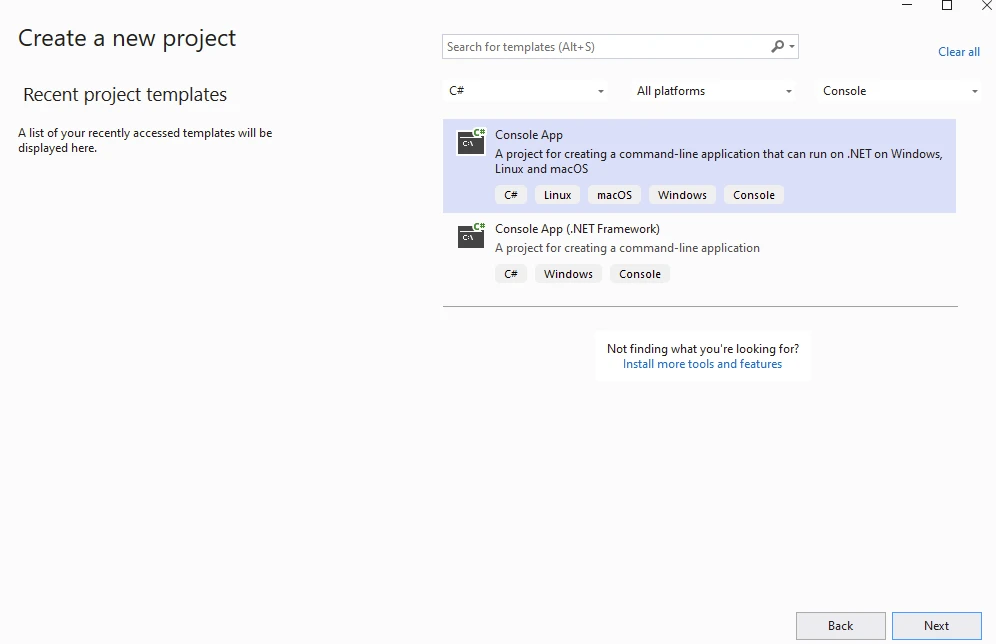
Başlamak için, aşağıda gösterildiği gibi Visual Studio kullanarak bir konsol uygulaması oluşturun.
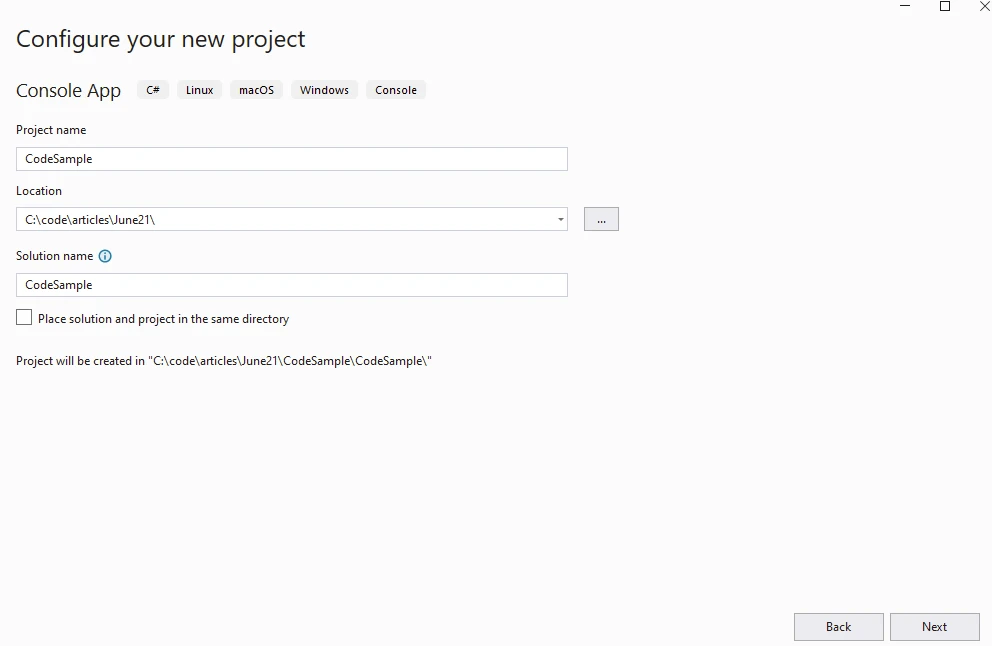
Proje Adını Sağlayın
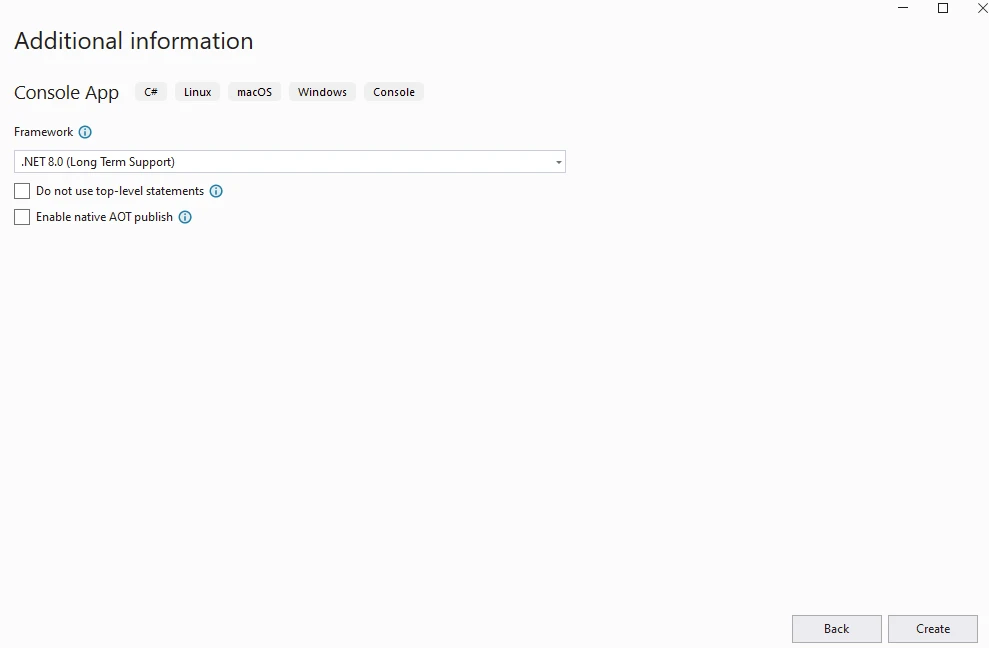
.NET Sürümünü Sağlayın
IronPDF paketini yükleyin.
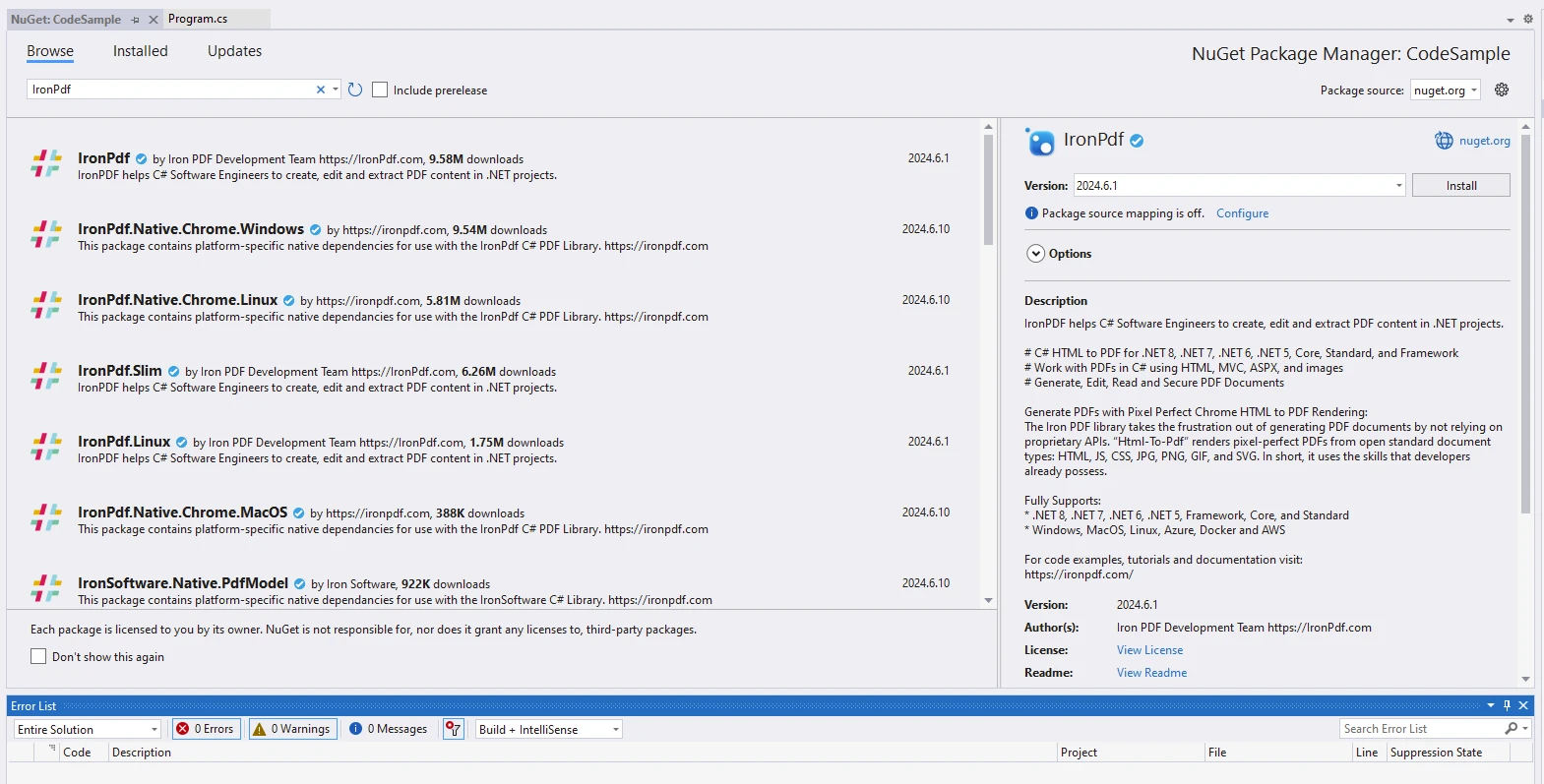
Azure Service Bus Oluşturma
Azure genelinde benzersiz bir adla bir ad alanı oluşturun. Ad alanı, uygulamanızdaki kuyruklar ve konular gibi Service Bus kaynakları için bir kaptır.
İşte bir ad alanı oluşturmanın yolu:
- Azure portalına giriş yapın.
- "Tüm hizmetler" sayfasına gidin.
- Sol navigasyon panelinde, kategoriler listesinden "Entegrasyon"'u seçin.
- "Service Bus" üzerine gelin ve Service Bus kutucuğundaki "+" butonuna tıklayın.
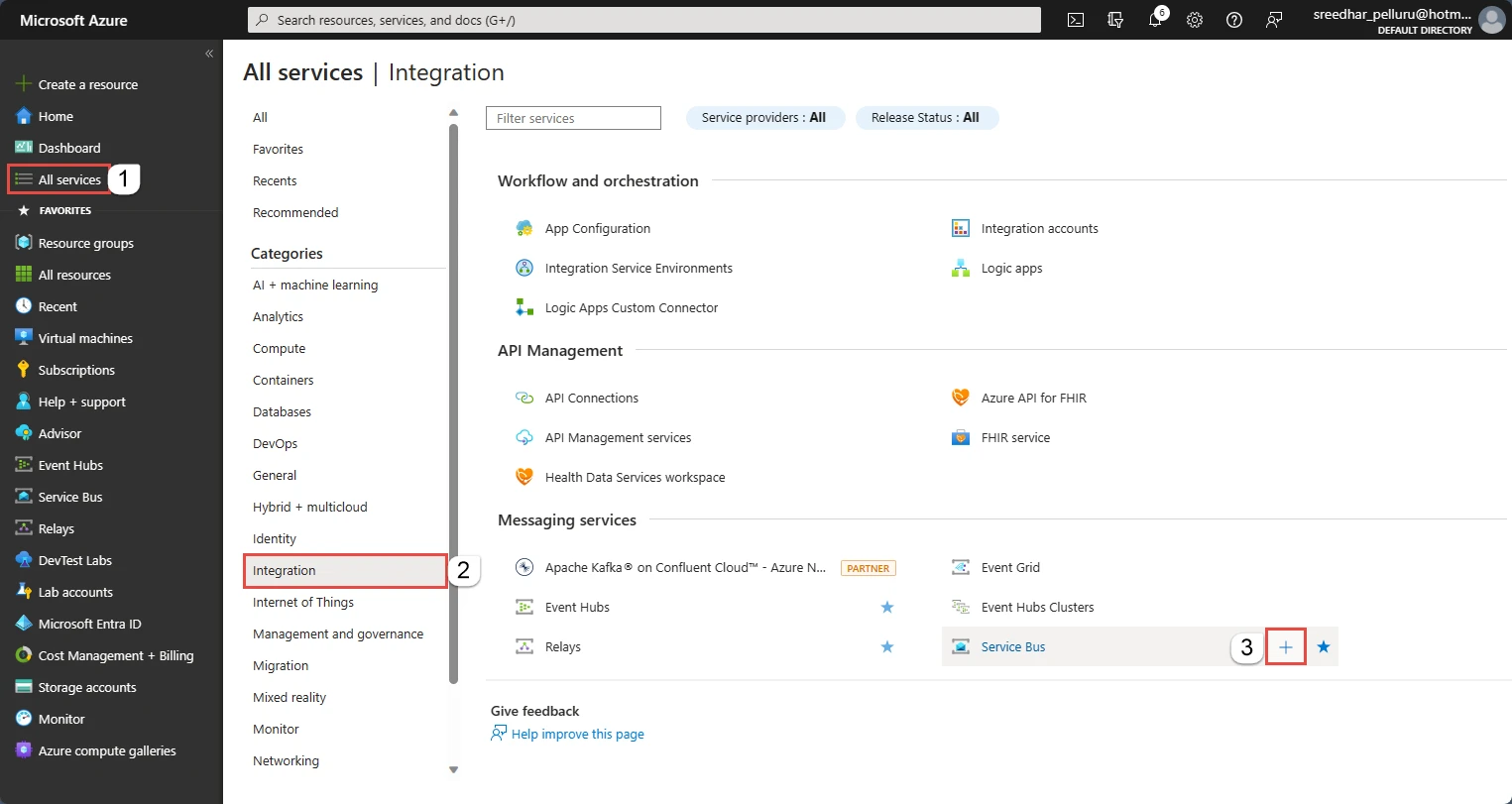
Temeller sekmesini oluşturma sayfasında yapılandırmak için bu adımları izleyin:
-
Abonelik: Ad alanını oluşturmak istediğiniz Azure aboneliğini seçin.
-
Kaynak grubu: Ad alanının yer alacağı mevcut bir kaynak grubunu seçin veya yeni bir tane oluşturun.
-
Ad alanı adı: Ad alanı için bir isim girin. Adın aşağıdaki kriterlere uygun olduğundan emin olun:
-
Azure genelinde benzersiz olmalı.
-
Uzunluğu 6 ile 50 karakter arasında olmalı.
-
Yalnızca harfler, sayılar ve tireler "-" içerebilir.
-
Bir harfle başlamalı ve bir harf veya sayıyla bitmelidir.
-
"-sb" ile veya "-mgmt" ile bitmemelidir.
-
Konum: Ad alanınızın barındırılması gereken bölgeyi seçin.
-
Fiyatlandırma katmanı: Ad alanı için fiyatlandırma katmanını (Basic, Standard veya Premium) seçin. Bu örnek için, Standart'ı seçin.
-
Sayfanın alt kısmında Gözden Geçirme + Oluştur seçeneğini seçin.
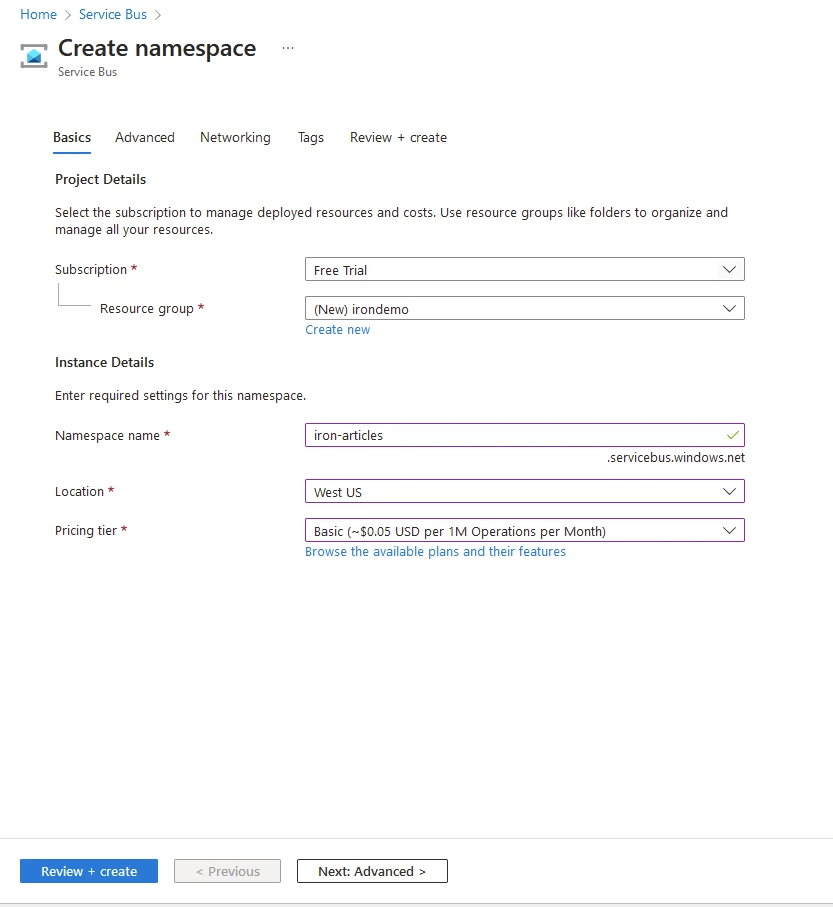
-
Gözden Geçirme + Oluştur sayfasında Oluştur'u seçin.
-
Kaynağın dağıtımı başarıyla tamamlandıktan sonra, Kaynağa Git seçeneğine tıklayın.
Service Bus ad alanınızın ana sayfasını görüyorsunuz.
Azure Portalında Service Bus Kuyrukları Oluşturma
Service Bus ad alanınızda bir kuyruk kurmak için şu adımları izleyin:
-
Kuyruğa Git: Azure portalında Service Bus Ad Alanı sayfasına gidin. Sol navigasyon menüsünden "Kuyruklar"ı seçin.
-
Yeni Bir Kuyruk Oluşturun: Kuyruklar sayfasında, araç çubuğundaki "+ Kuyruk" butonuna tıklayın.
-
Kuyruk Yapılandırması: Kuyruğunuz için sağlanan alana bir ad girin. Diğer ayarları varsayılan değerleri ile bırakın. Azure Service Bus kuyruğu oluştururken yapmanız gereken ayarlar şunlardır:
-
Ad: Bu, kuyruğunuz için benzersiz bir tanımlayıcıdır. Kolayca hatırlanacak ve tanımlayıcı bir isim seçin.
-
Maksimum Kuyruk Boyutu: Kuyruğun maksimum depolama kapasitesini tanımlar. Bunu 1 GB, 2 GB, 5 GB, 10 GB, 20 GB, 40 GB, 80 GB veya 100 GB olarak ayarlayabilirsiniz. Sizin için, 1 GB olarak ayarlanmıştır.
-
Maksimum Teslimat Sayısı: Bir mesajın ölü mektup kuyruğuna gönderilmeden veya silinmeden önce teslim edilebileceği maksimum sayıyı belirtir. Bu, mesaj işleme başarısızlıklarını yönetmeye yardımcı olur.
-
Mesajın Yaşam Süresi (TTL): Bir mesajın kuyruğa bırakılmadan önce kuyruğunda kalacağı süreyi belirler. Bunu gün, saat, dakika ve saniye cinsinden ayarlayabilirsiniz. TTL'ye ulaşıldığında, ölü mektup mesajları ya atılır ya da ölü mektup kuyruğuna taşınır (ölü mektuplaççasyon etkinse).
-
Kilit Süresi: Bu, bir alıcı tarafından işleme alınan bir mesajın kilitlendiği süreyi belirler. Bu süre boyunca, diğer alıcılar aynı mesajı işleyemez. Bu süreyi gün, saat, dakika ve saniye cinsinden ayarlayabilirsiniz.
-
Mesaj Zaman Aşımında Kapatma Etkinleştirme: Bu etkin olduğunda, süresi dolan (en az yaşam süresini aşan) mesajlar atılmak yerine ölü mektup kuyruğuna taşınır. Bu, süresi dolan mesajların daha fazla incelemesini ve işlenmesini sağlar.
-
Bölümlendirme Etkinleştir: Bu seçenek, kuyruğun birden fazla mesaj aracısı arasında bölümlendirilmesini etkinleştirir, bu da ölçeklenebilirliği ve iş hacmini artırabilir. Bölümlendirme, büyük hacimli mesajları yönetmek için kullanışlıdır.
Bu ayarlar, Azure Service Bus kuyruğunuzun davranışını ve performansını kontrol etmenize olanak tanır, uygulamanızın gereksinimlerine uygun olduğundan emin olun.
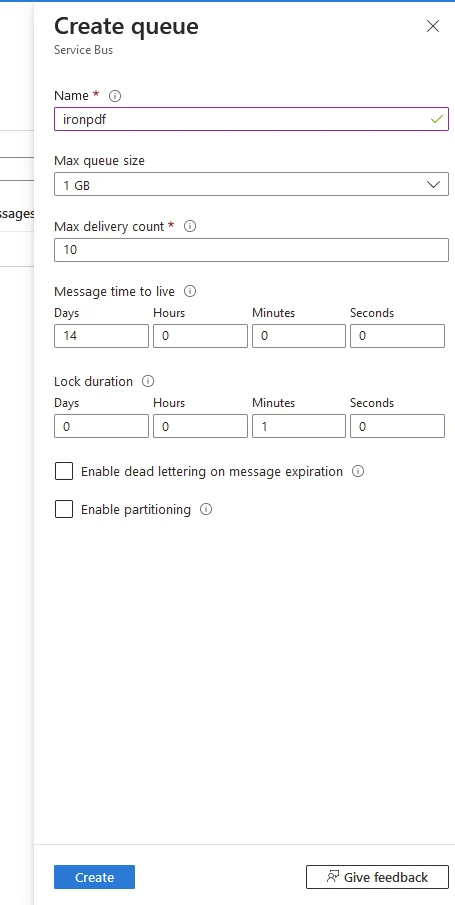
- Yaratılışı Tamamlayın: Kuyruğun yaratımını tamamlamak için "Oluştur" butonuna tıklayın. Bu adımlar, Azure portalı kullanarak Service Bus ad alanınız içinde bir kuyruk oluşturmanızı sağlar.
Bir bağlantı dizesi kullanarak Azure kuyruğuna bağlanmak için Azure.Messaging.ServiceBus, bir Service Bus istemci kütüphanesi yükleyin.
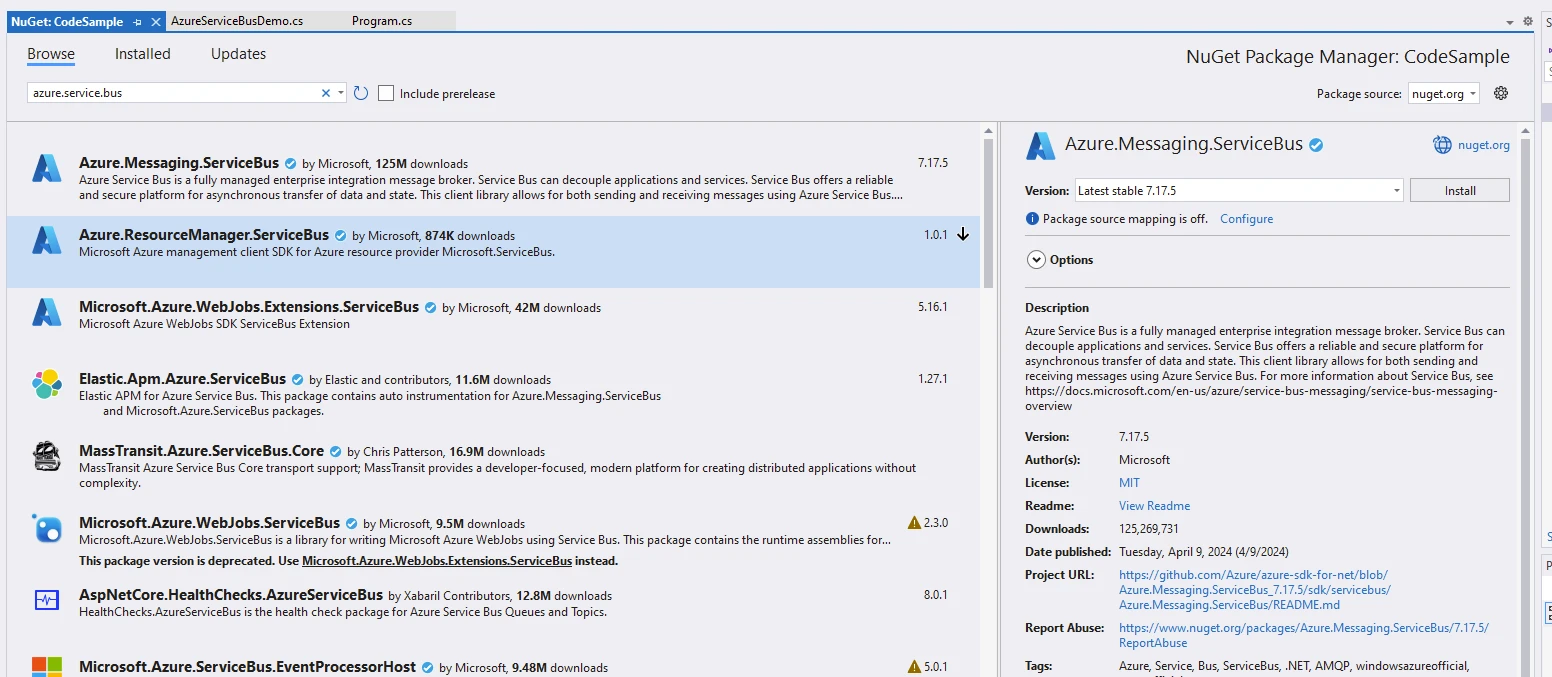
Azure.Messaging.ServiceBus kullanarak mesajları gönderip alacak kodu ekleyin.
using Azure.Messaging.ServiceBus;
namespace CodeSample
{
    public static class AzureServiceBusDemo
    {
        public static async Task Execute()
        {
            string connectionString = "Endpoint=sb://iron-articles.servicebus.windows.net/;SharedAccessKeyName=all;SharedAccessKey=uqQIzpuc2HxbnAb9keqTINvzfTcFbkkU0+ASbJZ/tow=;EntityPath=ironpdf";
            string queName = "ironpdf";
            Console.WriteLine("Demo IronPDF with Azure.Messaging.ServiceBus");
            Installation.EnableWebSecurity = true;

            // Instantiate Renderer
            var renderer = new ChromePdfRenderer();
            var content = "<h1>Demo IronPDF with Azure.Messaging.ServiceBus</h1>";
            content += "<h2>Send Message to Azure.Messaging.ServiceBus Queue: ironpdf</h2>";

            await using var client = new ServiceBusClient(connectionString);
            var msgText = "IronPDF is Awesome Package";
            content += $"<p>Message: {msgText}</p>";

            var tx = client.CreateSender(queName);
            await tx.SendMessageAsync(new ServiceBusMessage(msgText)); // Send message to the queue
            Console.WriteLine($"Sent Below message at: {DateTime.Now}");
            content += $"<p>Sent Below message at: {DateTime.Now}</p>";

            Console.ReadLine(); // wait for user input to read the message;

            var rx = client.CreateReceiver(queName);
            var msg = await rx.ReceiveMessageAsync(); // receive messages
            content += "<h2>Receive Message from Azure.Messaging.ServiceBus Queue: ironpdf</h2>";
            content += $"<p>Recieved Below message at: {DateTime.Now}</p>";
            Console.WriteLine($"Recieved Below message at: {DateTime.Now}");

            content += $"<p>MessageID={msg.MessageId}</p>";
            Console.WriteLine($"MessageID={msg.MessageId}");

            content += $"<p>Message Received: {msg.Body}</p>";
            Console.WriteLine($"Message Received: {msg.Body}");

            var pdf = renderer.RenderHtmlAsPdf(content);
            // Export to a file or Stream
            pdf.SaveAs("AwesomeAzureServiceBusQueueAndIronPdf.pdf");
        }
    }
}
using Azure.Messaging.ServiceBus;
namespace CodeSample
{
    public static class AzureServiceBusDemo
    {
        public static async Task Execute()
        {
            string connectionString = "Endpoint=sb://iron-articles.servicebus.windows.net/;SharedAccessKeyName=all;SharedAccessKey=uqQIzpuc2HxbnAb9keqTINvzfTcFbkkU0+ASbJZ/tow=;EntityPath=ironpdf";
            string queName = "ironpdf";
            Console.WriteLine("Demo IronPDF with Azure.Messaging.ServiceBus");
            Installation.EnableWebSecurity = true;

            // Instantiate Renderer
            var renderer = new ChromePdfRenderer();
            var content = "<h1>Demo IronPDF with Azure.Messaging.ServiceBus</h1>";
            content += "<h2>Send Message to Azure.Messaging.ServiceBus Queue: ironpdf</h2>";

            await using var client = new ServiceBusClient(connectionString);
            var msgText = "IronPDF is Awesome Package";
            content += $"<p>Message: {msgText}</p>";

            var tx = client.CreateSender(queName);
            await tx.SendMessageAsync(new ServiceBusMessage(msgText)); // Send message to the queue
            Console.WriteLine($"Sent Below message at: {DateTime.Now}");
            content += $"<p>Sent Below message at: {DateTime.Now}</p>";

            Console.ReadLine(); // wait for user input to read the message;

            var rx = client.CreateReceiver(queName);
            var msg = await rx.ReceiveMessageAsync(); // receive messages
            content += "<h2>Receive Message from Azure.Messaging.ServiceBus Queue: ironpdf</h2>";
            content += $"<p>Recieved Below message at: {DateTime.Now}</p>";
            Console.WriteLine($"Recieved Below message at: {DateTime.Now}");

            content += $"<p>MessageID={msg.MessageId}</p>";
            Console.WriteLine($"MessageID={msg.MessageId}");

            content += $"<p>Message Received: {msg.Body}</p>";
            Console.WriteLine($"Message Received: {msg.Body}");

            var pdf = renderer.RenderHtmlAsPdf(content);
            // Export to a file or Stream
            pdf.SaveAs("AwesomeAzureServiceBusQueueAndIronPdf.pdf");
        }
    }
}
Imports Azure.Messaging.ServiceBus
Namespace CodeSample
Public Module AzureServiceBusDemo
Public Async Function Execute() As Task
Dim connectionString As String = "Endpoint=sb://iron-articles.servicebus.windows.net/;SharedAccessKeyName=all;SharedAccessKey=uqQIzpuc2HxbnAb9keqTINvzfTcFbkkU0+ASbJZ/tow=;EntityPath=ironpdf"
Dim queName As String = "ironpdf"
Console.WriteLine("Demo IronPDF with Azure.Messaging.ServiceBus")
Installation.EnableWebSecurity = True
' Instantiate Renderer
Dim renderer = New ChromePdfRenderer()
Dim content = "<h1>Demo IronPDF with Azure.Messaging.ServiceBus</h1>"
content += "<h2>Send Message to Azure.Messaging.ServiceBus Queue: ironpdf</h2>"
Await Using client = New ServiceBusClient(connectionString)
Dim msgText = "IronPDF is Awesome Package"
content += $"<p>Message: {msgText}</p>"
Dim tx = client.CreateSender(queName)
Await tx.SendMessageAsync(New ServiceBusMessage(msgText)) ' Send message to the queue
Console.WriteLine($"Sent Below message at: {DateTime.Now}")
content += $"<p>Sent Below message at: {DateTime.Now}</p>"
Console.ReadLine() ' wait for user input to read the message
Dim rx = client.CreateReceiver(queName)
Dim msg = Await rx.ReceiveMessageAsync() ' receive messages
content += "<h2>Receive Message from Azure.Messaging.ServiceBus Queue: ironpdf</h2>"
content += $"<p>Recieved Below message at: {DateTime.Now}</p>"
Console.WriteLine($"Recieved Below message at: {DateTime.Now}")
content += $"<p>MessageID={msg.MessageId}</p>"
Console.WriteLine($"MessageID={msg.MessageId}")
content += $"<p>Message Received: {msg.Body}</p>"
Console.WriteLine($"Message Received: {msg.Body}")
Dim pdf = renderer.RenderHtmlAsPdf(content)
' Export to a file or Stream
pdf.SaveAs("AwesomeAzureServiceBusQueueAndIronPdf.pdf")
End Using
End Function
End Module
End Namespace
Imports Azure.Messaging.ServiceBus
Namespace CodeSample
    Public Module AzureServiceBusDemo
        Public Async Function Execute() As Task
            Dim connectionString As String = "Endpoint=sb://iron-articles.servicebus.windows.net/;SharedAccessKeyName=all;SharedAccessKey=uqQIzpuc2HxbnAb9keqTINvzfTcFbkkU0+ASbJZ/tow=;EntityPath=ironpdf"
            Dim queName As String = "ironpdf"
            Console.WriteLine("Demo IronPDF with Azure.Messaging.ServiceBus")
            Installation.EnableWebSecurity = True

            ' Instantiate Renderer
            Dim renderer = New ChromePdfRenderer()
            Dim content = "<h1>Demo IronPDF with Azure.Messaging.ServiceBus</h1>"
            content += "<h2>Send Message to Azure.Messaging.ServiceBus Queue: ironpdf</h2>"

            Await Using client = New ServiceBusClient(connectionString)
                Dim msgText = "IronPDF is Awesome Package"
                content += $"<p>Message: {msgText}</p>"

                Dim tx = client.CreateSender(queName)
                Await tx.SendMessageAsync(New ServiceBusMessage(msgText)) ' Send message to the queue
                Console.WriteLine($"Sent Below message at: {DateTime.Now}")
                content += $"<p>Sent Below message at: {DateTime.Now}</p>"

                Console.ReadLine() ' wait for user input to read the message

                Dim rx = client.CreateReceiver(queName)
                Dim msg = Await rx.ReceiveMessageAsync() ' receive messages
                content += "<h2>Receive Message from Azure.Messaging.ServiceBus Queue: ironpdf</h2>"
                content += $"<p>Recieved Below message at: {DateTime.Now}</p>"
                Console.WriteLine($"Recieved Below message at: {DateTime.Now}")

                content += $"<p>MessageID={msg.MessageId}</p>"
                Console.WriteLine($"MessageID={msg.MessageId}")

                content += $"<p>Message Received: {msg.Body}</p>"
                Console.WriteLine($"Message Received: {msg.Body}")

                Dim pdf = renderer.RenderHtmlAsPdf(content)
                ' Export to a file or Stream
                pdf.SaveAs("AwesomeAzureServiceBusQueueAndIronPdf.pdf")
            End Using
        End Function
    End Module
End Namespace
Kod Açıklaması
-
Bağlantı Dizesi ve Kuyruk Adı:
-
connectionString değişkeni, Azure Service Bus ad alanınıza ait bağlantı detaylarını içerir. Bu, bağlantı noktasını, paylaşılmış erişim anahtarını ve varlık yolunu (kuyruk adını) belirtir.
-
queName değişkeni, çalışmak istediğiniz Service Bus kuyruğunun adını tutar.
-
Demo Kurulumu:
-
Bir Service Bus İstemcisi Oluşturma:
-
Sağlanan bağlantı dizesi kullanılarak ServiceBusClient oluşturulur.
-
Bu istemci, Service Bus varlıklarıyla (sıralar, konular vb.) etkileşimde bulunmanızı sağlar.
-
Bir Mesaj Gönderme:
-
"IronPDF is Awesome Package" içeriğine sahip bir mesaj, belirtilen kuyruğa CreateSender yöntemi kullanılarak gönderilir.
-
Mesaj, new ServiceBusMessage(msgText) kullanılarak oluşturulur.
-
Gönderilen mesajın zaman damgası konsola yazdırılır.
-
Mesaj Alma:
-
Aynı kuyruk için CreateReceiver kullanılarak bir alıcı oluşturulur.
-
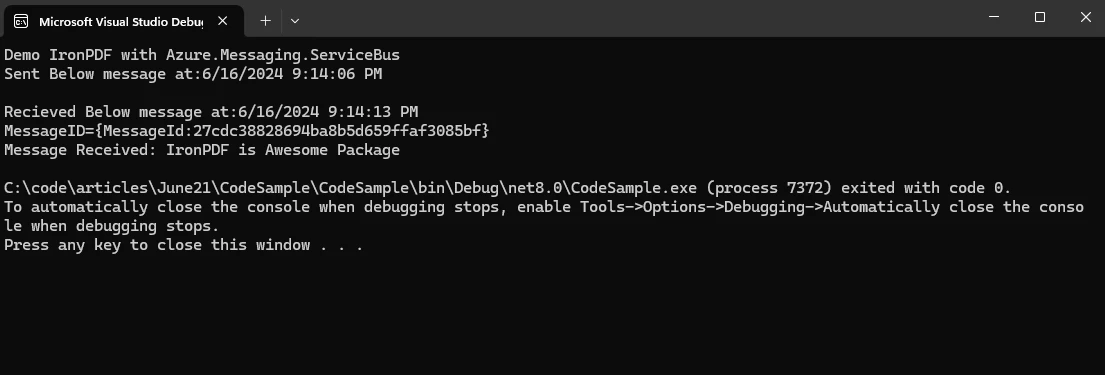
Kod, mesaj işlemini simüle etmek için kullanıcı girdisini bekler (using Console.ReadLine()).
-
Bir mesaj alındığında, kimliği ve içeriği konsola yazdırılır.
-
Bir PDF Oluşturma:
-
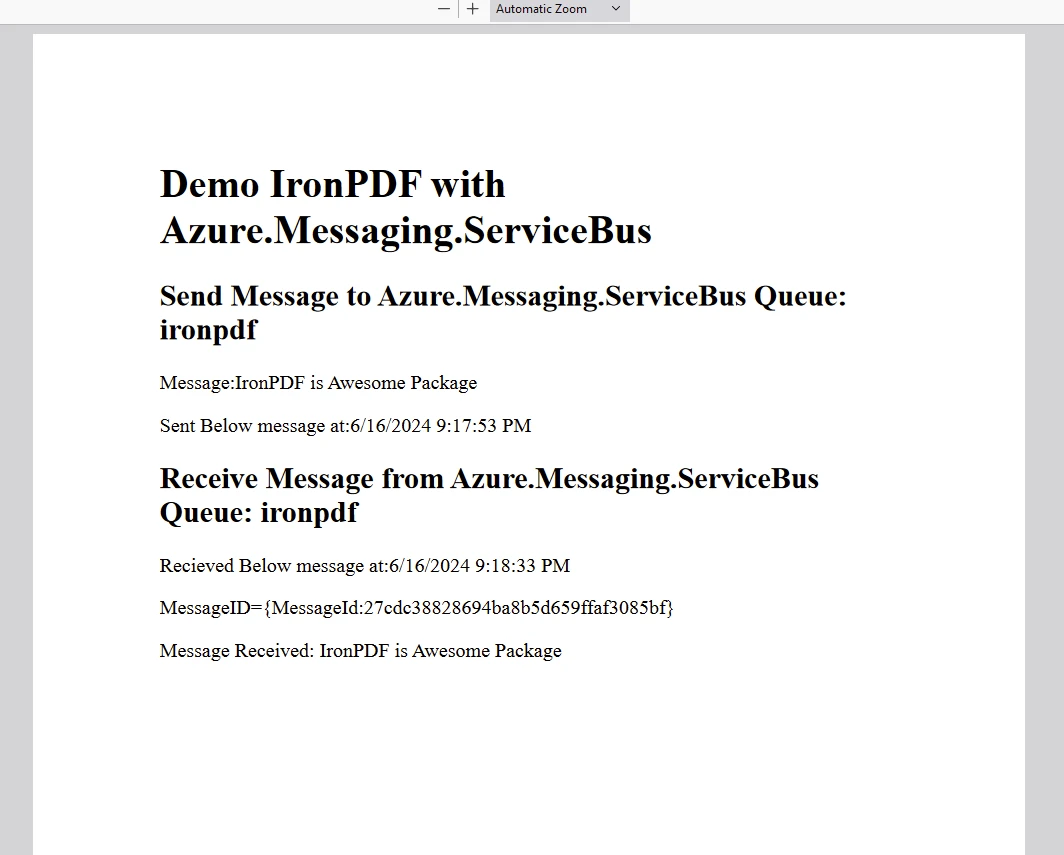
İşleyici, HTML içeriğinden (gönderilen ve alınan mesajlar dahil) bir PDF oluşturur.
-
Ortaya çıkan PDF "AwesomeAzureServiceBusQueueAndIronPdf.pdf" olarak kaydedilir.
Çıktı
PDF
IronPDF Lisanslama
IronPDF Paketi çalışmak ve PDF oluşturmak için bir lisans gerektirir. Paket erişilmeden önce uygulamanın başında aşağıdaki kodu ekleyin.
IronPdf.License.LicenseKey = "IRONPDF-MYLICENSE-KEY";
IronPdf.License.LicenseKey = "IRONPDF-MYLICENSE-KEY";
Imports IronPdf

IronPdf.License.LicenseKey = "IRONPDF-MYLICENSE-KEY"
Imports IronPdf

IronPdf.License.LicenseKey = "IRONPDF-MYLICENSE-KEY"
IronPDF Deneme Lisansı Sayfası üzerinden bir deneme lisansı mevcuttur.
Sonuç
Dijital dönüşüm ve hızlı teknolojik ilerlemelerle karakterize edilen bir dönemde, Azure Service Bus işletmelerin dünya çapındaki modernizasyon yolculuğunda önemli bir bileşen olarak öne çıkmaktadır. Güvenilir, ölçeklenebilir ve esnek mesajlaşma yetenekleri sağlayarak geliştiricilerin, değişen iş gereksinimlerine uyum sağlayabilen dayanıklı ve çevik çözümler tasarlamalarını sağlar.
İster sorunsuz entegrasyonu kolaylaştırmak, ister olay güdümlü mimarilere olanak tanımak veya asenkron iletişim sağlayarak çalışsın, Azure Service Bus yeniliği teşvik etmede ve sektörlerde dijital girişimleri hızlandırmada dönüştürücü bir rol oynar.
Kuruluşlar bulut-tabanlı paradigmaları ve dağıtılmış mimarileri benimsemeye devam ettikçe, Azure Service Bus geliştiricileri ve işletmeleri buluta giden yolda güçlendirme taahhüdünü gösteren bir Microsoft örneği olarak durmaktadır. IronPDF, .NET uygulamaları içinde PDF oluşturmayı basitleştirir, koddan doğrudan profesyonel düzeyde belgeler oluşturmak için esneklik ve işlevsellik sunar.













