


Newtonsoft Jsonpath (Geliştiriciler İçin Nasıl Çalışır)

Eğer .NET'te JSON verileriyle çalıştıysanız, muhtemelen .NET için popüler bir yüksek performanslı JSON çerçevesi olan Newtonsoft.Json kütüphanesine aşinasınızdır. Bu eğitim, Yeni Başlayanlar ve orta düzey kullanıcıların bu güçlü kütüphaneyi etkin bir şekilde anlamalarına ve kullanmalarına yardımcı olmayı amaçlar ve sistem referansları, belgeleri ve ilgili sürüm güncellemelerine odaklanır.
Başlarken
Newtonsoft.Json kullanmaya başlamak için, ilk olarak bunu .NET projenize kurmanız gerekir. Bu, .NET paket yöneticisi olan NuGet aracılığıyla yapılabilir. NuGet Paket Yöneticisi Konsolu'nda şunu yazın:
Install-Package Newtonsoft.Json
Başarılı bir kurulumdan sonra, kütüphaneyi .NET projenize eklemek için aşağıdaki using ifadesini ekleyin:
using Newtonsoft.Json;using Newtonsoft.Json;Imports Newtonsoft.JsonNewtonsoft.JSON ile JSON Ayrıştırma
JSON ayrıştırma, JSON formatındaki bir dizeyi .NET uygulamanızda kullanılabilir bir veri yapısına dönüştürme işlemidir. Newtonsoft.Json ile süreç oldukça basittir.
Bir kişi için örnek bir JSON nesnesine bakalım:
{
    "Name": "Iron Developer",
    "Age": 30,
    "Email": "irondeveloper@ironsoftware.com"
}
Bu JSON dizisini, oluşturmak istediğimiz nesnenin türü olarak T belirttiğimiz JsonConvert.DeserializeObject<t>() yöntemi kullanarak bir C# nesnesine ayırabiliriz. Bu durumda, bir Person sınıfı oluşturacak ve JSON'u ona ayıracağız.
public class Person
{
    public string Name { get; set; }
    public int Age { get; set; }
    public string Email { get; set; }
}

string jsonString = "JSON string here";
Person person = JsonConvert.DeserializeObject<Person>(jsonString);
public class Person
{
public string Name { get; set; }
public int Age { get; set; }
public string Email { get; set; }
}
string jsonString = "JSON string here";
Person person = JsonConvert.DeserializeObject<Person>(jsonString);Public Class Person
Public Property Name() As String
Public Property Age() As Integer
Public Property Email() As String
End Class
Private jsonString As String = "JSON string here"
Private person As Person = JsonConvert.DeserializeObject(Of Person)(jsonString)Şimdi, person nesnesi, JSON dizisinden gelen değerleri içerecek.
JSON Dosyalarıyla Çalışma
Çoğu zaman, bir dosyadan JSON verilerini okuma veya yazma gereği duyarız. Bunu, Newtonsoft.Json ile nasıl yapabileceğimize bakalım. Bu durumda System.IO isim alanından File sınıfını kullanacağız.
Bir JSON dosyasını okuyup, bir nesneye ayrıştırmak için:
string path = "path to your json file";
string jsonString = File.ReadAllText(path);
Person person = JsonConvert.DeserializeObject<Person>(jsonString);
string path = "path to your json file";
string jsonString = File.ReadAllText(path);
Person person = JsonConvert.DeserializeObject<Person>(jsonString);Dim path As String = "path to your json file"
Dim jsonString As String = File.ReadAllText(path)
Dim person As Person = JsonConvert.DeserializeObject(Of Person)(jsonString)Bir nesneyi bir JSON dosyasına yazmak için:
Person person = new Person()
{
    Name = "John Doe",
    Age = 30,
    Email = "johndoe@example.com"
};

string path = "path to your json file";
string jsonString = JsonConvert.SerializeObject(person);
File.WriteAllText(path, jsonString);
Person person = new Person()
{
Name = "John Doe",
Age = 30,
Email = "johndoe@example.com"
};
string path = "path to your json file";
string jsonString = JsonConvert.SerializeObject(person);
File.WriteAllText(path, jsonString);Dim person As New Person() With {
.Name = "John Doe",
.Age = 30,
.Email = "johndoe@example.com"
}
Dim path As String = "path to your json file"
Dim jsonString As String = JsonConvert.SerializeObject(person)
File.WriteAllText(path, jsonString)Diziler ile Çalışma
Bazı durumlarda, JSON'unuz diziler içerebilir. Örneğin, bir Person nesnesi bir dizi Friends içerebilir:
{
    "Name": "John Doe",
    "Friends": [
        {
            "Name": "Jane Doe",
            "Age": 28
        },
        {
            "Name": "Billy",
            "Age": 25
        }
    ]
}
JSON dizisi üzerinde yineleme yapmak için foreach döngüsünü kullanabilirsiniz:
JArray friends = (JArray)jsonObject["Friends"];
foreach (JObject friend in friends)
{
    string friendName = (string)friend["Name"];
    Console.WriteLine(friendName);
}
JArray friends = (JArray)jsonObject["Friends"];
foreach (JObject friend in friends)
{
string friendName = (string)friend["Name"];
Console.WriteLine(friendName);
}Dim friends As JArray = CType(jsonObject("Friends"), JArray)
For Each [friend] As JObject In friends
Dim friendName As String = CStr([friend]("Name"))
Console.WriteLine(friendName)
Next [friend]Not: jsonObject, JSON'dan başlatılan bir actual JObject ile değiştirilmelidir.
JSON'u Modifiye Etme ve Yazma
Newtonsoft.Json ile JSON'u değiştirmek ve yazmak kolaydır. Diyelim ki Person nesnemizin Age değerini güncellemeniz gerekiyor.
jsonObject["Age"] = 31; // Update the agejsonObject["Age"] = 31; // Update the agejsonObject("Age") = 31 ' Update the ageVe ardından bunu bir dize olarak geri yazmak:
string updatedJson = jsonObject.ToString();
File.WriteAllText(path, updatedJson); // Write back to the file
string updatedJson = jsonObject.ToString();
File.WriteAllText(path, updatedJson); // Write back to the fileDim updatedJson As String = jsonObject.ToString()
File.WriteAllText(path, updatedJson) ' Write back to the fileNot: jsonObject, JSON'dan başlatılan bir actual JObject ile değiştirilmelidir.
JSON için LINQ
Newtonsoft.Json ayrıca JSON nesnelerini sorgulamak ve manipüle etmek için LINQ (Dil Entegre Sorgusu) fonksiyonelliği sağlar. Bu oldukça güçlüdür çünkü standart LINQ operatörlerinin tümünü, XML veya bir nesne koleksiyonunda olduğu gibi, bir JSON nesnesini sorgulamak için kullanmanıza olanak tanır.
Tüm Friends 30 yaşından küçüklerin isimlerini getirmenin bir örneği:
var youngFriends = jsonObject["Friends"].Where(f => (int)f["Age"] < 30)
                                        .Select(f => (string)f["Name"]);
foreach (string name in youngFriends)
{
    Console.WriteLine(name);
}
var youngFriends = jsonObject["Friends"].Where(f => (int)f["Age"] < 30)
.Select(f => (string)f["Name"]);
foreach (string name in youngFriends)
{
Console.WriteLine(name);
}Imports System
Dim youngFriends = jsonObject("Friends").Where(Function(f) CInt(Math.Truncate(f("Age"))) < 30).Select(Function(f) CStr(f("Name")))
For Each name As String In youngFriends
Console.WriteLine(name)
Next nameNot: jsonObject, JSON'dan başlatılan bir actual JObject ile değiştirilmelidir.
IronPDF'ye Giriş
IronPDF hakkında bilgi edinin, .NET ekosisteminde geliştiricilerin PDF dosyalarını oluşturmasına, düzenlemesine ve veri çıkarmasına olanak tanıyan popüler bir kütüphanedir. Son derece çok yönlüdür ve Newtonsoft.Json dahil diğer kütüphanelerle sorunsuz çalışır.
IronPDF, HTML'den PDF'ye dönüşümde mükemmeldir, özgün düzenler ve stillerin hassas bir şekilde korunmasını sağlar. Raporlar, faturalar ve belgeler gibi web tabanlı içeriklerden PDF oluşturmak için mükemmeldir. HTML dosyaları, URL'ler ve ham HTML dizeleri için destekle, IronPDF yüksek kaliteli PDF belgelerini kolayca üretir.
using IronPdf;

class Program
{
    static void Main(string[] args)
    {
        var renderer = new ChromePdfRenderer();

        // 1. Convert HTML String to PDF
        var htmlContent = "<h1>Hello, IronPDF!</h1><p>This is a PDF from an HTML string.</p>";
        var pdfFromHtmlString = renderer.RenderHtmlAsPdf(htmlContent);
        pdfFromHtmlString.SaveAs("HTMLStringToPDF.pdf");

        // 2. Convert HTML File to PDF
        var htmlFilePath = "path_to_your_html_file.html"; // Specify the path to your HTML file
        var pdfFromHtmlFile = renderer.RenderHtmlFileAsPdf(htmlFilePath);
        pdfFromHtmlFile.SaveAs("HTMLFileToPDF.pdf");

        // 3. Convert URL to PDF
        var url = "http://ironpdf.com"; // Specify the URL
        var pdfFromUrl = renderer.RenderUrlAsPdf(url);
        pdfFromUrl.SaveAs("URLToPDF.pdf");
    }
}
using IronPdf;
class Program
{
static void Main(string[] args)
{
var renderer = new ChromePdfRenderer();
// 1. Convert HTML String to PDF
var htmlContent = "<h1>Hello, IronPDF!</h1><p>This is a PDF from an HTML string.</p>";
var pdfFromHtmlString = renderer.RenderHtmlAsPdf(htmlContent);
pdfFromHtmlString.SaveAs("HTMLStringToPDF.pdf");
// 2. Convert HTML File to PDF
var htmlFilePath = "path_to_your_html_file.html"; // Specify the path to your HTML file
var pdfFromHtmlFile = renderer.RenderHtmlFileAsPdf(htmlFilePath);
pdfFromHtmlFile.SaveAs("HTMLFileToPDF.pdf");
// 3. Convert URL to PDF
var url = "http://ironpdf.com"; // Specify the URL
var pdfFromUrl = renderer.RenderUrlAsPdf(url);
pdfFromUrl.SaveAs("URLToPDF.pdf");
}
}Imports IronPdf
Friend Class Program
Shared Sub Main(ByVal args() As String)
Dim renderer = New ChromePdfRenderer()
' 1. Convert HTML String to PDF
Dim htmlContent = "<h1>Hello, IronPDF!</h1><p>This is a PDF from an HTML string.</p>"
Dim pdfFromHtmlString = renderer.RenderHtmlAsPdf(htmlContent)
pdfFromHtmlString.SaveAs("HTMLStringToPDF.pdf")
' 2. Convert HTML File to PDF
Dim htmlFilePath = "path_to_your_html_file.html" ' Specify the path to your HTML file
Dim pdfFromHtmlFile = renderer.RenderHtmlFileAsPdf(htmlFilePath)
pdfFromHtmlFile.SaveAs("HTMLFileToPDF.pdf")
' 3. Convert URL to PDF
Dim url = "http://ironpdf.com" ' Specify the URL
Dim pdfFromUrl = renderer.RenderUrlAsPdf(url)
pdfFromUrl.SaveAs("URLToPDF.pdf")
End Sub
End ClassJSON verilerine sahip olduğumuz ve bu verilerden bir PDF raporu oluşturmak istediğimiz bir gereksinim olduğunu varsayalım. JSON verilerini ayrıştırmak için Newtonsoft.Json'u ve PDF oluşturmak için IronPDF'i kullanabiliriz. Bunu nasıl yapabileceğimizi görelim.
IronPDF Kurulumu
Newtonsoft.Json gibi, IronPDF de NuGet üzerinden kullanılabilir. Aşağıdaki komutu kullanarak yükleyebilirsiniz:
Install-Package IronPdf
Sonra, projenize eklemek için şunu ekleyebilirsiniz:
using IronPdf;using IronPdf;Imports IronPdfKullanım Durumu 1: JSON Verilerinden PDF Oluşturma
Bu kullanım durumunda, JSON verilerinden bir PDF raporu oluşturmak için Newtonsoft.Json ve IronPDF'in nasıl kullanılacağını göstereceğiz. Bu, JSON formatında saklanan verilere dayalı olarak dinamik raporlar oluşturan uygulamalar için özellikle yararlı olabilir.
İşleyeceğimiz örnek bir JSON dosyası burada:
{
    "Title": "Sales Report",
    "Month": "August",
    "Year": "2023",
    "TotalSales": "10000",
    "ItemsSold": "500"
}
Bu JSON verileri basit bir satış raporunu temsil eder.
İlk adım, burada 'data.json' adlı JSON dosyasını okuyup, Newtonsoft.Json kullanarak bir sözlüğe dönüştürmektir:
string jsonString = File.ReadAllText("data.json");
var reportData = JsonConvert.DeserializeObject<Dictionary<string, string>>(jsonString);
string jsonString = File.ReadAllText("data.json");
var reportData = JsonConvert.DeserializeObject<Dictionary<string, string>>(jsonString);Dim jsonString As String = File.ReadAllText("data.json")
Dim reportData = JsonConvert.DeserializeObject(Of Dictionary(Of String, String))(jsonString)Bu kodu çalıştırdıktan sonra JSON dosyasındaki özellikleri ve değerlerini temsil eden anahtar-değer çiftlerini içeren reportData adında bir sözlük elde etmiş olacaksınız.
Sonraki adım, reportData verilerini kullanarak bir HTML şablonu oluşturuyoruz. reportData sözlüğünden alınan anahtarlar, HTML'ye uygun değerleri yerleştirmek için kullanılır:
string htmlContent = $@"
<html>
<head><title>{reportData["Title"]}</title></head>
<body>
    <h1>{reportData["Title"]}</h1>
    <p>Month: {reportData["Month"]}</p>
    <p>Year: {reportData["Year"]}</p>
    <p>Total Sales: {reportData["TotalSales"]}</p>
    <p>Items Sold: {reportData["ItemsSold"]}</p>
</body>
</html>";
string htmlContent = $@"
<html>
<head><title>{reportData["Title"]}</title></head>
<body>
<h1>{reportData["Title"]}</h1>
<p>Month: {reportData["Month"]}</p>
<p>Year: {reportData["Year"]}</p>
<p>Total Sales: {reportData["TotalSales"]}</p>
<p>Items Sold: {reportData["ItemsSold"]}</p>
</body>
</html>";Dim htmlContent As String = $"
<html>
<head><title>{reportData("Title")}</title></head>ignoreignore<body><h1>{reportData("Title")}</h1><p>Month: {reportData("Month")}</p><p>Year: {reportData("Year")}</p><p>Total Sales: {reportData("TotalSales")}</p><p>Items Sold: {reportData("ItemsSold")}</p></body></html>"Son olarak, HTLM kodunu bir PDF belgesine dönüştürmek için IronPDF kullanılır. Bir PDF renderlayıcı oluşturmak için ChromePdfRenderer kullanıyor, HTML'yi PDF'ye dönüştürüyor ve ardından PDF'yi kaydediyoruz:
var renderer = new ChromePdfRenderer();
var pdf = renderer.RenderHtmlAsPdf(htmlContent);
pdf.SaveAs("Report.pdf");
var renderer = new ChromePdfRenderer();
var pdf = renderer.RenderHtmlAsPdf(htmlContent);
pdf.SaveAs("Report.pdf");Dim renderer = New ChromePdfRenderer()
Dim pdf = renderer.RenderHtmlAsPdf(htmlContent)
pdf.SaveAs("Report.pdf")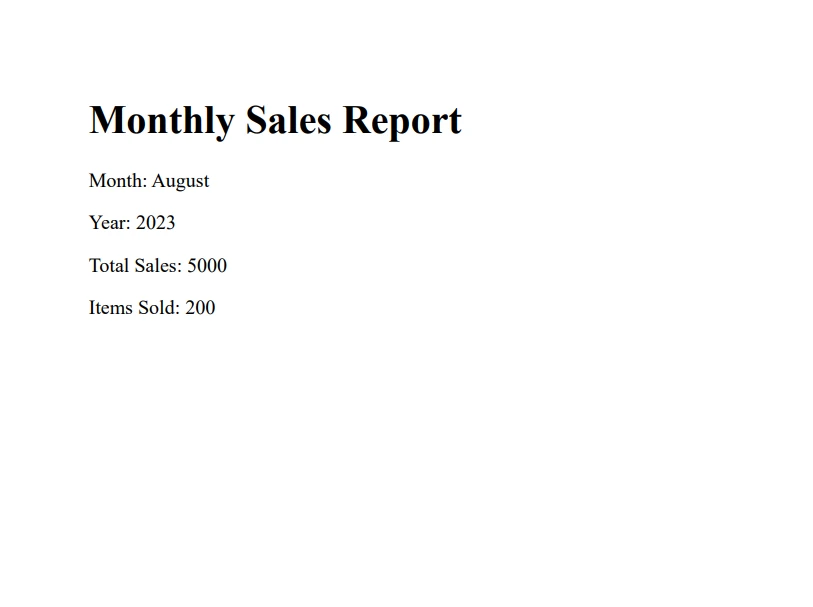
Kullanım Durumu 2: JSON'dan PDF Formuna
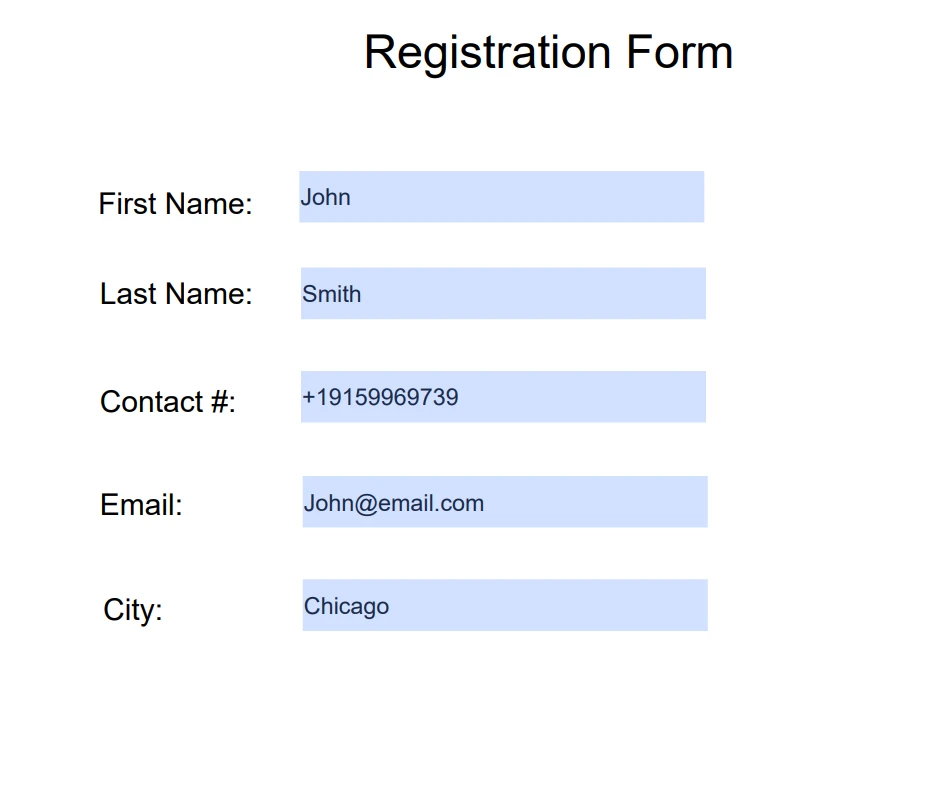
Bu kullanım durumunda, PDF belgesindeki form alanlarını doldurmak için JSON verilerini okuyacağız. Bu örnek için, aşağıdaki JSON verilerine sahip olduğumuzu varsayalım:
{
    "FirstName": "John",
    "LastName": "Smith",
    "PhoneNumber": "+19159969739",
    "Email": "John@email.com",
    "City": "Chicago"
}
Bu JSON, bir kişinin kişisel bilgisini temsil eder.
Öncelikle, dosyadaki JSON verilerini okumak ve bunları bir sözlüğe ayırmak için Newtonsoft.Json kullanıyoruz:
string jsonString = File.ReadAllText("data.json");
var person = JsonConvert.DeserializeObject<Dictionary<string, string>>(jsonString);
string jsonString = File.ReadAllText("data.json");
var person = JsonConvert.DeserializeObject<Dictionary<string, string>>(jsonString);Dim jsonString As String = File.ReadAllText("data.json")
Dim person = JsonConvert.DeserializeObject(Of Dictionary(Of String, String))(jsonString)Bu yazılım, "FirstName", "LastName", "PhoneNumber", "Email" ve "City" anahtarlarına ve bunlara karşılık gelen değerlere sahip person adı verilen bir sözlük oluşturur.
Sonraki adımda, PDF belgesini IronPdf kullanarak açıyor ve formu alıyoruz:
var doc = PdfDocument.FromFile("myPdfForm.pdf");
var form = doc.Form;
var doc = PdfDocument.FromFile("myPdfForm.pdf");
var form = doc.Form;Dim doc = PdfDocument.FromFile("myPdfForm.pdf")
Dim form = doc.FormArtık PDF belgesindeki form alanlarını doldurmak için person sözlüğünü kullanabiliriz:
form.Fields[0].Value = person["FirstName"];
form.Fields[1].Value = person["LastName"];
form.Fields[2].Value = person["PhoneNumber"];
form.Fields[3].Value = person["Email"];
form.Fields[4].Value = person["City"];
form.Fields[0].Value = person["FirstName"];
form.Fields[1].Value = person["LastName"];
form.Fields[2].Value = person["PhoneNumber"];
form.Fields[3].Value = person["Email"];
form.Fields[4].Value = person["City"];form.Fields(0).Value = person("FirstName")
form.Fields(1).Value = person("LastName")
form.Fields(2).Value = person("PhoneNumber")
form.Fields(3).Value = person("Email")
form.Fields(4).Value = person("City")Her form alanı, kişinin sözlükten bir anahtar ile ilişkilendirilir.
Son olarak, doldurulmuş PDF formunu kaydederiz:
doc.SaveAs("myPdfForm_filled.pdf");doc.SaveAs("myPdfForm_filled.pdf");doc.SaveAs("myPdfForm_filled.pdf")Bu yöntem, JSON dosyasındaki verilerle doldurulmuş form alanlarına sahip yeni bir PDF belgesi oluşturur.
Bu, JSON verilerini ayırmak için Newtonsoft.Json ve PDF belgelerini işlemek için IronPDF'i nasıl etkili bir şekilde kullanabileceğinizi gösterir.
Kullanım Durumu 3: PDF Metadata'dan JSON'a
Önce, IronPDF kullanarak PDF'den metaveriyi çıkarın:
var pdf = IronPdf.PdfDocument.FromFile("document.pdf");
var metadata = pdf.MetaData;
var pdf = IronPdf.PdfDocument.FromFile("document.pdf");
var metadata = pdf.MetaData;Dim pdf = IronPdf.PdfDocument.FromFile("document.pdf")
Dim metadata = pdf.MetaDataArdından, bu verileri Newtonsoft.Json kullanarak bir JSON dizgisine serileştirin:
string jsonString = JsonConvert.SerializeObject(metadata, Formatting.Indented);
File.WriteAllText("metadata.json", jsonString);
string jsonString = JsonConvert.SerializeObject(metadata, Formatting.Indented);
File.WriteAllText("metadata.json", jsonString);Dim jsonString As String = JsonConvert.SerializeObject(metadata, Formatting.Indented)
File.WriteAllText("metadata.json", jsonString)Bu kodda metadata nesnesi, Author, Title, CreateDate gibi özellikler içerir. Bu özellikler bir JSON dizgisine serileştirilir ve "metadata.json" adlı bir dosyaya yazılır.
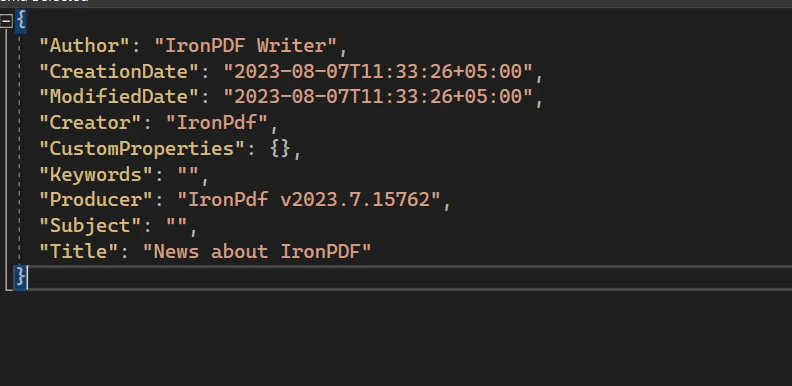
Newtonsoft.Json ve IronPDF'in birleştirilmesi, PDF dosyalarını ve JSON'u arasında veri dönüştürmenize olanak tanır, çeşitli kullanım durumlarını aşabilir.
Sonuç
Sonuç olarak, Newtonsoft.Json ve IronPDF, .NET'te JSON verilerini işlemek ve PDF dosyaları oluşturmak için güçlü ve esnek bir çözüm sunar. JSON verilerini, Newtonsoft.Json ile .NET nesnelerine veya sözlüklerine ayrıştırarak, bu veriyi çeşitli bağlamlarda kullanabilir ve PDF formlarını doldurmak veya şablonlardan dinamik PDF raporları üretmek için kullanabiliriz. IronPDF, PDF oluşturma ve yönetme sürecini basit ve etkin hale getirir.
Bu makalede, kütüphaneler tanıtıldı ve bazı temel işlevleri vurgulandı. Ancak, her iki kütüphanenin de sunabileceği çok daha fazla şey var. Özellikleri ve yetenekleri için kapsamlı dokümantasyonlarına derinlemesine bakmanızı şiddetle öneririz.
IronPDF'i denemekle ilgileniyorsanız, IronPDF'in özelliklerini keşfetmenize ve satın almadan önce ihtiyaçlarınızı karşılayıp karşılamadığını değerlendirmenize olanak tanıyan IronPDF'in ücretsiz deneme sürümünü sunarlar. Devam etmeye karar verdiğinizde, IronPDF, tartışılan tüm özelliklere erişimi, desteği ve güncellemeleri içeren IronPDF Lisanslama Seçenekleri ile başlamaktadır. Bu da size, .NET projelerinizde etkin bir şekilde PDF dosyaları üretme, yönetme ve manipüle etme araçları ve desteği sağladığından emin olur.
Sıkça Sorulan Sorular
.NET'te JSON ile çalışmak için Newtonsoft.Json'u nasıl kurarım?
Projenizde using Newtonsoft.Json; satırını dahil etmek için Paket Yöneticisi Konsolu'nda Install-Package Newtonsoft.Json komutunu çalıştırarak .NET projenize Newtonsoft.Json kütüphanesini kurabilirsiniz.
JsonConvert.DeserializeObject() ne için kullanılır?
JsonConvert.DeserializeObject() metodu, JSON verilerini .NET nesnelerine ayrıştırmak için kullanılır. JSON dizelerini, JSON verileriyle C# uygulamalarınızda çalışmanızı sağlayan T türünde nesnelere dönüştürür.
LINQ kullanarak JSON verilerini nasıl manipüle ederim?
LINQ to JSON, LINQ sözdizimini kullanarak JSON nesnelerini sorgulayıp manipüle etmenize olanak tanıyan Newtonsoft.Json tarafından sağlanan bir özelliktir. Bu, .NET uygulamalarınızda JSON verilerini verimli bir şekilde filtrelemek veya aramak için kullanışlıdır.
JSON verilerinden PDF raporunu nasıl oluştururum?
JSON verilerinden bir PDF raporu oluşturmak için, önce JSON'u Newtonsoft.Json kullanarak .NET nesnelerine dönüştürün. Ardından, bu verileri kullanarak bir HTML şablonu oluşturun. HTML şablonunu bir PDF belgesine dönüştürmek için IronPDF'nin ChromePdfRenderer özelliğini kullanın.
PDF formlarını JSON verilerini kullanarak doldurabilir miyim?
Evet, JSON verilerini Newtonsoft.Json kullanarak bir sözlüğe ayrıştırarak PDF formlarını doldurabilirsiniz, ardından bu verileri kullanarak IronPDF ile PDF form alanlarını doldurabilir ve doldurulmuş PDF belgesini kaydedebilirsiniz.
PDF metadatasını JSON formatına nasıl dönüştürebilirim?
IronPDF kullanarak bir PDF dosyasından meta verileri çıkarın ve Newtonsoft.Json kullanarak JSON formatına dönüştürün. Bu işlem, PDF meta verilerini JSON formatında kolayca saklamanıza ve manipüle etmenize olanak tanır.
Newtonsoft.Json ve IronPDF'i birlikte kullanmanın avantajları nelerdir?
IronPDF ile bir .NET uygulamasında Newtonsoft.Json kullanmak, JSON verilerini işlemek ve PDF dosyaları oluşturmak veya manipüle etmek için sorunsuz bir yol sunar ve dinamik rapor oluşturma, form doldurma ve veri alışverişi gibi görevleri kolaylaştırır.
.NET ile JSON dosyalarını nasıl okuyup yazabilirim?
Bir JSON dosyasını okumak için File.ReadAllText kullanarak JSON dizesini yükleyin, ardından JsonConvert.DeserializeObject ile ayrıştırın. JSON yazmak için bir nesneyi JsonConvert.SerializeObject kullanarak seri hale getirin ve File.WriteAllText ile kaydedin.










 Ücretsiz Başlayın
 Ücretsiz Başlayın
 Ücretsiz Canlı Demo Rezervasyonu





 Kredi kartı veya hesap oluşturma gerektirmez










