using IronPdf;

// Disable local disk access or cross-origin requests
Installation.EnableWebSecurity = true;

// Instantiate Renderer
var renderer = new ChromePdfRenderer();

// Create a PDF from a HTML string using C#
var pdf = renderer.RenderHtmlAsPdf("<h1>Hello World</h1>");

// Export to a file or Stream
pdf.SaveAs("output.pdf");

// Advanced Example with HTML Assets
// Load external html assets: Images, CSS and JavaScript.
// An optional BasePath 'C:\site\assets\' is set as the file location to load assets from
var myAdvancedPdf = renderer.RenderHtmlAsPdf("<img src='icons/iron.png'>", @"C:\site\assets\");
myAdvancedPdf.SaveAs("html-with-assets.pdf");
using IronPdf;// Disable local disk access or cross-origin requestsInstallation.EnableWebSecurity = true;// Instantiate Renderervar renderer = new ChromePdfRenderer();// Create a PDF from a HTML string using C#var pdf = renderer.RenderHtmlAsPdf("<h1>Hello World</h1>");// Export to a file or Streampdf.SaveAs("output.pdf");// Advanced Example with HTML Assets// Load external html assets: Images, CSS and JavaScript.// An optional BasePath 'C:\site\assets\' is set as the file location to load assets fromvar myAdvancedPdf = renderer.RenderHtmlAsPdf("<img src='icons/iron.png'>", @"C:\site\assets\");myAdvancedPdf.SaveAs("html-with-assets.pdf");
PM >Install-Package IronPdf
Install-Package IronPdf
GELIŞTIRICI GÜNCELLEMELERI
Test Konsol Uygulaması C# (Geliştiriciler için Nasıl Çalışır)
Test etme, yazılım geliştirme alanında çok önemli bir rol oynamaktadır ve uygulamaların kalitesini garanti altına almak için hayati bir unsurdur. Mevcut bir sürü çerçeve arasında, .NET, Windows tabanlı uygulamalar hazırlamak için geniş çapta kabul gören bir seçim olarak öne çıkmaktadır. Bu makale, .NET uygulamaları için özellikle tasarlanmış olan .NET TestConsole'un karmaşıklıklarına dalmakta.
Bu keşif süresince, .NET TestConsole'un pratik uygulamasını gösteren kapsamlı bir kod örneği yazacağız. Ek olarak, .NET TestConsole ile sorunsuzca entegre olan, örnek niteliğinde bir C# PDF kütüphanesi olan IronPDF'e ışık tutacağız. Bu kütüphane, .NET TestConsole ortamında geliştiricilere PDF'lere kolayca erişim ve üretme olanağı sağlar. Bizi bu yolculukta, .NET TestConsole ve IronPDF'nin C# PDF Özelliği arasında ortaya çıkan işlevsellikleri ve olasılıkları nasıl çözeceğimizi keşfederek katılın.
1. Giriş: TestConsole
TestConsole, C# programlama dilinde birim testlerine özgün bir yaklaşım sunan çok yönlü bir test kütüphanesidir. Geleneksel birim testi yöntemleri, büyük veri kümeleri ve karmaşık kıyaslamalarla uğraşırken genellikle zorluklarla karşılaşır, beklenen ve gerçek sonuçlar arasındaki farklılıkları belirlemekte zorluklar yaşar. Bunun yanıtı olarak, TestConsole yeni bir iş akışı sunarak, geleneksel tahmin temelli yaklaşımdan, biçimlendirilmiş çıktının belirlenmiş "onaylı" standart çıktı sürümü ile yan yana bir karşılaştırmasına geçiş yapmaktadır.
Bu kütüphanede, özellikle TestConsole ile, '.Core' varyantı, orijinal TestConsole projesinden devralınan biçimlendirme yeteneklerini genişleterek, test sonuçlarının beklentilere uymadığı senaryolarda gerekli test onayı özelliklerini de içermektedir. TestConsole.Core, bir test hatası tetiklemek için derleme sunucusuyla kesintisiz bir entegrasyon sağlar. Geliştirme bilgisayarında varsayılan olarak, farklılıkları görüntülemek için yüklü dosya karşılaştırma araçlarını kullanabilmek için yeniden yapılandırılabilirlik sunar. Özellikle, bu yaklaşım onay sürecini düzene sokar ve beklendiği takdirde geliştiricilere onaylı sürümü manuel olarak güncellemelerini sağlar.
1.1. Neden TestConsole Kullanmalısınız?
TestConsole.Core, ApprovalTests'ten ilham almış ancak hem tam çerçeve hem de .NET Core test gruplarını yazma desteği sağlayarak kendini ayırmaktadır. Kütüphane, yayında olduğu dönemde ApprovalTests ile esas olarak tam çerçeve senaryolarına hitap eden, ancak aynı zamanda farklı ortamlarda test etme ihtiyacını karşılamaktadır. TestConsole.Core'deki sözdizimi, ApprovalTests ile benzerlikler paylaşmasına rağmen, özellikle dosya karşılaştırma aracı seçimi ve içeriğin doğrudan onayı konusunda farklılık göstermektedir.
ApprovalTests'teki .NET standardı ve .NET Core uygulama desteği eksikliğini doldurmak amacıyla, .NET Core uygulama kodunda test yapmayı kolaylaştırmak için geliştirilmiştir. Büyük veri kümelerinin etkili bir şekilde test edilmesini sağlamaya odaklanan TestConsole.Core'un test onay özellikleri, Test Console Output nesnesi kullanılarak biçimlendirilen verileri kapsar ve işlevlerini herhangi bir düz metin girdi ile işlemeyi genişletir, C#'ta birim testi için kapsamlı bir çözüm sunar.
1.2. Install TestConsole C#
Test konsolu Visual Studio içinden NuGet paket yöneticisi kullanılarak ya da aşağıdaki komutu NuGet paket yöneticisi Konsolunda çalıştırarak kurulabilir.
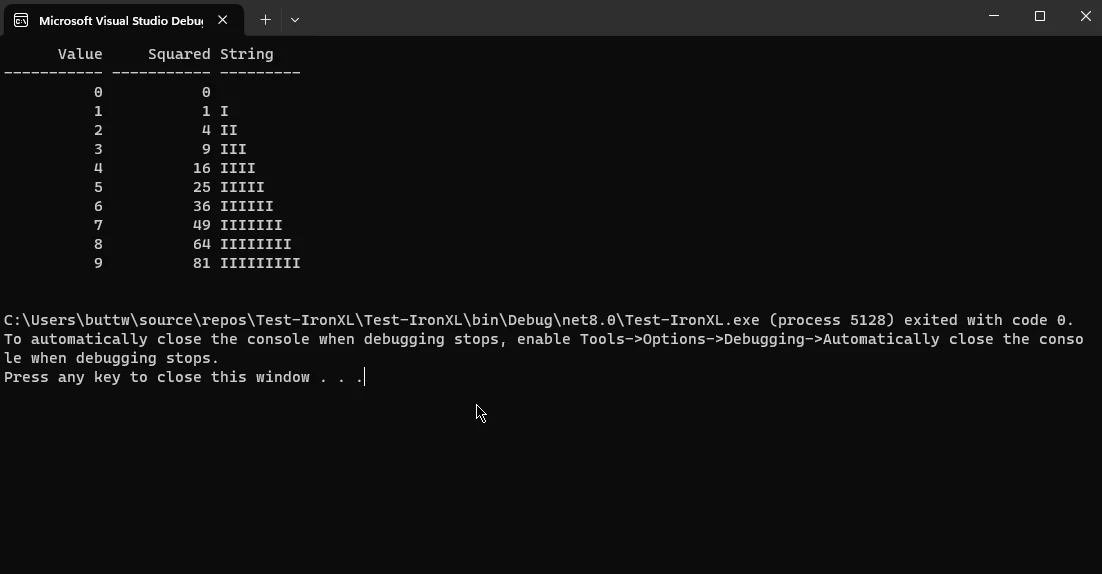
Bu bölümde, nasıl konsol çıktılarını raporlara dönüştürebileceğinizi göreceğiz. Aşağıdaki kaynak kodu, Sınama Konsolu çoğullama nesnelerini iyi biçimlendirilmiş bir rapor tablosuna dönüştürmek için kullanır.
using TestConsoleLib;using System;using System.Linq;// Instantiate the output class from TestConsoleLibvar output = new Output();// Generate a collection of anonymous objects containing value, square, and string lengthvar data = Enumerable.Range(0, 10) .Select(i => new { Value = i, Squared = i * i, String = new string('I', i) });// Format the data into a table using TestConsoleLib's methodoutput.FormatTable(data);// Retrieve the formatted report as a stringstring report = output.Report;// Print the formatted report to consoleConsole.WriteLine(report);
using TestConsoleLib;
using System;
using System.Linq;

// Instantiate the output class from TestConsoleLib
var output = new Output();

// Generate a collection of anonymous objects containing value, square, and string length
var data = Enumerable.Range(0, 10)
    .Select(i => new { Value = i, Squared = i * i, String = new string('I', i) });

// Format the data into a table using TestConsoleLib's method
output.FormatTable(data);

// Retrieve the formatted report as a string
string report = output.Report;

// Print the formatted report to console
Console.WriteLine(report);
ImportsTestConsoleLibImportsSystemImportsSystem.Linq' Instantiate the output class from TestConsoleLibPrivate output = New Output()' Generate a collection of anonymous objects containing value, square, and string lengthPrivate data = Enumerable.Range(0, 10).Select(Function(i) New With {Key .Value = i,Key .Squared = i * i,Key .String = New String("I"c, i)})' Format the data into a table using TestConsoleLib's methodoutput.FormatTable(data)' Retrieve the formatted report as a stringDim report AsString = output.Report' Print the formatted report to consoleConsole.WriteLine(report)
Imports TestConsoleLib
Imports System
Imports System.Linq

' Instantiate the output class from TestConsoleLib
Private output = New Output()

' Generate a collection of anonymous objects containing value, square, and string length
Private data = Enumerable.Range(0, 10).Select(Function(i) New With {
	Key .Value = i,
	Key .Squared = i * i,
	Key .String = New String("I"c, i)
})

' Format the data into a table using TestConsoleLib's method
output.FormatTable(data)

' Retrieve the formatted report as a string
Dim report As String = output.Report

' Print the formatted report to console
Console.WriteLine(report)
Bu C# kod parçacığı, TestConsoleLib kütüphanesini kullanarak, TestConsole'un Output sınıfını kullanarak tablosal verilerin formatlanması ve rapor edilmesinin basit bir örneğini göstermektedir. Bu, output adlı Output sınıfı örneği oluşturarak başlar. Sonrasında, bir tamsayı değeri, karesini temsil eden özelliklere sahip anonim nesneler içeren 10 elemandan oluşan bir koleksiyon oluşturur.
Daha sonra veriyi bir tabloya dönüştürmek için output.FormatTable() metodu çağrılır. Biçimlendirilmiş sonuç report string değişkeninde saklanır ve sonunda Console.WriteLine() kullanılarak konsola yazdırılır. Bu, TestConsole'un yetenek ve becerilerinin, birim testi veya hata ayıklama senaryoları sırasında geliştirilmiş okunabilirlik için tablosal verilerin kolayca biçimlendirilip sunulabileceğini göstermektedir.
2.1. Çıktı
3. IronPDF
IronPDF'nin Resmi Web Sitesi, .NET uygulamalarında PDF belgeleriyle çalışmayı basitleştirmek ve iyileştirmek için tasarlanmış sağlam bir C# PDF kütüphanesi için kapsamlı bir platform sunar. Kapsamlı bir özellik seti sunarak IronPDF, geliştiricilerin, C# projelerinde PDF dosyaları içinde içerik oluşturmasını, manipüle etmesini ve içeriği çıkarmasını kolaylaştırmaktadır. Esneklik ve kullanım kolaylığına odaklanarak, IronPDF, HTML, resimler veya mevcut belgelerden PDF oluşturma gibi birçoğu dinamik içerik (tablolar ve grafikler gibi) dahil olmak üzere çeşitli işlevleri destekler.
Yetenekleri PDF sayfalarını birleştirme, bölme ve manipüle etmeye, ayrıca metin ve resim çıkarmaya kadar uzanır. İster raporlama, ister dokümantasyon veya herhangi bir PDF ile ilgili görev için olsun, IronPDF, az çaba ile C# uygulamalarınıza PDF işlevselliklerini entegre etmek için güvenilir ve çok yönlü bir çözüm olarak öne çıkmaktadır.
3.1. Test Konsol Raporlarının PDF Dosyalarını Oluşturma
Bu bölümde, TestConsole raporlarındaki çıktıyı nasıl dönüştürebileceğinizi tartışacağız.
IronPDF Kütüphanesini Yükleyin
NuGet Paket Yöneticisi Kullanarak Kurulum
NuGet Paket yöneticisini kullanarak IronPDF'i Konsol projenize entegre etmek için şu adımları izleyin:
Visual Studio'yu açın ve çözücülerde projenize sağ tıklayın.
Arama sonuçlarından IronPDF kütüphanesini seçin ve yükle düğmesine tıklayın.
Herhangi bir lisans anlaşması istemini kabul edin.
IronPDF'i Proje Yöneticisi konsolu üzerinden projenize dahil etmek istiyorsanız, Proje Yöneticisi Konsolunda aşağıdaki komutu çalıştırın:
PM > Install-Package IronPdf
Install-Package IronPdf
Bu, IronPDF'yi projenize getirip kuracaktır.
NuGet Web Sitesini Kullanarak Kurulum
IronPDF'nin özellikleri, uyumluluğu ve ek indirme seçenekleri dahil olmak üzere detaylı bir genel bakış için IronPDF sayfasını https://www.nuget.org/packages/IronPdf adresindeki NuGet web sitesinde ziyaret edin.
DLL Kullanarak Kurulum
Alternatif olarak, IronPDF'i projenize doğrudan DLL dosyasını kullanarak dahil edebilirsiniz. Bu DLL'yi içeren ZIP dosyasını IronPDF ZIP Paketinden indirin. Açın ve DLL'i projenize dahil edin.
Yüklendikten sonra, şimdi yukarıdaki örnek raporu tekrar yaratacağız, ancak bu sefer konsola yazmak yerine ondan bir PDF raporu oluşturacağız.
using TestConsole.OutputFormatting;using TestConsoleLib;using IronPdf;using System;using System.Linq;// Instantiate the output class from TestConsoleLibvar output = new Output();// Generate a collection of anonymous objects containing value, square, and string lengthvar data = Enumerable.Range(0, 10) .Select(i => new { Value = i, Squared = i * i, String = new string('I', i) });// Format the data into a table and obtain the formatted output as a stringoutput.FormatTable(data);string report = output.Report;// Wrap the report in HTML pre-tags to maintain formattingvar htmlContent = $"<pre>{report}</pre>";// Initialize IronPDF renderer and render the HTML content to PDFvar renderer = new ChromePdfRenderer();var pdf = renderer.RenderHtmlAsPdf(htmlContent);// Save the PDF to a filepdf.SaveAs("test.pdf");
using TestConsole.OutputFormatting;
using TestConsoleLib;
using IronPdf;
using System;
using System.Linq;

// Instantiate the output class from TestConsoleLib
var output = new Output();

// Generate a collection of anonymous objects containing value, square, and string length
var data = Enumerable.Range(0, 10)
    .Select(i => new { Value = i, Squared = i * i, String = new string('I', i) });

// Format the data into a table and obtain the formatted output as a string
output.FormatTable(data);
string report = output.Report;

// Wrap the report in HTML pre-tags to maintain formatting
var htmlContent = $"<pre>{report}</pre>";

// Initialize IronPDF renderer and render the HTML content to PDF
var renderer = new ChromePdfRenderer();
var pdf = renderer.RenderHtmlAsPdf(htmlContent);

// Save the PDF to a file
pdf.SaveAs("test.pdf");
ImportsTestConsole.OutputFormattingImportsTestConsoleLibImportsIronPdfImportsSystemImportsSystem.Linq' Instantiate the output class from TestConsoleLibPrivate output = New Output()' Generate a collection of anonymous objects containing value, square, and string lengthPrivate data = Enumerable.Range(0, 10).Select(Function(i) New With {Key .Value = i,Key .Squared = i * i,Key .String = New String("I"c, i)})' Format the data into a table and obtain the formatted output as a stringoutput.FormatTable(data)Dim report AsString = output.Report' Wrap the report in HTML pre-tags to maintain formattingDim htmlContent = $"<pre>{report}</pre>"' Initialize IronPDF renderer and render the HTML content to PDFDim renderer = New ChromePdfRenderer()Dim pdf = renderer.RenderHtmlAsPdf(htmlContent)' Save the PDF to a filepdf.SaveAs("test.pdf")
Imports TestConsole.OutputFormatting
Imports TestConsoleLib
Imports IronPdf
Imports System
Imports System.Linq

' Instantiate the output class from TestConsoleLib
Private output = New Output()

' Generate a collection of anonymous objects containing value, square, and string length
Private data = Enumerable.Range(0, 10).Select(Function(i) New With {
	Key .Value = i,
	Key .Squared = i * i,
	Key .String = New String("I"c, i)
})

' Format the data into a table and obtain the formatted output as a string
output.FormatTable(data)
Dim report As String = output.Report

' Wrap the report in HTML pre-tags to maintain formatting
Dim htmlContent = $"<pre>{report}</pre>"

' Initialize IronPDF renderer and render the HTML content to PDF
Dim renderer = New ChromePdfRenderer()
Dim pdf = renderer.RenderHtmlAsPdf(htmlContent)

' Save the PDF to a file
pdf.SaveAs("test.pdf")
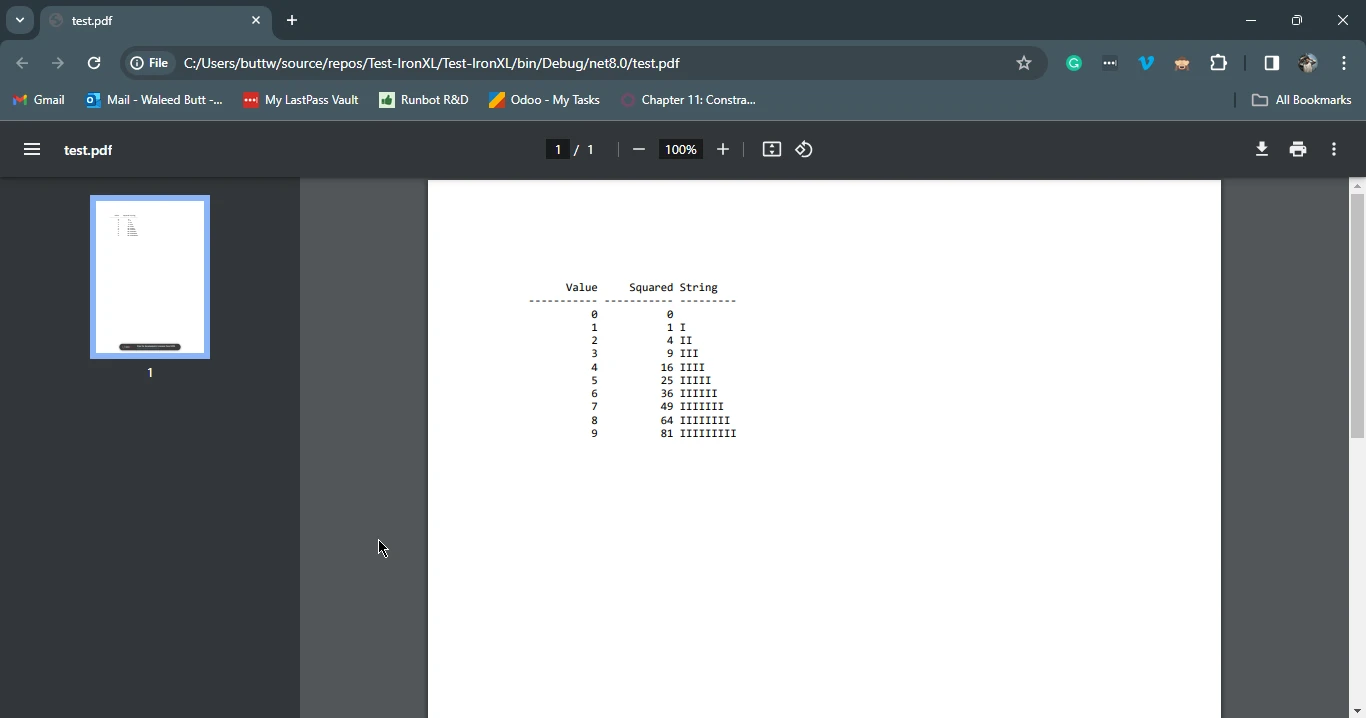
Bu C# kod parçacığı, TestConsoleLib ve IronPDF'in entegrasyonunu göstererek biçimlendirilmiş bir veri tablosu içeren bir PDF belgesi geliştirir. Öncelikle, TestConsoleLib'in Output sınıfından bir örnek oluşturarak, tam sayı aralığından üretilen verileri kullanarak bir tabloyu biçimlendirir. Biçimlendirilmiş çıktı report string değişkeninde saklanır ve ardından formatını korumak için HTML pre etiketleri içine alınır.
Kod daha sonra, HTML içeriğini bir PDF belge olarak işlemek için IronPDF'den ChromePdfRenderer kullanır. Sonunda, elde edilen PDF "test.pdf" olarak kaydedilir. Bu kod, formatlama için TestConsoleLib ve PDF oluşturma için IronPDF'in kullanımını, C# uygulaması içinde biçimlendirilmiş verilerin PDF belgelerine dönüştürülmesi için net ve basit bir çözüm sunar.
3.1.1. Çıktı
4. Sonuç
.NET TestConsole, C# uygulamaları için birim testleri yaparken karşılaşılan geniş veri setleri ve karmaşık kıyaslama zorluklarını hafifleten farklı bir yaklaşım sunan önemli bir test kütüphanesi olarak ön plana çıkıyor. TestConsole.Core varyantı, diğer çerçeveler tarafından bırakılan boşlukları köprülerken, biçimlendirilmiş çıktının yan yana karşılaştırılmaları için verimli bir iş akışı sağlayan çeşitli ortamlar boyunca faydasını genişletir.
Tanık IronPDF ile sorunsuz bir şekilde entegre olarak, hem düzgün bir test imkanı sağlar, hem de PDF oluşturma ve manipülasyon yeteneklerini genişletir. Birlikte, geliştiricilere test karmaşıklıklarını kolayca ele almalarını ve C# projelerinde belge oluşturmayı geliştirmeleri için kapsamlı ve etkili bir çözüm sunarlar.
IronPDF HTML'den PDF'e dönüştürme konusunda ayrıntılı ve eksiksiz bir kılavuz IronPDF Eğitim Kılavuzu'nda bulunabilir.
Jacob Mellor, Iron Software'de Baş Teknoloji Yöneticisidir ve C# PDF teknolojisinde öncü bir mühendisdir. Iron Software'ın ana kod tabanının ilk geliştiricisi olarak, CEO Cameron Rimington ile birlikte şirketin ürün mimarisini 50'den fazla kişilik bir şirkete dönüştürmüştür ve NASA, Tesla ve dünya genelindeki devlet kurumlarına hizmet etmektedir.