using IronPdf;

// Disable local disk access or cross-origin requests
Installation.EnableWebSecurity = true;

// Instantiate Renderer
var renderer = new ChromePdfRenderer();

// Create a PDF from a HTML string using C#
var pdf = renderer.RenderHtmlAsPdf("<h1>Hello World</h1>");

// Export to a file or Stream
pdf.SaveAs("output.pdf");

// Advanced Example with HTML Assets
// Load external html assets: Images, CSS and JavaScript.
// An optional BasePath 'C:\site\assets\' is set as the file location to load assets from
var myAdvancedPdf = renderer.RenderHtmlAsPdf("<img src='icons/iron.png'>", @"C:\site\assets\");
myAdvancedPdf.SaveAs("html-with-assets.pdf");
using IronPdf;// Disable local disk access or cross-origin requestsInstallation.EnableWebSecurity = true;// Instantiate Renderervar renderer = new ChromePdfRenderer();// Create a PDF from a HTML string using C#var pdf = renderer.RenderHtmlAsPdf("<h1>Hello World</h1>");// Export to a file or Streampdf.SaveAs("output.pdf");// Advanced Example with HTML Assets// Load external html assets: Images, CSS and JavaScript.// An optional BasePath 'C:\site\assets\' is set as the file location to load assets fromvar myAdvancedPdf = renderer.RenderHtmlAsPdf("<img src='icons/iron.png'>", @"C:\site\assets\");myAdvancedPdf.SaveAs("html-with-assets.pdf");
PM >Install-Package IronPdf
Install-Package IronPdf
IRONPDF KULLANARAK
.NET PDF Oluşturma (IronPDF Kullanarak Geliştirici Eğitimi)
Bir ASP.NET Core PDF görüntüleyici oluşturmak için karmaşık JavaScript kütüphaneleri veya üçüncü taraf tarayıcı eklentileri gerekmemelidir. Modern web uygulamaları, fatura, rapor veya etkileşimli PDF belgeleri için tarayıcıda PDF dosyalarını doğrudan görüntülemek için güvenilir bir yola ihtiyaç duyar. IronPDF, tarayıcının yerleşik PDF görüntüleyici yeteneklerinden yararlanarak bu süreci basitleştirir, sunucu tarafında piksel mükemmelliğinde PDF'ler üretir.
Bu makalede, ASP.NET Core projelerinizde PDF belgelerini üretme ve görüntüleme adımlarında size rehberlik edeceğiz, herhangi bir PDF'yi görüntüleyebilen PDF görüntüleyici uygulamalarının nasıl oluşturulacağını göstereceğiz.
## ASP.NET Core PDF Görüntüleyici Nedir?
Bir ASP.NET Core PDF görüntüleyici, kullanıcıların dosyaları cihazlarına indirmeden doğrudan web uygulamaları içinde PDF belgelerini görüntülemelerini sağlar. JavaScript tabanlı belge görüntüleyici bileşenlerle uğraşmak yerine, IronPDF basit ama etkili bir yaklaşım sunar: Chrome'un render motorunu kullanarak sunucu tarafında yüksek kaliteli PDF dosyaları oluşturur ve ardından tarayıcıların PDF dosyalarını otomatik olarak satır içi olarak görüntülemeleri için doğru başlıklarla sunar.
Bu sunucu tarafı yaklaşımı, ASP.NET Core PDF görüntüleyicinizin Adobe Acrobat Reader gibi ek eklentilere ihtiyaç duymadan tüm tarayıcılarda tutarlı bir şekilde çalıştığı anlamına gelir. IronPDF, milyonlarca tarayıcının dayandığı aynı Chrome motorunu kullandığı için, PDF belgeleriniz beklendiği gibi render edilir, CSS stilleri, JavaScript etkileşimleri ve karmaşık düzenler korunur. ASP.NET Core PDF entegrasyonu, HTML'den PDF'e dönüşümden güvenli belge sunumuna kadar her şeyi uzun vadeli destekle yönetir.
## Web Uygulamanıza IronPDF Nasıl Yüklersiniz?
IronPDF'yi .NET Core web uygulamanıza yüklemek sadece bir NuGet Package Manager komutu gerektirir. Visual Studio'da Paket Yöneticisi Konsolunu açın ve şu komutu çalıştırın:
```shell
:ProductInstall
```
Kurulumdan sonra lisans anahtarınızı ayarlamak için `Program.cs` dosyanızda IronPDF'i yapılandırın:
```csharp
IronPdf.License.LicenseKey = "YOUR-LICENSE-KEY"; // Start with a free trial key
```
Bu basit kurulum, IronPDF'nin tam .NET Core PDF görüntüleyici işlevselliğine erişmenizi sağlar. Kütüphane, Chrome motoru dağıtımını otomatik olarak yönetir ve ASP.NET Core uygulamalarınızda PDF dosyalarını oluşturmak ve görüntülemek için temiz bir API sağlar.
## Temel Bir PDF Belge Görüntüleyici Nasıl Oluşturabilirsiniz?
İlk ASP.NET Core PDF görüntüleyicinizi oluşturmak için minimal kod gereklidir. HTML içeriğini görüntülenebilir bir PDF belgesine dönüştüren bir kontrolör burada:
```csharp
using IronPdf;
using Microsoft.AspNetCore.Mvc;
public class PdfController : Controller
{
public IActionResult ViewDocument()
{
var renderer = new ChromePdfRenderer();
// Create PDF from HTML string
var html = @"
<html>
<body style='font-family: Arial; padding: 20px;'>
<h1>Invoice #2024-001</h1>
<p>This PDF document is displayed directly in your browser.</p>
<table style='width: 100%; border-collapse: collapse;'>
<tr>
<td style='border: 1px solid #ddd; padding: 8px;'>Item</td>
<td style='border: 1px solid #ddd; padding: 8px;'>Price</td>
</tr>
<tr>
<td style='border: 1px solid #ddd; padding: 8px;'>Service</td>
<td style='border: 1px solid #ddd; padding: 8px;'>$99.00</td>
</tr>
</table>
</body>
</html>";
var pdf = renderer.RenderHtmlAsPdf(html);
// Return PDF for inline viewing
Response.Headers.Add("Content-Disposition", "inline; filename=invoice.pdf");
return File(pdf.BinaryData, "application/pdf");
}
}
```
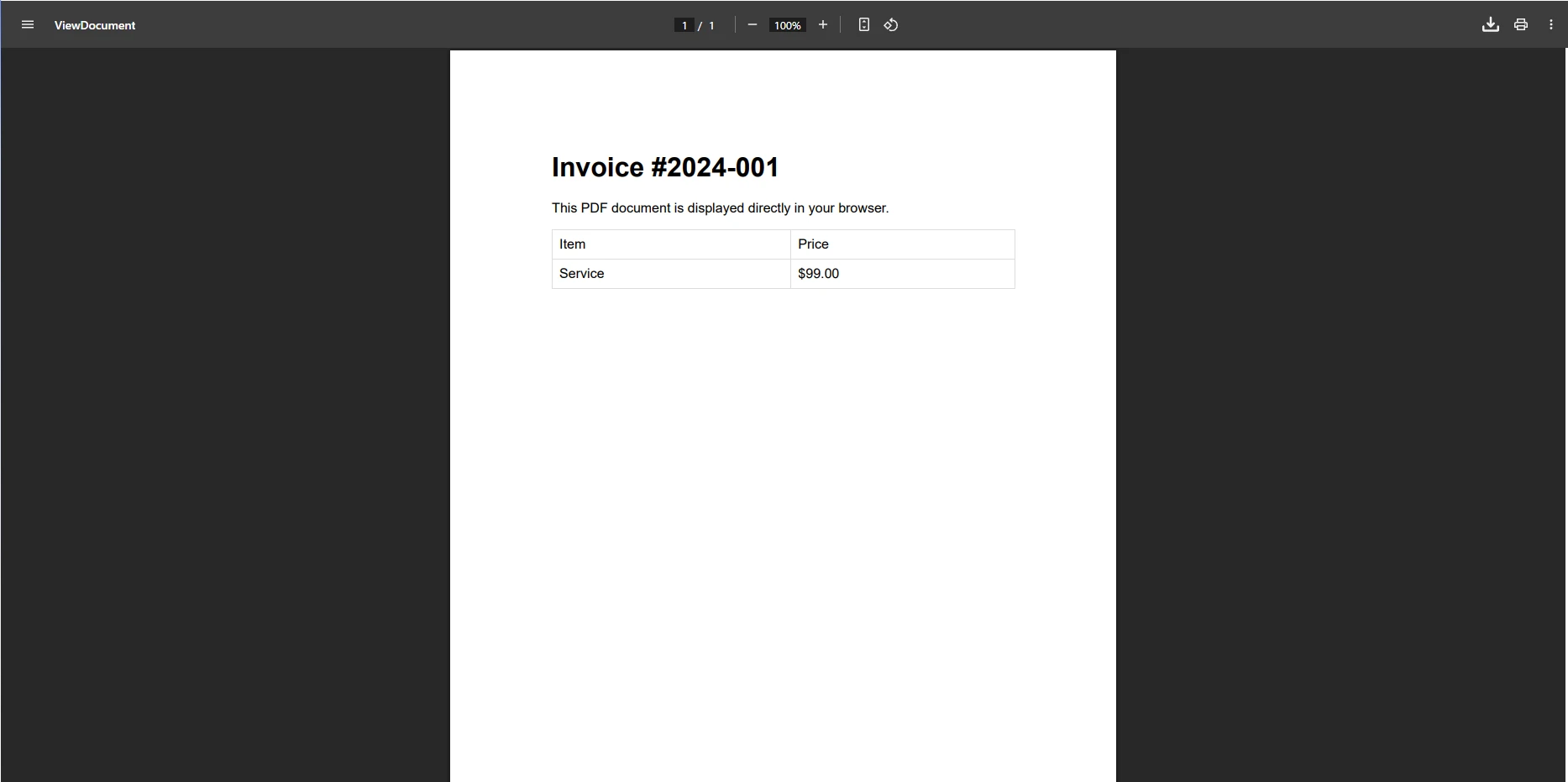
`ChromePdfRenderer` sınıfı, HTML'nizi bir PDF belgesine dönüştürerek dönüşüm işlemlerini yönetir. `Content-Disposition` başlığını "inline" olarak ayarlamak, tarayıcıya PDF'yi indirmek yerine görüntülemesi talimatını verir, böylece kullanıcıların PDF dosyalarını doğrudan web uygulamalarında görüntüleyebilecekleri kesintisiz bir PDF görüntüleyici deneyimi oluşturur.
### Tarayıcı Görüntüleyicisinde PDF Belgesi Çıktısı
## PDF Dosyalarını Farklı Kaynaklardan Nasıl Görüntülersiniz?
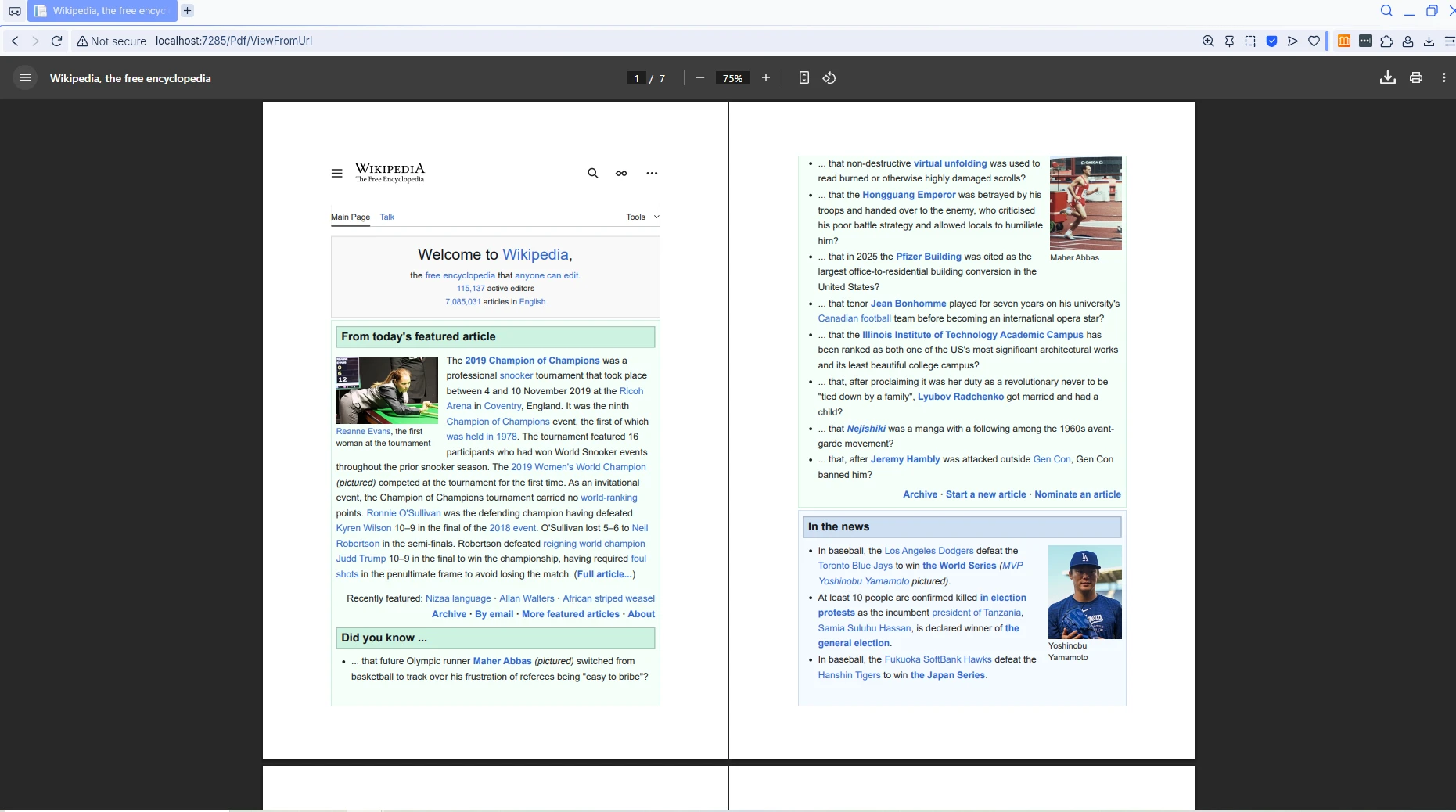
ASP.NET Core PDF görüntüleyiciniz birden fazla paket kaynağından PDF dosyaları üretebilir. Bir URL'yi görüntülenebilir bir PDF'ye nasıl dönüştüreceğiniz:
```csharp
public IActionResult ViewFromUrl(string websiteUrl)
{
var renderer = new ChromePdfRenderer();
// Configure rendering options
renderer.RenderingOptions.EnableJavaScript = true;
renderer.RenderingOptions.WaitFor.RenderDelay = 2000; // Wait for content to load
var pdf = renderer.RenderUrlAsPdf(websiteUrl);
Response.Headers.Add("Content-Disposition", "inline");
return File(pdf.BinaryData, "application/pdf");
}
```
### Çıktı
Sunucuda saklanan mevcut PDF dosyaları için, bunları kolayca yükleyebilir ve görüntüleyebilirsiniz. Bu örnek kod `wwwroot` klasörünüzdeki dosyalarla nasıl çalışılacağını gösterir:
```csharp
public IActionResult ViewExistingPdf(string fileName)
{
// Load PDF from wwwroot folder
var pdfPath = Path.Combine(_webHostEnvironment.WebRootPath, "documents", fileName);
var pdf = PdfDocument.FromFile(pdfPath);
// Optional: Add modifications like watermarks
pdf.ApplyWatermark("<h2 style='color: red; opacity: 0.5;'>CONFIDENTIAL</h2>");
return File(pdf.BinaryData, "application/pdf");
}
```
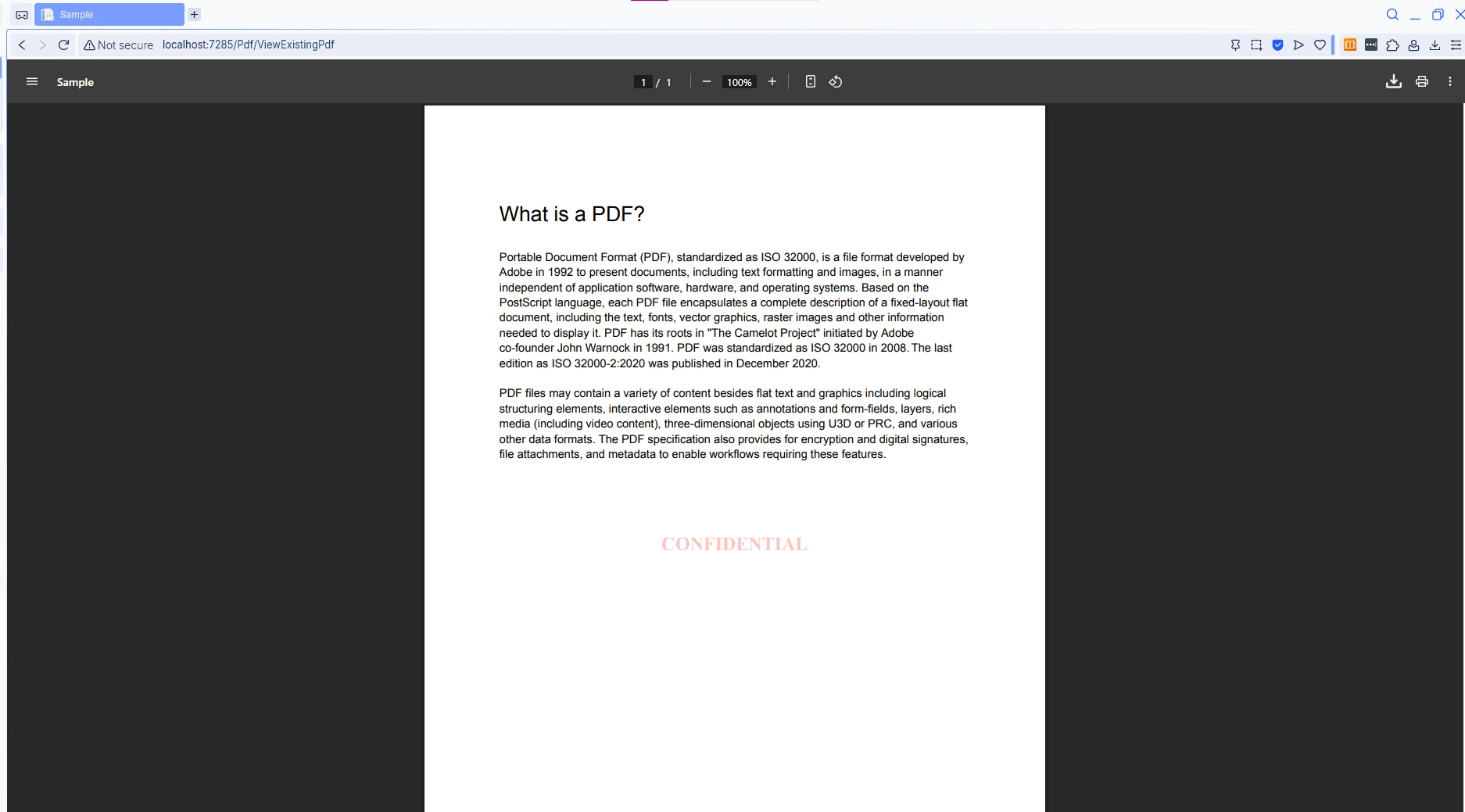
Bu esneklik sayesinde PDF görüntüleyiciniz hem dinamik olarak oluşturulan içerikleri hem de `wwwroot` klasörünüzde veya veritabanınızda saklanan mevcut PDF belgelerini işleyebilir. Bileşen, ASP.NET Core mimarinizle sorunsuz bir şekilde entegre olur.
## Gelişmiş PDF Görüntüleyici Özelliklerini Nasıl Ekleyebilirsiniz?
IronPDF, basit PDF görüntüleyicinizi gelişmiş yeteneklere sahip güçlü bir belge görüntüleyiciye dönüştürür. PDF dosyalarınıza formlar eklemek, kullanıcıların doğrudan doldurabileceği etkileşimli işlevselliği etkinleştirir:
```csharp
public IActionResult CreateFormPdf()
{
var html = @"
<html>
<body>
<h2>Application Form</h2>
<form>
Name:
<br><br>
Email:
<br><br>
<input type='checkbox'> I agree to terms
</form>
</body>
</html>";
var renderer = new ChromePdfRenderer();
renderer.RenderingOptions.CreatePdfFormsFromHtml = true; // Enable form fields
var pdf = renderer.RenderHtmlAsPdf(html);
return File(pdf.BinaryData, "application/pdf");
}
```
### Doldurulabilir Form ile Çıktı
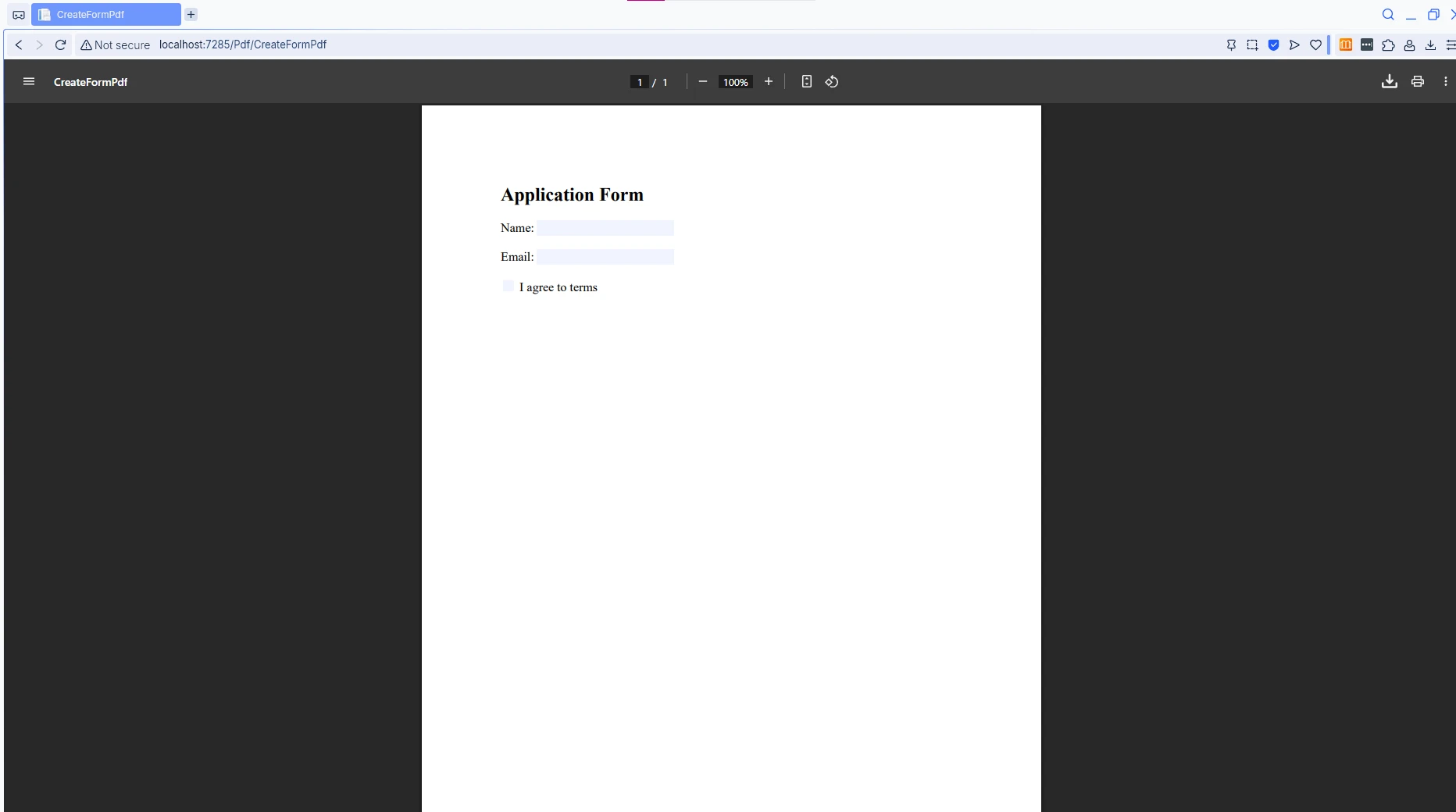
Kullanıcılar bu PDF'i tarayıcılarında açtıklarında, harici araçlara ihtiyaç duymadan doğrudan formları doldurabilirler. Başlıklar, altlıklar, sayfa numaraları veya dijital imzalar ekleyerek PDF dosyalarını düzenleyebilirsiniz. Etiket yardımcı yöntemi, bu özellikleri eklemeyi kolaylaştırır:
```csharp
// Add headers and page numbers
renderer.RenderingOptions.HtmlHeader = new HtmlHeaderFooter()
{
HtmlFragment = "<div style='text-align: center;'>Company Report</div>",
MaxHeight = 25
};
renderer.RenderingOptions.HtmlFooter = new HtmlHeaderFooter()
{
HtmlFragment = "<div style='text-align: center;'>Page {page} of {total-pages}</div>",
MaxHeight = 25
};
```
Bu özellikler, ASP.NET PDF görüntüleyicinizi, metin seçimi ve yazdırma işlevselliği dahil olmak üzere, basit görüntülemeden karmaşık düzenleme işlemlerine kadar kapsamlı bir belge yönetim çözümüne dönüştürür. Hatta IronPDF'nin dönüştürme yetenekleri ile Excel, Word, DOCX dosyaları ve PowerPoint gibi diğer formatlarla da çalışabilirsiniz.
## Sonuç
IronPDF ile bir ASP.NET Core PDF görüntüleyici oluşturmak, JavaScript tabanlı çözüm karmaşıklığını ortadan kaldırırken profesyonel düzeyde PDF belge işleme sağlar. Tarayıcının yerel yeteneklerinden ve Chrome'un render motorundan yararlanarak, varsayılan yapılandırmalar veya karmaşık ayarlar olmadan birkaç satır kod ile PDF dosyaları oluşturabilir, görüntüleyebilir ve yönetebilirsiniz.
Sunucu tarafı oluşturma ve tarayıcı tabanlı görüntüleme kombinasyonu, web uygulamalarınız için mükemmel bir destek, performans ve kullanıcı deneyimi dengesi sağlar. PDF dosyalarını görüntülemeniz, formları yönetmeniz, mevcut belgeleri düzenlemeniz veya PDF'leri yazdırmanız gerektiğinde, IronPDF'nin basit API'si uygulamayı kolaylaştırır. Kütüphane, en son .NET çerçeveleri ve Windows ortamları ile uyumluluğu sağlamak için sık sık güncellenir.
[10] Kendi PDF görüntüleyicinizi ASP.NET Core projenizde oluşturmaya hazır mısınız? [Ücretsiz deneme](trial-license) ile doğru planı bulmaya başlayın. Başlamaya mı ihtiyacınız var? Bu ayrıntılı eğiticiye göz atın veya daha fazla örnek için tam belgeleri inceleyin.
Bir ASP.NET Core PDF görüntüleyici oluşturmak için karmaşık JavaScript kütüphaneleri veya üçüncü taraf tarayıcı eklentileri gerekmemelidir. Modern web uygulamaları, fatura, rapor veya etkileşimli PDF belgeleri için tarayıcıda PDF dosyalarını doğrudan görüntülemek için güvenilir bir yola ihtiyaç duyar. IronPDF, tarayıcının yerleşik PDF görüntüleyici yeteneklerinden yararlanarak bu süreci basitleştirir, sunucu tarafında piksel mükemmelliğinde PDF'ler üretir.
Bu makalede, ASP.NET Core projelerinizde PDF belgelerini üretme ve görüntüleme adımlarında size rehberlik edeceğiz, herhangi bir PDF'yi görüntüleyebilen PDF görüntüleyici uygulamalarının nasıl oluşturulacağını göstereceğiz.
ASP.NET Core PDF Görüntüleyici Nedir?
Bir ASP.NET Core PDF görüntüleyici, kullanıcıların dosyaları cihazlarına indirmeden doğrudan web uygulamaları içinde PDF belgelerini görüntülemelerini sağlar. JavaScript tabanlı belge görüntüleyici bileşenlerle uğraşmak yerine, IronPDF basit ama etkili bir yaklaşım sunar: Chrome'un render motorunu kullanarak sunucu tarafında yüksek kaliteli PDF dosyaları oluşturur ve ardından tarayıcıların PDF dosyalarını otomatik olarak satır içi olarak görüntülemeleri için doğru başlıklarla sunar.
Bu sunucu tarafı yaklaşımı, ASP.NET Core PDF görüntüleyicinizin Adobe Acrobat Reader gibi ek eklentilere ihtiyaç duymadan tüm tarayıcılarda tutarlı bir şekilde çalıştığı anlamına gelir. IronPDF, milyonlarca tarayıcının dayandığı aynı Chrome motorunu kullandığı için, PDF belgeleriniz beklendiği gibi render edilir, CSS stilleri, JavaScript etkileşimleri ve karmaşık düzenler korunur. ASP.NET Core PDF entegrasyonu, HTML'den PDF'e dönüşümden güvenli belge sunumuna kadar her şeyi uzun vadeli destekle yönetir.
Web Uygulamanıza IronPDF Nasıl Yüklersiniz?
IronPDF'yi .NET Core web uygulamanıza yüklemek sadece bir NuGet Package Manager komutu gerektirir. Visual Studio'da Paket Yöneticisi Konsolunu açın ve şu komutu çalıştırın:
PM > Install-Package IronPdf
Install-Package IronPdf
Kurulumdan sonra lisans anahtarınızı ayarlamak için Program.cs dosyanızda IronPDF'i yapılandırın:
IronPdf.License.LicenseKey = "YOUR-LICENSE-KEY"; // Start with a free trial key
IronPdf.License.LicenseKey = "YOUR-LICENSE-KEY"; // Start with a free trial key
ImportsIronPdfIronPdf.License.LicenseKey = "YOUR-LICENSE-KEY" ' Start with a free trial key
Imports IronPdf

IronPdf.License.LicenseKey = "YOUR-LICENSE-KEY" ' Start with a free trial key
Bu basit kurulum, IronPDF'nin tam .NET Core PDF görüntüleyici işlevselliğine erişmenizi sağlar. Kütüphane, Chrome motoru dağıtımını otomatik olarak yönetir ve ASP.NET Core uygulamalarınızda PDF dosyalarını oluşturmak ve görüntülemek için temiz bir API sağlar.
Temel Bir PDF Belge Görüntüleyici Nasıl Oluşturabilirsiniz?
İlk ASP.NET Core PDF görüntüleyicinizi oluşturmak için minimal kod gereklidir. HTML içeriğini görüntülenebilir bir PDF belgesine dönüştüren bir kontrolör burada:
using IronPdf;using Microsoft.AspNetCore.Mvc;public class PdfController : Controller{ public IActionResultViewDocument() { var renderer = new ChromePdfRenderer(); // Create PDF from HTML string var html = @" <html> <body style='font-family: Arial; padding: 20px;'> <h1>Invoice #2024-001</h1> <p>This PDF document is displayed directly in your browser.</p> <table style='width: 100%; border-collapse: collapse;'> <tr> <td style='border: 1px solid #ddd; padding: 8px;'>Item</td> <td style='border: 1px solid #ddd; padding: 8px;'>Price</td> </tr> <tr> <td style='border: 1px solid #ddd; padding: 8px;'>Service</td> <td style='border: 1px solid #ddd; padding: 8px;'>$99.00</td> </tr> </table> </body> </html>"; var pdf = renderer.RenderHtmlAsPdf(html); // Return PDF for inline viewingResponse.Headers.Add("Content-Disposition", "inline; filename=invoice.pdf"); returnFile(pdf.BinaryData, "application/pdf"); }}
using IronPdf;
using Microsoft.AspNetCore.Mvc;

public class PdfController : Controller
{
    public IActionResult ViewDocument()
    {
        var renderer = new ChromePdfRenderer();

        // Create PDF from HTML string
        var html = @"
            <html>
                <body style='font-family: Arial; padding: 20px;'>
                    <h1>Invoice #2024-001</h1>
                    <p>This PDF document is displayed directly in your browser.</p>
                    <table style='width: 100%; border-collapse: collapse;'>
                        <tr>
                            <td style='border: 1px solid #ddd; padding: 8px;'>Item</td>
                            <td style='border: 1px solid #ddd; padding: 8px;'>Price</td>
                        </tr>
                        <tr>
                            <td style='border: 1px solid #ddd; padding: 8px;'>Service</td>
                            <td style='border: 1px solid #ddd; padding: 8px;'>$99.00</td>
                        </tr>
                    </table>
                </body>
            </html>";
        var pdf = renderer.RenderHtmlAsPdf(html);

        // Return PDF for inline viewing
        Response.Headers.Add("Content-Disposition", "inline; filename=invoice.pdf");
        return File(pdf.BinaryData, "application/pdf");
    }
}
ImportsIronPdfImportsMicrosoft.AspNetCore.MvcPublic Class PdfControllerInheritsController Public Function ViewDocument() AsIActionResult Dim renderer = New ChromePdfRenderer() ' Create PDF from HTML string Dim html = " <html> <body style='font-family: Arial; padding: 20px;'> <h1>Invoice #2024-001</h1> <p>This PDF document is displayed directly in your browser.</p> <table style='width: 100%; border-collapse: collapse;'> <tr> <td style='border: 1px solid #ddd; padding: 8px;'>Item</td> <td style='border: 1px solid #ddd; padding: 8px;'>Price</td> </tr> <tr> <td style='border: 1px solid #ddd; padding: 8px;'>Service</td> <td style='border: 1px solid #ddd; padding: 8px;'>$99.00</td> </tr> </table> </body> </html>" Dim pdf = renderer.RenderHtmlAsPdf(html) ' Return PDF for inline viewing Response.Headers.Add("Content-Disposition", "inline; filename=invoice.pdf") ReturnFile(pdf.BinaryData, "application/pdf") End FunctionEnd Class
Imports IronPdf
Imports Microsoft.AspNetCore.Mvc

Public Class PdfController
    Inherits Controller

    Public Function ViewDocument() As IActionResult
        Dim renderer = New ChromePdfRenderer()

        ' Create PDF from HTML string
        Dim html = "
            <html>
                <body style='font-family: Arial; padding: 20px;'>
                    <h1>Invoice #2024-001</h1>
                    <p>This PDF document is displayed directly in your browser.</p>
                    <table style='width: 100%; border-collapse: collapse;'>
                        <tr>
                            <td style='border: 1px solid #ddd; padding: 8px;'>Item</td>
                            <td style='border: 1px solid #ddd; padding: 8px;'>Price</td>
                        </tr>
                        <tr>
                            <td style='border: 1px solid #ddd; padding: 8px;'>Service</td>
                            <td style='border: 1px solid #ddd; padding: 8px;'>$99.00</td>
                        </tr>
                    </table>
                </body>
            </html>"
        Dim pdf = renderer.RenderHtmlAsPdf(html)

        ' Return PDF for inline viewing
        Response.Headers.Add("Content-Disposition", "inline; filename=invoice.pdf")
        Return File(pdf.BinaryData, "application/pdf")
    End Function
End Class
ChromePdfRenderer sınıfı, HTML'nizi bir PDF belgesine dönüştürerek dönüşüm işlemlerini yönetir. Content-Disposition başlığını "inline" olarak ayarlamak, tarayıcıya PDF'yi indirmek yerine görüntülemesi talimatını verir, böylece kullanıcıların PDF dosyalarını doğrudan web uygulamalarında görüntüleyebilecekleri kesintisiz bir PDF görüntüleyici deneyimi oluşturur.
Tarayıcı Görüntüleyicisinde PDF Belgesi Çıktısı
PDF Dosyalarını Farklı Kaynaklardan Nasıl Görüntülersiniz?
ASP.NET Core PDF görüntüleyiciniz birden fazla paket kaynağından PDF dosyaları üretebilir. Bir URL'yi görüntülenebilir bir PDF'ye nasıl dönüştüreceğiniz:
public IActionResultViewFromUrl(string websiteUrl){ var renderer = new ChromePdfRenderer(); // Configure rendering options renderer.RenderingOptions.EnableJavaScript = true; renderer.RenderingOptions.WaitFor.RenderDelay = 2000; // Wait for content to load var pdf = renderer.RenderUrlAsPdf(websiteUrl);Response.Headers.Add("Content-Disposition", "inline"); returnFile(pdf.BinaryData, "application/pdf");}
public IActionResult ViewFromUrl(string websiteUrl)
{
    var renderer = new ChromePdfRenderer();

    // Configure rendering options
    renderer.RenderingOptions.EnableJavaScript = true;
    renderer.RenderingOptions.WaitFor.RenderDelay = 2000; // Wait for content to load
    var pdf = renderer.RenderUrlAsPdf(websiteUrl);
    Response.Headers.Add("Content-Disposition", "inline");
    return File(pdf.BinaryData, "application/pdf");
}
ImportsIronPdfPublic Function ViewFromUrl(websiteUrl AsString) AsIActionResult Dim renderer As New ChromePdfRenderer() ' Configure rendering options renderer.RenderingOptions.EnableJavaScript = True renderer.RenderingOptions.WaitFor.RenderDelay = 2000 ' Wait for content to load Dim pdf = renderer.RenderUrlAsPdf(websiteUrl) Response.Headers.Add("Content-Disposition", "inline") ReturnFile(pdf.BinaryData, "application/pdf")End Function
Imports IronPdf

Public Function ViewFromUrl(websiteUrl As String) As IActionResult
    Dim renderer As New ChromePdfRenderer()

    ' Configure rendering options
    renderer.RenderingOptions.EnableJavaScript = True
    renderer.RenderingOptions.WaitFor.RenderDelay = 2000 ' Wait for content to load
    Dim pdf = renderer.RenderUrlAsPdf(websiteUrl)
    Response.Headers.Add("Content-Disposition", "inline")
    Return File(pdf.BinaryData, "application/pdf")
End Function
Çıktı
Sunucuda saklanan mevcut PDF dosyaları için, bunları kolayca yükleyebilir ve görüntüleyebilirsiniz. Bu örnek kod wwwroot klasörünüzdeki dosyalarla nasıl çalışılacağını gösterir:
public IActionResultViewExistingPdf(string fileName){ // Load PDF from wwwroot folder var pdfPath = Path.Combine(_webHostEnvironment.WebRootPath, "documents", fileName); var pdf = PdfDocument.FromFile(pdfPath); // Optional: Add modifications like watermarks pdf.ApplyWatermark("<h2 style='color: red; opacity: 0.5;'>CONFIDENTIAL</h2>"); returnFile(pdf.BinaryData, "application/pdf");}
public IActionResult ViewExistingPdf(string fileName)
{
    // Load PDF from wwwroot folder
    var pdfPath = Path.Combine(_webHostEnvironment.WebRootPath, "documents", fileName);
    var pdf = PdfDocument.FromFile(pdfPath);
    // Optional: Add modifications like watermarks
    pdf.ApplyWatermark("<h2 style='color: red; opacity: 0.5;'>CONFIDENTIAL</h2>");
    return File(pdf.BinaryData, "application/pdf");
}
Public Function ViewExistingPdf(fileName AsString) AsIActionResult ' Load PDF from wwwroot folder Dim pdfPath = Path.Combine(_webHostEnvironment.WebRootPath, "documents", fileName) Dim pdf = PdfDocument.FromFile(pdfPath) ' Optional: Add modifications like watermarks pdf.ApplyWatermark("<h2 style='color: red; opacity: 0.5;'>CONFIDENTIAL</h2>") ReturnFile(pdf.BinaryData, "application/pdf")End Function
Public Function ViewExistingPdf(fileName As String) As IActionResult
    ' Load PDF from wwwroot folder
    Dim pdfPath = Path.Combine(_webHostEnvironment.WebRootPath, "documents", fileName)
    Dim pdf = PdfDocument.FromFile(pdfPath)
    ' Optional: Add modifications like watermarks
    pdf.ApplyWatermark("<h2 style='color: red; opacity: 0.5;'>CONFIDENTIAL</h2>")
    Return File(pdf.BinaryData, "application/pdf")
End Function
Bu esneklik sayesinde PDF görüntüleyiciniz hem dinamik olarak oluşturulan içerikleri hem de wwwroot klasörünüzde veya veritabanınızda saklanan mevcut PDF belgelerini işleyebilir. Bileşen, ASP.NET Core mimarinizle sorunsuz bir şekilde entegre olur.
Gelişmiş PDF Görüntüleyici Özelliklerini Nasıl Ekleyebilirsiniz?
IronPDF, basit PDF görüntüleyicinizi gelişmiş yeteneklere sahip güçlü bir belge görüntüleyiciye dönüştürür. PDF dosyalarınıza formlar eklemek, kullanıcıların doğrudan doldurabileceği etkileşimli işlevselliği etkinleştirir:
public IActionResultCreateFormPdf(){ var html = @" <html> <body> <h2>Application Form</h2> <form> Name: <br><br> Email: <br><br> <input type='checkbox'> I agree to terms </form> </body> </html>"; var renderer = new ChromePdfRenderer(); renderer.RenderingOptions.CreatePdfFormsFromHtml = true; // Enable form fields var pdf = renderer.RenderHtmlAsPdf(html); returnFile(pdf.BinaryData, "application/pdf");}
public IActionResult CreateFormPdf()
{
    var html = @"
        <html>
            <body>
                <h2>Application Form</h2>
                <form>
                    Name:
                    <br><br>
                    Email:
                    <br><br>
                    <input type='checkbox'> I agree to terms
                </form>
            </body>
        </html>";
    var renderer = new ChromePdfRenderer();
    renderer.RenderingOptions.CreatePdfFormsFromHtml = true; // Enable form fields
    var pdf = renderer.RenderHtmlAsPdf(html);
    return File(pdf.BinaryData, "application/pdf");
}
Public Function CreateFormPdf() AsIActionResult Dim html AsString = " <html> <body> <h2>Application Form</h2> <form> Name: <br><br> Email: <br><br> <input type='checkbox'> I agree to terms </form> </body> </html>" Dim renderer As New ChromePdfRenderer() renderer.RenderingOptions.CreatePdfFormsFromHtml = True ' Enable form fields Dim pdf = renderer.RenderHtmlAsPdf(html) ReturnFile(pdf.BinaryData, "application/pdf")End Function
Public Function CreateFormPdf() As IActionResult
    Dim html As String = "
        <html>
            <body>
                <h2>Application Form</h2>
                <form>
                    Name:
                    <br><br>
                    Email:
                    <br><br>
                    <input type='checkbox'> I agree to terms
                </form>
            </body>
        </html>"
    Dim renderer As New ChromePdfRenderer()
    renderer.RenderingOptions.CreatePdfFormsFromHtml = True ' Enable form fields
    Dim pdf = renderer.RenderHtmlAsPdf(html)
    Return File(pdf.BinaryData, "application/pdf")
End Function
Doldurulabilir Form ile Çıktı
Kullanıcılar bu PDF'i tarayıcılarında açtıklarında, harici araçlara ihtiyaç duymadan doğrudan formları doldurabilirler. Başlıklar, altlıklar, sayfa numaraları veya dijital imzalar ekleyerek PDF dosyalarını düzenleyebilirsiniz. Etiket yardımcı yöntemi, bu özellikleri eklemeyi kolaylaştırır:
// Add headers and page numbersrenderer.RenderingOptions.HtmlHeader = new HtmlHeaderFooter(){HtmlFragment = "<div style='text-align: center;'>Company Report</div>",MaxHeight = 25};renderer.RenderingOptions.HtmlFooter = new HtmlHeaderFooter(){HtmlFragment = "<div style='text-align: center;'>Page {page} of {total-pages}</div>",MaxHeight = 25};
// Add headers and page numbers
renderer.RenderingOptions.HtmlHeader = new HtmlHeaderFooter()
{
    HtmlFragment = "<div style='text-align: center;'>Company Report</div>",
    MaxHeight = 25
};
renderer.RenderingOptions.HtmlFooter = new HtmlHeaderFooter()
{
    HtmlFragment = "<div style='text-align: center;'>Page {page} of {total-pages}</div>",
    MaxHeight = 25
};
ImportsSystem' Add headers and page numbersrenderer.RenderingOptions.HtmlHeader = New HtmlHeaderFooter() With { .HtmlFragment = "<div style='text-align: center;'>Company Report</div>", .MaxHeight = 25}renderer.RenderingOptions.HtmlFooter = New HtmlHeaderFooter() With { .HtmlFragment = "<div style='text-align: center;'>Page {page} of {total-pages}</div>", .MaxHeight = 25}
Imports System

' Add headers and page numbers
renderer.RenderingOptions.HtmlHeader = New HtmlHeaderFooter() With {
    .HtmlFragment = "<div style='text-align: center;'>Company Report</div>",
    .MaxHeight = 25
}
renderer.RenderingOptions.HtmlFooter = New HtmlHeaderFooter() With {
    .HtmlFragment = "<div style='text-align: center;'>Page {page} of {total-pages}</div>",
    .MaxHeight = 25
}
Bu özellikler, ASP.NET PDF görüntüleyicinizi, metin seçimi ve yazdırma işlevselliği dahil olmak üzere, basit görüntülemeden karmaşık düzenleme işlemlerine kadar kapsamlı bir belge yönetim çözümüne dönüştürür. Hatta IronPDF'nin dönüştürme yetenekleri ile Excel, Word, DOCX dosyaları ve PowerPoint gibi diğer formatlarla da çalışabilirsiniz.
Sonuç
IronPDF ile bir ASP.NET Core PDF görüntüleyici oluşturmak, JavaScript tabanlı çözüm karmaşıklığını ortadan kaldırırken profesyonel düzeyde PDF belge işleme sağlar. Tarayıcının yerel yeteneklerinden ve Chrome'un render motorundan yararlanarak, varsayılan yapılandırmalar veya karmaşık ayarlar olmadan birkaç satır kod ile PDF dosyaları oluşturabilir, görüntüleyebilir ve yönetebilirsiniz.
Sunucu tarafı oluşturma ve tarayıcı tabanlı görüntüleme kombinasyonu, web uygulamalarınız için mükemmel bir destek, performans ve kullanıcı deneyimi dengesi sağlar. PDF dosyalarını görüntülemeniz, formları yönetmeniz, mevcut belgeleri düzenlemeniz veya PDF'leri yazdırmanız gerektiğinde, IronPDF'nin basit API'si uygulamayı kolaylaştırır. Kütüphane, en son .NET çerçeveleri ve Windows ortamları ile uyumluluğu sağlamak için sık sık güncellenir.
[10] Kendi PDF görüntüleyicinizi ASP.NET Core projenizde oluşturmaya hazır mısınız? Ücretsiz deneme ile doğru planı bulmaya başlayın. Başlamaya mı ihtiyacınız var? Bu ayrıntılı eğiticiye göz atın veya daha fazla örnek için tam belgeleri inceleyin.
Curtis Chau, Bilgisayar Bilimleri alanında Lisans Derecesine (Carleton Üniversitesi) sahip ve Node.js, TypeScript, JavaScript ve React konularında uzmanlaşmış ön uç geliştirmeyle ilgileniyor. Sezgisel ve estetik açıdan hoş kullanıcı arayüzleri oluşturma tutkunu, Curtis modern çerçevelerle çalışmayı ve iyi yapılandırılmış, görsel olarak çekici kılavuzlar oluşturmayı seviyor.

















