using IronPdf;

// Disable local disk access or cross-origin requests
Installation.EnableWebSecurity = true;

// Instantiate Renderer
var renderer = new ChromePdfRenderer();

// Create a PDF from a HTML string using C#
var pdf = renderer.RenderHtmlAsPdf("<h1>Hello World</h1>");

// Export to a file or Stream
pdf.SaveAs("output.pdf");

// Advanced Example with HTML Assets
// Load external html assets: Images, CSS and JavaScript.
// An optional BasePath 'C:\site\assets\' is set as the file location to load assets from
var myAdvancedPdf = renderer.RenderHtmlAsPdf("<img src='icons/iron.png'>", @"C:\site\assets\");
myAdvancedPdf.SaveAs("html-with-assets.pdf");
using IronPdf;// Disable local disk access or cross-origin requestsInstallation.EnableWebSecurity = true;// Instantiate Renderervar renderer = new ChromePdfRenderer();// Create a PDF from a HTML string using C#var pdf = renderer.RenderHtmlAsPdf("<h1>Hello World</h1>");// Export to a file or Streampdf.SaveAs("output.pdf");// Advanced Example with HTML Assets// Load external html assets: Images, CSS and JavaScript.// An optional BasePath 'C:\site\assets\' is set as the file location to load assets fromvar myAdvancedPdf = renderer.RenderHtmlAsPdf("<img src='icons/iron.png'>", @"C:\site\assets\");myAdvancedPdf.SaveAs("html-with-assets.pdf");
PM >Install-Package IronPdf
Install-Package IronPdf
IRONPDF NUTZEN
.NET PDF-Erstellung (Entwickler-Tutorial mit IronPDF)
Ein ASP.NET Core PDF-Viewer sollte keine komplexen JavaScript-Bibliotheken oder Drittanbieter-Browser-Plugins erfordern. Moderne Webanwendungen benötigen eine zuverlässige Möglichkeit, PDF-Dateien direkt im Browser anzuzeigen, sei es für Rechnungen, Berichte oder interaktive PDF-Dokumente. IronPDF vereinfacht diesen Prozess, indem es die integrierten PDF-Viewer-Funktionen Ihres Browsers nutzt und gleichzeitig pixelgenaue PDFs auf der Serverseite generiert.
In diesem Artikel führen wir Sie durch die Erstellung und Anzeige von PDF-Dokumenten in Ihren ASP.NET Core-Projekten und zeigen, wie man PDF-Viewer-Anwendungen erstellt, die jedes PDF anzeigen können.
## Was ist ein ASP.NET Core PDF Viewer?
Ein ASP.NET Core PDF-Viewer ermöglicht es Benutzern, PDF-Dokumente direkt innerhalb von Webanwendungen zu betrachten, ohne Dateien auf ihr Gerät herunterladen zu müssen. Anstatt mit JavaScript-basierten Dokumentbetrachterkomponenten zu kämpfen, verfolgt IronPDF einen erfrischend einfachen Ansatz: Es generiert hochwertige PDF-Dateien auf der Serverseite mit Chromes Rendering-Engine und liefert sie mit den richtigen Headern aus, sodass Browser PDF-Dateien automatisch inline anzeigen.
Dieser Server-seitige Ansatz bedeutet, dass Ihr ASP.NET Core PDF-Viewer in allen Browsern ohne zusätzliche Plugins wie Adobe Acrobat Reader konsistent funktioniert. Da IronPDF die gleiche Chrome-Engine verwendet, die Millionen von Browsern antreibt, werden Ihre PDF-Dokumente genau wie beabsichtigt gerendert und erhalten CSS-Stile, JavaScript-Interaktionen und komplexe Layouts. Die ASP.NET Core PDF-Integration übernimmt alles von der HTML- bis zur PDF-Konvertierung bis zur sicheren Dokumentbereitstellung mit langfristiger Unterstützung.
## Wie installieren Sie IronPDF in Ihrer Webanwendung?
Die Installation von IronPDF in Ihrer .NET Core-Webanwendung erfordert nur einen Befehl des NuGet-Paketmanagers. Öffnen Sie Ihre Paketmanager-Konsole in Visual Studio und führen Sie aus:
```shell
:ProductInstall
```
Nach der Installation konfigurieren Sie IronPDF in Ihrer `Program.cs` Datei, um Ihren Lizenzschlüssel einzurichten:
```csharp
IronPdf.License.LicenseKey = "YOUR-LICENSE-KEY"; // Start with a free trial key
```
Diese einfache Einrichtung gibt Ihnen Zugriff auf die vollständige .NET Core PDF-Viewer-Funktionalität von IronPDF. Die Bibliothek übernimmt automatisch die Bereitstellung der Chrome-Engine und bietet eine saubere API zum Generieren und Anzeigen von PDF-Dateien in Ihren ASP.NET Core-Anwendungen.
## Wie kann man einen einfachen PDF-Dokument-Viewer erstellen?
Die Erstellung Ihres ersten ASP.NET Core PDF-Viewers erfordert nur minimalen Code. Hier ist ein Controller, der HTML-Inhalte in ein anzeigbares PDF-Dokument konvertiert:
```csharp
using IronPdf;
using Microsoft.AspNetCore.Mvc;
public class PdfController : Controller
{
public IActionResult ViewDocument()
{
var renderer = new ChromePdfRenderer();
// Create PDF from HTML string
var html = @"
<html>
<body style='font-family: Arial; padding: 20px;'>
<h1>Invoice #2024-001</h1>
<p>This PDF document is displayed directly in your browser.</p>
<table style='width: 100%; border-collapse: collapse;'>
<tr>
<td style='border: 1px solid #ddd; padding: 8px;'>Item</td>
<td style='border: 1px solid #ddd; padding: 8px;'>Price</td>
</tr>
<tr>
<td style='border: 1px solid #ddd; padding: 8px;'>Service</td>
<td style='border: 1px solid #ddd; padding: 8px;'>$99.00</td>
</tr>
</table>
</body>
</html>";
var pdf = renderer.RenderHtmlAsPdf(html);
// Return PDF for inline viewing
Response.Headers.Add("Content-Disposition", "inline; filename=invoice.pdf");
return File(pdf.BinaryData, "application/pdf");
}
}
```
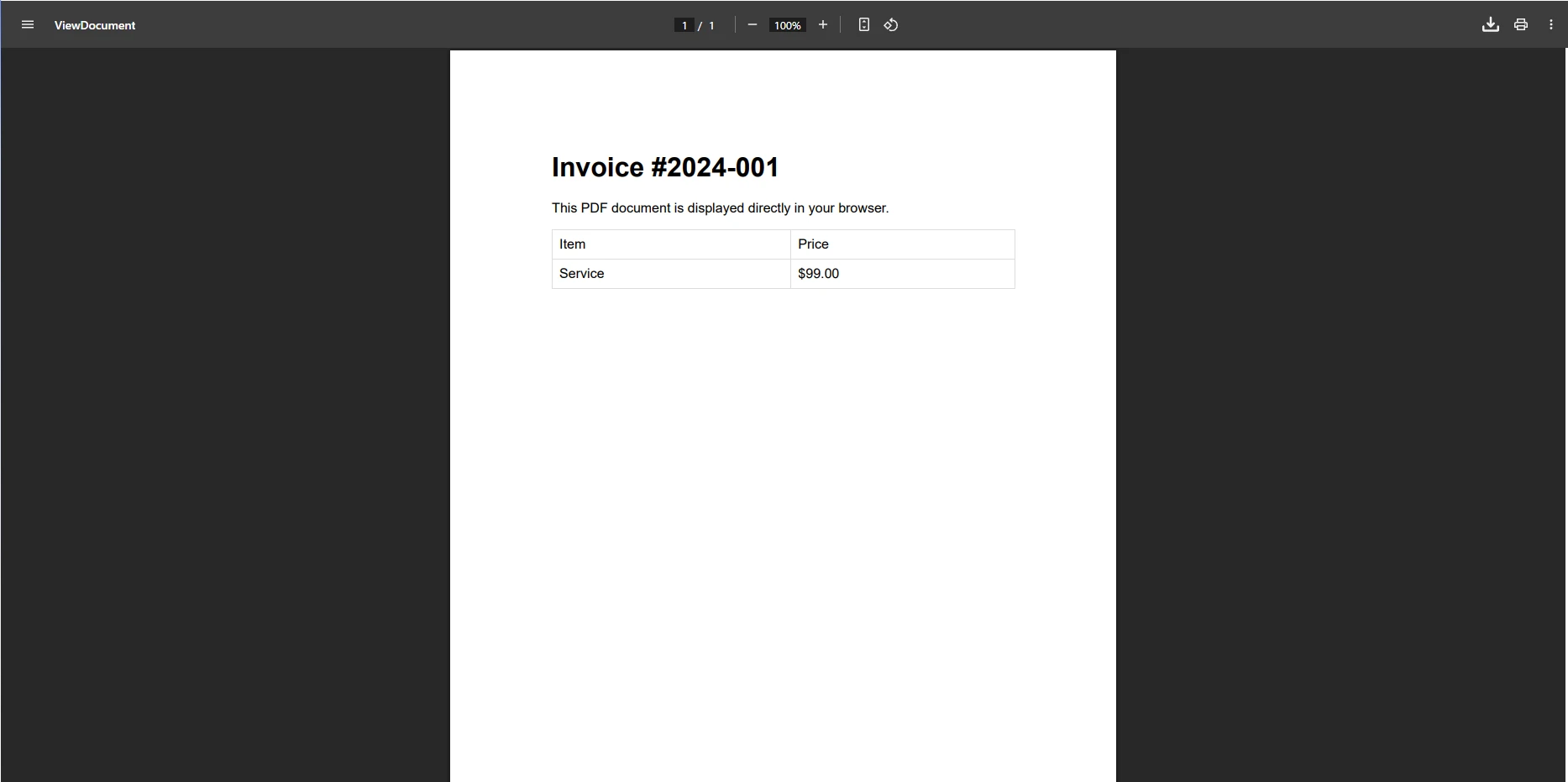
Die `ChromePdfRenderer` Klasse bearbeitet die Konvertierung und wandelt Ihr HTML in ein PDF-Dokument um. Das Setzen des `Content-Disposition` Headers auf "inline" weist den Browser an, das PDF anzuzeigen, anstatt es herunterzuladen, wodurch eine nahtlose PDF-Viewer-Erfahrung entsteht, bei der Benutzer PDF-Dateien direkt in ihrer Webanwendung ansehen können.
### PDF-Dokument in Browser-Viewer ausgeben
## Wie zeigt man PDF-Dateien aus verschiedenen Quellen an?
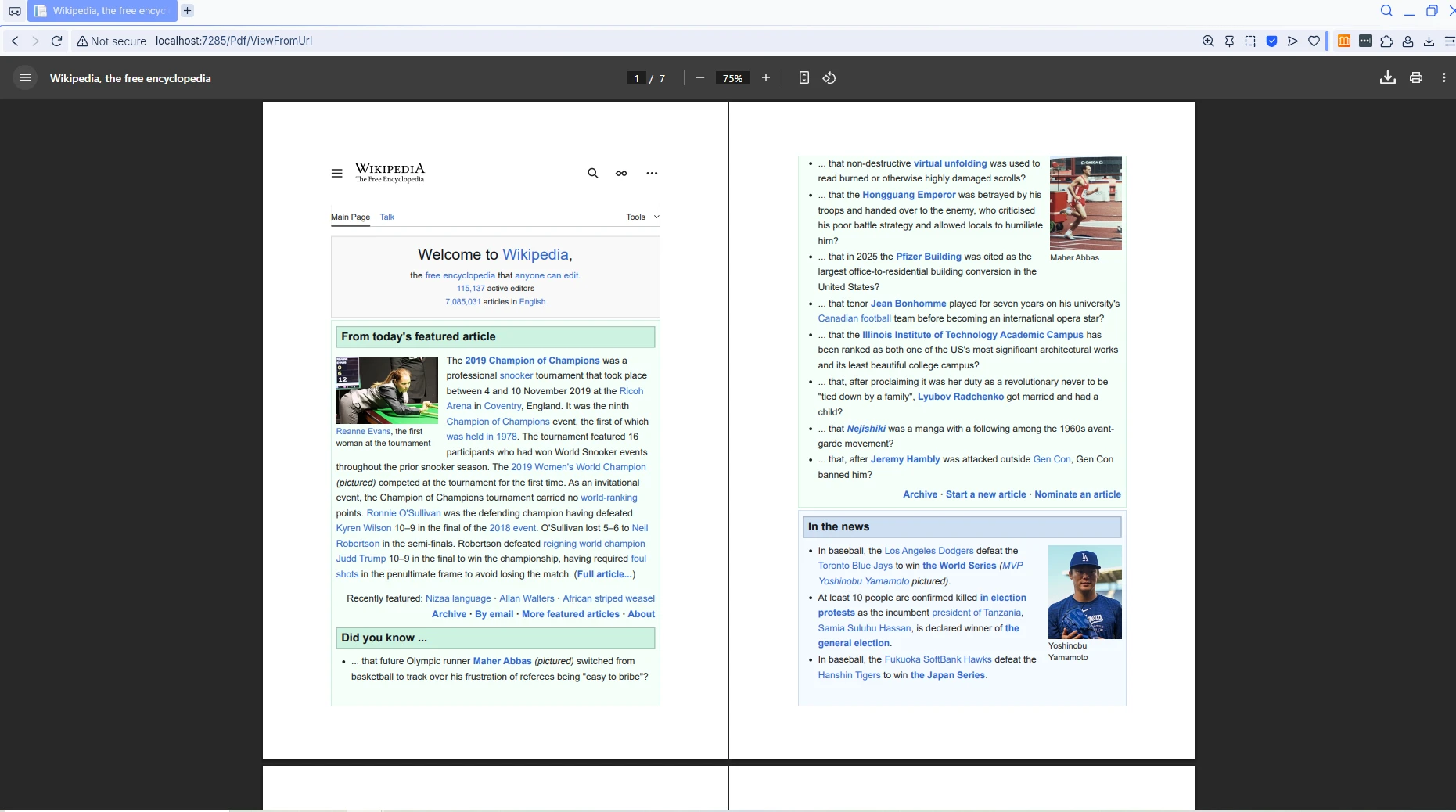
Ihr ASP.NET Core PDF-Viewer kann PDF-Dateien aus verschiedenen Paketquellen generieren. Hier erfahren Sie, wie Sie eine URL in ein anzeigbares PDF konvertieren:
```csharp
public IActionResult ViewFromUrl(string websiteUrl)
{
var renderer = new ChromePdfRenderer();
// Configure rendering options
renderer.RenderingOptions.EnableJavaScript = true;
renderer.RenderingOptions.WaitFor.RenderDelay = 2000; // Wait for content to load
var pdf = renderer.RenderUrlAsPdf(websiteUrl);
Response.Headers.Add("Content-Disposition", "inline");
return File(pdf.BinaryData, "application/pdf");
}
```
### Ausgabe
Für bereits auf dem Server gespeicherte PDF-Dateien können Sie diese einfach laden und anzeigen. Dieser Beispielcode zeigt, wie Dateien in Ihrem `wwwroot` Ordner bearbeitet werden können:
```csharp
public IActionResult ViewExistingPdf(string fileName)
{
// Load PDF from wwwroot folder
var pdfPath = Path.Combine(_webHostEnvironment.WebRootPath, "documents", fileName);
var pdf = PdfDocument.FromFile(pdfPath);
// Optional: Add modifications like watermarks
pdf.ApplyWatermark("<h2 style='color: red; opacity: 0.5;'>CONFIDENTIAL</h2>");
return File(pdf.BinaryData, "application/pdf");
}
```
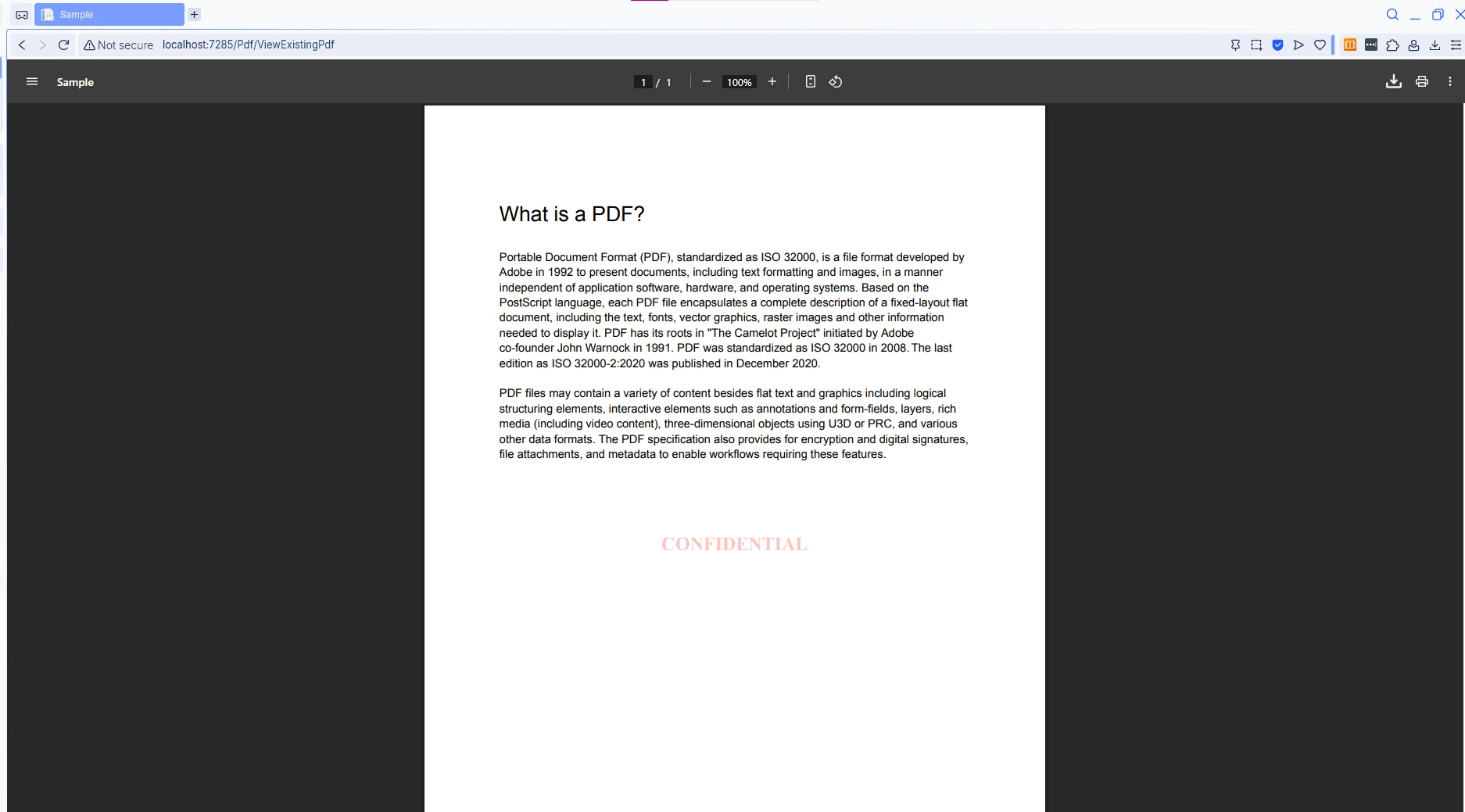
Diese Flexibilität bedeutet, dass Ihr PDF-Viewer sowohl dynamisch generierte Inhalte als auch bestehende PDF-Dokumente handhaben kann, die in Ihrem `wwwroot` Ordner oder in der Datenbank gespeichert sind. Die Komponente integriert sich nahtlos in Ihre ASP.NET Core-Architektur.
## Wie kann man erweiterte PDF-Viewer-Funktionen hinzufügen?
IronPDF verwandelt Ihren einfachen PDF-Viewer in einen leistungsstarken Dokument-Viewer mit erweiterten Funktionen. Das Hinzufügen von Formularen zu Ihren PDF-Dateien ermöglicht interaktive Funktionen, die Benutzer direkt ausfüllen können:
```csharp
public IActionResult CreateFormPdf()
{
var html = @"
<html>
<body>
<h2>Application Form</h2>
<form>
Name:
<br><br>
Email:
<br><br>
<input type='checkbox'> I agree to terms
</form>
</body>
</html>";
var renderer = new ChromePdfRenderer();
renderer.RenderingOptions.CreatePdfFormsFromHtml = true; // Enable form fields
var pdf = renderer.RenderHtmlAsPdf(html);
return File(pdf.BinaryData, "application/pdf");
}
```
### Ausgabe mit ausfüllbarem Formular
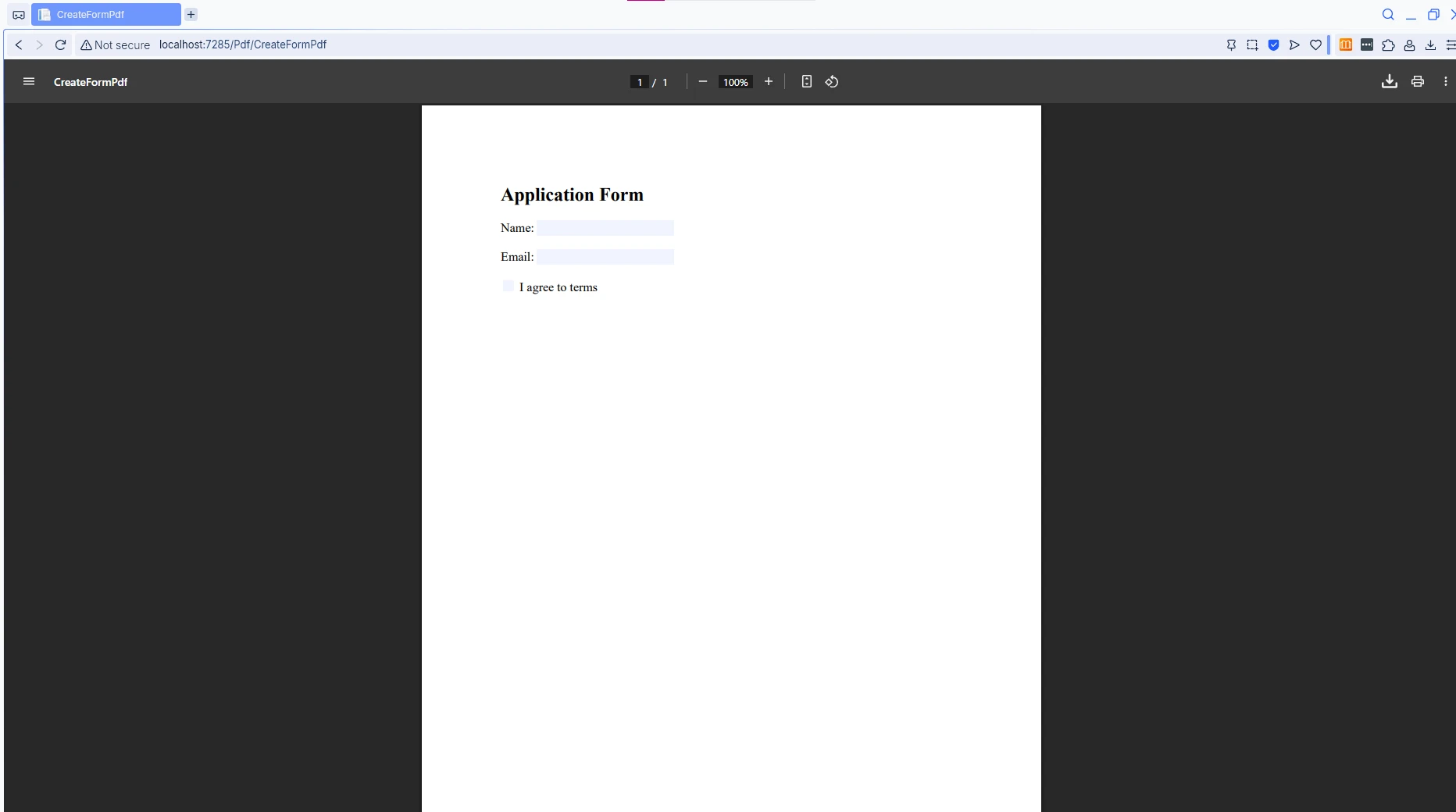
Wenn Benutzer dieses PDF in ihrem Browser öffnen, können sie die Formulare direkt ausfüllen, ohne externe Tools zu benötigen. Sie können PDF-Dateien auch bearbeiten, indem Sie Kopf- und Fußzeilen, Seitennummern oder digitale Signaturen hinzufügen. Der Tag-Helfer-Ansatz macht es einfach, diese Funktionen hinzuzufügen:
```csharp
// Add headers and page numbers
renderer.RenderingOptions.HtmlHeader = new HtmlHeaderFooter()
{
HtmlFragment = "<div style='text-align: center;'>Company Report</div>",
MaxHeight = 25
};
renderer.RenderingOptions.HtmlFooter = new HtmlHeaderFooter()
{
HtmlFragment = "<div style='text-align: center;'>Page {page} of {total-pages}</div>",
MaxHeight = 25
};
```
Diese Funktionen verwandeln Ihren ASP.NET PDF-Viewer in eine umfassende Lösung für das Dokumentenmanagement und unterstützen alles vom einfachen Anzeigen bis hin zu komplexen Bearbeitungsvorgängen, einschließlich Textauswahl und Druckfunktionalität. Sie können sogar mit anderen Formaten wie Excel, Word, DOCX-Dateien und PowerPoint durch die Konvertierungsfähigkeiten von IronPDF arbeiten.
## Abschluss
Die Erstellung eines ASP.NET Core PDF-Viewers mit IronPDF beseitigt die Komplexität JavaScript-basierter Lösungen und bietet professionelles PDF-Dokumentenmanagement. Durch die Nutzung der nativen Fähigkeiten des Browsers und der Rendering-Engine von Chrome können Sie PDF-Dateien mit nur wenigen Codezeilen erstellen, anzeigen und verwalten - ohne Standardkonfigurationen oder komplexe Setups.
Die Kombination aus Serverseitengenerierung und Browser-basierter Anzeige bietet die perfekte Balance aus Unterstützung, Leistung und Benutzererfahrung für Ihre Webanwendungen. Ob Sie PDF-Dateien anzeigen, Formulare verarbeiten, bestehende Dokumente bearbeiten oder PDFs drucken müssen, die unkomplizierte API von IronPDF macht die Implementierung einfach. Die Bibliothek wird regelmäßig aktualisiert, um die Kompatibilität mit den neuesten .NET-Frameworks und Windows-Umgebungen sicherzustellen.
Bereit, Ihren eigenen PDF-Viewer in Ihrem ASP.NET Core-Projekt zu erstellen? Beginnen Sie mit einer [kostenlosen Testversion](trial-license), um den richtigen Plan zu finden. Brauchen Sie Hilfe beim Einstieg? Schauen Sie sich dieses detaillierte Tutorial an oder durchsuchen Sie die vollständige Dokumentation für weitere Beispiele.
Ein ASP.NET Core PDF-Viewer sollte keine komplexen JavaScript-Bibliotheken oder Drittanbieter-Browser-Plugins erfordern. Moderne Webanwendungen benötigen eine zuverlässige Möglichkeit, PDF-Dateien direkt im Browser anzuzeigen, sei es für Rechnungen, Berichte oder interaktive PDF-Dokumente. IronPDF vereinfacht diesen Prozess, indem es die integrierten PDF-Viewer-Funktionen Ihres Browsers nutzt und gleichzeitig pixelgenaue PDFs auf der Serverseite generiert.
In diesem Artikel führen wir Sie durch die Erstellung und Anzeige von PDF-Dokumenten in Ihren ASP.NET Core-Projekten und zeigen, wie man PDF-Viewer-Anwendungen erstellt, die jedes PDF anzeigen können.
Was ist ein ASP.NET Core PDF Viewer?
Ein ASP.NET Core PDF-Viewer ermöglicht es Benutzern, PDF-Dokumente direkt innerhalb von Webanwendungen zu betrachten, ohne Dateien auf ihr Gerät herunterladen zu müssen. Anstatt mit JavaScript-basierten Dokumentbetrachterkomponenten zu kämpfen, verfolgt IronPDF einen erfrischend einfachen Ansatz: Es generiert hochwertige PDF-Dateien auf der Serverseite mit Chromes Rendering-Engine und liefert sie mit den richtigen Headern aus, sodass Browser PDF-Dateien automatisch inline anzeigen.
Dieser Server-seitige Ansatz bedeutet, dass Ihr ASP.NET Core PDF-Viewer in allen Browsern ohne zusätzliche Plugins wie Adobe Acrobat Reader konsistent funktioniert. Da IronPDF die gleiche Chrome-Engine verwendet, die Millionen von Browsern antreibt, werden Ihre PDF-Dokumente genau wie beabsichtigt gerendert und erhalten CSS-Stile, JavaScript-Interaktionen und komplexe Layouts. Die ASP.NET Core PDF-Integration übernimmt alles von der HTML- bis zur PDF-Konvertierung bis zur sicheren Dokumentbereitstellung mit langfristiger Unterstützung.
Wie installieren Sie IronPDF in Ihrer Webanwendung?
Die Installation von IronPDF in Ihrer .NET Core-Webanwendung erfordert nur einen Befehl des NuGet-Paketmanagers. Öffnen Sie Ihre Paketmanager-Konsole in Visual Studio und führen Sie aus:
PM > Install-Package IronPdf
Install-Package IronPdf
Nach der Installation konfigurieren Sie IronPDF in Ihrer Program.cs Datei, um Ihren Lizenzschlüssel einzurichten:
IronPdf.License.LicenseKey = "YOUR-LICENSE-KEY"; // Start with a free trial key
IronPdf.License.LicenseKey = "YOUR-LICENSE-KEY"; // Start with a free trial key
ImportsIronPdfIronPdf.License.LicenseKey = "YOUR-LICENSE-KEY" ' Start with a free trial key
Imports IronPdf

IronPdf.License.LicenseKey = "YOUR-LICENSE-KEY" ' Start with a free trial key
Diese einfache Einrichtung gibt Ihnen Zugriff auf die vollständige .NET Core PDF-Viewer-Funktionalität von IronPDF. Die Bibliothek übernimmt automatisch die Bereitstellung der Chrome-Engine und bietet eine saubere API zum Generieren und Anzeigen von PDF-Dateien in Ihren ASP.NET Core-Anwendungen.
Wie kann man einen einfachen PDF-Dokument-Viewer erstellen?
Die Erstellung Ihres ersten ASP.NET Core PDF-Viewers erfordert nur minimalen Code. Hier ist ein Controller, der HTML-Inhalte in ein anzeigbares PDF-Dokument konvertiert:
using IronPdf;using Microsoft.AspNetCore.Mvc;public class PdfController : Controller{ public IActionResultViewDocument() { var renderer = new ChromePdfRenderer(); // Create PDF from HTML string var html = @" <html> <body style='font-family: Arial; padding: 20px;'> <h1>Invoice #2024-001</h1> <p>This PDF document is displayed directly in your browser.</p> <table style='width: 100%; border-collapse: collapse;'> <tr> <td style='border: 1px solid #ddd; padding: 8px;'>Item</td> <td style='border: 1px solid #ddd; padding: 8px;'>Price</td> </tr> <tr> <td style='border: 1px solid #ddd; padding: 8px;'>Service</td> <td style='border: 1px solid #ddd; padding: 8px;'>$99.00</td> </tr> </table> </body> </html>"; var pdf = renderer.RenderHtmlAsPdf(html); // Return PDF for inline viewingResponse.Headers.Add("Content-Disposition", "inline; filename=invoice.pdf"); returnFile(pdf.BinaryData, "application/pdf"); }}
using IronPdf;
using Microsoft.AspNetCore.Mvc;

public class PdfController : Controller
{
    public IActionResult ViewDocument()
    {
        var renderer = new ChromePdfRenderer();

        // Create PDF from HTML string
        var html = @"
            <html>
                <body style='font-family: Arial; padding: 20px;'>
                    <h1>Invoice #2024-001</h1>
                    <p>This PDF document is displayed directly in your browser.</p>
                    <table style='width: 100%; border-collapse: collapse;'>
                        <tr>
                            <td style='border: 1px solid #ddd; padding: 8px;'>Item</td>
                            <td style='border: 1px solid #ddd; padding: 8px;'>Price</td>
                        </tr>
                        <tr>
                            <td style='border: 1px solid #ddd; padding: 8px;'>Service</td>
                            <td style='border: 1px solid #ddd; padding: 8px;'>$99.00</td>
                        </tr>
                    </table>
                </body>
            </html>";
        var pdf = renderer.RenderHtmlAsPdf(html);

        // Return PDF for inline viewing
        Response.Headers.Add("Content-Disposition", "inline; filename=invoice.pdf");
        return File(pdf.BinaryData, "application/pdf");
    }
}
ImportsIronPdfImportsMicrosoft.AspNetCore.MvcPublic Class PdfControllerInheritsController Public Function ViewDocument() AsIActionResult Dim renderer = New ChromePdfRenderer() ' Create PDF from HTML string Dim html = " <html> <body style='font-family: Arial; padding: 20px;'> <h1>Invoice #2024-001</h1> <p>This PDF document is displayed directly in your browser.</p> <table style='width: 100%; border-collapse: collapse;'> <tr> <td style='border: 1px solid #ddd; padding: 8px;'>Item</td> <td style='border: 1px solid #ddd; padding: 8px;'>Price</td> </tr> <tr> <td style='border: 1px solid #ddd; padding: 8px;'>Service</td> <td style='border: 1px solid #ddd; padding: 8px;'>$99.00</td> </tr> </table> </body> </html>" Dim pdf = renderer.RenderHtmlAsPdf(html) ' Return PDF for inline viewing Response.Headers.Add("Content-Disposition", "inline; filename=invoice.pdf") ReturnFile(pdf.BinaryData, "application/pdf") End FunctionEnd Class
Imports IronPdf
Imports Microsoft.AspNetCore.Mvc

Public Class PdfController
    Inherits Controller

    Public Function ViewDocument() As IActionResult
        Dim renderer = New ChromePdfRenderer()

        ' Create PDF from HTML string
        Dim html = "
            <html>
                <body style='font-family: Arial; padding: 20px;'>
                    <h1>Invoice #2024-001</h1>
                    <p>This PDF document is displayed directly in your browser.</p>
                    <table style='width: 100%; border-collapse: collapse;'>
                        <tr>
                            <td style='border: 1px solid #ddd; padding: 8px;'>Item</td>
                            <td style='border: 1px solid #ddd; padding: 8px;'>Price</td>
                        </tr>
                        <tr>
                            <td style='border: 1px solid #ddd; padding: 8px;'>Service</td>
                            <td style='border: 1px solid #ddd; padding: 8px;'>$99.00</td>
                        </tr>
                    </table>
                </body>
            </html>"
        Dim pdf = renderer.RenderHtmlAsPdf(html)

        ' Return PDF for inline viewing
        Response.Headers.Add("Content-Disposition", "inline; filename=invoice.pdf")
        Return File(pdf.BinaryData, "application/pdf")
    End Function
End Class
Die ChromePdfRenderer Klasse bearbeitet die Konvertierung und wandelt Ihr HTML in ein PDF-Dokument um. Das Setzen des Content-Disposition Headers auf "inline" weist den Browser an, das PDF anzuzeigen, anstatt es herunterzuladen, wodurch eine nahtlose PDF-Viewer-Erfahrung entsteht, bei der Benutzer PDF-Dateien direkt in ihrer Webanwendung ansehen können.
PDF-Dokument in Browser-Viewer ausgeben
Wie zeigt man PDF-Dateien aus verschiedenen Quellen an?
Ihr ASP.NET Core PDF-Viewer kann PDF-Dateien aus verschiedenen Paketquellen generieren. Hier erfahren Sie, wie Sie eine URL in ein anzeigbares PDF konvertieren:
public IActionResultViewFromUrl(string websiteUrl){ var renderer = new ChromePdfRenderer(); // Configure rendering options renderer.RenderingOptions.EnableJavaScript = true; renderer.RenderingOptions.WaitFor.RenderDelay = 2000; // Wait for content to load var pdf = renderer.RenderUrlAsPdf(websiteUrl);Response.Headers.Add("Content-Disposition", "inline"); returnFile(pdf.BinaryData, "application/pdf");}
public IActionResult ViewFromUrl(string websiteUrl)
{
    var renderer = new ChromePdfRenderer();

    // Configure rendering options
    renderer.RenderingOptions.EnableJavaScript = true;
    renderer.RenderingOptions.WaitFor.RenderDelay = 2000; // Wait for content to load
    var pdf = renderer.RenderUrlAsPdf(websiteUrl);
    Response.Headers.Add("Content-Disposition", "inline");
    return File(pdf.BinaryData, "application/pdf");
}
ImportsIronPdfPublic Function ViewFromUrl(websiteUrl AsString) AsIActionResult Dim renderer As New ChromePdfRenderer() ' Configure rendering options renderer.RenderingOptions.EnableJavaScript = True renderer.RenderingOptions.WaitFor.RenderDelay = 2000 ' Wait for content to load Dim pdf = renderer.RenderUrlAsPdf(websiteUrl) Response.Headers.Add("Content-Disposition", "inline") ReturnFile(pdf.BinaryData, "application/pdf")End Function
Imports IronPdf

Public Function ViewFromUrl(websiteUrl As String) As IActionResult
    Dim renderer As New ChromePdfRenderer()

    ' Configure rendering options
    renderer.RenderingOptions.EnableJavaScript = True
    renderer.RenderingOptions.WaitFor.RenderDelay = 2000 ' Wait for content to load
    Dim pdf = renderer.RenderUrlAsPdf(websiteUrl)
    Response.Headers.Add("Content-Disposition", "inline")
    Return File(pdf.BinaryData, "application/pdf")
End Function
Ausgabe
Für bereits auf dem Server gespeicherte PDF-Dateien können Sie diese einfach laden und anzeigen. Dieser Beispielcode zeigt, wie Dateien in Ihrem wwwroot Ordner bearbeitet werden können:
public IActionResultViewExistingPdf(string fileName){ // Load PDF from wwwroot folder var pdfPath = Path.Combine(_webHostEnvironment.WebRootPath, "documents", fileName); var pdf = PdfDocument.FromFile(pdfPath); // Optional: Add modifications like watermarks pdf.ApplyWatermark("<h2 style='color: red; opacity: 0.5;'>CONFIDENTIAL</h2>"); returnFile(pdf.BinaryData, "application/pdf");}
public IActionResult ViewExistingPdf(string fileName)
{
    // Load PDF from wwwroot folder
    var pdfPath = Path.Combine(_webHostEnvironment.WebRootPath, "documents", fileName);
    var pdf = PdfDocument.FromFile(pdfPath);
    // Optional: Add modifications like watermarks
    pdf.ApplyWatermark("<h2 style='color: red; opacity: 0.5;'>CONFIDENTIAL</h2>");
    return File(pdf.BinaryData, "application/pdf");
}
Public Function ViewExistingPdf(fileName AsString) AsIActionResult ' Load PDF from wwwroot folder Dim pdfPath = Path.Combine(_webHostEnvironment.WebRootPath, "documents", fileName) Dim pdf = PdfDocument.FromFile(pdfPath) ' Optional: Add modifications like watermarks pdf.ApplyWatermark("<h2 style='color: red; opacity: 0.5;'>CONFIDENTIAL</h2>") ReturnFile(pdf.BinaryData, "application/pdf")End Function
Public Function ViewExistingPdf(fileName As String) As IActionResult
    ' Load PDF from wwwroot folder
    Dim pdfPath = Path.Combine(_webHostEnvironment.WebRootPath, "documents", fileName)
    Dim pdf = PdfDocument.FromFile(pdfPath)
    ' Optional: Add modifications like watermarks
    pdf.ApplyWatermark("<h2 style='color: red; opacity: 0.5;'>CONFIDENTIAL</h2>")
    Return File(pdf.BinaryData, "application/pdf")
End Function
Diese Flexibilität bedeutet, dass Ihr PDF-Viewer sowohl dynamisch generierte Inhalte als auch bestehende PDF-Dokumente handhaben kann, die in Ihrem wwwroot Ordner oder in der Datenbank gespeichert sind. Die Komponente integriert sich nahtlos in Ihre ASP.NET Core-Architektur.
Wie kann man erweiterte PDF-Viewer-Funktionen hinzufügen?
IronPDF verwandelt Ihren einfachen PDF-Viewer in einen leistungsstarken Dokument-Viewer mit erweiterten Funktionen. Das Hinzufügen von Formularen zu Ihren PDF-Dateien ermöglicht interaktive Funktionen, die Benutzer direkt ausfüllen können:
public IActionResultCreateFormPdf(){ var html = @" <html> <body> <h2>Application Form</h2> <form> Name: <br><br> Email: <br><br> <input type='checkbox'> I agree to terms </form> </body> </html>"; var renderer = new ChromePdfRenderer(); renderer.RenderingOptions.CreatePdfFormsFromHtml = true; // Enable form fields var pdf = renderer.RenderHtmlAsPdf(html); returnFile(pdf.BinaryData, "application/pdf");}
public IActionResult CreateFormPdf()
{
    var html = @"
        <html>
            <body>
                <h2>Application Form</h2>
                <form>
                    Name:
                    <br><br>
                    Email:
                    <br><br>
                    <input type='checkbox'> I agree to terms
                </form>
            </body>
        </html>";
    var renderer = new ChromePdfRenderer();
    renderer.RenderingOptions.CreatePdfFormsFromHtml = true; // Enable form fields
    var pdf = renderer.RenderHtmlAsPdf(html);
    return File(pdf.BinaryData, "application/pdf");
}
Public Function CreateFormPdf() AsIActionResult Dim html AsString = " <html> <body> <h2>Application Form</h2> <form> Name: <br><br> Email: <br><br> <input type='checkbox'> I agree to terms </form> </body> </html>" Dim renderer As New ChromePdfRenderer() renderer.RenderingOptions.CreatePdfFormsFromHtml = True ' Enable form fields Dim pdf = renderer.RenderHtmlAsPdf(html) ReturnFile(pdf.BinaryData, "application/pdf")End Function
Public Function CreateFormPdf() As IActionResult
    Dim html As String = "
        <html>
            <body>
                <h2>Application Form</h2>
                <form>
                    Name:
                    <br><br>
                    Email:
                    <br><br>
                    <input type='checkbox'> I agree to terms
                </form>
            </body>
        </html>"
    Dim renderer As New ChromePdfRenderer()
    renderer.RenderingOptions.CreatePdfFormsFromHtml = True ' Enable form fields
    Dim pdf = renderer.RenderHtmlAsPdf(html)
    Return File(pdf.BinaryData, "application/pdf")
End Function
Ausgabe mit ausfüllbarem Formular
Wenn Benutzer dieses PDF in ihrem Browser öffnen, können sie die Formulare direkt ausfüllen, ohne externe Tools zu benötigen. Sie können PDF-Dateien auch bearbeiten, indem Sie Kopf- und Fußzeilen, Seitennummern oder digitale Signaturen hinzufügen. Der Tag-Helfer-Ansatz macht es einfach, diese Funktionen hinzuzufügen:
// Add headers and page numbersrenderer.RenderingOptions.HtmlHeader = new HtmlHeaderFooter(){HtmlFragment = "<div style='text-align: center;'>Company Report</div>",MaxHeight = 25};renderer.RenderingOptions.HtmlFooter = new HtmlHeaderFooter(){HtmlFragment = "<div style='text-align: center;'>Page {page} of {total-pages}</div>",MaxHeight = 25};
// Add headers and page numbers
renderer.RenderingOptions.HtmlHeader = new HtmlHeaderFooter()
{
    HtmlFragment = "<div style='text-align: center;'>Company Report</div>",
    MaxHeight = 25
};
renderer.RenderingOptions.HtmlFooter = new HtmlHeaderFooter()
{
    HtmlFragment = "<div style='text-align: center;'>Page {page} of {total-pages}</div>",
    MaxHeight = 25
};
ImportsSystem' Add headers and page numbersrenderer.RenderingOptions.HtmlHeader = New HtmlHeaderFooter() With { .HtmlFragment = "<div style='text-align: center;'>Company Report</div>", .MaxHeight = 25}renderer.RenderingOptions.HtmlFooter = New HtmlHeaderFooter() With { .HtmlFragment = "<div style='text-align: center;'>Page {page} of {total-pages}</div>", .MaxHeight = 25}
Imports System

' Add headers and page numbers
renderer.RenderingOptions.HtmlHeader = New HtmlHeaderFooter() With {
    .HtmlFragment = "<div style='text-align: center;'>Company Report</div>",
    .MaxHeight = 25
}
renderer.RenderingOptions.HtmlFooter = New HtmlHeaderFooter() With {
    .HtmlFragment = "<div style='text-align: center;'>Page {page} of {total-pages}</div>",
    .MaxHeight = 25
}
Diese Funktionen verwandeln Ihren ASP.NET PDF-Viewer in eine umfassende Lösung für das Dokumentenmanagement und unterstützen alles vom einfachen Anzeigen bis hin zu komplexen Bearbeitungsvorgängen, einschließlich Textauswahl und Druckfunktionalität. Sie können sogar mit anderen Formaten wie Excel, Word, DOCX-Dateien und PowerPoint durch die Konvertierungsfähigkeiten von IronPDF arbeiten.
Abschluss
Die Erstellung eines ASP.NET Core PDF-Viewers mit IronPDF beseitigt die Komplexität JavaScript-basierter Lösungen und bietet professionelles PDF-Dokumentenmanagement. Durch die Nutzung der nativen Fähigkeiten des Browsers und der Rendering-Engine von Chrome können Sie PDF-Dateien mit nur wenigen Codezeilen erstellen, anzeigen und verwalten - ohne Standardkonfigurationen oder komplexe Setups.
Die Kombination aus Serverseitengenerierung und Browser-basierter Anzeige bietet die perfekte Balance aus Unterstützung, Leistung und Benutzererfahrung für Ihre Webanwendungen. Ob Sie PDF-Dateien anzeigen, Formulare verarbeiten, bestehende Dokumente bearbeiten oder PDFs drucken müssen, die unkomplizierte API von IronPDF macht die Implementierung einfach. Die Bibliothek wird regelmäßig aktualisiert, um die Kompatibilität mit den neuesten .NET-Frameworks und Windows-Umgebungen sicherzustellen.
Bereit, Ihren eigenen PDF-Viewer in Ihrem ASP.NET Core-Projekt zu erstellen? Beginnen Sie mit einer kostenlosen Testversion, um den richtigen Plan zu finden. Brauchen Sie Hilfe beim Einstieg? Schauen Sie sich dieses detaillierte Tutorial an oder durchsuchen Sie die vollständige Dokumentation für weitere Beispiele.
Curtis Chau hat einen Bachelor-Abschluss in Informatik von der Carleton University und ist spezialisiert auf Frontend-Entwicklung mit Expertise in Node.js, TypeScript, JavaScript und React. Leidenschaftlich widmet er sich der Erstellung intuitiver und ästhetisch ansprechender Benutzerschnittstellen und arbeitet gerne mit modernen Frameworks sowie der Erstellung gut strukturierter, optisch ansprechender Handbücher.

















