using IronPdf;

// Disable local disk access or cross-origin requests
Installation.EnableWebSecurity = true;

// Instantiate Renderer
var renderer = new ChromePdfRenderer();

// Create a PDF from a HTML string using C#
var pdf = renderer.RenderHtmlAsPdf("<h1>Hello World</h1>");

// Export to a file or Stream
pdf.SaveAs("output.pdf");

// Advanced Example with HTML Assets
// Load external html assets: Images, CSS and JavaScript.
// An optional BasePath 'C:\site\assets\' is set as the file location to load assets from
var myAdvancedPdf = renderer.RenderHtmlAsPdf("<img src='icons/iron.png'>", @"C:\site\assets\");
myAdvancedPdf.SaveAs("html-with-assets.pdf");
using IronPdf;// Disable local disk access or cross-origin requestsInstallation.EnableWebSecurity = true;// Instantiate Renderervar renderer = new ChromePdfRenderer();// Create a PDF from a HTML string using C#var pdf = renderer.RenderHtmlAsPdf("<h1>Hello World</h1>");// Export to a file or Streampdf.SaveAs("output.pdf");// Advanced Example with HTML Assets// Load external html assets: Images, CSS and JavaScript.// An optional BasePath 'C:\site\assets\' is set as the file location to load assets fromvar myAdvancedPdf = renderer.RenderHtmlAsPdf("<img src='icons/iron.png'>", @"C:\site\assets\");myAdvancedPdf.SaveAs("html-with-assets.pdf");
HTML ve URL'lerden PDF oluşturma, 2026'da .NET geliştiricileri için, ister web sayfalarını belgelere dönüştürme, çevrimiçi içeriği arşivleme veya HTML raporlarını taşınabilir formatlara dönüştürme olsun, kritik bir yetenektir. Doğru .NET PDF kütüphanesi ile, birkaç satır kodla web sayfalarını ve HTML içeriğini profesyonel PDF belgeleri olarak yakalayabilir, orijinal kaynağın tam görünümünü ve yapısını koruyarak.
IronPDF, HTML'den PDF'e dönüştürme için en basit, en çok yönlü .NET PDF oluşturucusudur - son derece kolay öğrenme eğrisiyle, web içeriğinden PDF oluşturmanızı dakikalar içinde, saatler değil. Bu kapsamlı kılavuz, IronPDF kullanarak nasıl C#'da HTML ve URL'lerden PDF belgeleri oluşturacağınızı tam olarak gösterecek - piksel mükemmel sonuçlar üreten ve .NET 10 ile C# 14 (her ikisi de Kasım 2025'te yayınlanan) de dahil olmak üzere her modern .NET platformunu destekleyen güçlü bir oluşturucu. Bu eğitim, basit URL dönüşümlerinden karmaşık çok sayfalı HTML raporlarına kadar her şeyi kapsarken, korkutmayın - baştan başlayın ve ileri gidin. Tek bir web sayfasını yakalamaktan HTML dosyalarını toplu dönüştürmeye ve yaygın sorunları giderme ve çeşitli HTML'den PDF'e senaryolar için performansı optimize etme dâhil olmak üzere, PDF oluşturmanın birden fazla yolunu öğreneceksiniz.
HTML kaynak dosyalarından PDF belgeleri oluşturun.
ASP.NET web sayfalarından PDF belgeleri oluşturun.
Oluşturulan PDF belgelerine özel başlıklar ve altbilgiler ekleyin.
Daha fazla...
IronPDF Nedir?
IronPDF, dünyanın dört bir yanındaki geliştiriciler tarafından HTML'den PDF'e dönüştürme ve kapsamlı PDF manipülasyonu için tanınan bir .NET PDF kütüphanesidir. Özellikle C# geliştiricileri için inşa edilen IronPDF, PDF oluşturmayla ilgili geleneksel olarak karmaşıklığı ortadan kaldırır.
IronPDF, HTML sayfalarını PDF belgelerine dönüştürmek için .NET Chromium motoru kullanır. HTML'den PDF'e geçiş yaparken, PDF'leri konumlandırmak veya tasarlamak için karmaşık API'ler kullanmaya gerek yok. IronPDF stand Bunu kütüphane olarak yüklemek için Visual Studio kullanila standard web documents: HTML, ASPX, JS, CSS ve görüntüler.
HTML5, CSS3, JavaScript ve resimleri kullanarak PDF belgeleri oluşturmanıza olanak tanır. Kolayca PDF'leri düzenleyebilir, damgalayabilir ve PDF'lere başlıklar ve altbilgiler ekleyebilirsiniz. Ayrıca, IronPDF ile PDF içeriğini verimli bir şekilde okumayı ve resimleri çıkarmayı kolaylaştırır.
IronPDF, PDF ile ilgili tüm sorunlara kapsamlı bir çözüm sunar. IronPDF kullanırken, tüm dönüştürmeleri tek bir kütüphanede, PDF manipülasyon görevleriyle birlikte dış bağımlılıklara gerek kalmadan alırsınız. IronPDF, geliştiriciler ve C# programcıları için eksiksiz bir paket ve harika bir araçtır.
IronPDF'in PDF dosyaları oluşturmamıza yardımcı olduğu durumlar şunlardır:
HTML Dizeleri ve Şablonlar
ASPX WebForms
MVC Görünümleri
HTML belgeleri
Herhangi bir URL
IronPDF Özellikleri
IronPDF, HTML 4 ve 5, CSS ve JavaScript'ten PDF belgeleri oluşturmanıza ve URL'lerden PDF oluşturmanıza olanak tanır. Ayrıca, özel ağ giriş kimlik bilgileri, Kullanıcı Temsilcileri, Proxyler, Çerezler, HTTP başlıkları ve HTML giriş formlarının arkasında oturum açmanıza olanak tanıyan form değişkenleri ile URL'leri yükler. Kolayca PDF'lerden metin ve resimleri çıkarabilir, var olan PDF sayfalarına yeni HTML içeriği damgalayabilir ve mantıksal veya HTML başlıklar ve altbilgiler ekleyebilirsiniz. Mevcut PDF dosyalarını yükleyebilir ve çıkarabilir, PDF belgelerinde içeriği birleştirebilir ve ayırabilir. Web üzerindeki erişilebilir kaynak dosyalarına izin veren özel bir 'temel URL'ye sahiptir ve herhangi bir büyük belge kodlamasında HTML'i kabul eder (varsayılan olarak UTF-8). Dosyalardan, ikili verilerden veya MemoryStreams kaydedebilir ve yükleyebilirsiniz, PDF belgelerini Adobe olmadan (minimal kodla) basmak için bir PrintDocument nesnesine dönüştürebilir ve API başarısı ve hata ayıklama hataları hakkında ayrıntılı günlük belgeleri oluşturabilirsiniz.
Uyumluluk
IronPDF, C#, VB.NET ve F# gibi .NET dillerini destekler. .NET 10, .NET 9, .NET 8, .NET 6, .NET 5, .NET Core 2x ve 3x, .NET Standard 2 ve .NET Framework 4x ile uyumludur. Konsol, Web ve Masaüstü uygulamalarında çalışır ve Microsoft Windows, Linux, macOS, Docker ve Azure tarafından desteklenir. IronPDF, Microsoft Visual Studio 2022/2026, JetBrains ReSharper ve Rider ile çalışır. Kütüphane, C# 14 (Kasım 2025'te yayınlanan) ile tam uyumlu.
PDF Belgeleri Oluşturma Adımları
Öncelikle yeni bir Visual Studio Projesi oluşturun. Bu eğitim, Konsol Uygulaması şablonunu kullanır, ancak gereksinimlerinize göre herhangi bir şablon kullanabilirsiniz.
PDF oluşturma yeteneklerini eklemek istediğiniz mevcut projenizi de kullanabilirsiniz.
Bir Visual Studio Projesi Oluşturun
Microsoft Visual Studio'yu (2022 veya 2026 önerilir) açın. "Yeni Proje Oluştur" seçeneğine tıklayın. C# Konsol Uygulaması şablonunu seçin. "İleri"ye tıklayın.
Projenize bir isim verin. Bu eğitimde "CSharpGeneratePDF" kullanılmıştır, ancak herhangi bir ad seçebilirsiniz. "İleri"ye tıklayın ve hedef .NET Framework'ü ayarlayın. .NET 10 (en son LTS) veya .NET 9'u öneriyoruz. "Oluştur"a tıklayın ve yeni bir proje oluşturulacaktır.
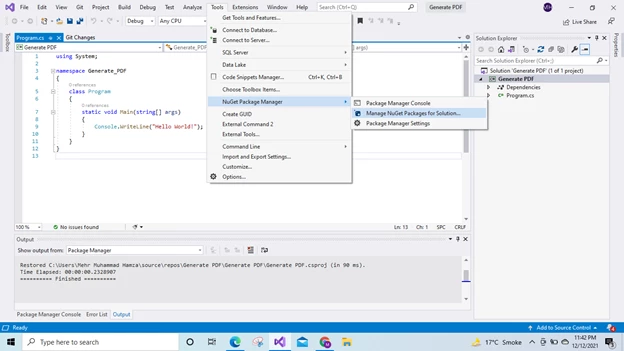
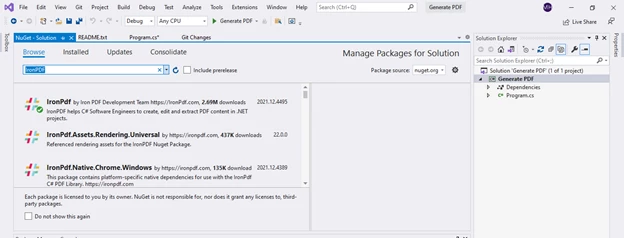
Visual Studio'da NuGet Paketini Yükleyin
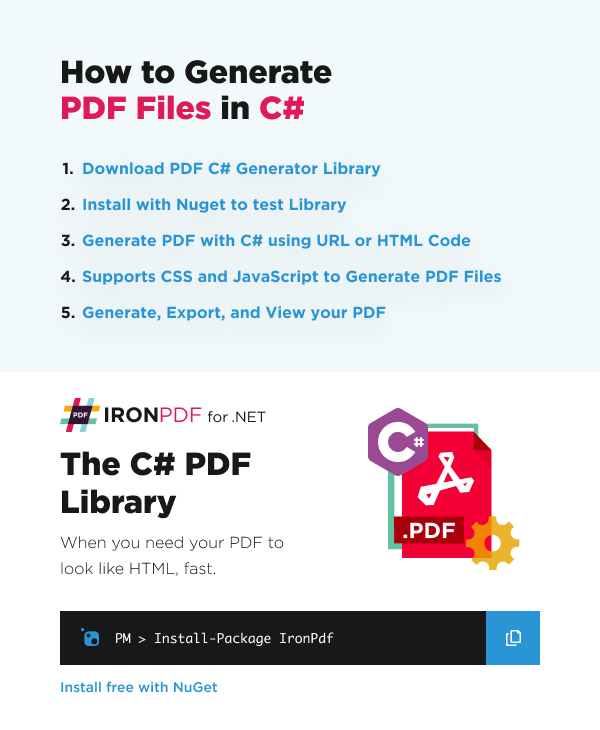
Başlamadan önce, IronPDF Kütüphanesi'ni aşağıdaki yöntemlerden biriyle yükleyin:
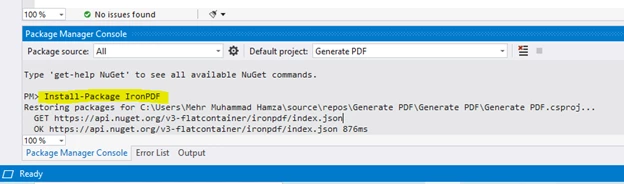
Paket Yöneticisi Konsolu
Paketi indirmek ve yüklemek için Paket Yöneticisi konsolunda aşağıdaki komutu yazın:
IronPDF kütüphanesi şimdi yüklendi, bir sonraki adıma geçelim.
HTML Dizgisinden PDF Dosyaları Oluşturun
IronPDF, HTML metinlerden PDF dosyalarını oldukça kolay bir şekilde üretebilir. Aşağıdaki örnek bu özelliği göstermektedir. HTML işaretlemesini PDF'ye dönüştürmeniz gerektiğinde bu seçeneği kullanın.
Aşağıdaki ad alanını ekleyin:
using IronPdf;
using IronPdf;
ImportsIronPdf
Imports IronPdf
Aşağıdaki kod örneğini kullanarak:
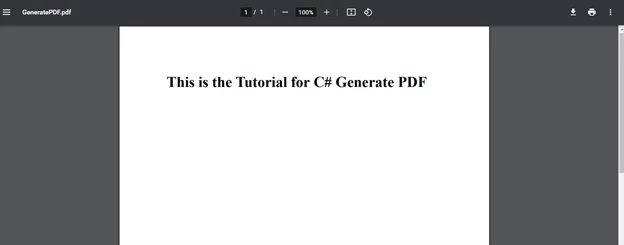
// Instantiate the PDF renderervarRenderer = new ChromePdfRenderer();// Render HTML as PDF and save the resultRenderer.RenderHtmlAsPdf("<h1>This is the Tutorial for C# Generate PDF</h1>") .SaveAs("GeneratePDF.pdf");
// Instantiate the PDF renderer
var Renderer = new ChromePdfRenderer();

// Render HTML as PDF and save the result
Renderer.RenderHtmlAsPdf("<h1>This is the Tutorial for C# Generate PDF</h1>")
        .SaveAs("GeneratePDF.pdf");
' Instantiate the PDF rendererDimRendererAs New ChromePdfRenderer()' Render HTML as PDF and save the resultRenderer.RenderHtmlAsPdf("<h1>This is the Tutorial for C# Generate PDF</h1>") _ .SaveAs("GeneratePDF.pdf")
' Instantiate the PDF renderer
Dim Renderer As New ChromePdfRenderer()

' Render HTML as PDF and save the result
Renderer.RenderHtmlAsPdf("<h1>This is the Tutorial for C# Generate PDF</h1>") _
        .SaveAs("GeneratePDF.pdf")
Yukarıdaki kodda, yeni bir ChromePdfRenderer oluşturun, ardından sonuç için RenderHtmlAsPdf ve SaveAs çağırın.
Çıktı
Programı çalıştırın. Projenin bin klasöründe bir PDF belgesi oluşturacaktır (eğer yol belirtilmemişse).
Formatlanmış başlığı gösteren HTML dizgisinden oluşturulan PDF
İlk PDF Dosyalarınızı Oluşturun
IronPDF'ü kurduktan sonra, sadece birkaç satır kod kullanarak kolayca PDF dosyaları oluşturabilirsiniz. Aşağıdaki kodu kopyalayın, Visual Studio'ya yapıştırın ve programı çalıştırın.
// Create a new PDF renderervar pdf = new ChromePdfRenderer();// Render HTML to PDFPdfDocument doc = pdf.RenderHtmlAsPdf("<h1>This is a heading</h1>");// Save the documentdoc.SaveAs("FirstPDFDocument.pdf");
// Create a new PDF renderer
var pdf = new ChromePdfRenderer();

// Render HTML to PDF
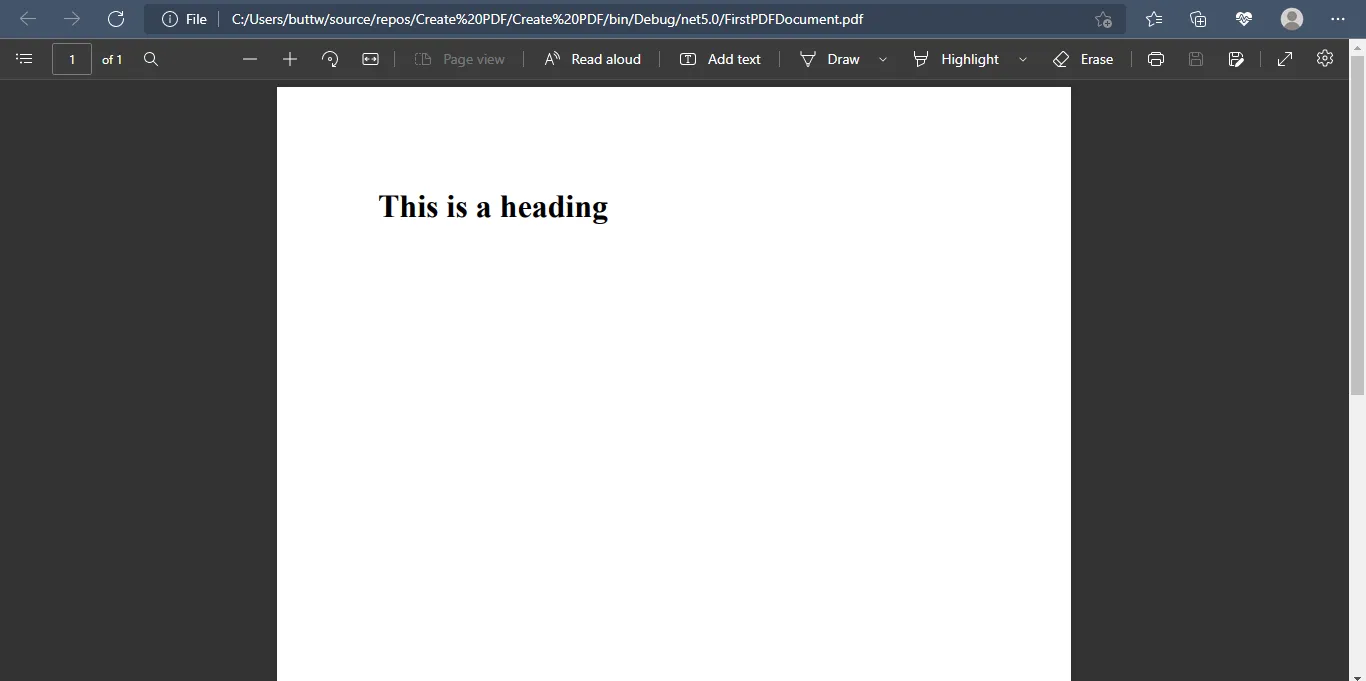
PdfDocument doc = pdf.RenderHtmlAsPdf("<h1>This is a heading</h1>");

// Save the document
doc.SaveAs("FirstPDFDocument.pdf");
' Create a new PDF rendererDim pdf As New ChromePdfRenderer()' Render HTML to PDFDim doc AsPdfDocument = pdf.RenderHtmlAsPdf("<h1>This is a heading</h1>")' Save the documentdoc.SaveAs("FirstPDFDocument.pdf")
' Create a new PDF renderer
Dim pdf As New ChromePdfRenderer()

' Render HTML to PDF
Dim doc As PdfDocument = pdf.RenderHtmlAsPdf("<h1>This is a heading</h1>")

' Save the document
doc.SaveAs("FirstPDFDocument.pdf")
Çalıştırıldıktan sonra, projenizin bin klasöründe "FirstPDFDocument.pdf" adlı bir dosya olacaktır. Dosyayı açmak için üzerine çift tıklayın.
İlk PDF belgesi, render edilmiş başlığı gösteriyor
C#'ta PDF dosyaları oluşturmak veya HTML'yi PDF'ye dönüştürmek, IronPDF kullanılarak sadece birkaç satır kod ile mümkündür.
URL'den PDF Belgesi Oluşturun
C# kullanarak bir URL'den PDF dosyası oluşturmak, önceki örnekle aynı kolaylıktadır ve üç satır kod ile yapılır. Aşağıdaki kod, IronPDF kullanılarak bir URL'den PDF oluşturma yöntemini göstermektedir.
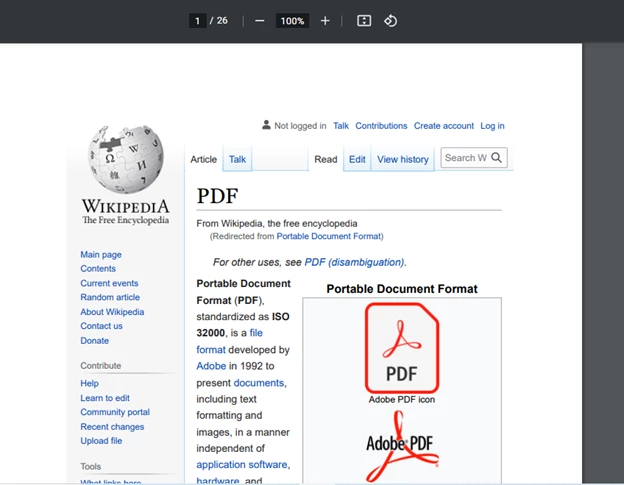
using IronPdf;// Instantiate renderervarRenderer = new ChromePdfRenderer();// Render URL as PDFvarPDF = Renderer.RenderUrlAsPdf("https://www.wikipedia.org");// Save to filePDF.SaveAs("wikipedia.pdf");
using IronPdf;

// Instantiate renderer
var Renderer = new ChromePdfRenderer();

// Render URL as PDF
var PDF = Renderer.RenderUrlAsPdf("https://www.wikipedia.org");

// Save to file
PDF.SaveAs("wikipedia.pdf");
ImportsIronPdf' Instantiate rendererDimRendererAs New ChromePdfRenderer()' Render URL as PDFDimPDF = Renderer.RenderUrlAsPdf("https://www.wikipedia.org")' Save to filePDF.SaveAs("wikipedia.pdf")
Imports IronPdf

' Instantiate renderer
Dim Renderer As New ChromePdfRenderer()

' Render URL as PDF
Dim PDF = Renderer.RenderUrlAsPdf("https://www.wikipedia.org")

' Save to file
PDF.SaveAs("wikipedia.pdf")
Çıktı
Tam stil korunmuş halde PDF belgesi olarak yakalanmış Wikipedia ana sayfası
HTML Dosyalarından PDF Üretin
IronPDF ayrıca diskte mevcut olan HTML dosyalarından PDF'ler üretebilir. Bu, önceden tasarlanmış HTML şablonlarına veya dönüştürülmesi gereken statik dosyalara sahip olduğunuzda kullanışlıdır.
using IronPdf;// Instantiate renderervarRenderer = new ChromePdfRenderer();// Load and render HTML filevarPDF = Renderer.RenderHtmlFileAsPdf("HtmlPage.html");// Save the PDFPDF.SaveAs("FromHtmlFile.pdf");
using IronPdf;

// Instantiate renderer
var Renderer = new ChromePdfRenderer();

// Load and render HTML file
var PDF = Renderer.RenderHtmlFileAsPdf("HtmlPage.html");

// Save the PDF
PDF.SaveAs("FromHtmlFile.pdf");
ImportsIronPdf' Instantiate rendererDimRendererAs New ChromePdfRenderer()' Load and render HTML fileDimPDF = Renderer.RenderHtmlFileAsPdf("HtmlPage.html")' Save the PDFPDF.SaveAs("FromHtmlFile.pdf")
Imports IronPdf

' Instantiate renderer
Dim Renderer As New ChromePdfRenderer()

' Load and render HTML file
Dim PDF = Renderer.RenderHtmlFileAsPdf("HtmlPage.html")

' Save the PDF
PDF.SaveAs("FromHtmlFile.pdf")
Çıktı
Tüm stil ve dizilim korunarak PDF'ye dönüştürülen HTML dosyası
ASP.NET Web Forms'tan PDF Belgesi oluşturun
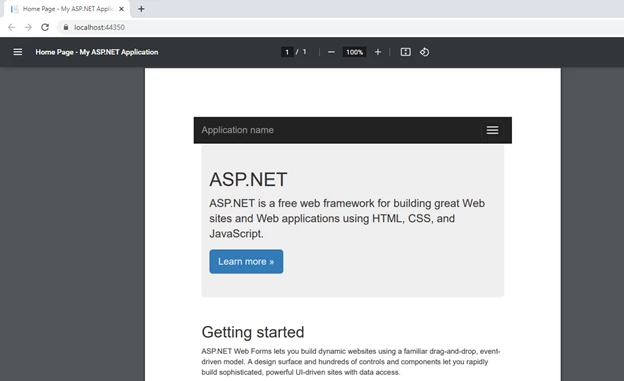
IronPDF, dinamik web sayfalarını PDF belgeleri olarak oluşturmanıza olanak tanıyan ASP.NET Web Forms ile sorunsuz entegrasyon sağlar.
using IronPdf.AspNetCore;// Render current page as PDFvar currentPagePdf = AspNetCore.RenderThisPageAsPdf();// Render specific page as PDFvar specificPagePdf = AspNetCore.RenderPageAsPdf("/Page.aspx");// Render page with parametersvar pageWithParamsPdf = AspNetCore.RenderPageAsPdf("/Page.aspx?id=100");// Save the resultcurrentPagePdf.SaveAs("MyASPXPage.pdf");
using IronPdf.AspNetCore;

// Render current page as PDF
var currentPagePdf = AspNetCore.RenderThisPageAsPdf();

// Render specific page as PDF
var specificPagePdf = AspNetCore.RenderPageAsPdf("/Page.aspx");

// Render page with parameters
var pageWithParamsPdf = AspNetCore.RenderPageAsPdf("/Page.aspx?id=100");

// Save the result
currentPagePdf.SaveAs("MyASPXPage.pdf");
ImportsIronPdf.AspNetCore' Render current page as PDFDim currentPagePdf = AspNetCore.RenderThisPageAsPdf()' Render specific page as PDFDim specificPagePdf = AspNetCore.RenderPageAsPdf("/Page.aspx")' Render page with parametersDim pageWithParamsPdf = AspNetCore.RenderPageAsPdf("/Page.aspx?id=100")' Save the resultcurrentPagePdf.SaveAs("MyASPXPage.pdf")
Imports IronPdf.AspNetCore

' Render current page as PDF
Dim currentPagePdf = AspNetCore.RenderThisPageAsPdf()

' Render specific page as PDF
Dim specificPagePdf = AspNetCore.RenderPageAsPdf("/Page.aspx")

' Render page with parameters
Dim pageWithParamsPdf = AspNetCore.RenderPageAsPdf("/Page.aspx?id=100")

' Save the result
currentPagePdf.SaveAs("MyASPXPage.pdf")
Çıktı
Dinamik içerikle PDF olarak render edilmiş ASP.NET WebForm
ASP.NET MVC Görünümünden PDF Üretin
IronPDF, ASP.NET MVC uygulamaları ile mükemmel bir şekilde entegre olur ve MVC Görünümlerini doğrudan PDF belgeleri olarak oluşturmanızı sağlar.
using IronPdf.AspNetCore;// Render MVC View as PDFvar viewPdf = AspNetCore.RenderViewAsPdf("/Home/Index");// Render with model datavar modelData = new YourModelClass { Name = "John Doe", OrderId = 12345 };var viewWithModelPdf = AspNetCore.RenderViewAsPdf("/Views/Invoice/Index", modelData);// Save the PDFviewPdf.SaveAs("MyMVCView.pdf");
using IronPdf.AspNetCore;

// Render MVC View as PDF
var viewPdf = AspNetCore.RenderViewAsPdf("/Home/Index");

// Render with model data
var modelData = new YourModelClass { Name = "John Doe", OrderId = 12345 };
var viewWithModelPdf = AspNetCore.RenderViewAsPdf("/Views/Invoice/Index", modelData);

// Save the PDF
viewPdf.SaveAs("MyMVCView.pdf");
ImportsIronPdf.AspNetCore' Render MVC View as PDFDim viewPdf = AspNetCore.RenderViewAsPdf("/Home/Index")' Render with model dataDim modelData = New YourModelClassWith {.Name = "John Doe", .OrderId = 12345}Dim viewWithModelPdf = AspNetCore.RenderViewAsPdf("/Views/Invoice/Index", modelData)' Save the PDFviewPdf.SaveAs("MyMVCView.pdf")
Imports IronPdf.AspNetCore

' Render MVC View as PDF
Dim viewPdf = AspNetCore.RenderViewAsPdf("/Home/Index")

' Render with model data
Dim modelData = New YourModelClass With {.Name = "John Doe", .OrderId = 12345}
Dim viewWithModelPdf = AspNetCore.RenderViewAsPdf("/Views/Invoice/Index", modelData)

' Save the PDF
viewPdf.SaveAs("MyMVCView.pdf")
Çıktı
Model verileri ve stil ile PDF olarak render edilen MVC Görünümü
PDF Belgelerine Başlıklar ve Altbilgiler Ekleyin
Profesyonel PDF belgeleri genellikle markalama, sayfa numaraları, tarihler ve meta veriler için başlıklar ve altbilgiler gerektirir. IronPDF, metin tabanlı ve HTML tabanlı başlıklar ve altbilgiler için iki yöntem sunar.
Basit Metin Başlıkları ve Altbilgileri Ekleyin
varChromePdfRenderer = new ChromePdfRenderer();// Configure page numberingChromePdfRenderer.RenderingOptions.FirstPageNumber = 1;// Header optionsChromePdfRenderer.RenderingOptions.TextHeader.DrawDividerLine = true;ChromePdfRenderer.RenderingOptions.TextHeader.CenterText = "This is Header {date} {time}";ChromePdfRenderer.RenderingOptions.TextHeader.FontFamily = "Helvetica,Arial";ChromePdfRenderer.RenderingOptions.TextHeader.FontSize = 12;// Footer optionsChromePdfRenderer.RenderingOptions.TextFooter.DrawDividerLine = true;ChromePdfRenderer.RenderingOptions.TextFooter.FontFamily = "Arial";ChromePdfRenderer.RenderingOptions.TextFooter.FontSize = 10;ChromePdfRenderer.RenderingOptions.TextFooter.LeftText = "{date} {time}";ChromePdfRenderer.RenderingOptions.TextFooter.RightText = "{page} of {total-pages}";// Generate PDF with headers and footersChromePdfRenderer.RenderHtmlAsPdf("<h1>This is my Sample Page for Generate PDF Tutorial</h1>") .SaveAs("GeneratePDF.pdf");
var ChromePdfRenderer = new ChromePdfRenderer();

// Configure page numbering
ChromePdfRenderer.RenderingOptions.FirstPageNumber = 1;

// Header options
ChromePdfRenderer.RenderingOptions.TextHeader.DrawDividerLine = true;
ChromePdfRenderer.RenderingOptions.TextHeader.CenterText = "This is Header {date} {time}";
ChromePdfRenderer.RenderingOptions.TextHeader.FontFamily = "Helvetica,Arial";
ChromePdfRenderer.RenderingOptions.TextHeader.FontSize = 12;

// Footer options
ChromePdfRenderer.RenderingOptions.TextFooter.DrawDividerLine = true;
ChromePdfRenderer.RenderingOptions.TextFooter.FontFamily = "Arial";
ChromePdfRenderer.RenderingOptions.TextFooter.FontSize = 10;
ChromePdfRenderer.RenderingOptions.TextFooter.LeftText = "{date} {time}";
ChromePdfRenderer.RenderingOptions.TextFooter.RightText = "{page} of {total-pages}";

// Generate PDF with headers and footers
ChromePdfRenderer.RenderHtmlAsPdf("<h1>This is my Sample Page for Generate PDF Tutorial</h1>")
                 .SaveAs("GeneratePDF.pdf");
DimChromePdfRenderer = New ChromePdfRenderer()' Configure page numberingChromePdfRenderer.RenderingOptions.FirstPageNumber = 1' Header optionsChromePdfRenderer.RenderingOptions.TextHeader.DrawDividerLine = TrueChromePdfRenderer.RenderingOptions.TextHeader.CenterText = "This is Header {date} {time}"ChromePdfRenderer.RenderingOptions.TextHeader.FontFamily = "Helvetica,Arial"ChromePdfRenderer.RenderingOptions.TextHeader.FontSize = 12' Footer optionsChromePdfRenderer.RenderingOptions.TextFooter.DrawDividerLine = TrueChromePdfRenderer.RenderingOptions.TextFooter.FontFamily = "Arial"ChromePdfRenderer.RenderingOptions.TextFooter.FontSize = 10ChromePdfRenderer.RenderingOptions.TextFooter.LeftText = "{date} {time}"ChromePdfRenderer.RenderingOptions.TextFooter.RightText = "{page} of {total-pages}"' Generate PDF with headers and footersChromePdfRenderer.RenderHtmlAsPdf("<h1>This is my Sample Page for Generate PDF Tutorial</h1>") _ .SaveAs("GeneratePDF.pdf")
Dim ChromePdfRenderer = New ChromePdfRenderer()

' Configure page numbering
ChromePdfRenderer.RenderingOptions.FirstPageNumber = 1

' Header options
ChromePdfRenderer.RenderingOptions.TextHeader.DrawDividerLine = True
ChromePdfRenderer.RenderingOptions.TextHeader.CenterText = "This is Header {date} {time}"
ChromePdfRenderer.RenderingOptions.TextHeader.FontFamily = "Helvetica,Arial"
ChromePdfRenderer.RenderingOptions.TextHeader.FontSize = 12

' Footer options
ChromePdfRenderer.RenderingOptions.TextFooter.DrawDividerLine = True
ChromePdfRenderer.RenderingOptions.TextFooter.FontFamily = "Arial"
ChromePdfRenderer.RenderingOptions.TextFooter.FontSize = 10
ChromePdfRenderer.RenderingOptions.TextFooter.LeftText = "{date} {time}"
ChromePdfRenderer.RenderingOptions.TextFooter.RightText = "{page} of {total-pages}"

' Generate PDF with headers and footers
ChromePdfRenderer.RenderHtmlAsPdf("<h1>This is my Sample Page for Generate PDF Tutorial</h1>") _
                 .SaveAs("GeneratePDF.pdf")
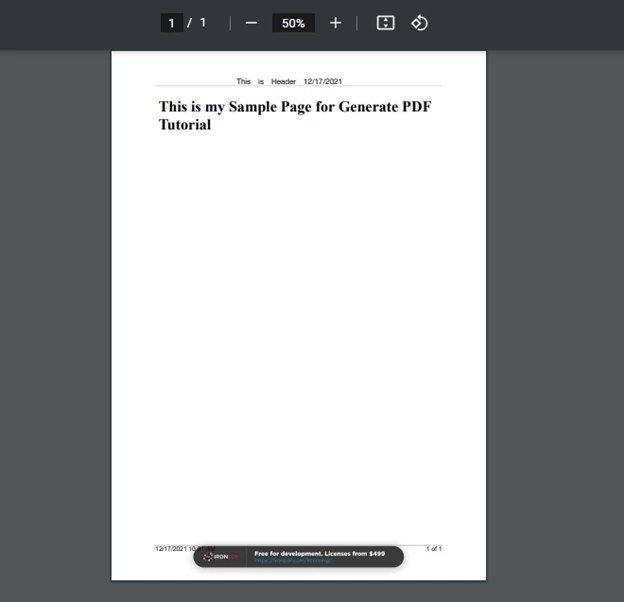
Başlık ve Altbilgi ile PDF Dosyası Çıktısı
Tarih, saat ve sayfa numaralarını gösteren metin tabanlı başlıklar ve altbilgiler içeren PDF belgesi
HTML ile Başlıklar ve Altbilgiler Ekleyin
Daha karmaşık tasarımlar için, tam stil kontrolü ile HTML tabanlı başlıklar ve altbilgiler kullanın.
varChromePdfRenderer = new ChromePdfRenderer();// Configure HTML footerChromePdfRenderer.RenderingOptions.HtmlFooter = new HtmlHeaderFooter(){Height = 15,HtmlFragment = "<center><i>{page} of {total-pages}</i></center>",DrawDividerLine = true};// Configure HTML headerChromePdfRenderer.RenderingOptions.HtmlHeader = new HtmlHeaderFooter(){Height = 20,HtmlFragment = "<div style='text-align: center; font-weight: bold;'>This is Header {date}</div>",};// Generate PDFChromePdfRenderer.RenderHtmlAsPdf("<h1>This is sample page for Tutorial.</h1>") .SaveAs("GeneratePDF.pdf");
var ChromePdfRenderer = new ChromePdfRenderer();

// Configure HTML footer
ChromePdfRenderer.RenderingOptions.HtmlFooter = new HtmlHeaderFooter()
{
    Height = 15,
    HtmlFragment = "<center><i>{page} of {total-pages}</i></center>",
    DrawDividerLine = true
};

// Configure HTML header
ChromePdfRenderer.RenderingOptions.HtmlHeader = new HtmlHeaderFooter()
{
    Height = 20,
    HtmlFragment = "<div style='text-align: center; font-weight: bold;'>This is Header {date}</div>",
};

// Generate PDF
ChromePdfRenderer.RenderHtmlAsPdf("<h1>This is sample page for Tutorial.</h1>")
                 .SaveAs("GeneratePDF.pdf");
DimChromePdfRenderer = New ChromePdfRenderer()' Configure HTML footerChromePdfRenderer.RenderingOptions.HtmlFooter = New HtmlHeaderFooter() With { .Height = 15, .HtmlFragment = "<center><i>{page} of {total-pages}</i></center>", .DrawDividerLine = True}' Configure HTML headerChromePdfRenderer.RenderingOptions.HtmlHeader = New HtmlHeaderFooter() With { .Height = 20, .HtmlFragment = "<div style='text-align: center; font-weight: bold;'>This is Header {date}</div>"}' Generate PDFChromePdfRenderer.RenderHtmlAsPdf("<h1>This is sample page for Tutorial.</h1>").SaveAs("GeneratePDF.pdf")
Dim ChromePdfRenderer = New ChromePdfRenderer()

' Configure HTML footer
ChromePdfRenderer.RenderingOptions.HtmlFooter = New HtmlHeaderFooter() With {
    .Height = 15,
    .HtmlFragment = "<center><i>{page} of {total-pages}</i></center>",
    .DrawDividerLine = True
}

' Configure HTML header
ChromePdfRenderer.RenderingOptions.HtmlHeader = New HtmlHeaderFooter() With {
    .Height = 20,
    .HtmlFragment = "<div style='text-align: center; font-weight: bold;'>This is Header {date}</div>"
}

' Generate PDF
ChromePdfRenderer.RenderHtmlAsPdf("<h1>This is sample page for Tutorial.</h1>").SaveAs("GeneratePDF.pdf")
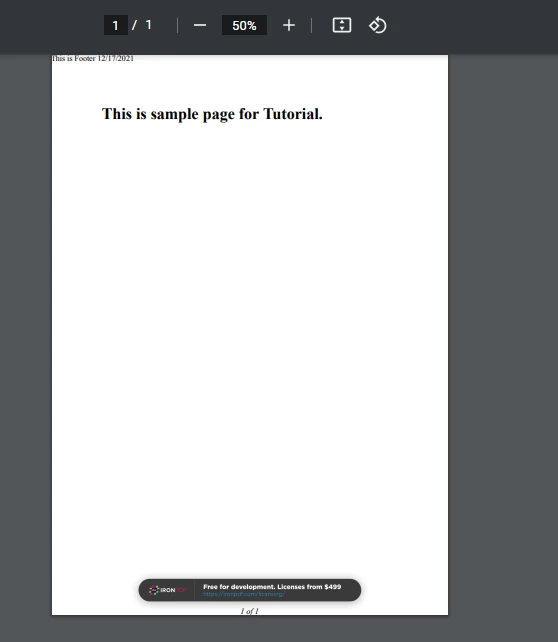
Özel stil içeren HTML tabanlı başlıklar ve altbilgiler ile PDF
PDF Belgelerini Şifre ile Şifreleyin
Gizli belgeler için güvenlik en önemli önceliktir. IronPDF, PDF belgelerini şifre koruması ile şifrelemenizi kolaylaştırır.
varChromePdfRenderer = new ChromePdfRenderer();// Generate PDF documentvar pdfDocument = ChromePdfRenderer.RenderHtmlAsPdf("<h1>Hello world</h1>");// Set password to encrypt the documentpdfDocument.Password = "Password@1234";// Save the secured PDFpdfDocument.SaveAs("secured.pdf");
var ChromePdfRenderer = new ChromePdfRenderer();

// Generate PDF document
var pdfDocument = ChromePdfRenderer.RenderHtmlAsPdf("<h1>Hello world</h1>");

// Set password to encrypt the document
pdfDocument.Password = "Password@1234";

// Save the secured PDF
pdfDocument.SaveAs("secured.pdf");
DimChromePdfRenderer = New ChromePdfRenderer()' Generate PDF documentDim pdfDocument = ChromePdfRenderer.RenderHtmlAsPdf("<h1>Hello world</h1>")' Set password to encrypt the documentpdfDocument.Password = "Password@1234"' Save the secured PDFpdfDocument.SaveAs("secured.pdf")
Dim ChromePdfRenderer = New ChromePdfRenderer()

' Generate PDF document
Dim pdfDocument = ChromePdfRenderer.RenderHtmlAsPdf("<h1>Hello world</h1>")

' Set password to encrypt the document
pdfDocument.Password = "Password@1234"

' Save the secured PDF
pdfDocument.SaveAs("secured.pdf")
PDF Dosyası Çıktısı
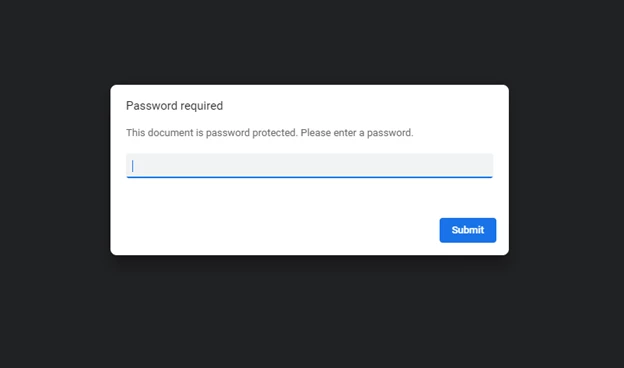
Şifreli PDF belgesi açarken parola istemi
PDF Belgelerini Birleştirin ve Ayırma
IronPDF, birden fazla PDF belgesini birleştirme ve mevcut belgelerden sayfaları ayırma yeteneklerine sahiptir.
varChromePdfRenderer = new ChromePdfRenderer();// Load existing PDFsvar pdfDocuments = new List<PdfDocument>{PdfDocument.FromFile("AccountPdf.pdf"),PdfDocument.FromFile("GeneratePDF.pdf"),PdfDocument.FromFile("wikipedia.pdf")};// Merge PDFs into a single documentvar mergedPdfDocument = PdfDocument.Merge(pdfDocuments);mergedPdfDocument.SaveAs("merged.pdf");// Add a cover pagemergedPdfDocument.PrependPdf(ChromePdfRenderer.RenderHtmlAsPdf("<h1>Cover Page</h1><hr>"));// Remove the last pagemergedPdfDocument.RemovePage(mergedPdfDocument.PageCount - 1);mergedPdfDocument.SaveAs("merged.pdf");// Extract specific pagesmergedPdfDocument.CopyPages(1, 2).SaveAs("excerpt.pdf");
var ChromePdfRenderer = new ChromePdfRenderer();

// Load existing PDFs
var pdfDocuments = new List<PdfDocument>
{
    PdfDocument.FromFile("AccountPdf.pdf"),
    PdfDocument.FromFile("GeneratePDF.pdf"),
    PdfDocument.FromFile("wikipedia.pdf")
};

// Merge PDFs into a single document
var mergedPdfDocument = PdfDocument.Merge(pdfDocuments);
mergedPdfDocument.SaveAs("merged.pdf");

// Add a cover page
mergedPdfDocument.PrependPdf(ChromePdfRenderer.RenderHtmlAsPdf("<h1>Cover Page</h1><hr>"));

// Remove the last page
mergedPdfDocument.RemovePage(mergedPdfDocument.PageCount - 1);
mergedPdfDocument.SaveAs("merged.pdf");

// Extract specific pages
mergedPdfDocument.CopyPages(1, 2).SaveAs("excerpt.pdf");
DimChromePdfRenderer = New ChromePdfRenderer()' Load existing PDFsDim pdfDocuments = New List(OfPdfDocument) From {PdfDocument.FromFile("AccountPdf.pdf"),PdfDocument.FromFile("GeneratePDF.pdf"),PdfDocument.FromFile("wikipedia.pdf")}' Merge PDFs into a single documentDim mergedPdfDocument = PdfDocument.Merge(pdfDocuments)mergedPdfDocument.SaveAs("merged.pdf")' Add a cover pagemergedPdfDocument.PrependPdf(ChromePdfRenderer.RenderHtmlAsPdf("<h1>Cover Page</h1><hr>"))' Remove the last pagemergedPdfDocument.RemovePage(mergedPdfDocument.PageCount - 1)mergedPdfDocument.SaveAs("merged.pdf")' Extract specific pagesmergedPdfDocument.CopyPages(1, 2).SaveAs("excerpt.pdf")
Dim ChromePdfRenderer = New ChromePdfRenderer()

' Load existing PDFs
Dim pdfDocuments = New List(Of PdfDocument) From {
    PdfDocument.FromFile("AccountPdf.pdf"),
    PdfDocument.FromFile("GeneratePDF.pdf"),
    PdfDocument.FromFile("wikipedia.pdf")
}

' Merge PDFs into a single document
Dim mergedPdfDocument = PdfDocument.Merge(pdfDocuments)
mergedPdfDocument.SaveAs("merged.pdf")

' Add a cover page
mergedPdfDocument.PrependPdf(ChromePdfRenderer.RenderHtmlAsPdf("<h1>Cover Page</h1><hr>"))

' Remove the last page
mergedPdfDocument.RemovePage(mergedPdfDocument.PageCount - 1)
mergedPdfDocument.SaveAs("merged.pdf")

' Extract specific pages
mergedPdfDocument.CopyPages(1, 2).SaveAs("excerpt.pdf")
PDF'leri dosya adıyla erişmek için proje olarak "İçerik" olarak dahil edin.
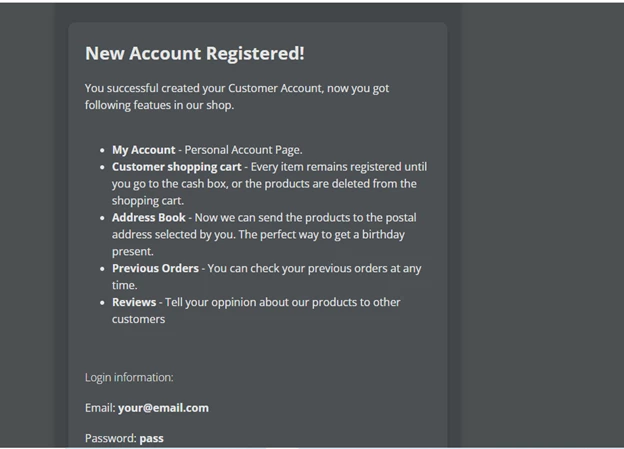
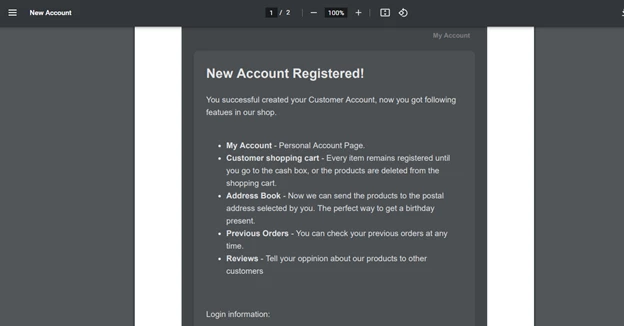
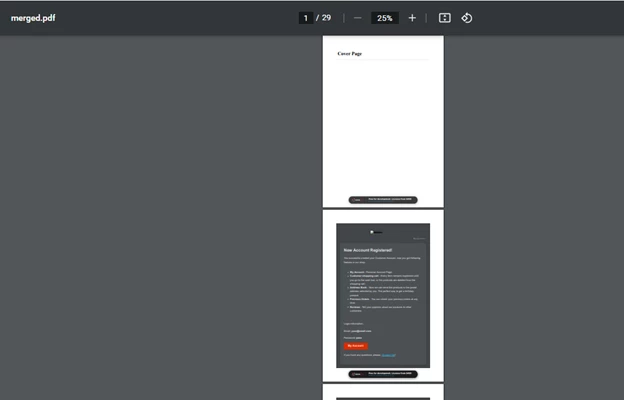
Birden fazla kaynak dosyanın birleştirilmiş PDF belgesi
PDF Belgelerinden Görüntü Çıkartma
Bu özellik, System.Drawing.Common NuGet paketini gerektirir. Metin almak için ExtractAllText ve resim almak için ExtractAllImages kullanın.
varChromePdfRenderer = new ChromePdfRenderer();// Load existing PDFvar pdfDocument = PdfDocument.FromFile("wikipedia.pdf");// Get all textvar allText = pdfDocument.ExtractAllText();// Get all Imagesvar allImages = pdfDocument.ExtractAllImages();// Extract images and text by pagefor (var index = 0; index < pdfDocument.PageCount; index++){ var pageNumber = index + 1; var pageText = pdfDocument.ExtractTextFromPage(index); var pageImages = pdfDocument.ExtractImagesFromPage(index);}
var ChromePdfRenderer = new ChromePdfRenderer();

// Load existing PDF
var pdfDocument = PdfDocument.FromFile("wikipedia.pdf");

// Get all text
var allText = pdfDocument.ExtractAllText();

// Get all Images
var allImages = pdfDocument.ExtractAllImages();

// Extract images and text by page
for (var index = 0; index < pdfDocument.PageCount; index++)
{
    var pageNumber = index + 1;
    var pageText = pdfDocument.ExtractTextFromPage(index);
    var pageImages = pdfDocument.ExtractImagesFromPage(index);
}
DimChromePdfRenderer = New ChromePdfRenderer()' Load existing PDFDim pdfDocument = PdfDocument.FromFile("wikipedia.pdf")' Get all textDim allText = pdfDocument.ExtractAllText()' Get all ImagesDim allImages = pdfDocument.ExtractAllImages()' Extract images and text by pageFor index = 0 To pdfDocument.PageCount - 1 Dim pageNumber = index + 1 Dim pageText = pdfDocument.ExtractTextFromPage(index) Dim pageImages = pdfDocument.ExtractImagesFromPage(index)Next
Dim ChromePdfRenderer = New ChromePdfRenderer()

' Load existing PDF
Dim pdfDocument = PdfDocument.FromFile("wikipedia.pdf")

' Get all text
Dim allText = pdfDocument.ExtractAllText()

' Get all Images
Dim allImages = pdfDocument.ExtractAllImages()

' Extract images and text by page
For index = 0 To pdfDocument.PageCount - 1
    Dim pageNumber = index + 1
    Dim pageText = pdfDocument.ExtractTextFromPage(index)
    Dim pageImages = pdfDocument.ExtractImagesFromPage(index)
Next
Resimleri bit eşlem olarak kaydetmek için System.Drawing eklemeniz gerekir.
JavaScript'i Etkinleştirin
Modern web sayfaları, dinamik içerik için JavaScript'e dayanır. IronPDF'in Chromium motoru, JavaScript çalıştırmayı tam olarak destekler.
varChromePdfRenderer = new ChromePdfRenderer();// Enable JavaScript renderingChromePdfRenderer.RenderingOptions = new ChromePdfRenderOptions(){EnableJavaScript = true,RenderDelay = 100 // Wait for JavaScript to execute};
var ChromePdfRenderer = new ChromePdfRenderer();

// Enable JavaScript rendering
ChromePdfRenderer.RenderingOptions = new ChromePdfRenderOptions()
{
    EnableJavaScript = true,
    RenderDelay = 100  // Wait for JavaScript to execute
};
DimChromePdfRenderer = New ChromePdfRenderer()' Enable JavaScript renderingChromePdfRenderer.RenderingOptions = New ChromePdfRenderOptions() With { .EnableJavaScript = True, .RenderDelay = 100 ' Wait for JavaScript to execute}
Dim ChromePdfRenderer = New ChromePdfRenderer()

' Enable JavaScript rendering
ChromePdfRenderer.RenderingOptions = New ChromePdfRenderOptions() With {
    .EnableJavaScript = True,
    .RenderDelay = 100 ' Wait for JavaScript to execute
}
Yoğun JavaScript işlemesi veya AJAX çağrıları olan sayfalar için RenderDelay artırın (karmaşık SPA'lar için 500-1000ms).
PDF OCR ve Metin Çıkartma
Çoğu durumda, gömülü metni PDF belgelerinden doğrudan çıkarabilirsiniz:
// Load PDFPdfDocumentPDF = PdfDocument.FromFile("GeneratePDF.pdf");// Extract all text stringText = PDF.ExtractAllText();
// Load PDF
PdfDocument PDF = PdfDocument.FromFile("GeneratePDF.pdf");

// Extract all text
string Text = PDF.ExtractAllText();
' Load PDFDimPDFAsPdfDocument = PdfDocument.FromFile("GeneratePDF.pdf")' Extract all text DimTextAsString = PDF.ExtractAllText()
' Load PDF
Dim PDF As PdfDocument = PdfDocument.FromFile("GeneratePDF.pdf")

' Extract all text
Dim Text As String = PDF.ExtractAllText()
Doğrudan çıkarma işe yaramazsa, muhtemelen metniniz bir görüntüde gömülüdür. Belgeleri görsel metin için taramak üzere IronOCR kütüphanesini kullanın:
using IronOcr;var ocr = new IronTesseract();var result = ocr.Read("scanned-document.pdf");string recognizedText = result.Text;
using IronOcr;

var ocr = new IronTesseract();
var result = ocr.Read("scanned-document.pdf");
string recognizedText = result.Text;
ImportsIronOcrDim ocr As New IronTesseract()Dim result = ocr.Read("scanned-document.pdf")Dim recognizedText AsString = result.Text
Imports IronOcr

Dim ocr As New IronTesseract()
Dim result = ocr.Read("scanned-document.pdf")
Dim recognizedText As String = result.Text
Özet
PDF belgeleri oluşturabilir, manipüle edebilir ve biçimlendirmeyi sadece birkaç satır kod ile yapabilirsiniz. IronPDF sizin için karmaşıklığı yönetir. Geliştirme içindeyken ücretsiz bir versiyon ve satın almadan önce ücretsiz deneme vardır. Başka PDF kütüphaneleri mevcut olsa da, birçoğu ya performans açısından yavaştır ya da karmaşık düşük seviye kodlamayı gerektirir.
IronPDF .NET kütüphanesi, şimdi Iron Suite for .NET ile kullanılabiliyor. Iron Suite, beş güçlü kütüphane içeriyor: IronPDF, IronXL, IronOCR, IronBarcode ve IronQR. Bu kütüphaneler, kapsamlı belge işleme için sorunsuz bir şekilde birlikte çalışır. Tam Iron Suite'i satın alırsanız, sadece iki ürün fiyatına beş ürünün tamamına sahip olursunuz.
IronPDF,.NET 10 ve C# 14 (Kasım 2025'te yayınlanan) ile tam uyumludur. Ayrıca .NET 9, .NET 8, .NET 6 ve tüm modern .NET platformlarıyla uyumludur.
Curtis Chau, Bilgisayar Bilimleri alanında Lisans Derecesine (Carleton Üniversitesi) sahip ve Node.js, TypeScript, JavaScript ve React konularında uzmanlaşmış ön uç geliştirmeyle ilgileniyor. Sezgisel ve estetik açıdan hoş kullanıcı arayüzleri oluşturma tutkunu, Curtis modern çerçevelerle çalışmayı ve iyi yapılandırılmış, görsel olarak çekici kılavuzlar oluşturmayı seviyor.