




已更新 2026年5月8日
生成每月账户报表(PDF 文档)
using IronPDF C# PDF 库,开发人员可以在 .NET 项目中将 HTML 转换为可靠的 PDF 文件,而无需依赖外部服务。
阅读更多

在当今的数字环境中,以编程方式生成专业的PDF文档已成为.NET应用程序的基本要求。 无论是开发企业报表系统、创建客户发票,还是生成自动化的PDF文件,开发人员都需要一个可靠的PDF API .NET解决方案,与他们的.NET项目无缝集成。 IronPDF作为一个全面的PDF库出现,提供了一个强大而直观的.NET PDF API,改变了开发人员在.NET生态系统中处理PDF文档生成和操作的方式。
在.NET应用程序中创建PDF文件的挑战已经显著演变。 传统的PDF文档方法往往需要复杂的定位逻辑、手动布局计算以及对PDF格式规范的深入理解。 现代PDF API解决方案通过利用熟悉的网页技术革新了这一过程,使得开发人员可以利用现有的CSS和JavaScript知识将HTML转换为PDF,创建复杂的PDF文件。 .NET PDF库领域现在提供的解决方案可以处理PDF内容、PDF表单、数字签名,提取图像和现有文档,只需几行代码。 通过代码示例了解更多关于HTML到PDF转换的信息,看看这种PDF转换在实践中是如何工作的。
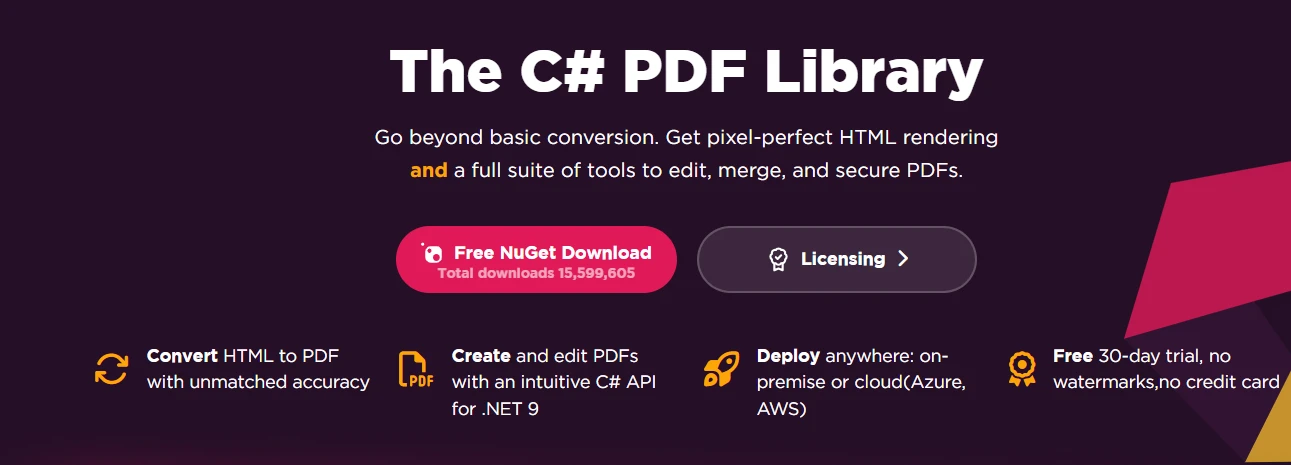
一个强大的PDF API .NET解决方案必须满足与现代.NET应用程序处理PDF文档相关的重要要求。 任何PDF文档API的基础在于准确的渲染能力,可以在将源内容转换为PDF文件时保持视觉保真度,无论是转换HTML、图像还是现有文档。 PDF库应该能够处理PDF格式中的复杂布局,支持现代CSS3功能,并执行JavaScript以在.NET项目中生成动态PDF内容。
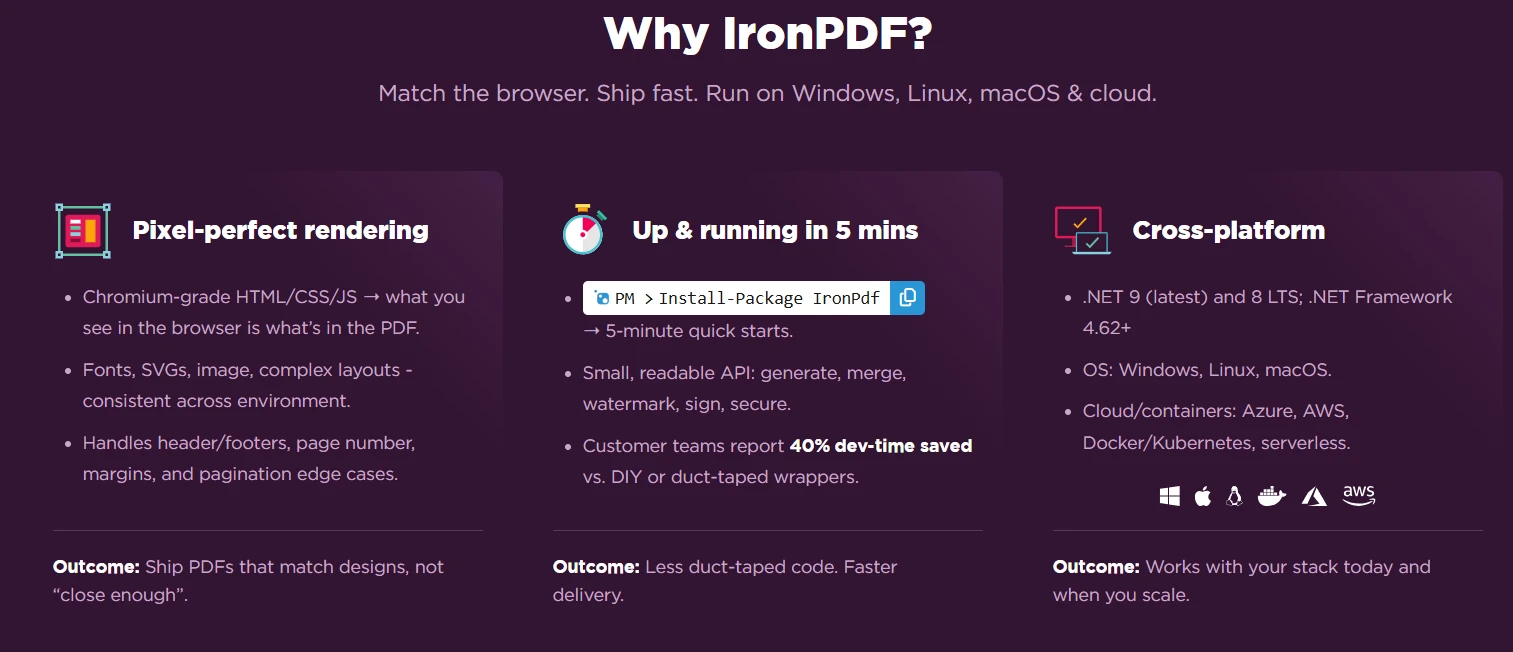
跨平台兼容性已成为不可或缺的需求,因为.NET应用程序在Windows、Linux、macOS和容器化环境中进行部署。 一个真正有效的PDF API可以在这些平台上无缝运行,而无需在处理PDF文件时编写特定于平台的代码。 这种灵活性扩展到了在Azure、AWS和其他托管平台上进行的服务器端云部署,在需要PDF文档生成的可扩展性和资源效率的场合。
在PDF文档API中,HTML到PDF转换的准确性的重要性怎么强调都不为过。 开发人员投入了大量的精力来创建像素完美的网络布局,而高质量的.NET PDF库应该能够忠实地将这些设计转换为PDF格式。 这包括了在PDF文件中对响应式设计、自定义字体、复杂的CSS布局以及嵌入图像的正确处理。 渲染引擎是任何PDF API .NET的核心,决定了PDF内容输出的质量和实现的轻松程度。 为了实现您的PDF文档的最佳效果,请在PDF转换之前使用W3C验证器验证您的HTML。
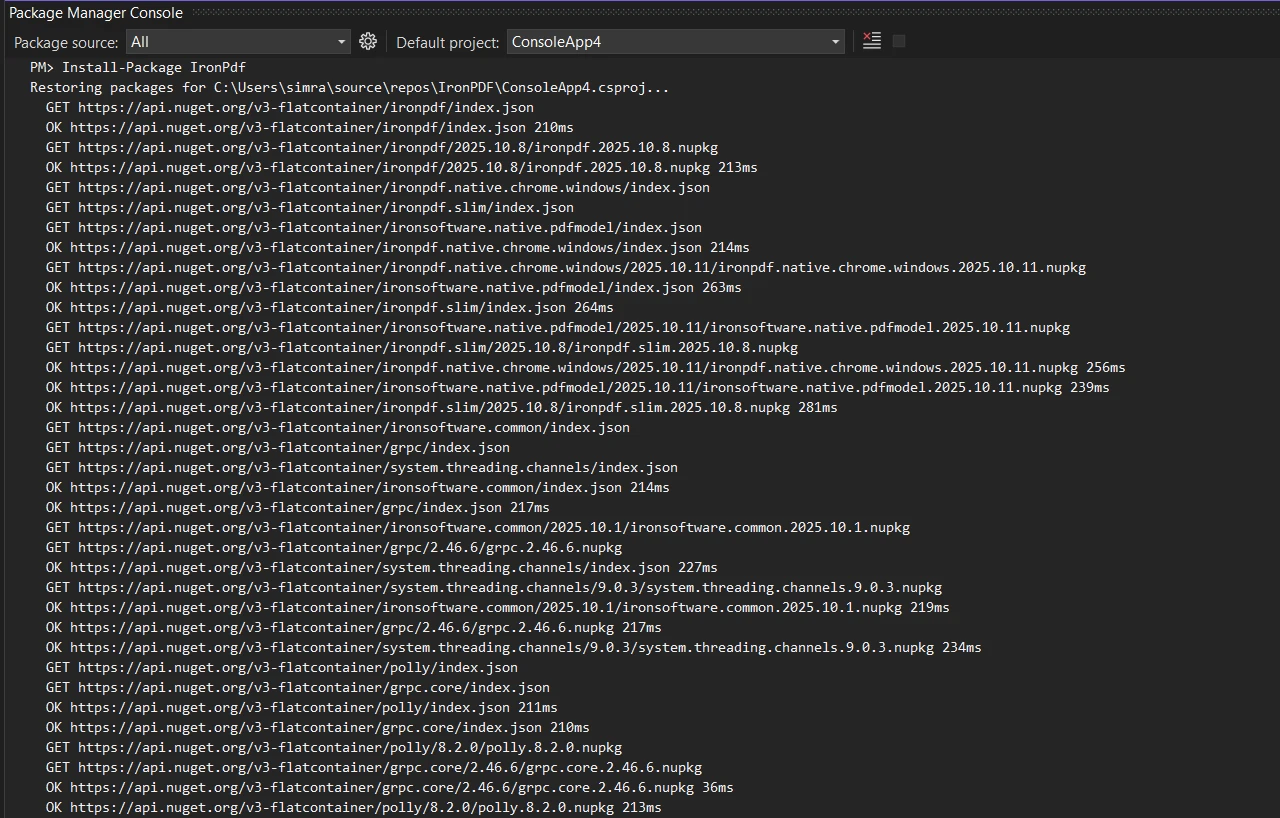
IronPDF简化了.NET应用程序中的PDF文件生成,其设计的直观PDF文档API和简便的安装过程。 PDF库通过NuGet无缝集成到任何.NET项目中,支持.NET Framework、.NET Core和最新的.NET版本以创建PDF文档。
要在您的.NET项目中开始使用IronPDF的PDF API .NET,请通过Visual Studio中的NuGet包管理器安装PDF库:
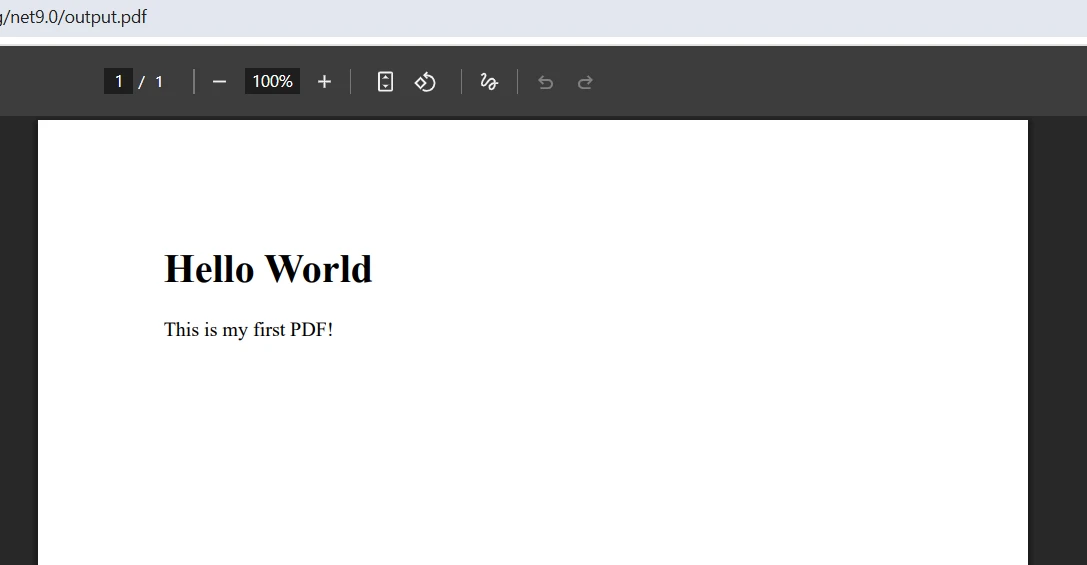
一旦安装,生成PDF文档的主要类是ChromePdfRenderer。 这个渲染器使用基于Chromium的引擎将HTML内容转换为PDF文件,达到卓越的准确性:
using IronPdf;
var renderer = new ChromePdfRenderer();
var pdf = renderer.RenderHtmlAsPdf("<h1>Hello World</h1><p>This is my first PDF!</p>");
pdf.SaveAs("output.pdf");Imports IronPdf
Dim renderer As New ChromePdfRenderer()
Dim pdf = renderer.RenderHtmlAsPdf("<h1>Hello World</h1><p>This is my first PDF!</p>")
pdf.SaveAs("output.pdf")此代码为PDF API创建一个新的ChromePdfRenderer实例,将HTML字符串转换为PDF文档,并将PDF文件保存到磁盘。 ChromePdfRenderer类作为所有HTML到PDF转换的中心组件,在不同内容源之间提供一致的PDF内容渲染。 渲染器内部处理所有HTML解析、CSS应用和PDF文件生成的复杂性,使开发者能够专注于他们的PDF内容,而不必担心PDF格式规范。
理解ChromePdfRenderer架构有助于.NET开发者充分利用该PDF文档API的潜力。 渲染器为PDF生成维护其自己的Chromium实例,确保无论主机系统的浏览器配置如何,PDF文件渲染一致。 这种隔离提供了可预测的PDF文档跨不同部署环境,同时支持最新的网页标准,包括HTML5、CSS3和现代JavaScript框架用于创建PDF。
IronPDF的PDF API .NET的灵活性体现在其生成PDF文档的多种内容来源的能力上。 每种创建PDF文件的方法都针对不同的用例,同时保持一致的PDF内容渲染质量和PDF文档API的简易性。
直接HTML字符串到PDF转换在从模板生成动态PDF文档或在.NET应用程序中以编程方式构建PDF文件时证明是无价的:
var renderer = new ChromePdfRenderer();
string htmlContent = @"
    <html>
        <head>
            <style>
                body { font-family: Arial, sans-serif; font-size: 12px; }
                .header { color: #2c3e50; }
            </style>
        </head>
        <body>
            <h1 class='header'>Sales Report PDF Document</h1>
            <p>Quarterly PDF file results for Q1 2024</p>
        </body>
    </html>";
var pdf = renderer.RenderHtmlAsPdf(htmlContent);
pdf.SaveAs("sales-report.pdf");Dim renderer As New ChromePdfRenderer()
Dim htmlContent As String = "
<html>
<head>
<style>
body { font-family: Arial, sans-serif; font-size: 12px; }
.header { color: #2c3e50; }
</style>
</head>
<body>
<h1 class='header'>Sales Report PDF Document</h1>
<p>Quarterly PDF file results for Q1 2024</p>
</body>
</html>"
Dim pdf = renderer.RenderHtmlAsPdf(htmlContent)
pdf.SaveAs("sales-report.pdf")这种PDF API .NET方法允许在创建PDF文件时对HTML结构和样式进行完全控制。 渲染器处理PDF文档的内联CSS,确保样式正确地应用于PDF内容输出。 模板引擎可以为PDF转换动态生成HTML,在创建PDF文件之前从数据库或API中整合数据。 此方法处理PDF文档的复杂HTML结构,包括在PDF格式中的表格、嵌套元素和多媒体内容。
从网页到PDF转换使得能够捕获现有的网络内容或使用PDF文档API从网络应用程序生成PDF文件。
var renderer = new ChromePdfRenderer();
renderer.RenderingOptions.PrintHtmlBackgrounds = true;
var pdf = renderer.RenderUrlAsPdf("https://ironpdf.com/");
pdf.SaveAs("web-report.pdf");Dim renderer As New ChromePdfRenderer()
renderer.RenderingOptions.PrintHtmlBackgrounds = True
Dim pdf = renderer.RenderUrlAsPdf("https://ironpdf.com/")
pdf.SaveAs("web-report.pdf")此PDF API中的URL渲染方法会加载完整的网页进行PDF转换,执行JavaScript,并等待内容渲染完成,然后生成PDF文档。 这个功能在将现有的网络报告转换为PDF文件、在PDF格式中捕获仪表板状态或将网络内容存档为PDF文档时尤其有用。 渲染器在创建PDF时会尊重页面CSS媒体查询,允许站点自动提供为PDF文件生成的打印优化布局。

在文件系统中存储HTML模板以创建PDF文档的情况下,基于文件的PDF转换可以简化工作流程。
var renderer = new ChromePdfRenderer();
renderer.RenderingOptions.MarginTop = 25;
renderer.RenderingOptions.MarginBottom = 25;
var pdf = renderer.RenderHtmlFileAsPdf("template.html");
pdf.SaveAs("document.pdf");Dim renderer As New ChromePdfRenderer()
renderer.RenderingOptions.MarginTop = 25
renderer.RenderingOptions.MarginBottom = 25
Dim pdf = renderer.RenderHtmlFileAsPdf("template.html")
pdf.SaveAs("document.pdf")这种PDF API .NET方法加载HTML文件及其引用的资源,如CSS文件、图像和脚本,以进行PDF文档创建。 HTML中的相对路径正确地解析为PDF文件,维护文件结构关系。 组织通常使用这种方法与版本控制的HTML模板进行PDF生成,在创建PDF时将文档设计与应用程序逻辑分离。 渲染器处理外部样式表和链接资源,确保完整的PDF文档保真度。 有关HTML文件到PDF转换的详细指南,请参阅HTML文件到PDF的文档。
IronPDF的PDF API通过RenderingOptions属性为PDF文档提供广泛的自定义选项,实现对PDF文件生成的精确控制。 这些设置影响从页面尺寸到在.NET应用程序中创建PDF文件的PDF内容渲染行为。
控制页面布局确保使用PDF文档API创建PDF文件时PDF文档符合特定格式要求:
var renderer = new ChromePdfRenderer();
renderer.RenderingOptions.PaperOrientation = PdfPaperOrientation.Landscape;
renderer.RenderingOptions.PaperSize = PdfPaperSize.A4;
renderer.RenderingOptions.MarginTop = 40;
renderer.RenderingOptions.MarginBottom = 40;
renderer.RenderingOptions.MarginLeft = 20;
renderer.RenderingOptions.MarginRight = 20;
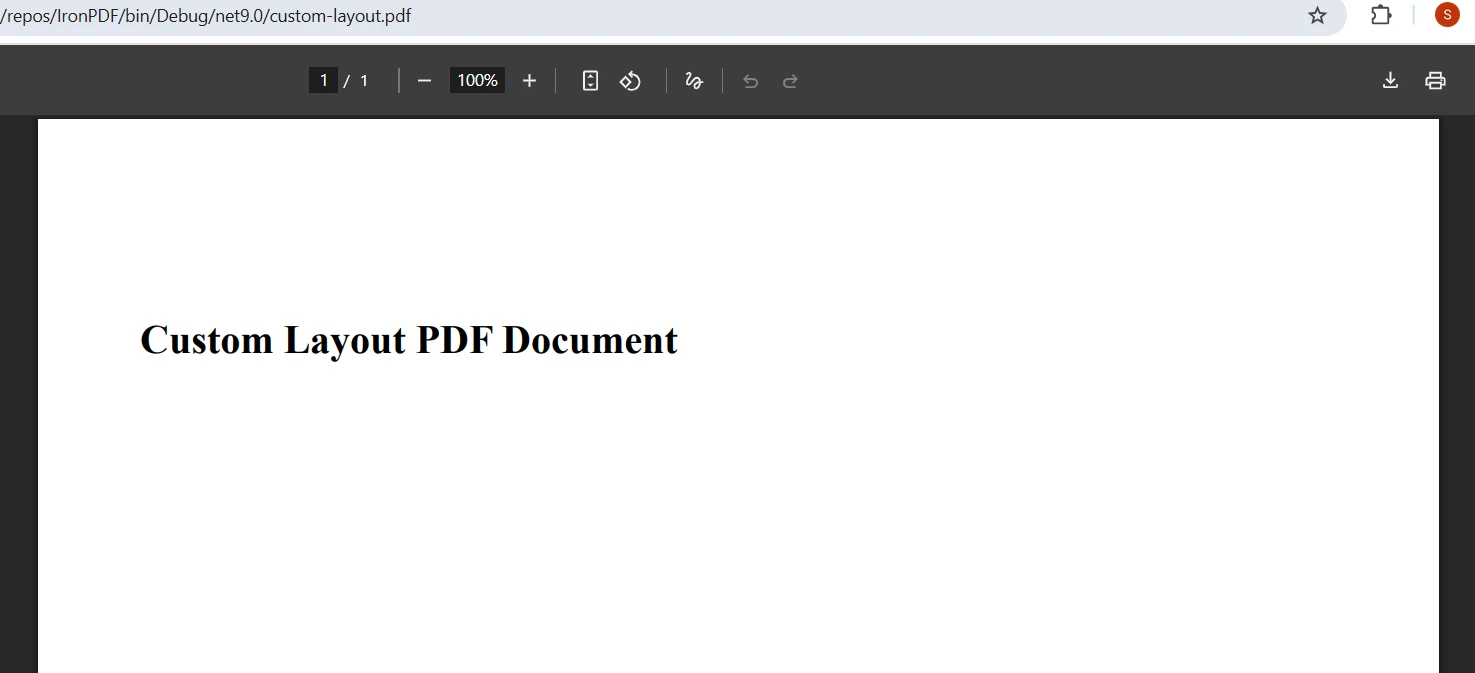
var pdf = renderer.RenderHtmlAsPdf("<h1>Custom Layout PDF Document</h1>");
pdf.SaveAs("custom-layout.pdf");Dim renderer = New ChromePdfRenderer()
renderer.RenderingOptions.PaperOrientation = PdfPaperOrientation.Landscape
renderer.RenderingOptions.PaperSize = PdfPaperSize.A4
renderer.RenderingOptions.MarginTop = 40
renderer.RenderingOptions.MarginBottom = 40
renderer.RenderingOptions.MarginLeft = 20
renderer.RenderingOptions.MarginRight = 20
Dim pdf = renderer.RenderHtmlAsPdf("<h1>Custom Layout PDF Document</h1>")
pdf.SaveAs("custom-layout.pdf")这些PDF API .NET设置控制生成的PDF文件的实际页面特征。 针对PDF文档的纸张尺寸选项包括标准格式,如A4、Letter、Legal等用于PDF格式,以及针对特定PDF文件要求的自定义尺寸。 边距围绕PDF内容创造一致的间距,这对专业的PDF文档外观至关重要。 方向设置在PDF文件的纵向和横向模式之间切换,以适应.NET项目中的PDF内容要求。
专业的PDF文档在使用PDF库创建PDF时,常常需要在各页之间保持一致的页眉和页脚。
var renderer = new ChromePdfRenderer();
renderer.RenderingOptions.TextHeader = new TextHeaderFooter
{
    CenterText = "Confidential PDF Report",
    RightText = "{date}",
    DrawDividerLine = true
};
renderer.RenderingOptions.TextFooter = new TextHeaderFooter
{
    LeftText = "© 2024 Company PDF Document",
    CenterText = "Page {page} of {total-pages}"
};
var pdf = renderer.RenderHtmlAsPdf("<h1>PDF Document with Headers</h1>");
pdf.SaveAs("headed-document.pdf");Dim renderer = New ChromePdfRenderer()
renderer.RenderingOptions.TextHeader = New TextHeaderFooter With {
.CenterText = "Confidential PDF Report",
.RightText = "{date}",
.DrawDividerLine = True
}
renderer.RenderingOptions.TextFooter = New TextHeaderFooter With {
.LeftText = "© 2024 Company PDF Document",
.CenterText = "Page {page} of {total-pages}"
}
Dim pdf = renderer.RenderHtmlAsPdf("<h1>PDF Document with Headers</h1>")
pdf.SaveAs("headed-document.pdf")PDF文件中的页眉和页脚支持纯文本和带有合并字段的HTML内容,以便在PDF文档中动态显示值。 {date}会插入当前日期的PDF格式。 分隔线为页眉和PDF主要内容之间提供视觉分隔。 这些元素在PDF文档所有页面中保持一致的定位,使用.NET PDF库创建专业外观的PDF文件。
现代网络应用在使用PDF API转换为PDF文档时,经常需要JavaScript执行和正确的CSS媒体处理:
var renderer = new ChromePdfRenderer();
renderer.RenderingOptions.CssMediaType = PdfCssMediaType.Screen;
renderer.RenderingOptions.EnableJavaScript = true;
renderer.RenderingOptions.WaitFor.RenderDelay(500);
var pdf = renderer.RenderUrlAsPdf("https://ironpdf.com/");
pdf.SaveAs("dynamic.pdf");Dim renderer As New ChromePdfRenderer()
renderer.RenderingOptions.CssMediaType = PdfCssMediaType.Screen
renderer.RenderingOptions.EnableJavaScript = True
renderer.RenderingOptions.WaitFor.RenderDelay(500)
Dim pdf = renderer.RenderUrlAsPdf("https://ironpdf.com/")
pdf.SaveAs("dynamic.pdf")CssMediaType设置决定哪些CSS规则应用于PDF文件渲染。 屏幕媒体类型在PDF文档中保留网页外观,而打印媒体类型将应用于PDF文件的打印特定样式。 启用JavaScript进行动态PDF内容生成,关键的是现代单页应用程序创建PDF。 渲染延迟确保异步内容在PDF文档生成开始之前完全加载。 这些PDF API .NET选项弥合了交互式网络应用和静态PDF文件之间的差距,在.NET应用程序中。

除了基本的HTML到PDF转换之外,IronPDF的PDF API还提供复杂的功能以创建交互式PDF文档、保护PDF内容和操纵现有PDF文件。 这些功能将.NET PDF库从一个简单的PDF转换工具转变为.NET应用程序的一个全面的PDF文档API解决方案,处理PDF格式。
IronPDF的PDF API .NET自动将HTML表单元素转换为PDF文件中的交互式PDF表单。 此功能通过在.NET项目中直接从HTML创建可填写的PDF来简化PDF文档工作流。 PDF文档中的表单字段无需打印即可实现数据收集。 了解更多关于在PDF库文档中创建PDF表单的信息:
var renderer = new ChromePdfRenderer();
renderer.RenderingOptions.CreatePdfFormsFromHtml = true;
string formHtml = @"
    <form>
        <label>Name: <input type='text' name='name'>
        <label>Email: <input type='text' name='email'>
        <label>Subscribe: <input type='checkbox' name='subscribe'>
        <button type='submit'>Submit PDF Form</button>
    </form>";
var pdf = renderer.RenderHtmlAsPdf(formHtml);
pdf.SaveAs("interactive-form.pdf");Imports IronPdf
Dim renderer As New ChromePdfRenderer()
renderer.RenderingOptions.CreatePdfFormsFromHtml = True
Dim formHtml As String = "
<form>
<label>Name: <input type='text' name='name'>
<label>Email: <input type='text' name='email'>
<label>Subscribe: <input type='checkbox' name='subscribe'>
<button type='submit'>Submit PDF Form</button>
</form>"
Dim pdf = renderer.RenderHtmlAsPdf(formHtml)
pdf.SaveAs("interactive-form.pdf")此PDF文档API功能在PDF文件中保留表单功能,允许用户直接在PDF阅读器中填写表单字段。 文本输入、复选框、单选按钮和下拉菜单全部转换为PDF表单等效项。 生成的PDF表单兼容标准的PDF阅读器,能够在PDF文档中收集数据,而无需用户打印和扫描PDF文件。 您也可以将表单数据导出为XML格式或以编程方式从PDF表单中提取文本进行处理,在.NET应用程序中使用PDF文档创建无缝的数字工作流。
保护敏感的PDF文档需要强大的安全功能。 IronPDF的PDF API提供全面的安全选项来保护文档:
var pdf = PdfDocument.FromFile("document.pdf");
pdf.SecuritySettings.UserPassword = "user123";
pdf.SecuritySettings.OwnerPassword = "owner456";
pdf.SecuritySettings.AllowUserPrinting = IronPdf.Security.PdfPrintSecurity.FullPrintRights;
pdf.SecuritySettings.AllowUserCopyPasteContent = false;
pdf.SecuritySettings.AllowUserFormData = true;
pdf.SaveAs("secured-document.pdf");Dim pdf = PdfDocument.FromFile("document.pdf")
pdf.SecuritySettings.UserPassword = "user123"
pdf.SecuritySettings.OwnerPassword = "owner456"
pdf.SecuritySettings.AllowUserPrinting = IronPdf.Security.PdfPrintSecurity.FullPrintRights
pdf.SecuritySettings.AllowUserCopyPasteContent = False
pdf.SecuritySettings.AllowUserFormData = True
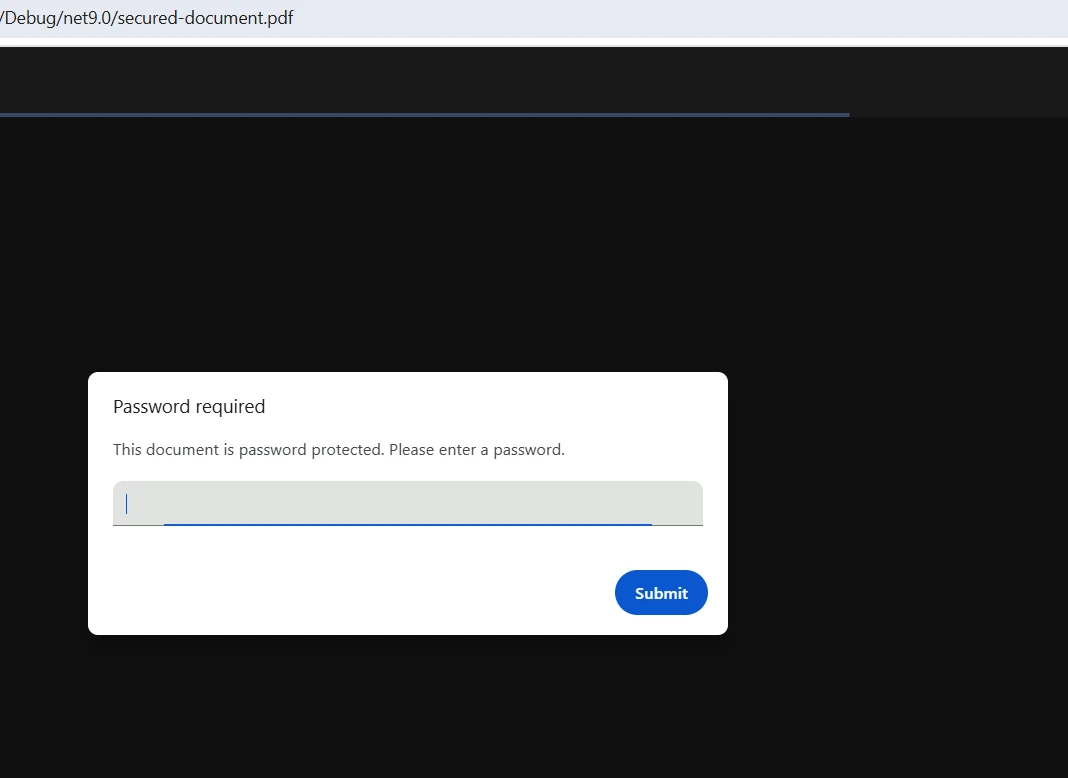
pdf.SaveAs("secured-document.pdf")安全设置通过PDF文档API中的密码加密和权限限制保护PDF文件。 用户密码控制PDF文档的打开,而所有者密码管理PDF文件中的权限更改。 细化的权限控制PDF文档的打印、复制、编辑和表单填写能力。 这些PDF API .NET功能确保符合数据保护要求和防止未经授权的PDF文件操作。 加密使用PDF格式的行业标准算法,为.NET应用程序中的敏感PDF内容和数字签名提供强有力的保护。
IronPDF的PDF文档API允许在.NET项目中操作现有PDF文档和PDF文件:
var pdf1 = PdfDocument.FromFile("report1.pdf");
var pdf2 = PdfDocument.FromFile("report2.pdf");
// Merge PDF documents
pdf1.AppendPdf(pdf2);
// Add watermark to PDF files
pdf1.ApplyWatermark("<h2>CONFIDENTIAL PDF</h2>", rotation: 45, opacity: 50);
// Extract pages from PDF document
var extracted = pdf1.CopyPages(0, 2);
extracted.SaveAs("first-three-pages.pdf");
pdf1.SaveAs("combined-report.pdf");Dim pdf1 = PdfDocument.FromFile("report1.pdf")
Dim pdf2 = PdfDocument.FromFile("report2.pdf")
' Merge PDF documents
pdf1.AppendPdf(pdf2)
' Add watermark to PDF files
pdf1.ApplyWatermark("<h2>CONFIDENTIAL PDF</h2>", rotation:=45, opacity:=50)
' Extract pages from PDF document
Dim extracted = pdf1.CopyPages(0, 2)
extracted.SaveAs("first-three-pages.pdf")
pdf1.SaveAs("combined-report.pdf")此PDF API的PDF文档操作功能实现复杂的PDF工作流,而无需外部工具。 合并功能合并多个PDF文件为一个PDF文档,适用于报告编制或PDF文档包。 水印功能为PDF文件添加文本或图像覆盖以便进行品牌塑造或安全目的,并可控制图像质量和透明度。 页面提取功能从PDF文件中现有页面范围中创建新PDF文档,以促进PDF文档分割或选择性共享。 像颜色空间管理这样的高级功能确保不同设备上的PDF渲染一致。 这些操作在文档操作过程中保留了PDF文档质量和PDF格式,适用于处理现有的文档。
成功的PDF生成不仅限于基本的API使用,还包括优化策略、布局考虑和部署规划。 这些实践确保在多种场景下可靠、高效的文档生成。
结构良好的HTML会产生更好的PDF结果。 使用语义HTML元素创建逻辑文档结构。 表格应使用适当的tfoot元素,以确保跨页一致的渲染。 尽可能避免绝对定位,因为相对布局更好地适应页面边界。 在处理现有文档时,请考虑优化文件大小 - 大PDF可能影响性能。 包含特定于打印的CSS规则以优化外观:
string optimizedHtml = @"
    <style>
        @media print {
            .no-print { display: none; }
            .page-break { page-break-after: always; }
        }
        table { border-collapse: collapse; width: 100%; }
        th, td { border: 1px solid #ddd; padding: 8px; }
    </style>
    <div class='content'>
        <h1>Optimized Report</h1>
        <table>
            <thead><tr><th>Item</th><th>Value</th></tr></thead>
            <tbody><tr><td>Sales</td><td>$1,000</td></tr></tbody>
        </table>
        <div class='page-break'></div>
        <h2>Next Section</h2>
    </div>";
var renderer = new ChromePdfRenderer();
var pdf = renderer.RenderHtmlAsPdf(optimizedHtml);Imports IronPdf
Dim optimizedHtml As String = "
<style>
@media print {
.no-print { display: none; }
.page-break { page-break-after: always; }
}
table { border-collapse: collapse; width: 100%; }
th, td { border: 1px solid #ddd; padding: 8px; }
</style>
<div class='content'>
<h1>Optimized Report</h1>
<table>
<thead><tr><th>Item</th><th>Value</th></tr></thead>
<tbody><tr><td>Sales</td><td>$1,000</td></tr></tbody>
</table>
<div class='page-break'></div>
<h2>Next Section</h2>
</div>"
Dim renderer As New ChromePdfRenderer()
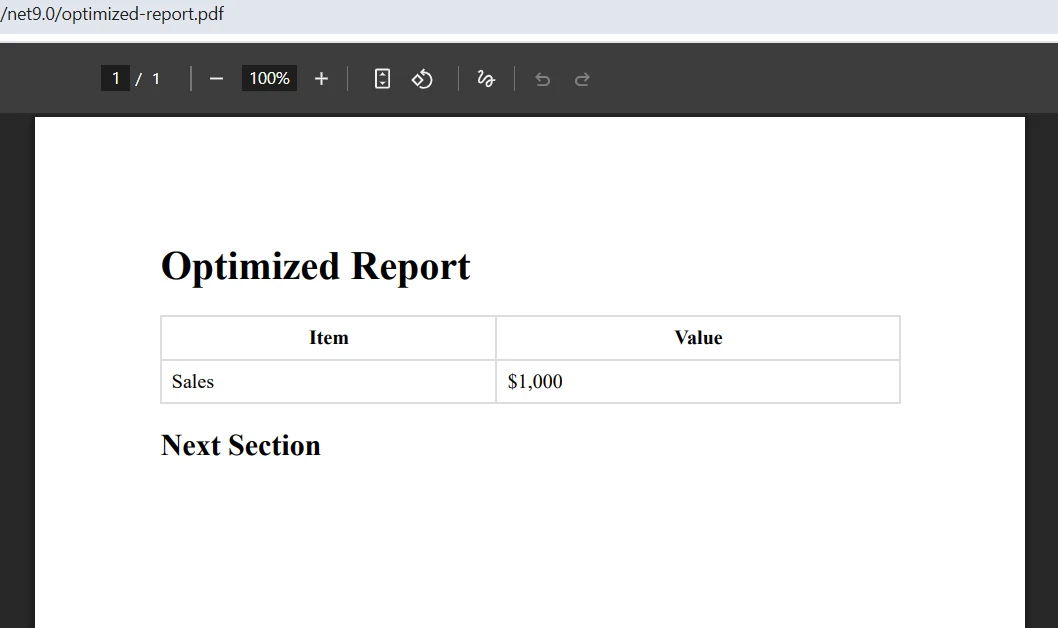
Dim pdf = renderer.RenderHtmlAsPdf(optimizedHtml)此HTML结构包括打印媒体查询、适当的表格格式和明确的分页符。 CSS确保了样式的一致性,同时语义结构改善了可访问性和渲染的可靠性。 分页符控件可精确控制跨页的内容流。
复杂布局需要仔细考虑渲染行为。 设置适当的视口宽度以控制响应式设计的断点。 使用FitToPaper选项来适当缩放内容。 对于多列布局,请考虑使用CSS列而不是浮动或flexbox以便更好的页面流动性。 用不同的内容量测试布局以确保一致的外观。
IronPDF支持多种部署方案,包括Windows服务、网络应用程序、Docker容器和云平台。 库包括必须存在于部署环境中的本地依赖项。 对于Linux部署,请确保安装了所需的软件包。 Docker部署可受益于使用包含必要依赖项的官方基础镜像。 Azure和AWS部署与适当的配置无缝协作。 对于解决部署问题,请使用Stack Overflow上的IronPDF标签获取社区驱动的解决方案。
容器部署需要特别注意字体可用性。 在您的容器镜像中包括自定义字体或一致引用系统字体。 Chrome渲染引擎适应于可用的系统资源,但充分的内存分配会提高复杂文档的性能。 服务器端PDF生成受益于资源管理和缓存策略。 此外,IronPDF支持无障碍标准,确保生成的PDF符合Section 508要求。 对于技术问题,创建支持票可直接获取工程协助。

IronPDF提供了一个全面的.NET PDF API,简化了文档生成,同时为复杂的需求提供了高级能力。 其基于Chrome的渲染引擎确保了准确的HTML到PDF转换,同时广泛的自定义选项使得输出格式精确控制成为可能。 API的直观设计减少了开发时间,使开发人员能够利用现有的网络开发技能来进行PDF生成。
库的跨平台支持、安全功能和文档操作功能使其适用于各种应用场景。 从简单的报告到复杂的交互式表单,IronPDF处理.NET生态系统中的完整PDF需求。 其线程安全架构和异步支持确保在高容量生产环境中的可靠性能。
通过全面的文档和示例获取IronPDF开始,只需很少的设置。 该免费试用版提供了一个强大、可靠的解决方案,能随着您的应用需求增长。
对于寻求快速实施PDF功能的开发人员,IronPDF提供了成功所需的工具和支持。 浏览文档以发现全面的功能范围,并开始今天改进您的文档工作流程。 无论是构建新应用程序,还是增强现有系统,IronPDF都提供现代.NET应用程序所需的PDF API功能。

Curtis Chau 拥有卡尔顿大学的计算机科学学士学位,专注于前端开发,精通 Node.js、TypeScript、JavaScript 和 React。他热衷于打造直观且美观的用户界面,喜欢使用现代框架并创建结构良好、视觉吸引力强的手册。

IronPDF 是 IRONSUITE的一部分
10 个 .NET API 产品用于您的办公文档

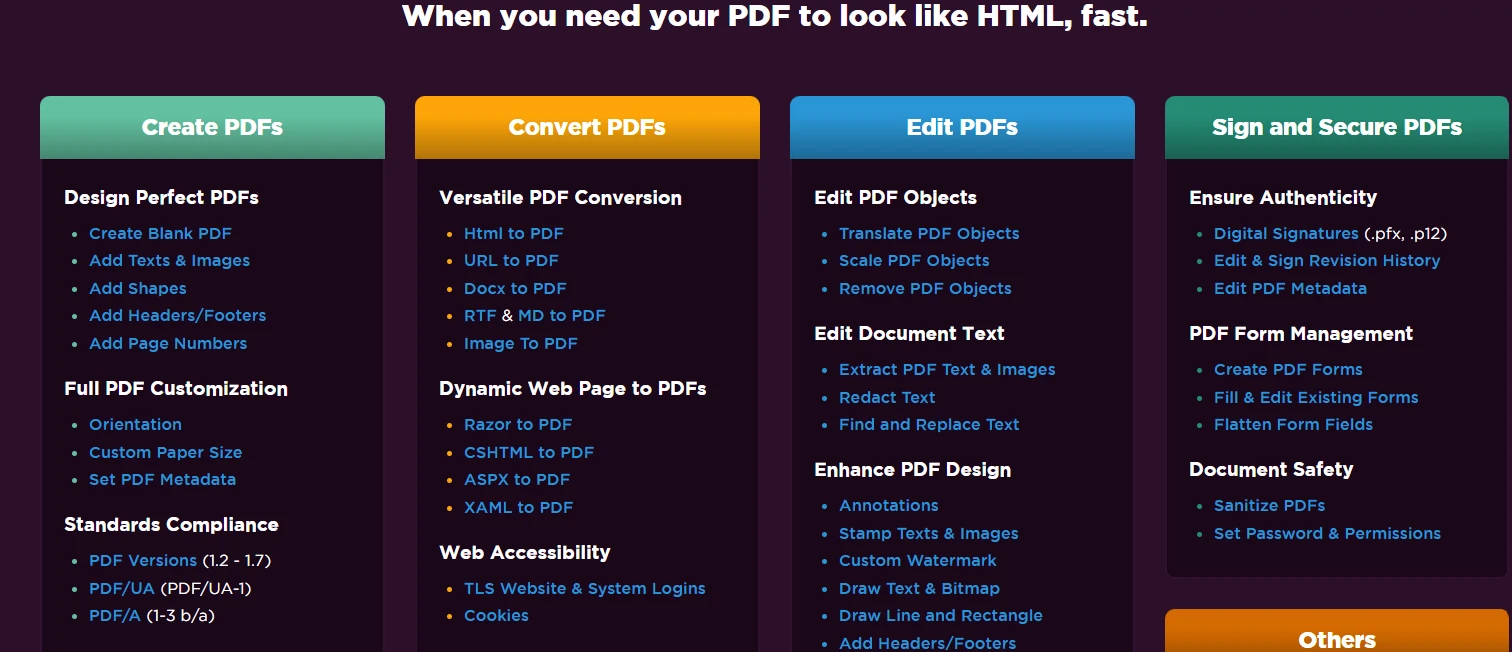
当您需要PDF看起来像HTML时,速度快。




