已更新 2026年1月18日
如何在 Node.js 中编辑 PDF 文件
此教程旨在指导初学者如何在 Node.js 中使用 IronPDF 编辑和创建 PDF 文件。
阅读更多

如果尚未安装 Node.js,请从 https://nodejs.org/ 下载并安装。
IronPDF NPM 包是为 .NET 环境最初设计的 IronPDF 库的 Node.js 包装器。 它允许开发人员在 Node.js 应用程序中利用 IronPDF 强大的 PDF 操作能力。 此软件包在处理 PDF 文档时特别有用,提供了一系列在许多现实世界应用中有用的功能,如文件处理、报告生成等。
1.创建 PDF 文件:
IronPDF 可以从各种来源创建 PDF,包括 HTML 内容、图像或甚至原始文本。 此功能对需要生成报告、发票或其他 PDF 格式文档的 Web 应用程序非常有用。
IronPDF 支持样式和格式化 HTML 内容,是将网页转换为结构良好的 PDF 文档的绝佳选择。
PDF 编辑:
IronPDF 允许您通过添加文本、图像、注释和修改布局来操作现有的 PDF。 您还可以将多个 PDF 合并为一个大文件,拆分为更小的部分,甚至重新排序 PDF 中的页面。
这些功能使其成为需要动态修改 PDF 的应用程序的理想选择,例如文档管理系统或需要自动化文档生成的应用程序。
PDF转换:
IronPDF 的一个突出功能是其将 PDF 转换为各种其他格式的能力。 例如,它可以将 PDF 文档转换为图像(PNG、JPEG)、HTML 和 Word 格式。
当您需要以不同格式展示 PDF 内容或为用户界面创建 PDF 的图像预览时,此功能特别有用。
4.提取文本和图像:
虽然 IronPDF 没有直接的 REST API 来提取原始图像,但它提供了一种将 PDF 页面呈现为图像(如 PNG 或 JPEG)的方法,这可以视为提取内容的间接方法。
您可以将 PDF 的每个页面呈现为图像,有效地捕获文档的视觉表示,并保存以供后续使用或展示。
5.将页面渲染为图像:
IronPDF 可以将 PDF 页面转换为高质量的图像。 例如,您可以将多页 PDF 转换为一系列 PNG,每页一个。 当您需要将页面显示为缩略图或以图像格式展示时,这尤其有用。 它支持各种图像格式类型。
6.安全性和加密:
IronPDF 支持处理加密的 PDF。 它允许您打开、解密和操作加密文档,这对于处理需要密码或其他形式保护的文档至关重要。
7.跨平台兼容性:
IronPDF 与 Windows 和 Linux 环境兼容,是服务端应用程序的多功能工具。 Node.js 包装器简化了 IronPDF 集成到基于 Node.js 应用程序中的过程。
首先,通过在本地计算机上创建一个文件夹并打开 Visual Studio Code 来设置 Node.js 项目文件夹。
mkdir PdfImageExtractor
cd PdfImageExtractor
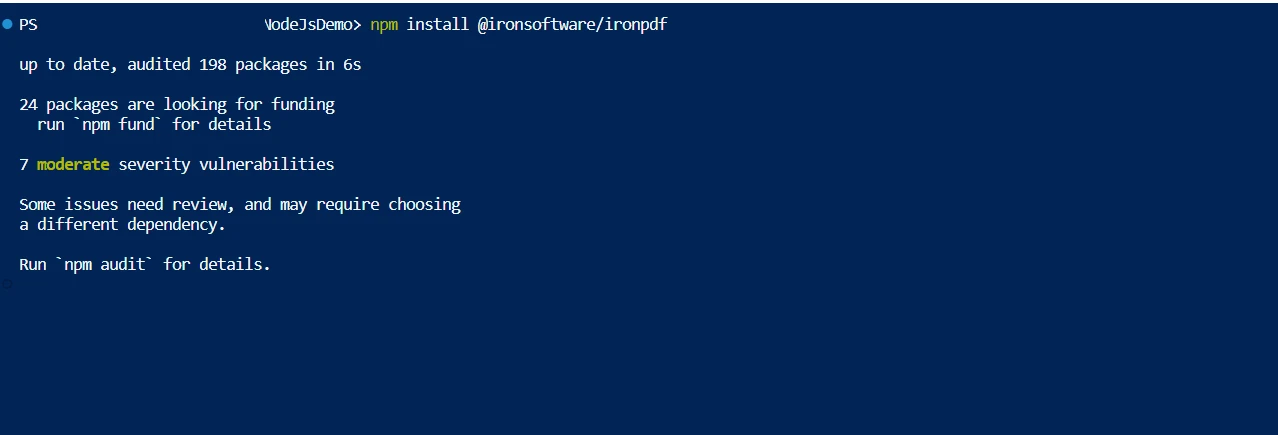
code .根据 Windows 或 Linux 机器安装 IronPDF Node.js 包及其支持包
包 @ironsoftware/ironpdf-engine-windows-x64 是IronPDF库的特定平台版本,专为Windows 64位系统设计。
IronPDF 库有特定平台依赖项。 为了让 Node.js 高效地与 IronPDF 一起工作,它需要针对特定操作系统和架构定制的原生二进制文件。 在这种情况下,@ironsoftware/ironpdf-engine-windows-x64 包为Windows 64位环境提供了本机引擎。
通过使用这个专为 Windows 设计的包,您可以确保 IronPDF 库在基于 Windows 的系统上最佳运行。 它确保所有原生依赖项,如与 PDF 渲染和操作相关的项,在您的机器上都是兼容的并顺利运作的。
替代手动管理和配置Windows 64位系统所需的二进制文件,安装@ironsoftware/ironpdf-engine-windows-x64 包可以自动化此过程。 这节省了时间并消除了潜在的兼容性问题。
IronPDF 还支持其他平台,如 macOS 和 Linux。 提供特定平台的包允许开发人员使用他们操作系统的正确二进制文件,提高库的整体稳定性和可靠性。
如果您在使用某些 IronPDF 功能(如将 PDF 渲染为图像或执行复杂的文档操作),则需要原生引擎。 @ironsoftware/ironpdf-engine-windows-x64 包专门为Windows环境包括这个引擎。
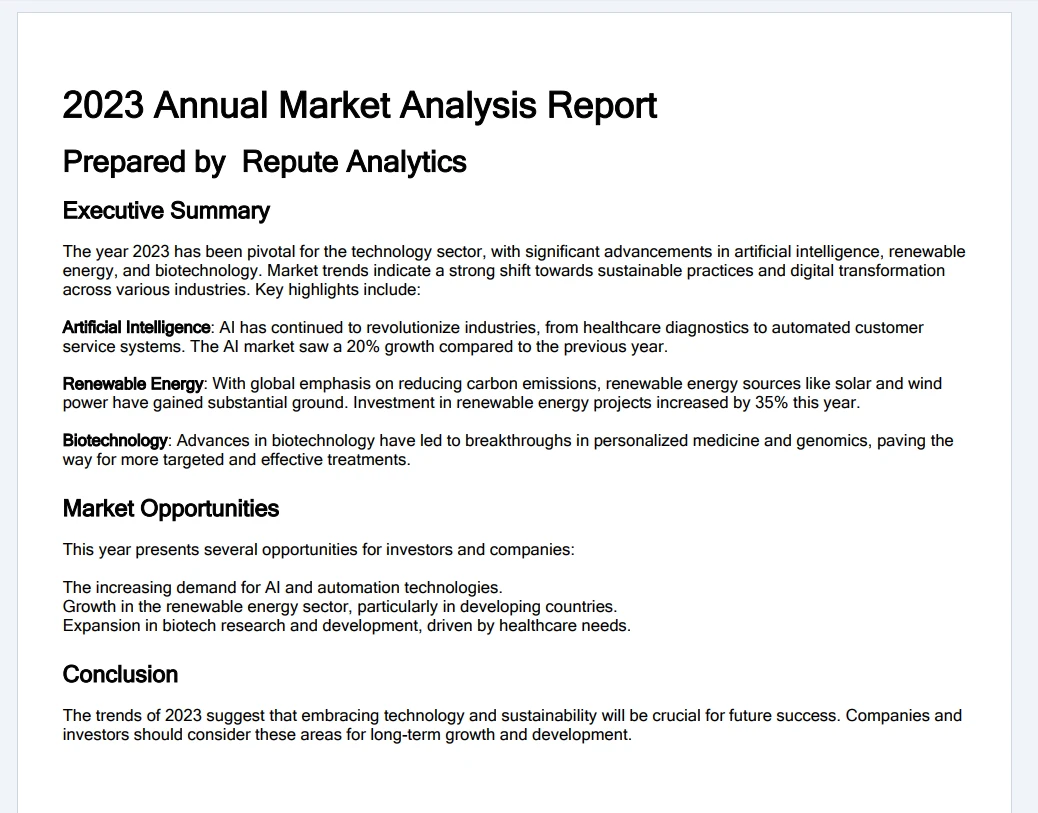
现在获取需要提取的 PDF 文件。 复制路径以便在应用程序中使用。 本文使用以下文件。
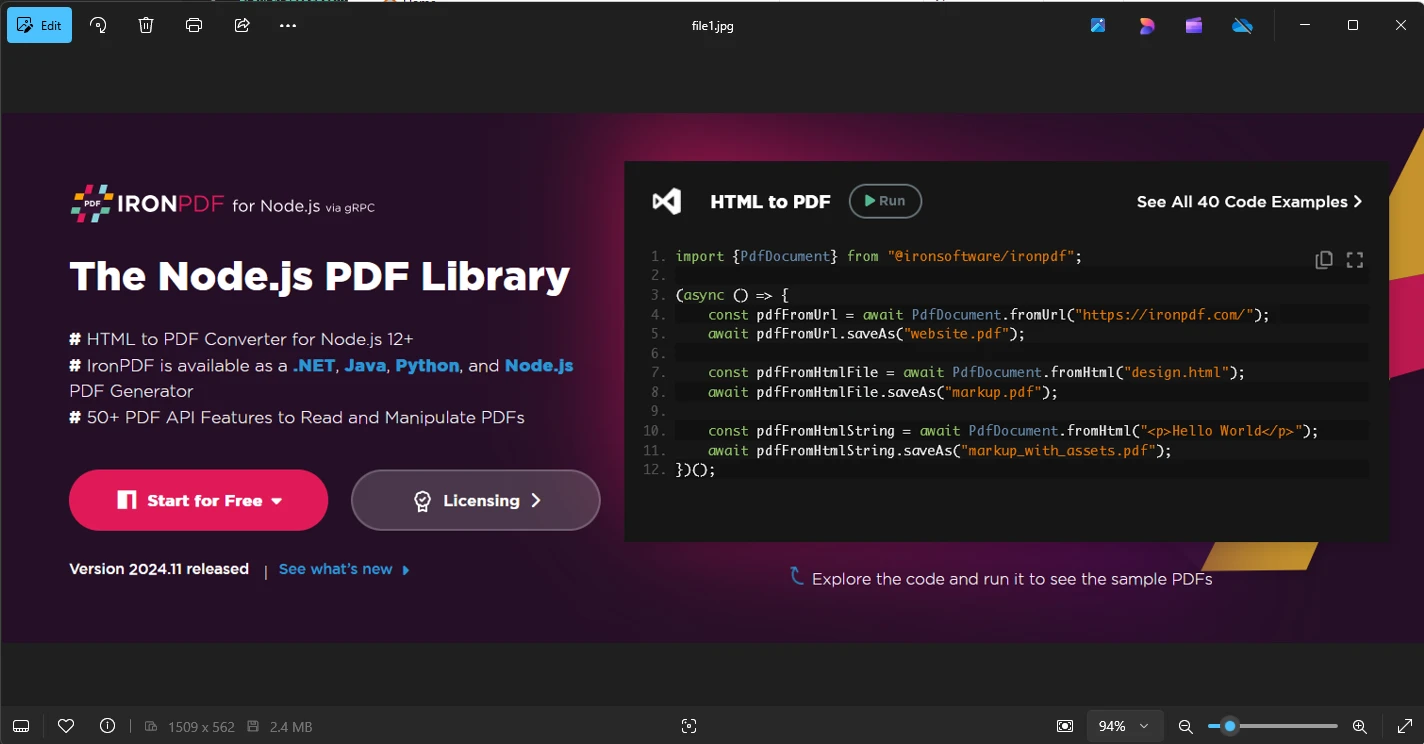
现在使用上述步骤中的文件,并在Node.js项目文件夹中的app.js 文件中编写以下代码片段。
const fs = require('fs');
const { IronPdfGlobalConfig, PdfDocument } = require('@ironsoftware/ironpdf')

// Apply your IronPDF license key
IronPdfGlobalConfig.getConfig().licenseKey = "Your license key";

(async () => {
    // Extracting Image and Text content from Pdf Documents

    // Import existing PDF document
    const pdf = await PdfDocument.fromFile("ironPDF.pdf");

    // Get all text to put in a search index and log it
    const text = await pdf.extractText();
    console.log('All Text: ' + text);

    // Get all Images as buffers
    const imagesBuffer = await pdf.extractRawImages();
    console.log('Images count: ' + imagesBuffer.length);

    // Save the first extracted image to the local file system
    fs.writeFileSync("./file1.jpg", imagesBuffer[0]);

    // Indicate completion
    console.log('Complete!');
})();运行应用程序:
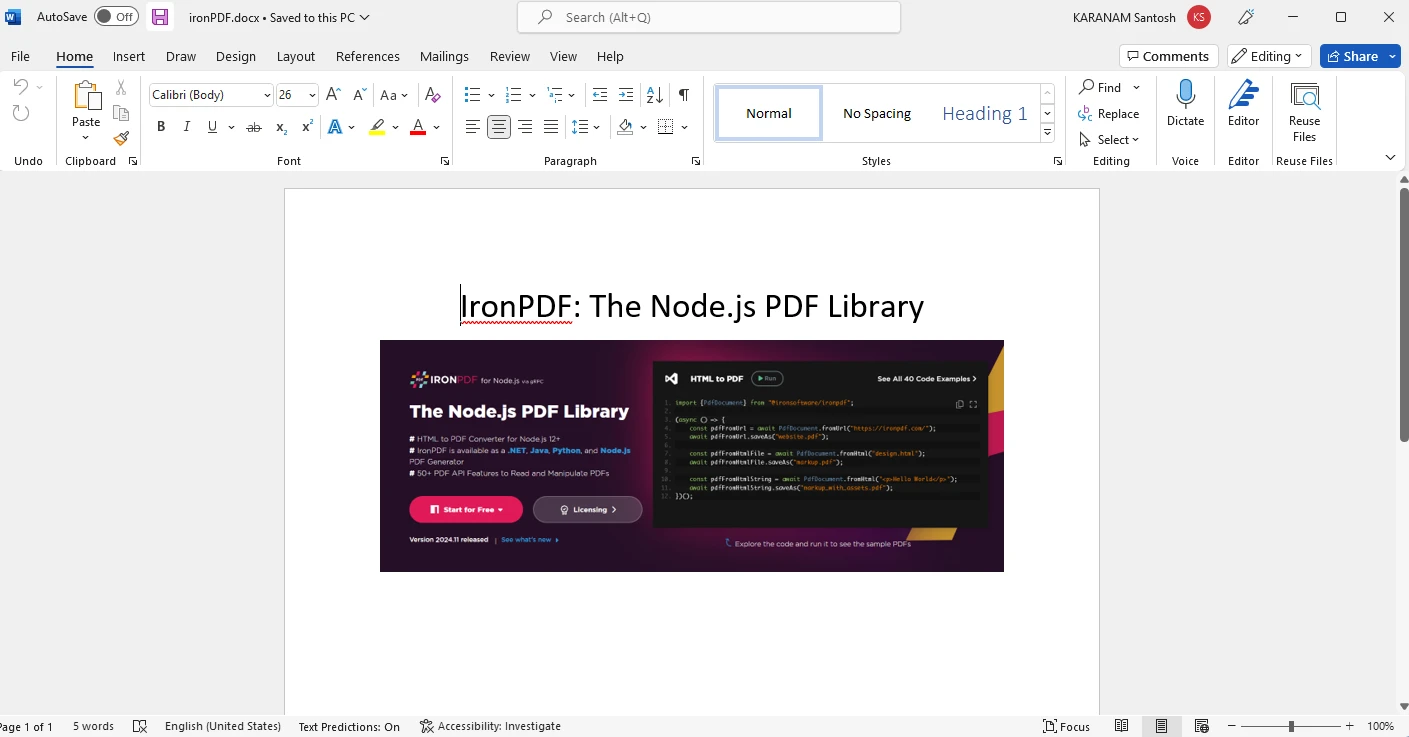
node app.js此代码片段示例演示了如何在 Node.js 中使用 IronPDF 库从 PDF 文档中提取文本和图像(JPG 格式)。
许可证设置:使用IronPdfGlobalConfig 来设置IronPDF的许可证密钥,这是使用库功能所需的。
**PDF加载:**代码使用PdfDocument.fromFile() 方法加载一个PDF文档 ironPDF.pdf。 这允许程序处理 PDF 的内容。
**文本提取:**使用extractText() 方法从加载的PDF中提取所有文本。 此文本可以用于索引或搜索文档等任务。
**图像提取:**使用extractRawImages() 方法从PDF中提取原始图像。 这些图像以缓冲区返回,可以保存或进一步处理。
**保存图像:**提取的图像使用Node的fs.writeFileSync() 方法保存为JPG文件到本地文件系统。
6.**最终输出:**提取完成后,程序会打印出提取的文本、提取的图像数量,然后保存第一张图像。
代码展示了如何在 Node.js 中使用 IronPDF 与 PDF 文件进行交互以提取内容并处理它。

IronPDF Node.js 需要许可证密钥才能工作。 开发人员可以使用他们的电子邮件 ID 从 许可证页面 获取临时许可证。 一旦您提供了电子邮件 ID,密钥将发送到电子邮件,并可以在应用程序中如下使用。
const { IronPdfGlobalConfig } = require('@ironsoftware/ironpdf')

// Apply your IronPDF license key
IronPdfGlobalConfig.getConfig().licenseKey = "Your license key";在 Node.js 中使用 IronPDF 从 PDF 中提取图像提供了处理 PDF 内容的强大且高效的方法。 虽然 IronPDF 不像一些专业的工具那样提供直接的图像提取,但它允许您将 PDF 页面渲染为图像,对于创建文档的视觉表示很有用。
该库能够以简单的方式从 PDF 中提取文本和图像,使其成为需要处理和操作 PDF 内容的应用程序的有用工具。 与 Node.js 的集成允许开发人员轻松地将 PDF 提取融入到 Web 或服务端应用程序中。
总体而言,IronPDF 是一个强大的 PDF 操作解决方案,提供灵活性以转换、保存和从 PDF 中提取图像,使其适用于广泛的使用场景,如文档索引、预览生成和内容提取。 但是,如果您的重点只是从 PDF 中提取嵌入的图像,那么寻找其他库可能会提供更专业的解决方案。

Curtis Chau 拥有卡尔顿大学的计算机科学学士学位,专注于前端开发,精通 Node.js、TypeScript、JavaScript 和 React。他热衷于打造直观且美观的用户界面,喜欢使用现代框架并创建结构良好、视觉吸引力强的手册。

当您需要PDF看起来像HTML时,速度快。