



已更新 2026年4月23日
深流 io (开发者如何使用)
在本文中,我们将学习如何使用开放实时服务器深流和 IronPDF 生成 PDF。
阅读更多

现实中最接近具备超能力的预知能力是什么? 这是基于图结构中的数据进行预测的能力。其核心在于将信息解释为节点和边,其中图中的关系和交互提供了有价值的见解。 与传统方法侧重于表格或顺序数据表示不同,图形机器学习工作流程利用这些连接来发现隐藏模式。
因此,图卷积神经网络(GCNs)和基于图注意的方法已经适应图数据,使机器学习模型能够处理节点分类、序列预测、链接预测和图类别化等任务。 这些技术在需要对复杂关系进行细致理解的领域尤其有益,使系统能做出准确预测或得出深刻见解,尤其是在社交网络和推荐系统等领域。
在本文中,我们将使用StellarGraph生成一个图表,然后在IronPDF的帮助下将其转换为PDF文件。
StellarGraph是一个用于图结构数据的机器学习Python库。 它提供了一整套用于创建、操作和可视化图表的工具。此外,StellarGraph还提供高级图机器学习算法,专门用于从复杂的图数据中进行学习和分析,包括知识图完成。
StellarGraph支持通过其实现的诸如图卷积网络和图注意网络等模型进行节点分类、链接预测和图形分类任务。
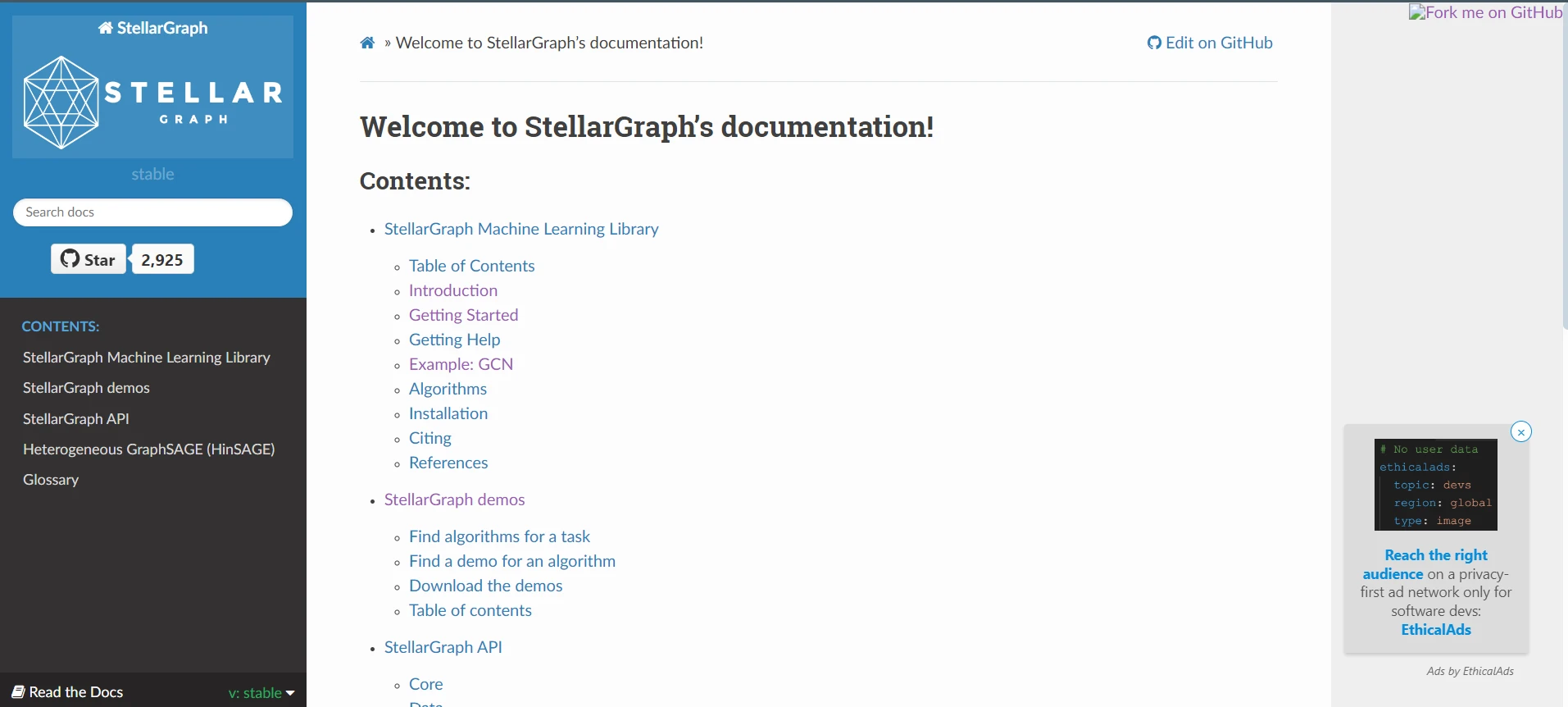
它还集成了多个流行的图机器学习工作流程,如TensorFlow和Keras,使其成为分析和从复杂网络中发现见解的良好解决方案,适用于社交网络、生物信息学和推荐系统等大多数领域。
要使用StellarGraph生成图表,我们将引导您安装库、创建图表、定义节点和边缘特征,最后设置机器学习模型。 以下是一个循序渐进的指南,帮助您入门:
首先,您需要确保正确安装以下库,下面还显示了如果尚未安装,则用于安装它们的命令:
pip install stellargraph
pip install tensorflow
pip install pandas
pip install numpy这是一个简单的示例,定义图、在StellarGraph中的许多算法的帮助下添加边和节点特征:
import pandas as pd
import numpy as np
from stellargraph import StellarGraph
import matplotlib.pyplot as plt
import networkx as nx

# Step 1: Create Sample Graph Data
# Generating random feature values for 5 nodes
nodes = pd.DataFrame({
    "feature1": np.random.randn(5),
    "feature2": np.random.randn(5)
}, index=[f"node{i}" for i in range(5)])

# Defining edges in the graph
edges = pd.DataFrame({
    "source": ["node0", "node1", "node2", "node3"],
    "target": ["node1", "node2", "node3", "node4"]
})

# Step 2: Create StellarGraph Object
G = StellarGraph(nodes=nodes, edges=edges)

# Step 3: Define and Visualize the Graph
# Plot the graph
fig, ax = plt.subplots(figsize=(8, 6))

# Compute positions for each node in a circular layout
pos = {node: (np.co/s(2 * np.pi * i / len(G.nodes())), np.sin(2 * np.pi * i / len(G.nodes())))
       for i, node in enumerate(G.nodes())}

# Draw the graph using NetworkX
nx.draw(G.to_networkx(), pos, with_labels=True, node_color='lightblue', edge_color='grey', node_size=500, font_size=10, ax=ax)

# Add a title for the graph
plt.title('StellarGraph Visualization')

# Save the visualization as an image
plt.savefig('graph.png')
plt.close()所示示例说明如何构建图及其简单可视化,使用StellarGraph库以及Matplotlib和NetworkX库。 示例从导入必要的库开始:pandas和Numpy用于处理数据; StellarGraph用于创建图结构本身; 以及Matplotlib和NetworkX用于可视化。
首先,生成样本图数据。 在此示例中,我们有一个包含五个节点随机特征值的数据框,具有标识符node0到node4。边的数据框描述边缘; 它包含描述连接节点的源目标对。
然后,创建一个StellarGraph类实例,存储节点和边数据,这些数据存储在图结构中。
最后,它可视化此图。 提供了计算节点圆形布局的函数,其中每个节点根据极坐标进行放置。 然后,NetworkX库将此StellarGraph对象转换为NetworkX图,由Matplotlib绘制。 节点为淡蓝色,边为灰色,图标图,并最终在大小和字体方面自定义。 最后,图被保存为名为graph.png的图像文件,并关闭绘图窗口。
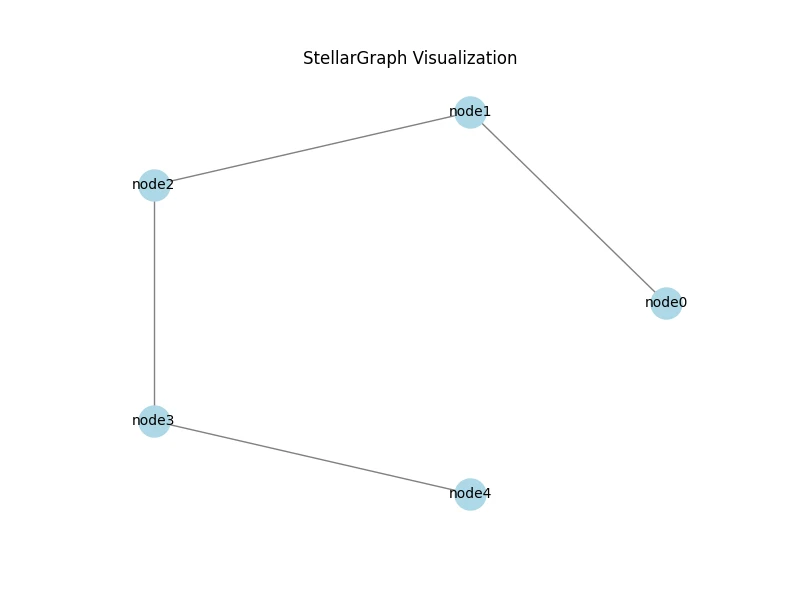
此工作流程允许图的创建、表示学习及可视化。 这使基于图的分析和数据呈现变得更加容易。
IronPDF用于Python模块允许程序化地创建和编辑PDF。 您可以生成HTML的PDF,将多个PDF文件合并为一个,甚至利用已有PDF,添加文本、照片和注释。 相比之下,IronPDF可以从任何以HTML编写的网站或创建报告、发票或其他先前样式的文档生成优质PDF。
其一些高级功能包括页面布局编辑、文档加密、从PDF中提取内容等。 改进产品处理PDF的方式将使开发人员更好地提升其整体实用性。
以下是用于启用Python在您的项目中使用IronPDF的软件包安装命令:
下面是使用StellarGraph创建的图像生成PDF的代码。
import pandas as pd
import numpy as np
from stellargraph import StellarGraph
import matplotlib.pyplot as plt
import networkx as nx
from ironpdf import ImageToPdfConverter, License

import warnings
warnings.filterwarnings('ignore')

# Replace "YOUR LICENSE KEY GOES HERE" with your IronPDF license key
License.LicenseKey = "YOUR LICENSE KEY GOES HERE"

# Step 1: Create Sample Graph Data
nodes = pd.DataFrame({
    "feature1": np.random.randn(5),
    "feature2": np.random.randn(5)
}, index=[f"node{i}" for i in range(5)])

edges = pd.DataFrame({
    "source": ["node0", "node1", "node2", "node3"],
    "target": ["node1", "node2", "node3", "node4"]
})

# Step 2: Create StellarGraph Object
G = StellarGraph(nodes=nodes, edges=edges)

# Step 3: Define and Visualize the Graph
fig, ax = plt.subplots(figsize=(8, 6))
pos = {node: (np.co/s(2 * np.pi * i / len(G.nodes())), np.sin(2 * np.pi * i / len(G.nodes())))
       for i, node in enumerate(G.nodes())}

nx.draw(G.to_networkx(), pos, with_labels=True, node_color='lightblue', edge_color='grey', node_size=500, font_size=10, ax=ax)
plt.title('StellarGraph Visualization')
plt.savefig('graph.png')
plt.close()

# Step 4: Convert the image to PDF using IronPDF
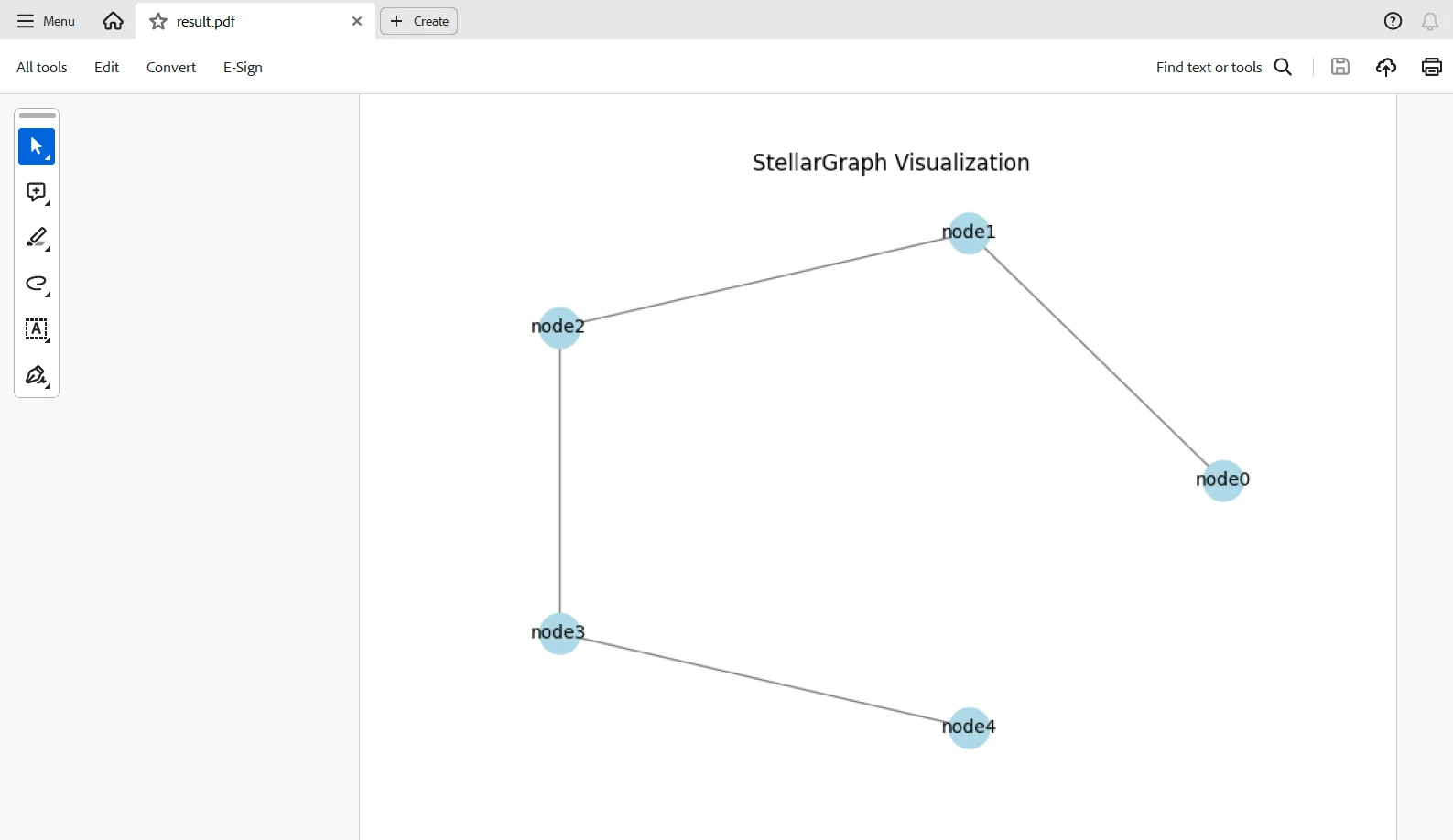
ImageToPdfConverter.ImageToPdf('graph.png').SaveAs("result.pdf")这是一个通过StellarGraph库创建和可视化图,然后使用IronPDF将绘制的可视化转为PDF的代码片段。 首先导入必要的库并设置IronPDF许可密钥。 样本图数据生成了节点和指定边的随机特征。 使用此数据创建StellarGraph对象。 NetworkX库可视化图,采用圆形布局,并将其保存为PNG图像。 然后,通过ImageToPdfConverter将此PNG图像转换为IronPDF的PDF文档。
需要许可证密钥使代码不显示水印。 您可以在此链接注册免费试用许可。 注意,我们可以在不披露身份的情况下注册一个。 我们只需输入电子邮件地址即可进行注册并获取免费试用版本。
StellarGraph与IronPDF的集成为评估数据和处理文档开辟了一条先进和强大的途径。 StellarGraph将为分析互联数据提供强大的图机器学习技术,而IronPDF将提供全面工具用于处理和操作PDF文档。 它们的结合将使您可以从复杂的数据结构中提取有意义的见解,这些数据结构存在于PDF文档中。
它们的结合使企业能够将基于图的分析的力量与复杂的文档处理相结合,从而建立一个更高效和有洞察力的数据处理工作流程。 这种整合在充分利用PDF格式中封闭的数据方面迈出了新的一步,并在相当不同的领域中开辟了创新和优化的新途径。 Iron Software还使得应用可以通过使用许多库在许多平台和操作系统上创建,如Windows、Android、MAC和Linux等。

Curtis Chau 拥有卡尔顿大学的计算机科学学士学位,专注于前端开发,精通 Node.js、TypeScript、JavaScript 和 React。他热衷于打造直观且美观的用户界面,喜欢使用现代框架并创建结构良好、视觉吸引力强的手册。

当您需要PDF看起来像HTML时,速度快。














