using IronPdf;

// Disable local disk access or cross-origin requests
Installation.EnableWebSecurity = true;

// Instantiate Renderer
var renderer = new ChromePdfRenderer();

// Create a PDF from a HTML string using C#
var pdf = renderer.RenderHtmlAsPdf("<h1>Hello World</h1>");

// Export to a file or Stream
pdf.SaveAs("output.pdf");

// Advanced Example with HTML Assets
// Load external html assets: Images, CSS and JavaScript.
// An optional BasePath 'C:\site\assets\' is set as the file location to load assets from
var myAdvancedPdf = renderer.RenderHtmlAsPdf("<img src='icons/iron.png'>", @"C:\site\assets\");
myAdvancedPdf.SaveAs("html-with-assets.pdf");
using IronPdf;// Disable local disk access or cross-origin requestsInstallation.EnableWebSecurity = true;// Instantiate Renderervar renderer = new ChromePdfRenderer();// Create a PDF from a HTML string using C#var pdf = renderer.RenderHtmlAsPdf("<h1>Hello World</h1>");// Export to a file or Streampdf.SaveAs("output.pdf");// Advanced Example with HTML Assets// Load external html assets: Images, CSS and JavaScript.// An optional BasePath 'C:\site\assets\' is set as the file location to load assets fromvar myAdvancedPdf = renderer.RenderHtmlAsPdf("<img src='icons/iron.png'>", @"C:\site\assets\");myAdvancedPdf.SaveAs("html-with-assets.pdf");
In der Programmierung von Unternehmensanwendungen ist die Erstellung aktiver Berichte oft eine kritische Funktionalität, die von Unternehmen in verschiedenen Branchen benötigt wird. Ob es sich um Finanzberichte, Verkaufszusammenfassungen oder Analysen handelt, die Fähigkeit, schnell und effizient Berichte zu erstellen, ist unerlässlich. ASP.NET, ein weit verbreitetes Webentwicklungsframework, das von [Microsoft](https://learn.microsoft.com/en-us/dotnet/csharp/) entwickelt wurde, bietet robuste Werkzeuge und Bibliotheken zum Erstellen dynamischer und interaktiver Webanwendungen, einschließlich Funktionen zur nahtlosen Berichterstellung. In diesem Artikel werden wir die Feinheiten der Berichtserstellung auf der .NET-Plattform untersuchen und .NET-Berichtswerkzeuge, Techniken und Best Practices erkunden. Wir werden auch eine PDF-Berichtserstellungsbibliothek namens [IronPDF-Bibliothek](https://ironpdf.com) von [Iron Software](https://ironsoftware.com) betrachten, die sich leicht in ASP.NET-Berichtswerkzeuge integrieren lässt.
## Erzeugen von PDF-Berichten mit ASP.NET
1. Erstellen Sie eine Visual Studio ASP.NET Core-Anwendung
2. Laden Sie die PDF-Berichtserstellungsbibliothek herunter und installieren Sie sie: IronPDF
3. Generieren Sie den Bericht als HTML-Dokument
4. Generieren Sie den PDF-Bericht mit der IronPDF-Bibliothek
## Verstehen der Berichtserstellung in ASP.NET
Die Berichtserstellung in ASP.NET umfasst die Erstellung dynamischer Berichte, die im Web angezeigt oder in verschiedenen Formaten wie PDF, Excel oder CSV exportiert werden können. ASP.NET bietet mehrere Ansätze, um dies zu erreichen, einschließlich serverseitiger und clientseitiger Techniken. Jedoch wird der serverseitige Ansatz häufiger verwendet, da er einfacher, sicherer und kompatibler ist.
### Best Practices für die Berichterstellung in ASP.NET
- **Optimieren Sie die Datenabfrage**
Eine effiziente Datenabfrage ist entscheidend für die Leistung der Berichtslösung. Abrufen Sie nur die notwendigen Daten, die zur Erstellung der Berichte benötigt werden, um die Datenbankbelastung zu minimieren und die Reaktionsfähigkeit zu verbessern. Nutzen Sie Techniken wie Paginierung, Filterung und Caching, um die Datenabrufprozesse zu optimieren.
- **Verwenden Sie gespeicherte Prozeduren**
Verwenden Sie nach Möglichkeit gespeicherte Prozeduren für komplexe Datenabrufoperationen in Ihren Berichten. Gespeicherte Prozeduren können die Leistung verbessern, die Sicherheit durch Verhinderung von SQL-Injection-Angriffen erhöhen und die Wartbarkeit fördern, indem sie die Data-Access-Logik zentralisieren.
- **Parametrisieren Sie Abfragen**
Parametrisieren Sie SQL-Abfragen, um eine dynamische Filterung und Sortierung der Daten innerhalb Ihrer Berichte zu ermöglichen. Vermeiden Sie das direkte Verketten von Benutzereingaben in SQL-Abfragen, um das Risiko von SQL-Injection-Schwachstellen zu mindern. Nutzen Sie stattdessen parametrisierte Abfragen oder ORM-Frameworks, die die Parameterisierung automatisch handhaben.
- **Implementieren Sie Paginierung**
Wenn Ihre Berichte große Datenmengen enthalten, implementieren Sie die Paginierung, um Daten in handhabbaren Abschnitten anzuzeigen. Die Paginierung von Berichten verbessert die Leistung, indem die Menge der zwischen dem Server und dem Client übertragenen Daten reduziert wird, die Benutzerfreundlichkeit erhöht wird, indem Benutzer nicht mit übermäßigen Daten überwältigt werden, und das schnellere Rendern von Berichten mit einem Berichtsanzeiger oder Endbenutzer-Berichtseditor erleichtert wird.
- **Handhabung großer Datensätze**
Beim Umgang mit großen Datensätzen sollten diese so verwaltet werden, dass Leistungsprobleme und Speicherprobleme vermieden werden. Erwägen Sie die Implementierung von serverseitiger Verarbeitung oder Streaming-Techniken, um große Datensätze effizient zu verarbeiten und anzuzeigen, ohne übermäßige Serverressourcen zu verbrauchen oder Zeitüberschreitungen des Browsers zu verursachen.
- **Cache von Berichten**
Cachen Sie häufig aufgerufene Berichte, um die Serverlast zu verringern und die Reaktionsfähigkeit zu verbessern. Implementieren Sie Caching-Mechanismen auf verschiedenen Ebenen, wie z. B. Daten-Caching, Output-Caching oder Full-Page-Caching, abhängig von der Natur Ihrer Berichte und deren Nutzungsmustern. Richten Sie Cache-Ablaufrichtlinien ein, um zwischengespeicherte Daten aktuell zu halten.
- **Optimierung von Berichtsdesigns**
Gestalten Sie Berichtsdesigns mit Benutzerfreundlichkeit und Lesbarkeit im Fokus. Organisieren Sie Daten logisch, verwenden Sie klare und aussagekräftige Labels und nutzen Sie visuelle Hinweise wie Farben und Symbole, um die Dateninterpretation zu verbessern. Optimieren Sie Berichtsdesigns sowohl für die Online-Anzeige als auch zum Drucken, um eine konsistente Wiedergabe über verschiedene Medien hinweg zu gewährleisten.
- **Exportoptionen bereitstellen**
Bieten Sie Benutzern die Möglichkeit, Berichte in verschiedenen Formaten wie PDF, Excel, Word oder CSV zu exportieren. Das Bereitstellen von Exportoptionen verbessert die Benutzerfreundlichkeit Ihrer Anwendung und ermöglicht es Benutzern, Berichte zu teilen, zu analysieren und in den bevorzugten Formaten zu archivieren. Nutzen Sie Berichts-Tools oder Bibliotheken, die mehrere Exportformate unterstützen, oder implementieren Sie bei Bedarf benutzerdefinierte Exportfunktionen.
- **Sichern des Berichtszugangs**
Implementieren Sie Authentifizierungs- und Autorisierungsmechanismen, um den Zugriff auf sensible Berichte und verschiedene Datenquellen zu kontrollieren. Stellen Sie sicher, dass nur autorisierte Benutzer die Berechtigung haben, Berichte mit vertraulichen oder proprietären Informationen anzusehen, zu erstellen oder zu exportieren. Erwägen Sie die Verschlüsselung von Berichtsserverdaten während der Übertragung und Speicherung, um sie vor unberechtigtem Zugriff zu schützen.
- **Überwachen und Optimieren der Leistung**
Überwachen Sie kontinuierlich die Leistung Ihrer Berichtserstellungsprozesse und identifizieren Sie Optimierungsmöglichkeiten. Verwenden Sie Leistungsprofilierungswerkzeuge, um Datenbankabfragen, serverseitige Verarbeitungszeiten und clientseitige Rendering-Leistung zu analysieren. Optimieren Sie Datenbankindizes, Abfrageausführungspläne und Caching-Strategien basierend auf Leistungsmetriken, um eine optimale Leistung bei der Berichtserstellung zu erreichen.
Durch die Einhaltung dieser Best Practices können Sie eine effiziente, sichere und benutzerfreundliche Berichtserstellung in Ihren ASP.NET-Anwendungen sicherstellen und Benutzern ermöglichen, aus ihren Daten effektiv verwertbare Erkenntnisse abzuleiten.
## Gebräuchliche Berichtstools für ASP.NET Core
- **Microsoft SQL Server Reporting Services (SSRS)**
Die Microsoft SQL Server Reporting Services (SSRS) sind eine umfassende Berichtsplattform, die von Microsoft als Teil ihrer SQL Server-Werkzeugsuite bereitgestellt wird. SSRS-Berichtsserver ermöglicht es Unternehmen, eine Vielzahl von interaktiven und optisch ansprechenden Berichten zu erstellen, zu verwalten und bereitzustellen und hilft Organisationen, fundierte Entscheidungen auf der Grundlage von Datenanalysen zu treffen.
- **DevExpress Reporting**
DevExpress bietet ein umfassendes Berichtswerkzeugset für ASP.NET Core, einschließlich eines Berichtsdesigners, Datenvisualisierungssteuerungen und Exportfunktionen. Es bietet eine umfangreiche Palette von Funktionen zur Erstellung interaktiver und optisch ansprechender Berichte.
- **Syncfusion Reporting**
Syncfusion bietet eine Suite von Berichtswerkzeugen, die mit ASP.NET Core kompatibel sind, einschließlich eines Berichtsdesigners, Berichtsviewers und Berichtsservers. Es unterstützt verschiedene Datenquellen und Exportformate und eignet sich so für vielseitige Berichtsanforderungen.
- **Telerik Reporting**
Telerik Reporting ist eine weitere beliebte Wahl für ASP.NET Core-Entwickler. Es bietet einen benutzerfreundlichen Berichtsdesigner, Unterstützung für verschiedene Datenquellen und nahtlose Integration mit ASP.NET Core-Anwendungen. Telerik Reporting bietet auch Funktionen wie interaktive Berichte und den Export in verschiedene Formate.
- **GrapeCity ActiveReports**
ActiveReports von GrapeCity ist ein funktionsreiches Berichtswerkzeugset, das ASP.NET Core unterstützt. Es bietet einen Drag-and-Drop-Berichtsdesigner, umfangreiche Datenvisualisierungsoptionen und Unterstützung für den Export von Berichten nach PDF, Excel und andere Formate.
- **Crystal Reports**
Crystal Reports, mittlerweile im Besitz von SAP, ist seit langem eine Berichtslösung im .NET-Ökosystem. Obwohl Crystal Reports schon lange besteht, unterstützt es ASP.NET Core über Drittanbietererweiterungen und bietet Funktionen zur Berichterstellung für das Design, die Ansicht und den Export von Berichten.
- **Stimulsoft Reports**
Stimulsoft Reports ist ein vielseitiges Berichtswerkzeug, das ASP.NET Core unterstützt. Es bietet einen Berichtsdesigner, einen Viewer und umfangreiche Anpassungsoptionen zur Erstellung von Berichten.
Bei der Auswahl eines Berichtswerkzeugs für ASP.NET Core ist es wichtig, Faktoren wie Integrationsfreundlichkeit, Funktionsumfang, Lizenzierungskosten, Unterstützung für Datenquellen und Exportformate sowie Community-/Benutzerfeedback zu berücksichtigen. Darüber hinaus können Testversionen oder Demos dazu beitragen, zu beurteilen, ob ein bestimmtes Berichtswerkzeug die spezifischen Anforderungen Ihres Projekts erfüllt.
## Einführung in die IronPDF-Bibliothek
IronPDF, entwickelt von Iron Software, hebt sich als vielseitige und umfassende Lösung innerhalb des .NET-Ökosystems zur Generierung, Bearbeitung und zum Lesen von PDF-Dokumenten hervor. Diese plattformübergreifende Bibliothek ermöglicht es Entwicklern, nahtlos PDFs zu erstellen, zu bearbeiten und zu signieren, unabhängig vom Ausgangsmaterial, ob es sich um HTML, Bilder oder andere Dateiformate handelt. Hier sind einige Höhepunkte von IronPDF.
- **HTML-zu-PDF-Konvertierung**
IronPDF erleichtert die Konvertierung von HTML-Inhalten, einschließlich CSS, Bildern und JavaScript, in anspruchsvolle PDF-Dokumente. Ob es sich um das Rendering von Webseiten, Razor-Ansichten (wie Blazor Server), CSHTML (MVC), ASPX (WebForms) oder XAML (MAUI) handelt, IronPDF sorgt für eine nahtlose Konvertierung in das PDF-Format.
- **Pixelgenaue Wiedergabe**
Mit IronPDF steht die Genauigkeit der Wiedergabe im Vordergrund. Es bewahrt die visuelle Integrität des Inhalts, indem es die UTF-8-Zeichenkodierung, Basis-URLs, Asset-Kodierung und sogar TLS-Websiteanmeldungen unterstützt, um sicherzustellen, dass das endgültige PDF dem Originalinhalt treu bleibt.
- **Seitenvorlagen und Einstellungen**
Passen Sie Ihre PDF-Dokumente mit den umfangreichen Anpassungsoptionen von IronPDF genau an Ihre Spezifikationen an. Fügen Sie Kopf- und Fußzeilen, Seitenzahlen und Seitenumbrüche hinzu, um die Lesbarkeit und Navigation zu verbessern. Darüber hinaus ermöglicht IronPDF responsive Layouts, benutzerdefinierte Papierformate, Ausrichtungen und eine Vielzahl von Farboptionen.
- **Bearbeitung und Anmerkungen**
IronPDF bietet robuste Funktionen zum Bearbeiten von PDF-Metadaten, zum digitalen Signieren von Dokumenten und zum Hinzufügen von Anmerkungen. Seiten in PDFs mühelos zusammenfügen, teilen, hinzufügen, kopieren und löschen. Mit IronPDF können Benutzer Formulare interaktiv ausfüllen und Anmerkungen hinzufügen, um die Zusammenarbeit und das Dokumentenmanagement zu verbessern.
- **Plattformübergreifende Unterstützung**
Eine der bemerkenswerten Stärken von IronPDF ist seine umfassende Kompatibilität mit verschiedenen Plattformen. Egal, ob Sie auf .NET Core (Versionen 8, 7, 6, 5 und 3.1+), .NET Standard (Version 2.0+) oder .NET Framework (Version 4.6.2+) entwickeln, IronPDF bietet Unterstützung. Darüber hinaus bietet es nahtlosen Betrieb in Windows-, Linux- und macOS-Umgebungen und gewährleistet Flexibilität und Zugänglichkeit in verschiedenen Entwicklungsökosystemen.
## Schritt 1: Erstellen einer Visual Studio ASP.NET Core-Anwendung
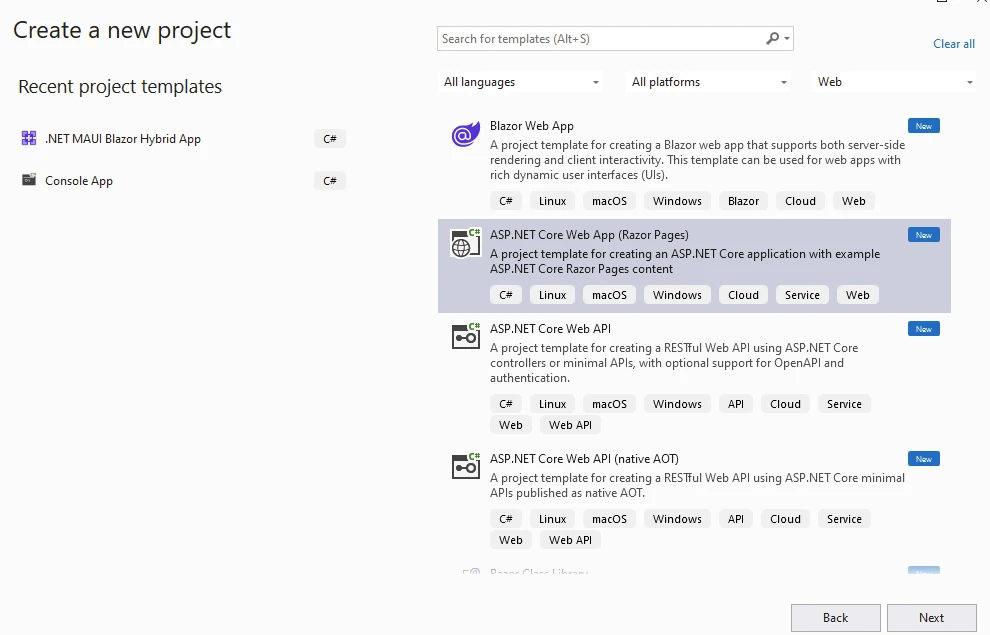
Beginnen Sie mit der Erstellung einer ASP.NET Core-Anwendung über Visual Studio.
Wählen Sie die Vorlage wie unten gezeigt aus.
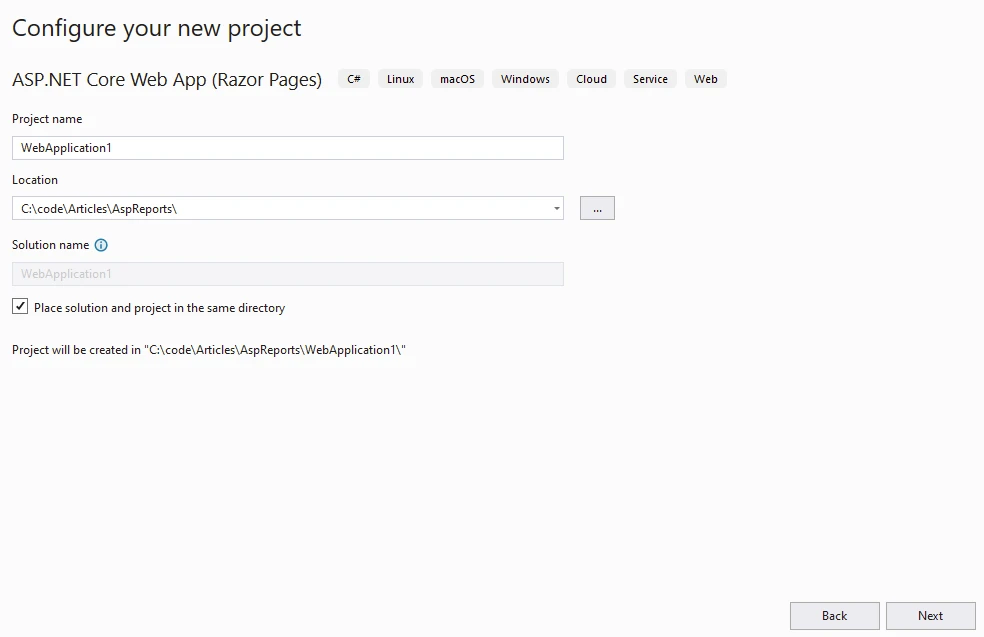
Wählen Sie den Anwendungsnamen und den Speicherort.
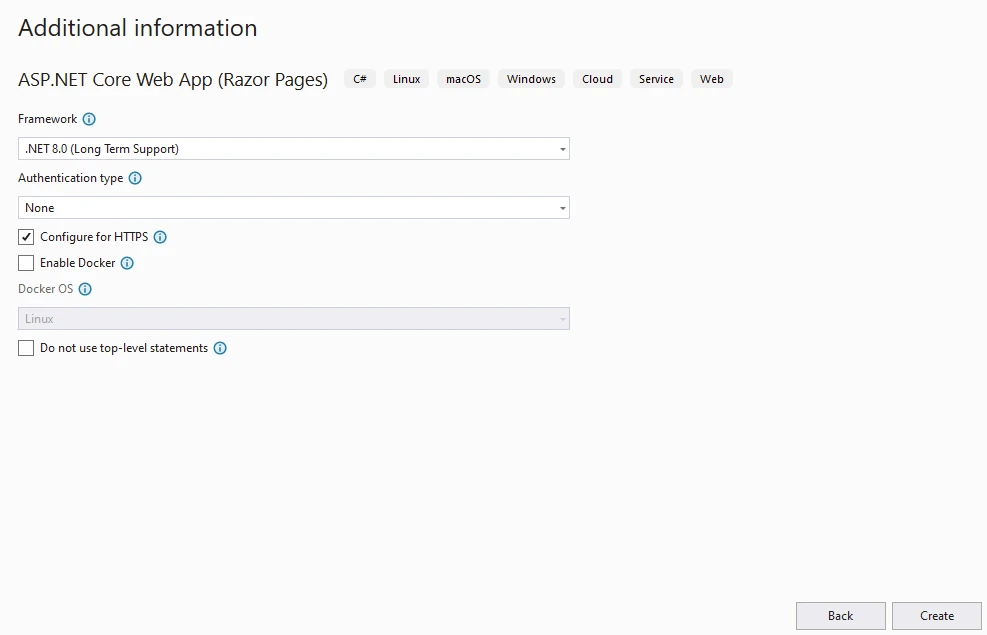
Wählen Sie die gewünschten .NET-Versionen und klicken Sie auf Erstellen.
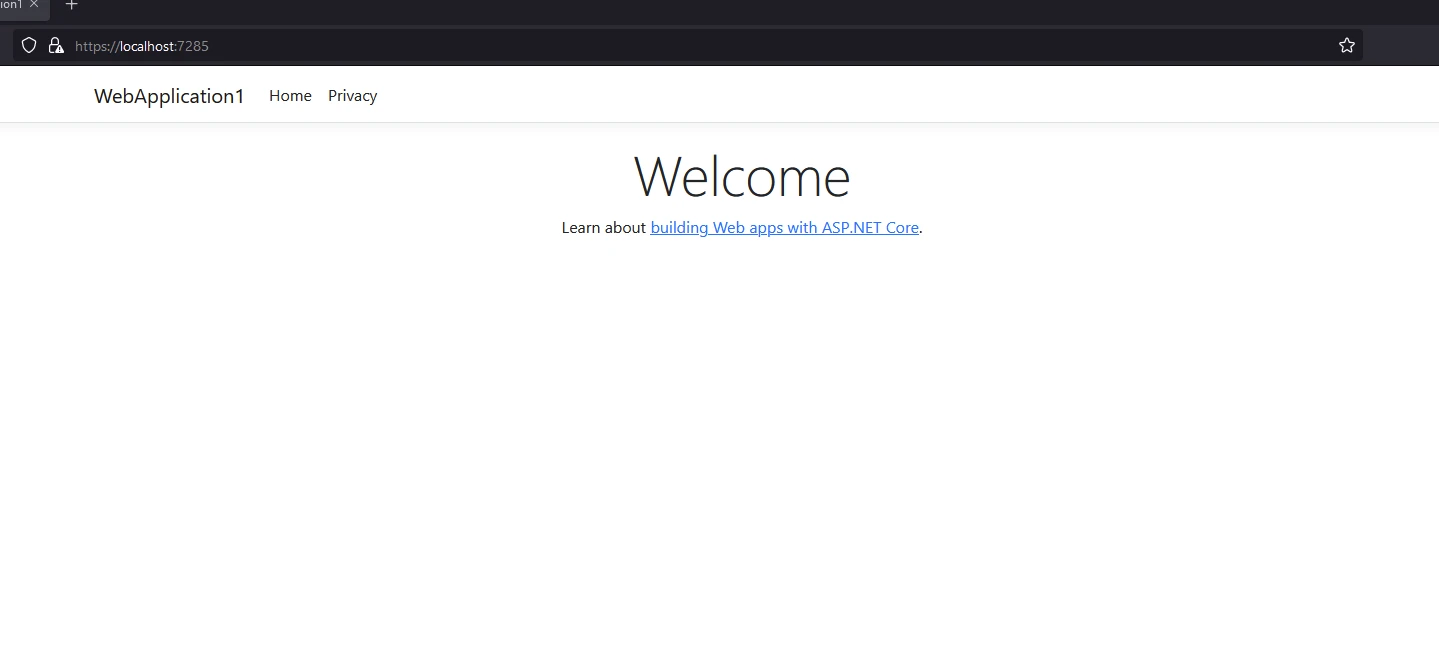
Dies wird eine auf Blazor basierende ASP.NET-Webanwendung wie unten gezeigt erstellen.
## Schritt 2: Herunterladen und Installieren der PDF-Berichterstellungsbibliothek: IronPDF
Die IronPDF-Bibliothek kann über einen Visual Studio-Paketmanager wie unten installiert werden.
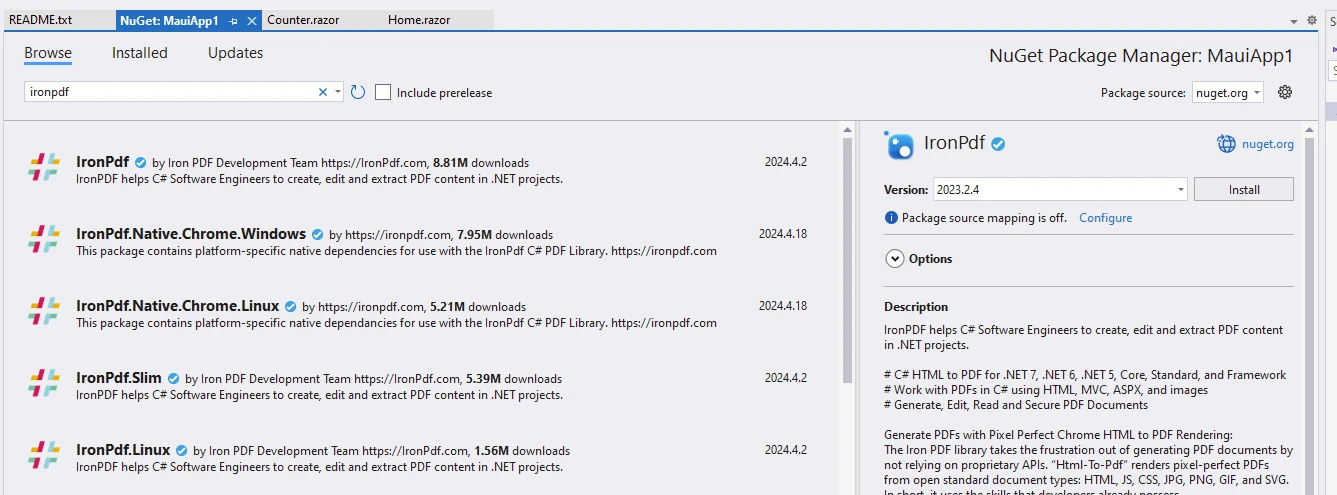
Auch wie unten von der NuGet-Galerie [IronPDF NuGet Galerie](https://www.nuget.org/packages/IronPdf/).
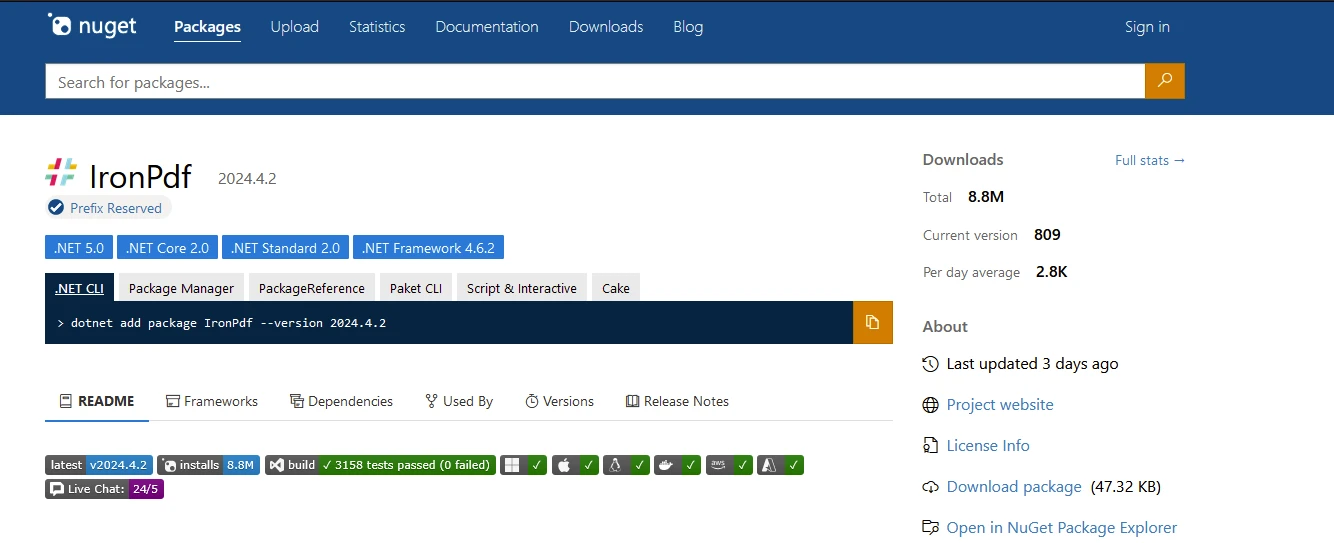
```shell
:InstallCmd dotnet add package IronPdf --version 2024.4.2
```
### Schritt 3: Erzeugen des Berichts als HTML-Dokument
Die Berichte können auf verschiedene Weise und mit verschiedenen Werkzeugen erstellt werden, wie im obigen Abschnitt erklärt. Für den Zweck der Demo betrachten wir einen Bericht, wie unten gezeigt, der bereits mit einem der Werkzeuge erstellt wurde. Der erstellte Bericht, der in ASP.NET Core-Anwendungen angezeigt wird, kann auch als HTML gespeichert werden.
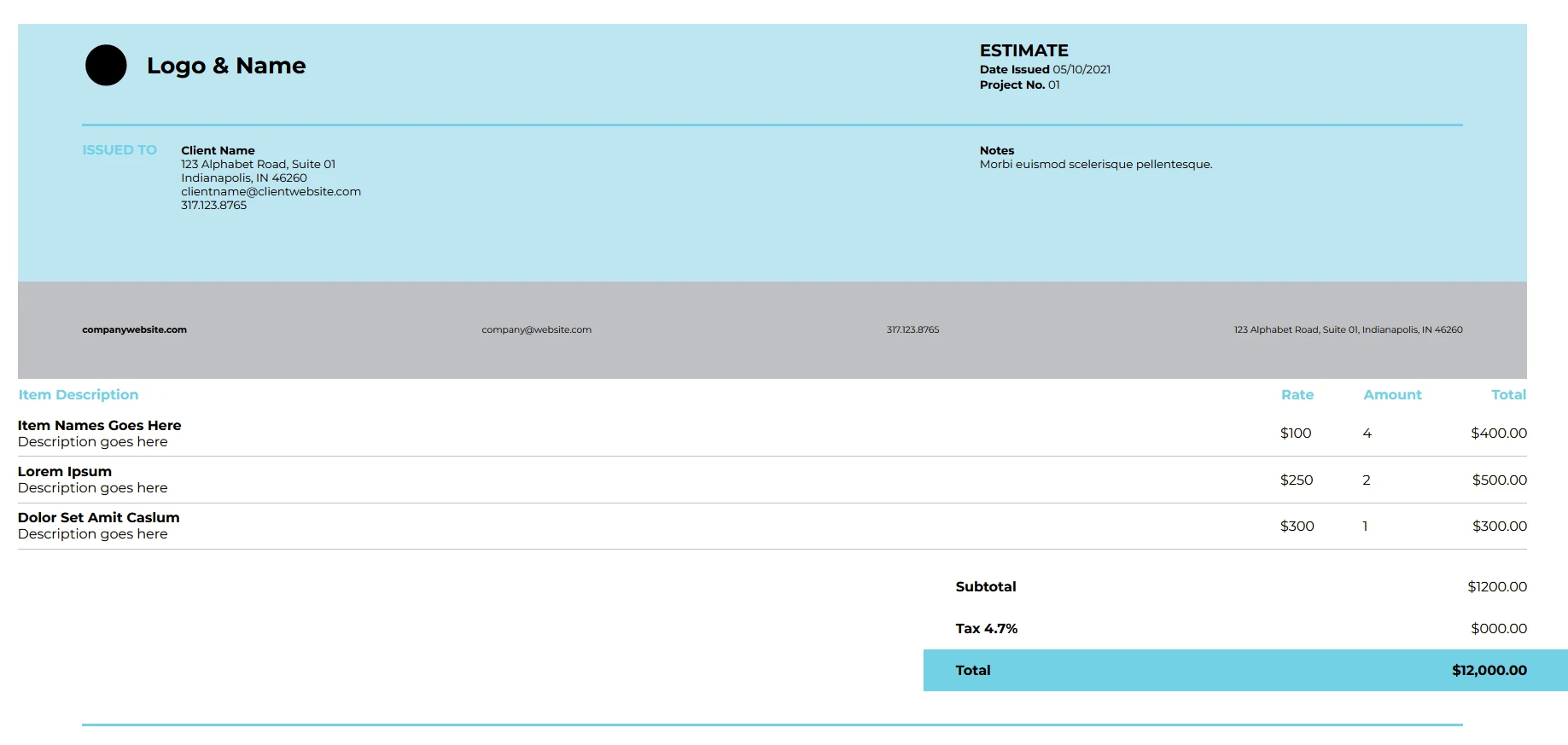
Dieser Bericht ist eine Beispiel-HTML-Datei, kann jedoch durch einen beliebigen generierten Bericht ersetzt werden.
### Schritt 4: Erzeugen eines PDF-Berichts mit der IronPDF-Bibliothek
```csharp
using IronPdf;

public class PdfReportGenerator
{
    public void GeneratePdf()
    {
        // Create a ChromePdfRenderer instance to convert HTML to PDF
        var renderer = new ChromePdfRenderer();

        // Render the PDF from an existing HTML file
        var pdf = renderer.RenderHtmlFileAsPdf("sample.html");

        // Save the rendered PDF to a file
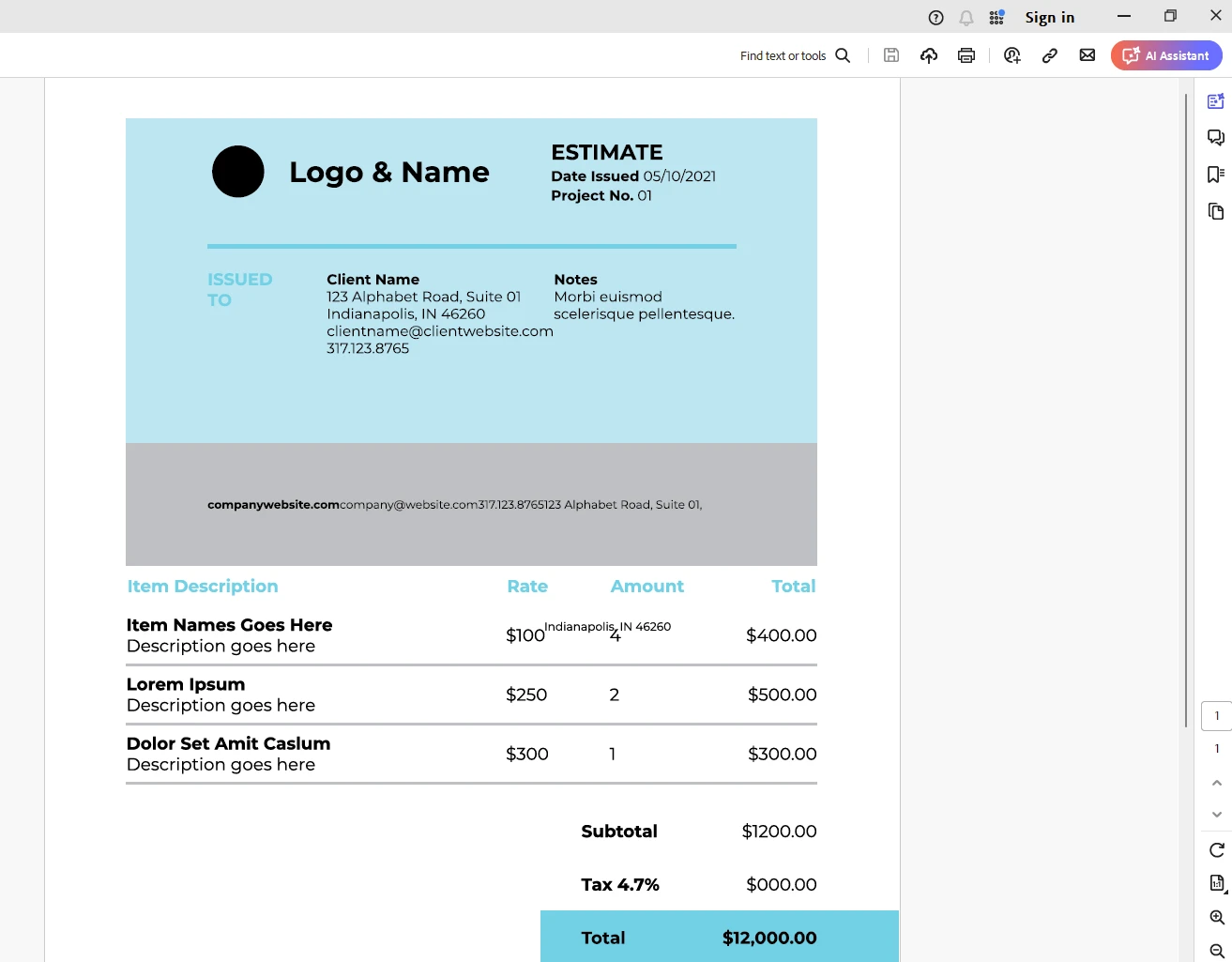
        pdf.SaveAs("output.pdf");
    }
}
```
### Code-Erklärung
- **ChromePdfRenderer:** Eine Instanz von `ChromePdfRenderer` wird erstellt, um die Konvertierung von HTML zu PDF durchzuführen.
- **RenderHtmlFileAsPdf:** Diese Methode wird aufgerufen, um eine PDF-Datei aus einer HTML-Datei zu rendern.
- **SaveAs:** Das resultierende PDF wird in einer Datei namens `output.pdf` gespeichert.
### Ausgabe
### Lizenzierung (kostenloses Testangebot)
Ein Lizenzschlüssel ist erforderlich, damit IronPDF in Lösungen ausgeführt werden kann. Platzieren Sie diesen in der Datei `appsettings.json`.
```json
{
"IronPdf.LicenseKey": "your license key"
}
```
Ein kostenloser Testlizenzschlüssel kann durch die Registrierung für eine Testlizenz über IronPDF's [IronPDF-Testlizenz](trial-license) erhalten werden.
## Abschluss
Zusammenfassend bietet ASP.NET eine robuste Plattform zur Erstellung dynamischer und interaktiver Berichte, dank seines integrierten Berichtswerkzeugs, Microsoft ReportViewer. Durch die Nutzung von ReportViewer zusammen mit Best Practices können Entwickler den Prozess der Berichtserstellung in ASP.NET-Anwendungen optimieren und Unternehmen in die Lage versetzen, fundierte Entscheidungen basierend auf verwertbaren Erkenntnissen aus Daten zu treffen. Ob es sich um Finanzberichte, Verkaufs-Dashboards oder Analysen-Zusammenfassungen handelt, ASP.NET bietet die Werkzeuge und Techniken, die notwendig sind, um die vielfältigen Berichtsanforderungen moderner Webanwendungen zu erfüllen.
IronPDF erweist sich als umfassende und vielseitige Bibliothek für alle Ihre PDF-bezogenen Anforderungen innerhalb der .NET-Landschaft. Ihre umfangreichen Funktionen, gepaart mit plattformübergreifender Kompatibilität, machen sie zu einem unverzichtbaren Werkzeug für Entwickler, die eine nahtlose PDF-Funktionalität in ihre Anwendungen integrieren möchten.
In der Programmierung von Unternehmensanwendungen ist die Erstellung aktiver Berichte oft eine kritische Funktionalität, die von Unternehmen in verschiedenen Branchen benötigt wird. Ob es sich um Finanzberichte, Verkaufszusammenfassungen oder Analysen handelt, die Fähigkeit, schnell und effizient Berichte zu erstellen, ist unerlässlich. ASP.NET, ein weit verbreitetes Webentwicklungsframework, das von Microsoft entwickelt wurde, bietet robuste Werkzeuge und Bibliotheken zum Erstellen dynamischer und interaktiver Webanwendungen, einschließlich Funktionen zur nahtlosen Berichterstellung. In diesem Artikel werden wir die Feinheiten der Berichtserstellung auf der .NET-Plattform untersuchen und .NET-Berichtswerkzeuge, Techniken und Best Practices erkunden. Wir werden auch eine PDF-Berichtserstellungsbibliothek namens IronPDF-Bibliothek von Iron Software betrachten, die sich leicht in ASP.NET-Berichtswerkzeuge integrieren lässt.
Erzeugen von PDF-Berichten mit ASP.NET
Erstellen Sie eine Visual Studio ASP.NET Core-Anwendung
Laden Sie die PDF-Berichtserstellungsbibliothek herunter und installieren Sie sie: IronPDF
Generieren Sie den Bericht als HTML-Dokument
Generieren Sie den PDF-Bericht mit der IronPDF-Bibliothek
Verstehen der Berichtserstellung in ASP.NET
Die Berichtserstellung in ASP.NET umfasst die Erstellung dynamischer Berichte, die im Web angezeigt oder in verschiedenen Formaten wie PDF, Excel oder CSV exportiert werden können. ASP.NET bietet mehrere Ansätze, um dies zu erreichen, einschließlich serverseitiger und clientseitiger Techniken. Jedoch wird der serverseitige Ansatz häufiger verwendet, da er einfacher, sicherer und kompatibler ist.
Best Practices für die Berichterstellung in ASP.NET
Optimieren Sie die Datenabfrage
Eine effiziente Datenabfrage ist entscheidend für die Leistung der Berichtslösung. Abrufen Sie nur die notwendigen Daten, die zur Erstellung der Berichte benötigt werden, um die Datenbankbelastung zu minimieren und die Reaktionsfähigkeit zu verbessern. Nutzen Sie Techniken wie Paginierung, Filterung und Caching, um die Datenabrufprozesse zu optimieren.
Verwenden Sie gespeicherte Prozeduren
Verwenden Sie nach Möglichkeit gespeicherte Prozeduren für komplexe Datenabrufoperationen in Ihren Berichten. Gespeicherte Prozeduren können die Leistung verbessern, die Sicherheit durch Verhinderung von SQL-Injection-Angriffen erhöhen und die Wartbarkeit fördern, indem sie die Data-Access-Logik zentralisieren.
Parametrisieren Sie Abfragen
Parametrisieren Sie SQL-Abfragen, um eine dynamische Filterung und Sortierung der Daten innerhalb Ihrer Berichte zu ermöglichen. Vermeiden Sie das direkte Verketten von Benutzereingaben in SQL-Abfragen, um das Risiko von SQL-Injection-Schwachstellen zu mindern. Nutzen Sie stattdessen parametrisierte Abfragen oder ORM-Frameworks, die die Parameterisierung automatisch handhaben.
Implementieren Sie Paginierung
Wenn Ihre Berichte große Datenmengen enthalten, implementieren Sie die Paginierung, um Daten in handhabbaren Abschnitten anzuzeigen. Die Paginierung von Berichten verbessert die Leistung, indem die Menge der zwischen dem Server und dem Client übertragenen Daten reduziert wird, die Benutzerfreundlichkeit erhöht wird, indem Benutzer nicht mit übermäßigen Daten überwältigt werden, und das schnellere Rendern von Berichten mit einem Berichtsanzeiger oder Endbenutzer-Berichtseditor erleichtert wird.
Handhabung großer Datensätze
Beim Umgang mit großen Datensätzen sollten diese so verwaltet werden, dass Leistungsprobleme und Speicherprobleme vermieden werden. Erwägen Sie die Implementierung von serverseitiger Verarbeitung oder Streaming-Techniken, um große Datensätze effizient zu verarbeiten und anzuzeigen, ohne übermäßige Serverressourcen zu verbrauchen oder Zeitüberschreitungen des Browsers zu verursachen.
Cache von Berichten
Cachen Sie häufig aufgerufene Berichte, um die Serverlast zu verringern und die Reaktionsfähigkeit zu verbessern. Implementieren Sie Caching-Mechanismen auf verschiedenen Ebenen, wie z. B. Daten-Caching, Output-Caching oder Full-Page-Caching, abhängig von der Natur Ihrer Berichte und deren Nutzungsmustern. Richten Sie Cache-Ablaufrichtlinien ein, um zwischengespeicherte Daten aktuell zu halten.
Optimierung von Berichtsdesigns
Gestalten Sie Berichtsdesigns mit Benutzerfreundlichkeit und Lesbarkeit im Fokus. Organisieren Sie Daten logisch, verwenden Sie klare und aussagekräftige Labels und nutzen Sie visuelle Hinweise wie Farben und Symbole, um die Dateninterpretation zu verbessern. Optimieren Sie Berichtsdesigns sowohl für die Online-Anzeige als auch zum Drucken, um eine konsistente Wiedergabe über verschiedene Medien hinweg zu gewährleisten.
Exportoptionen bereitstellen
Bieten Sie Benutzern die Möglichkeit, Berichte in verschiedenen Formaten wie PDF, Excel, Word oder CSV zu exportieren. Das Bereitstellen von Exportoptionen verbessert die Benutzerfreundlichkeit Ihrer Anwendung und ermöglicht es Benutzern, Berichte zu teilen, zu analysieren und in den bevorzugten Formaten zu archivieren. Nutzen Sie Berichts-Tools oder Bibliotheken, die mehrere Exportformate unterstützen, oder implementieren Sie bei Bedarf benutzerdefinierte Exportfunktionen.
Sichern des Berichtszugangs
Implementieren Sie Authentifizierungs- und Autorisierungsmechanismen, um den Zugriff auf sensible Berichte und verschiedene Datenquellen zu kontrollieren. Stellen Sie sicher, dass nur autorisierte Benutzer die Berechtigung haben, Berichte mit vertraulichen oder proprietären Informationen anzusehen, zu erstellen oder zu exportieren. Erwägen Sie die Verschlüsselung von Berichtsserverdaten während der Übertragung und Speicherung, um sie vor unberechtigtem Zugriff zu schützen.
Überwachen und Optimieren der Leistung
Überwachen Sie kontinuierlich die Leistung Ihrer Berichtserstellungsprozesse und identifizieren Sie Optimierungsmöglichkeiten. Verwenden Sie Leistungsprofilierungswerkzeuge, um Datenbankabfragen, serverseitige Verarbeitungszeiten und clientseitige Rendering-Leistung zu analysieren. Optimieren Sie Datenbankindizes, Abfrageausführungspläne und Caching-Strategien basierend auf Leistungsmetriken, um eine optimale Leistung bei der Berichtserstellung zu erreichen.
Durch die Einhaltung dieser Best Practices können Sie eine effiziente, sichere und benutzerfreundliche Berichtserstellung in Ihren ASP.NET-Anwendungen sicherstellen und Benutzern ermöglichen, aus ihren Daten effektiv verwertbare Erkenntnisse abzuleiten.
Gebräuchliche Berichtstools für ASP.NET Core
Microsoft SQL Server Reporting Services (SSRS)
Die Microsoft SQL Server Reporting Services (SSRS) sind eine umfassende Berichtsplattform, die von Microsoft als Teil ihrer SQL Server-Werkzeugsuite bereitgestellt wird. SSRS-Berichtsserver ermöglicht es Unternehmen, eine Vielzahl von interaktiven und optisch ansprechenden Berichten zu erstellen, zu verwalten und bereitzustellen und hilft Organisationen, fundierte Entscheidungen auf der Grundlage von Datenanalysen zu treffen.
DevExpress Reporting
DevExpress bietet ein umfassendes Berichtswerkzeugset für ASP.NET Core, einschließlich eines Berichtsdesigners, Datenvisualisierungssteuerungen und Exportfunktionen. Es bietet eine umfangreiche Palette von Funktionen zur Erstellung interaktiver und optisch ansprechender Berichte.
Syncfusion Reporting
Syncfusion bietet eine Suite von Berichtswerkzeugen, die mit ASP.NET Core kompatibel sind, einschließlich eines Berichtsdesigners, Berichtsviewers und Berichtsservers. Es unterstützt verschiedene Datenquellen und Exportformate und eignet sich so für vielseitige Berichtsanforderungen.
Telerik Reporting
Telerik Reporting ist eine weitere beliebte Wahl für ASP.NET Core-Entwickler. Es bietet einen benutzerfreundlichen Berichtsdesigner, Unterstützung für verschiedene Datenquellen und nahtlose Integration mit ASP.NET Core-Anwendungen. Telerik Reporting bietet auch Funktionen wie interaktive Berichte und den Export in verschiedene Formate.
GrapeCity ActiveReports
ActiveReports von GrapeCity ist ein funktionsreiches Berichtswerkzeugset, das ASP.NET Core unterstützt. Es bietet einen Drag-and-Drop-Berichtsdesigner, umfangreiche Datenvisualisierungsoptionen und Unterstützung für den Export von Berichten nach PDF, Excel und andere Formate.
Crystal Reports
Crystal Reports, mittlerweile im Besitz von SAP, ist seit langem eine Berichtslösung im .NET-Ökosystem. Obwohl Crystal Reports schon lange besteht, unterstützt es ASP.NET Core über Drittanbietererweiterungen und bietet Funktionen zur Berichterstellung für das Design, die Ansicht und den Export von Berichten.
Stimulsoft Reports
Stimulsoft Reports ist ein vielseitiges Berichtswerkzeug, das ASP.NET Core unterstützt. Es bietet einen Berichtsdesigner, einen Viewer und umfangreiche Anpassungsoptionen zur Erstellung von Berichten.
Bei der Auswahl eines Berichtswerkzeugs für ASP.NET Core ist es wichtig, Faktoren wie Integrationsfreundlichkeit, Funktionsumfang, Lizenzierungskosten, Unterstützung für Datenquellen und Exportformate sowie Community-/Benutzerfeedback zu berücksichtigen. Darüber hinaus können Testversionen oder Demos dazu beitragen, zu beurteilen, ob ein bestimmtes Berichtswerkzeug die spezifischen Anforderungen Ihres Projekts erfüllt.
Einführung in die IronPDF-Bibliothek
IronPDF, entwickelt von Iron Software, hebt sich als vielseitige und umfassende Lösung innerhalb des .NET-Ökosystems zur Generierung, Bearbeitung und zum Lesen von PDF-Dokumenten hervor. Diese plattformübergreifende Bibliothek ermöglicht es Entwicklern, nahtlos PDFs zu erstellen, zu bearbeiten und zu signieren, unabhängig vom Ausgangsmaterial, ob es sich um HTML, Bilder oder andere Dateiformate handelt. Hier sind einige Höhepunkte von IronPDF.
HTML-zu-PDF-Konvertierung
IronPDF erleichtert die Konvertierung von HTML-Inhalten, einschließlich CSS, Bildern und JavaScript, in anspruchsvolle PDF-Dokumente. Ob es sich um das Rendering von Webseiten, Razor-Ansichten (wie Blazor Server), CSHTML (MVC), ASPX (WebForms) oder XAML (MAUI) handelt, IronPDF sorgt für eine nahtlose Konvertierung in das PDF-Format.
Pixelgenaue Wiedergabe
Mit IronPDF steht die Genauigkeit der Wiedergabe im Vordergrund. Es bewahrt die visuelle Integrität des Inhalts, indem es die UTF-8-Zeichenkodierung, Basis-URLs, Asset-Kodierung und sogar TLS-Websiteanmeldungen unterstützt, um sicherzustellen, dass das endgültige PDF dem Originalinhalt treu bleibt.
Seitenvorlagen und Einstellungen
Passen Sie Ihre PDF-Dokumente mit den umfangreichen Anpassungsoptionen von IronPDF genau an Ihre Spezifikationen an. Fügen Sie Kopf- und Fußzeilen, Seitenzahlen und Seitenumbrüche hinzu, um die Lesbarkeit und Navigation zu verbessern. Darüber hinaus ermöglicht IronPDF responsive Layouts, benutzerdefinierte Papierformate, Ausrichtungen und eine Vielzahl von Farboptionen.
Bearbeitung und Anmerkungen
IronPDF bietet robuste Funktionen zum Bearbeiten von PDF-Metadaten, zum digitalen Signieren von Dokumenten und zum Hinzufügen von Anmerkungen. Seiten in PDFs mühelos zusammenfügen, teilen, hinzufügen, kopieren und löschen. Mit IronPDF können Benutzer Formulare interaktiv ausfüllen und Anmerkungen hinzufügen, um die Zusammenarbeit und das Dokumentenmanagement zu verbessern.
Plattformübergreifende Unterstützung
Eine der bemerkenswerten Stärken von IronPDF ist seine umfassende Kompatibilität mit verschiedenen Plattformen. Egal, ob Sie auf .NET Core (Versionen 8, 7, 6, 5 und 3.1+), .NET Standard (Version 2.0+) oder .NET Framework (Version 4.6.2+) entwickeln, IronPDF bietet Unterstützung. Darüber hinaus bietet es nahtlosen Betrieb in Windows-, Linux- und macOS-Umgebungen und gewährleistet Flexibilität und Zugänglichkeit in verschiedenen Entwicklungsökosystemen.
Schritt 1: Erstellen einer Visual Studio ASP.NET Core-Anwendung
Beginnen Sie mit der Erstellung einer ASP.NET Core-Anwendung über Visual Studio.
Wählen Sie die Vorlage wie unten gezeigt aus.
Wählen Sie den Anwendungsnamen und den Speicherort.
Wählen Sie die gewünschten .NET-Versionen und klicken Sie auf Erstellen.
Dies wird eine auf Blazor basierende ASP.NET-Webanwendung wie unten gezeigt erstellen.
Schritt 2: Herunterladen und Installieren der PDF-Berichterstellungsbibliothek: IronPDF
Die IronPDF-Bibliothek kann über einen Visual Studio-Paketmanager wie unten installiert werden.
Schritt 3: Erzeugen des Berichts als HTML-Dokument
Die Berichte können auf verschiedene Weise und mit verschiedenen Werkzeugen erstellt werden, wie im obigen Abschnitt erklärt. Für den Zweck der Demo betrachten wir einen Bericht, wie unten gezeigt, der bereits mit einem der Werkzeuge erstellt wurde. Der erstellte Bericht, der in ASP.NET Core-Anwendungen angezeigt wird, kann auch als HTML gespeichert werden.
Dieser Bericht ist eine Beispiel-HTML-Datei, kann jedoch durch einen beliebigen generierten Bericht ersetzt werden.
Schritt 4: Erzeugen eines PDF-Berichts mit der IronPDF-Bibliothek
using IronPdf;public class PdfReportGenerator{ public voidGeneratePdf() { // Create a ChromePdfRenderer instance to convert HTML to PDF var renderer = new ChromePdfRenderer(); // Render the PDF from an existing HTML file var pdf = renderer.RenderHtmlFileAsPdf("sample.html"); // Save the rendered PDF to a file pdf.SaveAs("output.pdf"); }}
using IronPdf;

public class PdfReportGenerator
{
    public void GeneratePdf()
    {
        // Create a ChromePdfRenderer instance to convert HTML to PDF
        var renderer = new ChromePdfRenderer();

        // Render the PDF from an existing HTML file
        var pdf = renderer.RenderHtmlFileAsPdf("sample.html");

        // Save the rendered PDF to a file
        pdf.SaveAs("output.pdf");
    }
}
ImportsIronPdfPublic Class PdfReportGenerator Public Sub GeneratePdf() ' Create a ChromePdfRenderer instance to convert HTML to PDF Dim renderer As New ChromePdfRenderer() ' Render the PDF from an existing HTML file Dim pdf = renderer.RenderHtmlFileAsPdf("sample.html") ' Save the rendered PDF to a file pdf.SaveAs("output.pdf") End SubEnd Class
Imports IronPdf

Public Class PdfReportGenerator
    Public Sub GeneratePdf()
        ' Create a ChromePdfRenderer instance to convert HTML to PDF
        Dim renderer As New ChromePdfRenderer()

        ' Render the PDF from an existing HTML file
        Dim pdf = renderer.RenderHtmlFileAsPdf("sample.html")

        ' Save the rendered PDF to a file
        pdf.SaveAs("output.pdf")
    End Sub
End Class
Code-Erklärung
ChromePdfRenderer: Eine Instanz von ChromePdfRenderer wird erstellt, um die Konvertierung von HTML zu PDF durchzuführen.
RenderHtmlFileAsPdf: Diese Methode wird aufgerufen, um eine PDF-Datei aus einer HTML-Datei zu rendern.
SaveAs: Das resultierende PDF wird in einer Datei namens output.pdf gespeichert.
Ausgabe
Lizenzierung (kostenloses Testangebot)
Ein Lizenzschlüssel ist erforderlich, damit IronPDF in Lösungen ausgeführt werden kann. Platzieren Sie diesen in der Datei appsettings.json.
{ "IronPdf.LicenseKey": "your license key"}
{
  "IronPdf.LicenseKey": "your license key"
}
JSON
Ein kostenloser Testlizenzschlüssel kann durch die Registrierung für eine Testlizenz über IronPDF's IronPDF-Testlizenz erhalten werden.
Abschluss
Zusammenfassend bietet ASP.NET eine robuste Plattform zur Erstellung dynamischer und interaktiver Berichte, dank seines integrierten Berichtswerkzeugs, Microsoft ReportViewer. Durch die Nutzung von ReportViewer zusammen mit Best Practices können Entwickler den Prozess der Berichtserstellung in ASP.NET-Anwendungen optimieren und Unternehmen in die Lage versetzen, fundierte Entscheidungen basierend auf verwertbaren Erkenntnissen aus Daten zu treffen. Ob es sich um Finanzberichte, Verkaufs-Dashboards oder Analysen-Zusammenfassungen handelt, ASP.NET bietet die Werkzeuge und Techniken, die notwendig sind, um die vielfältigen Berichtsanforderungen moderner Webanwendungen zu erfüllen.
IronPDF erweist sich als umfassende und vielseitige Bibliothek für alle Ihre PDF-bezogenen Anforderungen innerhalb der .NET-Landschaft. Ihre umfangreichen Funktionen, gepaart mit plattformübergreifender Kompatibilität, machen sie zu einem unverzichtbaren Werkzeug für Entwickler, die eine nahtlose PDF-Funktionalität in ihre Anwendungen integrieren möchten.
Jacob Mellor ist Chief Technology Officer bei Iron Software und ein visionärer Ingenieur, der Pionierarbeit in der C# PDF-Technologie leistet. Als der ursprüngliche Entwickler hinter der Kern-Codebasis von Iron Software hat er die Produktarchitektur des Unternehmens seit seiner Gründung geprägt und es zusammen mit CEO Cameron Rimington in ein Unternehmen mit mehr als 50 Mitarbeitern verwandelt, das die NASA, Tesla und globale Regierungsbehörden beliefert.































