using IronPdf;

// Disable local disk access or cross-origin requests
Installation.EnableWebSecurity = true;

// Instantiate Renderer
var renderer = new ChromePdfRenderer();

// Create a PDF from a HTML string using C#
var pdf = renderer.RenderHtmlAsPdf("<h1>Hello World</h1>");

// Export to a file or Stream
pdf.SaveAs("output.pdf");

// Advanced Example with HTML Assets
// Load external html assets: Images, CSS and JavaScript.
// An optional BasePath 'C:\site\assets\' is set as the file location to load assets from
var myAdvancedPdf = renderer.RenderHtmlAsPdf("<img src='icons/iron.png'>", @"C:\site\assets\");
myAdvancedPdf.SaveAs("html-with-assets.pdf");
using IronPdf;// Disable local disk access or cross-origin requestsInstallation.EnableWebSecurity = true;// Instantiate Renderervar renderer = new ChromePdfRenderer();// Create a PDF from a HTML string using C#var pdf = renderer.RenderHtmlAsPdf("<h1>Hello World</h1>");// Export to a file or Streampdf.SaveAs("output.pdf");// Advanced Example with HTML Assets// Load external html assets: Images, CSS and JavaScript.// An optional BasePath 'C:\site\assets\' is set as the file location to load assets fromvar myAdvancedPdf = renderer.RenderHtmlAsPdf("<img src='icons/iron.png'>", @"C:\site\assets\");myAdvancedPdf.SaveAs("html-with-assets.pdf");
PM >Install-Package IronPdf
Install-Package IronPdf
ENTWICKLER-UPDATES
BouncyCastle C# (Wie es für Entwickler funktioniert)
[ BouncyCastle C#](https://github.com/bcgit/bc-csharp) ist eine umfassende Bibliothek, die eine breite Palette von kryptografischen Algorithmen und Tools for .NET-Entwickler bietet. Dieses Handbuch soll Anfängern die Grundlagen von Bouncy Castle vorstellen, seine Fähigkeiten als Sicherheitsanbieter hervorheben und praktische Beispiele für den täglichen Gebrauch bieten. Wir werden auch lernen, wie wir es mit der [IronPDF for .NET PDF-Bibliothek](https://ironpdf.com) verwenden können.
## Einführung in Bouncy Castle
Bouncy Castle zeichnet sich als mächtige und vielseitige Bibliothek im Bereich der kryptografischen Sicherheit aus. Es ist ein eingetragenes australisches Charity-Projekt, das hochwertige Sicherheitsdienste for Java und C# bereitstellen soll. Die Bibliothek wird unter einer Lizenz gepflegt, die auf der MIT X Consortium License basiert und weitverbreitete Nutzung und Beitrag fördert.
### Den Zweck von Bouncy Castle verstehen
Bouncy Castle dient als Sicherheitsanbieter, der eine breite Palette an kryptografischen Algorithmen bietet. Seine Vielseitigkeit erlaubt es, verschiedene Sicherheitsbedürfnisse abzudecken, von einfacher Verschlüsselung bis hin zu komplexen digitalen Signaturen. Als Anfänger ist das Verständnis des Umfangs von Bouncy Castle der Schlüssel, um es effektiv in Ihren Projekten zu implementieren.
## Getting Started with Bouncy Castle in C#
Die Implementierung von Bouncy Castle in C# beginnt mit der Einrichtung der Umgebung und dem Verständnis seiner grundlegenden Komponenten.
### Einrichten
**Laden Sie die Bibliothek herunter:** Um zu beginnen, laden Sie die neueste Version des Bouncy Castle-Pakets von der offiziellen [Bouncy Castle-Website](https://www.bouncycastle.org/csharp/) herunter. Stellen Sie sicher, die passende Version für Ihr Projekt auszuwählen.
**Integration in Ihr Projekt:** Nach dem Herunterladen integrieren Sie Bouncy Castle in Ihr C#-Projekt. Dies beinhaltet in der Regel das Hinzufügen der Bibliothek als Verweis in Ihren Projekteinstellungen.
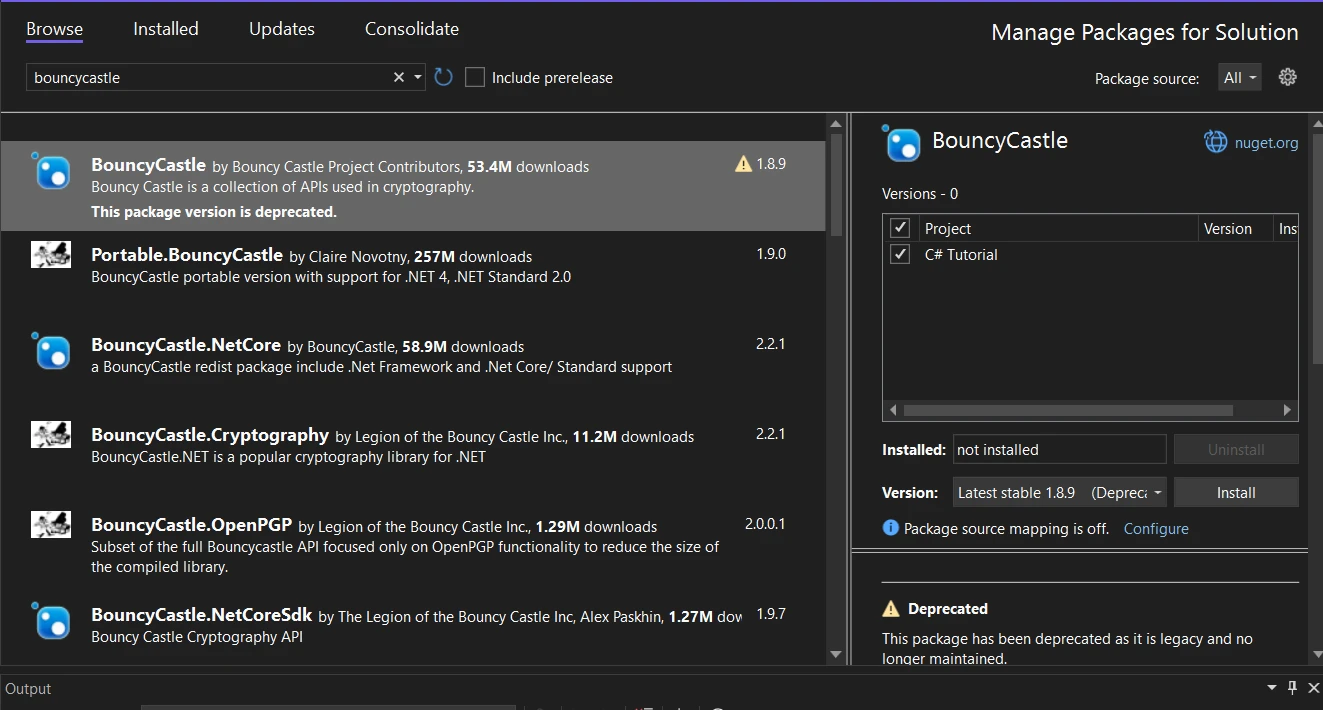
Sie können es auch herunterladen und mit dem NuGet-Paket-Manager installieren, indem Sie "Bouncycastle" in der Suchleiste des NuGet-Paket-Managers suchen.
### Basisches Verschlüsselungsbeispiel
In diesem Beispiel werde ich ein einfaches Verschlüsselungsszenario mit AES (Advanced Encryption Standard) unter Verwendung von Bouncy Castle in C# demonstrieren.
```csharp
using Org.BouncyCastle.Crypto;
using Org.BouncyCastle.Crypto.Engines;
using Org.BouncyCastle.Crypto.Generators;
using Org.BouncyCastle.Crypto.Modes;
using Org.BouncyCastle.Crypto.Parameters;
using Org.BouncyCastle.Security;
using System.Text;

public class SimpleEncryption
{
    /// <summary>
    /// Encrypts data using AES encryption with a given password.
    /// </summary>
    /// <param name="message">The message to encrypt.</param>
    /// <param name="password">The password for key derivation.</param>
    /// <returns>The encrypted message as a byte array.</returns>
    public static byte[] EncryptData(string message, string password)
    {
        // Generate a random salt
        var salt = new byte[8];
        new SecureRandom().NextBytes(salt);

        // Derive key and IV from the password and salt
        Pkcs5S2ParametersGenerator generator = new Pkcs5S2ParametersGenerator();
        generator.Init(PbeParametersGenerator.Pkcs5PasswordToBytes(password.ToCharArray()), salt, 1000);
        ParametersWithIV keyParam = (ParametersWithIV)generator.GenerateDerivedMacParameters(256 + 128);

        // Create AES cipher in CBC mode with PKCS7 padding
        var cipher = new PaddedBufferedBlockCipher(new CbcBlockCipher(new AesEngine()));
        cipher.Init(true, keyParam);

        // Convert message to byte array and encrypt
        byte[] inputBytes = Encoding.UTF8.GetBytes(message);
        byte[] outputBytes = new byte[cipher.GetOutputSize(inputBytes.Length)];
        int length = cipher.ProcessBytes(inputBytes, 0, inputBytes.Length, outputBytes, 0);
        cipher.DoFinal(outputBytes, length);

        return outputBytes;
    }
}
```
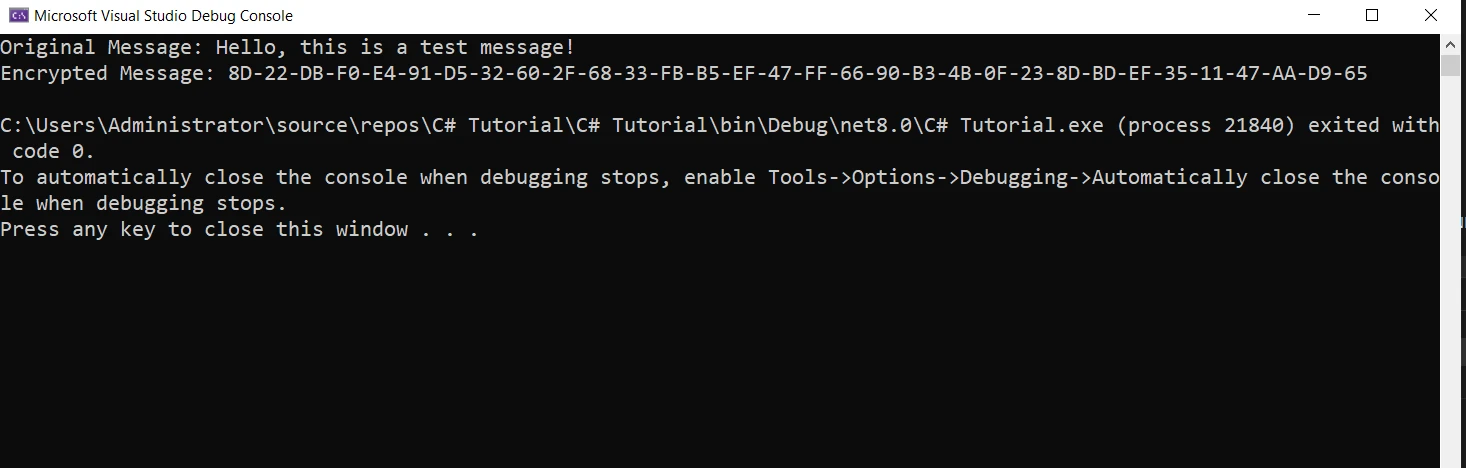
Dieser Codeausschnitt zeigt, wie man eine grundlegende Verschlüsselungsmethode mit den kryptografischen Bibliotheken von Bouncy Castle in C# erstellt. Um diese Methode zu verwenden, rufen Sie `EncryptData` mit der Nachricht, die Sie verschlüsseln möchten, und einem Passwort auf. Zum Beispiel:
```csharp
string message = "Hello, this is a test message!";
string password = "StrongPassword123";
byte[] encryptedMessage = SimpleEncryption.EncryptData(message, password);
Console.WriteLine("Original Message: " + message);
Console.WriteLine("Encrypted Message: " + BitConverter.ToString(encryptedMessage));
```
Dieses Beispiel ist recht einfach und dient als Einführung. In realen Anwendungen sollten Sie robustere Praktiken in Betracht ziehen, wie das Speichern von Salz und IV zusammen mit den verschlüsselten Daten und das Behandeln von Ausnahmen, die während des Verschlüsselungsprozesses auftreten können.
## Erweiterte Nutzung und Anpassung
Bouncy Castle ist nicht auf grundlegende Funktionen beschränkt. Es ermöglicht Anpassungen und unterstützt fortschrittliche kryptografische Algorithmen.
### NTRU Prime und andere fortgeschrittene Algorithmen
Bouncy Castle bietet Unterstützung für eine Vielzahl von Algorithmen, einschließlich der fortgeschrittenen [NTRU Prime](https://ntruprime.cr.yp.to/). Dies gibt Entwicklern die Flexibilität, den am besten geeigneten Algorithmus für ihre spezifischen Bedürfnisse zu wählen.
### Ausnahmebehandlung und bewährte Sicherheitspraktiken
Eine ordnungsgemäße Ausnahmebehandlung ist in kryptografischen Anwendungen entscheidend. Die Methoden von Bouncy Castle können Ausnahmen werfen, und das korrekte Handhaben dieser gewährleistet robuste und sichere Anwendungen.
## Integration von IronPDF mit Bouncy Castle
[IronPDF](/) ergänzt Bouncy Castle, indem es die Funktion bietet, mit PDF-Dokumenten zu arbeiten, die dann mithilfe der kryptografischen Fähigkeiten von Bouncy Castle gesichert werden können. So integrieren Sie diese beiden leistungsstarken Bibliotheken:
Das herausragende Merkmal von IronPDF sind seine [HTML-zu-PDF-Konvertierungsfunktionen](/tutorials/html-to-pdf/), die alle Layouts und Stile bewahren. Es konvertiert Webinhalte in PDFs, die sich für Berichte, Rechnungen und Dokumentationen eignen. Sie können HTML-Dateien, URLs und HTML-Strings nahtlos in PDFs umwandeln.
### Erste Schritte mit IronPDF
```csharp
using IronPdf;
class Program
{
static void Main(string[] args)
{
var renderer = new ChromePdfRenderer();
// 1. Convert HTML String to PDF
var htmlContent = "<h1>Hello, IronPDF!</h1><p>This is a PDF from an HTML string.</p>";
var pdfFromHtmlString = renderer.RenderHtmlAsPdf(htmlContent);
pdfFromHtmlString.SaveAs("HTMLStringToPDF.pdf");
// 2. Convert HTML File to PDF
var htmlFilePath = "path_to_your_html_file.html"; // Specify the path to your HTML file
var pdfFromHtmlFile = renderer.RenderHtmlFileAsPdf(htmlFilePath);
pdfFromHtmlFile.SaveAs("HTMLFileToPDF.pdf");
// 3. Convert URL to PDF
var url = "http://ironpdf.com"; // Specify the URL
var pdfFromUrl = renderer.RenderUrlAsPdf(url);
pdfFromUrl.SaveAs("URLToPDF.pdf");
}
}
```
### Installation mit NuGet Package Manager
Um IronPDF in Ihr Bouncy Castle C#-Projekt mit dem NuGet-Paketmanager zu integrieren, befolgen Sie diese Schritte:
1. Öffnen Sie Visual Studio und klicken Sie im Lösungsexplorer mit der rechten Maustaste auf Ihr Projekt.
2. Wählen Sie im Kontextmenü "NuGet-Pakete verwalten…" aus.
3. Gehe zum Durchsuchen-Tab und suche nach IronPDF.
4. Wählen Sie die IronPDF-Bibliothek aus den Suchergebnissen aus und klicken Sie auf die Schaltfläche Installieren.
5. Akzeptieren Sie alle Lizenzvereinbarungen.
Wenn Sie IronPDF über die Paket-Manager-Konsole in Ihr Projekt aufnehmen möchten, führen Sie den folgenden Befehl in der Paket-Manager-Konsole aus:
```shell
:ProductInstall
```
Es wird IronPDF in Ihr Projekt holen und installieren.
### Installation über NuGet Website
Für einen detaillierten Überblick über IronPDF, einschließlich seiner Funktionen, Kompatibilität und zusätzlicher Download-Optionen, besuchen Sie die IronPDF-Seite auf der NuGet-Website unter [https://www.nuget.org/packages/IronPdf](https://www.nuget.org/packages/IronPdf).
### Installation über DLL
Alternativ können Sie IronPDF direkt über seine DLL-Datei in Ihr Projekt aufnehmen. Laden Sie die ZIP-Datei herunter, die die DLL von diesem [IronPDF-Direktdownload](https://ironpdf.com/packages/IronPdf.zip) enthält. Entpacken Sie es und nehmen Sie die DLL in Ihr Projekt auf.
### Erzeugen einer PDF-Datei mit IronPDF
Erstellen wir zunächst [ein einfaches PDF-Dokument mit IronPDF](https://ironpdf.com/examples/using-html-to-create-a-pdf/):
```csharp
using IronPdf;
public class PdfGenerator
{
/// <summary>
/// Creates a simple PDF from HTML content.
/// </summary>
/// <param name="filePath">The file path to save the PDF.</param>
/// <param name="content">The HTML content to render as PDF.</param>
public static void CreateSimplePdf(string filePath, string content)
{
var renderer = new ChromePdfRenderer();
var pdf = renderer.RenderHtmlAsPdf(content);
pdf.SaveAs(filePath);
}
}
```
In diesem Code verwenden wir die **ChromePdfRenderer**-Klasse von IronPDF, um HTML-Inhalte als PDF zu rendern und in einer Datei zu speichern.
### PDF mit Bouncy Castle verschlüsseln
Nach der Erstellung des PDFs können wir es mit Bouncy Castle verschlüsseln. Hier werden wir die **EncryptData**-Methode anpassen, um PDF-Dateien zu behandeln:
```csharp
using System.IO;
using System.Text;
// ... [Previous Bouncy Castle using statements]
public class PdfEncryption
{
/// <summary>
/// Encrypts a PDF file using AES encryption.
/// </summary>
/// <param name="inputFilePath">The path to the input PDF file.</param>
/// <param name="outputFilePath">The path to save the encrypted PDF file.</param>
/// <param name="password">The password used for encryption.</param>
public static void EncryptPdfFile(string inputFilePath, string outputFilePath, string password)
{
// Read the PDF file
byte[] pdfBytes = File.ReadAllBytes(inputFilePath);
// Encrypt the PDF bytes
byte[] encryptedBytes = SimpleEncryption.EncryptData(Encoding.UTF8.GetString(pdfBytes), password);
// Write the encrypted bytes to a new file
File.WriteAllBytes(outputFilePath, encryptedBytes);
}
}
```
In dieser Methode lesen wir die PDF-Datei als Bytes, verschlüsseln diese Bytes mit der zuvor definierten **SimpleEncryption**-Klasse und schreiben dann die verschlüsselten Bytes in eine neue Datei.
## Abschluss
Zusammenfassend bietet die Kombination aus Bouncy Castle C# und IronPDF eine Lösung zur Erstellung und Sicherung von PDF-Dokumenten in .NET-Anwendungen. Bouncy Castle bietet die notwendigen kryptografischen Tools zur Sicherung von Daten, während IronPDF die einfache Erstellung und Bearbeitung von PDFs ermöglicht. Diese Integration ist besonders wertvoll in Szenarien, die hohe Dokumentensicherheit und Vertraulichkeit erfordern.
Für diejenigen, die IronPDF erkunden möchten, bietet die Bibliothek eine kostenlose Testversion an, die es Entwicklern ermöglicht, ihre Funktionen auszuprobieren und zu bewerten. Sollten Sie sich entscheiden, IronPDF in Ihre Produktionsumgebung zu integrieren, stehen [Lizenzinformationen und Optionen](https://ironpdf.com/licensing/) zur Verfügung.
BouncyCastle C# ist eine umfassende Bibliothek, die eine breite Palette von kryptografischen Algorithmen und Tools for .NET-Entwickler bietet. Dieses Handbuch soll Anfängern die Grundlagen von Bouncy Castle vorstellen, seine Fähigkeiten als Sicherheitsanbieter hervorheben und praktische Beispiele für den täglichen Gebrauch bieten. Wir werden auch lernen, wie wir es mit der IronPDF for .NET PDF-Bibliothek verwenden können.
Einführung in Bouncy Castle
Bouncy Castle zeichnet sich als mächtige und vielseitige Bibliothek im Bereich der kryptografischen Sicherheit aus. Es ist ein eingetragenes australisches Charity-Projekt, das hochwertige Sicherheitsdienste for Java und C# bereitstellen soll. Die Bibliothek wird unter einer Lizenz gepflegt, die auf der MIT X Consortium License basiert und weitverbreitete Nutzung und Beitrag fördert.
Den Zweck von Bouncy Castle verstehen
Bouncy Castle dient als Sicherheitsanbieter, der eine breite Palette an kryptografischen Algorithmen bietet. Seine Vielseitigkeit erlaubt es, verschiedene Sicherheitsbedürfnisse abzudecken, von einfacher Verschlüsselung bis hin zu komplexen digitalen Signaturen. Als Anfänger ist das Verständnis des Umfangs von Bouncy Castle der Schlüssel, um es effektiv in Ihren Projekten zu implementieren.
Getting Started with Bouncy Castle in C#
Die Implementierung von Bouncy Castle in C# beginnt mit der Einrichtung der Umgebung und dem Verständnis seiner grundlegenden Komponenten.
Einrichten
Laden Sie die Bibliothek herunter: Um zu beginnen, laden Sie die neueste Version des Bouncy Castle-Pakets von der offiziellen Bouncy Castle-Website herunter. Stellen Sie sicher, die passende Version für Ihr Projekt auszuwählen.
Integration in Ihr Projekt: Nach dem Herunterladen integrieren Sie Bouncy Castle in Ihr C#-Projekt. Dies beinhaltet in der Regel das Hinzufügen der Bibliothek als Verweis in Ihren Projekteinstellungen.
Sie können es auch herunterladen und mit dem NuGet-Paket-Manager installieren, indem Sie "Bouncycastle" in der Suchleiste des NuGet-Paket-Managers suchen.
Basisches Verschlüsselungsbeispiel
In diesem Beispiel werde ich ein einfaches Verschlüsselungsszenario mit AES (Advanced Encryption Standard) unter Verwendung von Bouncy Castle in C# demonstrieren.
using Org.BouncyCastle.Crypto;using Org.BouncyCastle.Crypto.Engines;using Org.BouncyCastle.Crypto.Generators;using Org.BouncyCastle.Crypto.Modes;using Org.BouncyCastle.Crypto.Parameters;using Org.BouncyCastle.Security;using System.Text;public class SimpleEncryption{ /// <summary> /// Encrypts data using AES encryption with a given password. /// </summary> /// <param name="message">The message to encrypt.</param> /// <param name="password">The password for key derivation.</param> /// <returns>The encrypted message as a byte array.</returns> public static byte[] EncryptData(string message, string password) { // Generate a random salt var salt = new byte[8]; new SecureRandom().NextBytes(salt); // Derive key and IV from the password and salt Pkcs5S2ParametersGenerator generator = new Pkcs5S2ParametersGenerator(); generator.Init(PbeParametersGenerator.Pkcs5PasswordToBytes(password.ToCharArray()), salt, 1000); ParametersWithIV keyParam = (ParametersWithIV)generator.GenerateDerivedMacParameters(256 + 128); // Create AES cipher in CBC mode with PKCS7 padding var cipher = new PaddedBufferedBlockCipher(new CbcBlockCipher(new AesEngine())); cipher.Init(true, keyParam); // Convert message to byte array and encrypt byte[] inputBytes = Encoding.UTF8.GetBytes(message); byte[] outputBytes = new byte[cipher.GetOutputSize(inputBytes.Length)]; int length = cipher.ProcessBytes(inputBytes, 0, inputBytes.Length, outputBytes, 0); cipher.DoFinal(outputBytes, length); return outputBytes; }}
using Org.BouncyCastle.Crypto;
using Org.BouncyCastle.Crypto.Engines;
using Org.BouncyCastle.Crypto.Generators;
using Org.BouncyCastle.Crypto.Modes;
using Org.BouncyCastle.Crypto.Parameters;
using Org.BouncyCastle.Security;
using System.Text;

public class SimpleEncryption
{
    /// <summary>
    /// Encrypts data using AES encryption with a given password.
    /// </summary>
    /// <param name="message">The message to encrypt.</param>
    /// <param name="password">The password for key derivation.</param>
    /// <returns>The encrypted message as a byte array.</returns>
    public static byte[] EncryptData(string message, string password)
    {
        // Generate a random salt
        var salt = new byte[8];
        new SecureRandom().NextBytes(salt);

        // Derive key and IV from the password and salt
        Pkcs5S2ParametersGenerator generator = new Pkcs5S2ParametersGenerator();
        generator.Init(PbeParametersGenerator.Pkcs5PasswordToBytes(password.ToCharArray()), salt, 1000);
        ParametersWithIV keyParam = (ParametersWithIV)generator.GenerateDerivedMacParameters(256 + 128);

        // Create AES cipher in CBC mode with PKCS7 padding
        var cipher = new PaddedBufferedBlockCipher(new CbcBlockCipher(new AesEngine()));
        cipher.Init(true, keyParam);

        // Convert message to byte array and encrypt
        byte[] inputBytes = Encoding.UTF8.GetBytes(message);
        byte[] outputBytes = new byte[cipher.GetOutputSize(inputBytes.Length)];
        int length = cipher.ProcessBytes(inputBytes, 0, inputBytes.Length, outputBytes, 0);
        cipher.DoFinal(outputBytes, length);

        return outputBytes;
    }
}
ImportsOrg.BouncyCastle.CryptoImportsOrg.BouncyCastle.Crypto.EnginesImportsOrg.BouncyCastle.Crypto.GeneratorsImportsOrg.BouncyCastle.Crypto.ModesImportsOrg.BouncyCastle.Crypto.ParametersImportsOrg.BouncyCastle.SecurityImportsSystem.TextPublic Class SimpleEncryption ''' <summary> ''' Encrypts data using AES encryption with a given password. ''' </summary> ''' <param name="message">The message to encrypt.</param> ''' <param name="password">The password for key derivation.</param> ''' <returns>The encrypted message as a byte array.</returns> PublicShared Function EncryptData(ByVal message AsString, ByVal password AsString) AsByte() ' Generate a random salt Dim salt = New Byte(7){} Call (New SecureRandom()).NextBytes(salt) ' Derive key and IV from the password and salt Dim generator As New Pkcs5S2ParametersGenerator() generator.Init(PbeParametersGenerator.Pkcs5PasswordToBytes(password.ToCharArray()), salt, 1000) Dim keyParam AsParametersWithIV = CType(generator.GenerateDerivedMacParameters(256 + 128), ParametersWithIV) ' Create AES cipher in CBC mode with PKCS7 padding Dim cipher = New PaddedBufferedBlockCipher(New CbcBlockCipher(New AesEngine())) cipher.Init(True, keyParam) ' Convert message to byte array and encrypt Dim inputBytes() AsByte = Encoding.UTF8.GetBytes(message) Dim outputBytes(cipher.GetOutputSize(inputBytes.Length) - 1) AsByte Dim length AsInteger = cipher.ProcessBytes(inputBytes, 0, inputBytes.Length, outputBytes, 0) cipher.DoFinal(outputBytes, length) Return outputBytes End FunctionEnd Class
Imports Org.BouncyCastle.Crypto
Imports Org.BouncyCastle.Crypto.Engines
Imports Org.BouncyCastle.Crypto.Generators
Imports Org.BouncyCastle.Crypto.Modes
Imports Org.BouncyCastle.Crypto.Parameters
Imports Org.BouncyCastle.Security
Imports System.Text

Public Class SimpleEncryption
	''' <summary>
	''' Encrypts data using AES encryption with a given password.
	''' </summary>
	''' <param name="message">The message to encrypt.</param>
	''' <param name="password">The password for key derivation.</param>
	''' <returns>The encrypted message as a byte array.</returns>
	Public Shared Function EncryptData(ByVal message As String, ByVal password As String) As Byte()
		' Generate a random salt
		Dim salt = New Byte(7){}
		Call (New SecureRandom()).NextBytes(salt)

		' Derive key and IV from the password and salt
		Dim generator As New Pkcs5S2ParametersGenerator()
		generator.Init(PbeParametersGenerator.Pkcs5PasswordToBytes(password.ToCharArray()), salt, 1000)
		Dim keyParam As ParametersWithIV = CType(generator.GenerateDerivedMacParameters(256 + 128), ParametersWithIV)

		' Create AES cipher in CBC mode with PKCS7 padding
		Dim cipher = New PaddedBufferedBlockCipher(New CbcBlockCipher(New AesEngine()))
		cipher.Init(True, keyParam)

		' Convert message to byte array and encrypt
		Dim inputBytes() As Byte = Encoding.UTF8.GetBytes(message)
		Dim outputBytes(cipher.GetOutputSize(inputBytes.Length) - 1) As Byte
		Dim length As Integer = cipher.ProcessBytes(inputBytes, 0, inputBytes.Length, outputBytes, 0)
		cipher.DoFinal(outputBytes, length)

		Return outputBytes
	End Function
End Class
Dieser Codeausschnitt zeigt, wie man eine grundlegende Verschlüsselungsmethode mit den kryptografischen Bibliotheken von Bouncy Castle in C# erstellt. Um diese Methode zu verwenden, rufen Sie EncryptData mit der Nachricht, die Sie verschlüsseln möchten, und einem Passwort auf. Zum Beispiel:
string message = "Hello, this is a test message!";string password = "StrongPassword123";byte[] encryptedMessage = SimpleEncryption.EncryptData(message, password);Console.WriteLine("Original Message: " + message);Console.WriteLine("Encrypted Message: " + BitConverter.ToString(encryptedMessage));
string message = "Hello, this is a test message!";
string password = "StrongPassword123";
byte[] encryptedMessage = SimpleEncryption.EncryptData(message, password);
Console.WriteLine("Original Message: " + message);
Console.WriteLine("Encrypted Message: " + BitConverter.ToString(encryptedMessage));
Dim message AsString = "Hello, this is a test message!"Dim password AsString = "StrongPassword123"Dim encryptedMessage() AsByte = SimpleEncryption.EncryptData(message, password)Console.WriteLine("Original Message: " & message)Console.WriteLine("Encrypted Message: " & BitConverter.ToString(encryptedMessage))
Dim message As String = "Hello, this is a test message!"
Dim password As String = "StrongPassword123"
Dim encryptedMessage() As Byte = SimpleEncryption.EncryptData(message, password)
Console.WriteLine("Original Message: " & message)
Console.WriteLine("Encrypted Message: " & BitConverter.ToString(encryptedMessage))
Dieses Beispiel ist recht einfach und dient als Einführung. In realen Anwendungen sollten Sie robustere Praktiken in Betracht ziehen, wie das Speichern von Salz und IV zusammen mit den verschlüsselten Daten und das Behandeln von Ausnahmen, die während des Verschlüsselungsprozesses auftreten können.
Erweiterte Nutzung und Anpassung
Bouncy Castle ist nicht auf grundlegende Funktionen beschränkt. Es ermöglicht Anpassungen und unterstützt fortschrittliche kryptografische Algorithmen.
NTRU Prime und andere fortgeschrittene Algorithmen
Bouncy Castle bietet Unterstützung für eine Vielzahl von Algorithmen, einschließlich der fortgeschrittenen NTRU Prime. Dies gibt Entwicklern die Flexibilität, den am besten geeigneten Algorithmus für ihre spezifischen Bedürfnisse zu wählen.
Ausnahmebehandlung und bewährte Sicherheitspraktiken
Eine ordnungsgemäße Ausnahmebehandlung ist in kryptografischen Anwendungen entscheidend. Die Methoden von Bouncy Castle können Ausnahmen werfen, und das korrekte Handhaben dieser gewährleistet robuste und sichere Anwendungen.
Integration von IronPDF mit Bouncy Castle
IronPDF ergänzt Bouncy Castle, indem es die Funktion bietet, mit PDF-Dokumenten zu arbeiten, die dann mithilfe der kryptografischen Fähigkeiten von Bouncy Castle gesichert werden können. So integrieren Sie diese beiden leistungsstarken Bibliotheken:
Das herausragende Merkmal von IronPDF sind seine HTML-zu-PDF-Konvertierungsfunktionen, die alle Layouts und Stile bewahren. Es konvertiert Webinhalte in PDFs, die sich für Berichte, Rechnungen und Dokumentationen eignen. Sie können HTML-Dateien, URLs und HTML-Strings nahtlos in PDFs umwandeln.
Erste Schritte mit IronPDF
using IronPdf;class Program{ static voidMain(string[] args) { var renderer = new ChromePdfRenderer(); // 1. Convert HTML String to PDF var htmlContent = "<h1>Hello, IronPDF!</h1><p>This is a PDF from an HTML string.</p>"; var pdfFromHtmlString = renderer.RenderHtmlAsPdf(htmlContent); pdfFromHtmlString.SaveAs("HTMLStringToPDF.pdf"); // 2. Convert HTML File to PDF var htmlFilePath = "path_to_your_html_file.html"; // Specify the path to your HTML file var pdfFromHtmlFile = renderer.RenderHtmlFileAsPdf(htmlFilePath); pdfFromHtmlFile.SaveAs("HTMLFileToPDF.pdf"); // 3. Convert URL to PDF var url = "http://ironpdf.com"; // Specify the URL var pdfFromUrl = renderer.RenderUrlAsPdf(url); pdfFromUrl.SaveAs("URLToPDF.pdf"); }}
using IronPdf;

class Program
{
    static void Main(string[] args)
    {
        var renderer = new ChromePdfRenderer();

        // 1. Convert HTML String to PDF
        var htmlContent = "<h1>Hello, IronPDF!</h1><p>This is a PDF from an HTML string.</p>";
        var pdfFromHtmlString = renderer.RenderHtmlAsPdf(htmlContent);
        pdfFromHtmlString.SaveAs("HTMLStringToPDF.pdf");

        // 2. Convert HTML File to PDF
        var htmlFilePath = "path_to_your_html_file.html"; // Specify the path to your HTML file
        var pdfFromHtmlFile = renderer.RenderHtmlFileAsPdf(htmlFilePath);
        pdfFromHtmlFile.SaveAs("HTMLFileToPDF.pdf");

        // 3. Convert URL to PDF
        var url = "http://ironpdf.com"; // Specify the URL
        var pdfFromUrl = renderer.RenderUrlAsPdf(url);
        pdfFromUrl.SaveAs("URLToPDF.pdf");
    }
}
ImportsIronPdfFriend Class ProgramShared Sub Main(ByVal args() AsString) Dim renderer = New ChromePdfRenderer() ' 1. Convert HTML String to PDF Dim htmlContent = "<h1>Hello, IronPDF!</h1><p>This is a PDF from an HTML string.</p>" Dim pdfFromHtmlString = renderer.RenderHtmlAsPdf(htmlContent) pdfFromHtmlString.SaveAs("HTMLStringToPDF.pdf") ' 2. Convert HTML File to PDF Dim htmlFilePath = "path_to_your_html_file.html" ' Specify the path to your HTML file Dim pdfFromHtmlFile = renderer.RenderHtmlFileAsPdf(htmlFilePath) pdfFromHtmlFile.SaveAs("HTMLFileToPDF.pdf") ' 3. Convert URL to PDF Dim url = "http://ironpdf.com" ' Specify the URL Dim pdfFromUrl = renderer.RenderUrlAsPdf(url) pdfFromUrl.SaveAs("URLToPDF.pdf") End SubEnd Class
Imports IronPdf

Friend Class Program
	Shared Sub Main(ByVal args() As String)
		Dim renderer = New ChromePdfRenderer()

		' 1. Convert HTML String to PDF
		Dim htmlContent = "<h1>Hello, IronPDF!</h1><p>This is a PDF from an HTML string.</p>"
		Dim pdfFromHtmlString = renderer.RenderHtmlAsPdf(htmlContent)
		pdfFromHtmlString.SaveAs("HTMLStringToPDF.pdf")

		' 2. Convert HTML File to PDF
		Dim htmlFilePath = "path_to_your_html_file.html" ' Specify the path to your HTML file
		Dim pdfFromHtmlFile = renderer.RenderHtmlFileAsPdf(htmlFilePath)
		pdfFromHtmlFile.SaveAs("HTMLFileToPDF.pdf")

		' 3. Convert URL to PDF
		Dim url = "http://ironpdf.com" ' Specify the URL
		Dim pdfFromUrl = renderer.RenderUrlAsPdf(url)
		pdfFromUrl.SaveAs("URLToPDF.pdf")
	End Sub
End Class
Installation mit NuGet Package Manager
Um IronPDF in Ihr Bouncy Castle C#-Projekt mit dem NuGet-Paketmanager zu integrieren, befolgen Sie diese Schritte:
Öffnen Sie Visual Studio und klicken Sie im Lösungsexplorer mit der rechten Maustaste auf Ihr Projekt.
Wählen Sie im Kontextmenü "NuGet-Pakete verwalten…" aus.
Gehe zum Durchsuchen-Tab und suche nach IronPDF.
Wählen Sie die IronPDF-Bibliothek aus den Suchergebnissen aus und klicken Sie auf die Schaltfläche Installieren.
Akzeptieren Sie alle Lizenzvereinbarungen.
Wenn Sie IronPDF über die Paket-Manager-Konsole in Ihr Projekt aufnehmen möchten, führen Sie den folgenden Befehl in der Paket-Manager-Konsole aus:
PM > Install-Package IronPdf
Install-Package IronPdf
Es wird IronPDF in Ihr Projekt holen und installieren.
Installation über NuGet Website
Für einen detaillierten Überblick über IronPDF, einschließlich seiner Funktionen, Kompatibilität und zusätzlicher Download-Optionen, besuchen Sie die IronPDF-Seite auf der NuGet-Website unter https://www.nuget.org/packages/IronPdf.
Installation über DLL
Alternativ können Sie IronPDF direkt über seine DLL-Datei in Ihr Projekt aufnehmen. Laden Sie die ZIP-Datei herunter, die die DLL von diesem IronPDF-Direktdownload enthält. Entpacken Sie es und nehmen Sie die DLL in Ihr Projekt auf.
using IronPdf;public class PdfGenerator{ /// <summary> /// Creates a simple PDF from HTML content. /// </summary> /// <param name="filePath">The file path to save the PDF.</param> /// <param name="content">The HTML content to render as PDF.</param> public static voidCreateSimplePdf(string filePath, string content) { var renderer = new ChromePdfRenderer(); var pdf = renderer.RenderHtmlAsPdf(content); pdf.SaveAs(filePath); }}
using IronPdf;

public class PdfGenerator
{
    /// <summary>
    /// Creates a simple PDF from HTML content.
    /// </summary>
    /// <param name="filePath">The file path to save the PDF.</param>
    /// <param name="content">The HTML content to render as PDF.</param>
    public static void CreateSimplePdf(string filePath, string content)
    {
        var renderer = new ChromePdfRenderer();
        var pdf = renderer.RenderHtmlAsPdf(content);
        pdf.SaveAs(filePath);
    }
}
ImportsIronPdfPublic Class PdfGenerator ''' <summary> ''' Creates a simple PDF from HTML content. ''' </summary> ''' <param name="filePath">The file path to save the PDF.</param> ''' <param name="content">The HTML content to render as PDF.</param> PublicShared Sub CreateSimplePdf(ByVal filePath AsString, ByVal content AsString) Dim renderer = New ChromePdfRenderer() Dim pdf = renderer.RenderHtmlAsPdf(content) pdf.SaveAs(filePath) End SubEnd Class
Imports IronPdf

Public Class PdfGenerator
	''' <summary>
	''' Creates a simple PDF from HTML content.
	''' </summary>
	''' <param name="filePath">The file path to save the PDF.</param>
	''' <param name="content">The HTML content to render as PDF.</param>
	Public Shared Sub CreateSimplePdf(ByVal filePath As String, ByVal content As String)
		Dim renderer = New ChromePdfRenderer()
		Dim pdf = renderer.RenderHtmlAsPdf(content)
		pdf.SaveAs(filePath)
	End Sub
End Class
In diesem Code verwenden wir die ChromePdfRenderer-Klasse von IronPDF, um HTML-Inhalte als PDF zu rendern und in einer Datei zu speichern.
PDF mit Bouncy Castle verschlüsseln
Nach der Erstellung des PDFs können wir es mit Bouncy Castle verschlüsseln. Hier werden wir die EncryptData-Methode anpassen, um PDF-Dateien zu behandeln:
using System.IO;using System.Text;// ... [Previous Bouncy Castle using statements]public class PdfEncryption{ /// <summary> /// Encrypts a PDF file using AES encryption. /// </summary> /// <param name="inputFilePath">The path to the input PDF file.</param> /// <param name="outputFilePath">The path to save the encrypted PDF file.</param> /// <param name="password">The password used for encryption.</param> public static voidEncryptPdfFile(string inputFilePath, string outputFilePath, string password) { // Read the PDF file byte[] pdfBytes = File.ReadAllBytes(inputFilePath); // Encrypt the PDF bytes byte[] encryptedBytes = SimpleEncryption.EncryptData(Encoding.UTF8.GetString(pdfBytes), password); // Write the encrypted bytes to a new fileFile.WriteAllBytes(outputFilePath, encryptedBytes); }}
using System.IO;
using System.Text;

// ... [Previous Bouncy Castle using statements]

public class PdfEncryption
{
    /// <summary>
    /// Encrypts a PDF file using AES encryption.
    /// </summary>
    /// <param name="inputFilePath">The path to the input PDF file.</param>
    /// <param name="outputFilePath">The path to save the encrypted PDF file.</param>
    /// <param name="password">The password used for encryption.</param>
    public static void EncryptPdfFile(string inputFilePath, string outputFilePath, string password)
    {
        // Read the PDF file
        byte[] pdfBytes = File.ReadAllBytes(inputFilePath);

        // Encrypt the PDF bytes
        byte[] encryptedBytes = SimpleEncryption.EncryptData(Encoding.UTF8.GetString(pdfBytes), password);

        // Write the encrypted bytes to a new file
        File.WriteAllBytes(outputFilePath, encryptedBytes);
    }
}
ImportsSystem.IOImportsSystem.Text' ... [Previous Bouncy Castle using statements]Public Class PdfEncryption ''' <summary> ''' Encrypts a PDF file using AES encryption. ''' </summary> ''' <param name="inputFilePath">The path to the input PDF file.</param> ''' <param name="outputFilePath">The path to save the encrypted PDF file.</param> ''' <param name="password">The password used for encryption.</param> PublicShared Sub EncryptPdfFile(ByVal inputFilePath AsString, ByVal outputFilePath AsString, ByVal password AsString) ' Read the PDF file Dim pdfBytes() AsByte = File.ReadAllBytes(inputFilePath) ' Encrypt the PDF bytes Dim encryptedBytes() AsByte = SimpleEncryption.EncryptData(Encoding.UTF8.GetString(pdfBytes), password) ' Write the encrypted bytes to a new fileFile.WriteAllBytes(outputFilePath, encryptedBytes) End SubEnd Class
Imports System.IO
Imports System.Text

' ... [Previous Bouncy Castle using statements]

Public Class PdfEncryption
	''' <summary>
	''' Encrypts a PDF file using AES encryption.
	''' </summary>
	''' <param name="inputFilePath">The path to the input PDF file.</param>
	''' <param name="outputFilePath">The path to save the encrypted PDF file.</param>
	''' <param name="password">The password used for encryption.</param>
	Public Shared Sub EncryptPdfFile(ByVal inputFilePath As String, ByVal outputFilePath As String, ByVal password As String)
		' Read the PDF file
		Dim pdfBytes() As Byte = File.ReadAllBytes(inputFilePath)

		' Encrypt the PDF bytes
		Dim encryptedBytes() As Byte = SimpleEncryption.EncryptData(Encoding.UTF8.GetString(pdfBytes), password)

		' Write the encrypted bytes to a new file
		File.WriteAllBytes(outputFilePath, encryptedBytes)
	End Sub
End Class
In dieser Methode lesen wir die PDF-Datei als Bytes, verschlüsseln diese Bytes mit der zuvor definierten SimpleEncryption-Klasse und schreiben dann die verschlüsselten Bytes in eine neue Datei.
Abschluss
Zusammenfassend bietet die Kombination aus Bouncy Castle C# und IronPDF eine Lösung zur Erstellung und Sicherung von PDF-Dokumenten in .NET-Anwendungen. Bouncy Castle bietet die notwendigen kryptografischen Tools zur Sicherung von Daten, während IronPDF die einfache Erstellung und Bearbeitung von PDFs ermöglicht. Diese Integration ist besonders wertvoll in Szenarien, die hohe Dokumentensicherheit und Vertraulichkeit erfordern.
Für diejenigen, die IronPDF erkunden möchten, bietet die Bibliothek eine kostenlose Testversion an, die es Entwicklern ermöglicht, ihre Funktionen auszuprobieren und zu bewerten. Sollten Sie sich entscheiden, IronPDF in Ihre Produktionsumgebung zu integrieren, stehen Lizenzinformationen und Optionen zur Verfügung.
Jacob Mellor ist Chief Technology Officer bei Iron Software und ein visionärer Ingenieur, der Pionierarbeit in der C# PDF-Technologie leistet. Als der ursprüngliche Entwickler hinter der Kern-Codebasis von Iron Software hat er die Produktarchitektur des Unternehmens seit seiner Gründung geprägt und es zusammen mit CEO Cameron Rimington in ein Unternehmen mit mehr als 50 Mitarbeitern verwandelt, das die NASA, Tesla und globale Regierungsbehörden beliefert.


























