using IronPdf;

// Disable local disk access or cross-origin requests
Installation.EnableWebSecurity = true;

// Instantiate Renderer
var renderer = new ChromePdfRenderer();

// Create a PDF from a HTML string using C#
var pdf = renderer.RenderHtmlAsPdf("<h1>Hello World</h1>");

// Export to a file or Stream
pdf.SaveAs("output.pdf");

// Advanced Example with HTML Assets
// Load external html assets: Images, CSS and JavaScript.
// An optional BasePath 'C:\site\assets\' is set as the file location to load assets from
var myAdvancedPdf = renderer.RenderHtmlAsPdf("<img src='icons/iron.png'>", @"C:\site\assets\");
myAdvancedPdf.SaveAs("html-with-assets.pdf");
using IronPdf;// Disable local disk access or cross-origin requestsInstallation.EnableWebSecurity = true;// Instantiate Renderervar renderer = new ChromePdfRenderer();// Create a PDF from a HTML string using C#var pdf = renderer.RenderHtmlAsPdf("<h1>Hello World</h1>");// Export to a file or Streampdf.SaveAs("output.pdf");// Advanced Example with HTML Assets// Load external html assets: Images, CSS and JavaScript.// An optional BasePath 'C:\site\assets\' is set as the file location to load assets fromvar myAdvancedPdf = renderer.RenderHtmlAsPdf("<img src='icons/iron.png'>", @"C:\site\assets\");myAdvancedPdf.SaveAs("html-with-assets.pdf");
# Specflow C#
Specflow C# ist ein Open-Source-Testframework, das verhaltensgesteuerte Entwicklung (BDD) unterstützt und es Ihnen ermöglicht, Feature-Dateien für Ihre Testszenarien zu erstellen. Es integriert sich nahtlos in .NET Framework-Projekte.
Sie können Tests in einfacher Sprache beschreiben. Diese Methode erleichtert die Zusammenarbeit zwischen Entwicklern und Nicht-Entwicklern. Jeder kann zu den Testszenarien beitragen. Specflow nutzt hauptsächlich Feature-Dateien, um alle Tests im Features-Ordner zu verwalten und auszuführen.
IronPDF hingegen ist eine Bibliothek, die sich auf die PDF-Bearbeitung innerhalb von .NET konzentriert. Es ermöglicht Ihnen, PDF-Dateien einfach zu erstellen, zu bearbeiten und zu lesen. Sie können HTML direkt in PDFs umwandeln. Diese Funktion ist besonders nützlich für die Erstellung von Berichten oder Dokumenten innerhalb Ihrer Anwendungen. IronPDF ist mit verschiedenen Versionen von .NET kompatibel, einschließlich Core, Framework und Standard.
Obwohl Specflow C# und IronPDF unterschiedliche Zwecke erfüllen, sind sie wertvolle Werkzeuge im Werkzeugkasten eines Entwicklers. Sie können effektiv innerhalb eines Projekts kombiniert werden. Zum Beispiel könnten Sie Specflow C# verwenden, um ein Feature zu definieren und zu testen, bei dem Daten abgerufen und verarbeitet werden, und dann IronPDF einsetzen, um einen Bericht basierend auf den Testergebnissen zu erstellen. Dieses [Specflow und IronPDF Integration Tutorial](https://ironpdf.com) zeigt, wie diese Tools zusammenarbeiten können, um Ihren Anwendungsentwicklungsprozess zu verbessern.
## Getting Started with Specflow C#
### Einrichtung von Specflow in .NET-Projekten
Um Specflow in Ihren .NET-Projekten zu verwenden, müssen Sie zuerst das Specflow NuGet-Paket installieren, um Ihr Testframework einzurichten, Feature-Dateien zu erstellen und Testszenarien zu definieren.
1. Öffnen Sie Visual Studio.
2. Erstellen Sie ein neues .NET-Projekt oder öffnen Sie ein bestehendes.
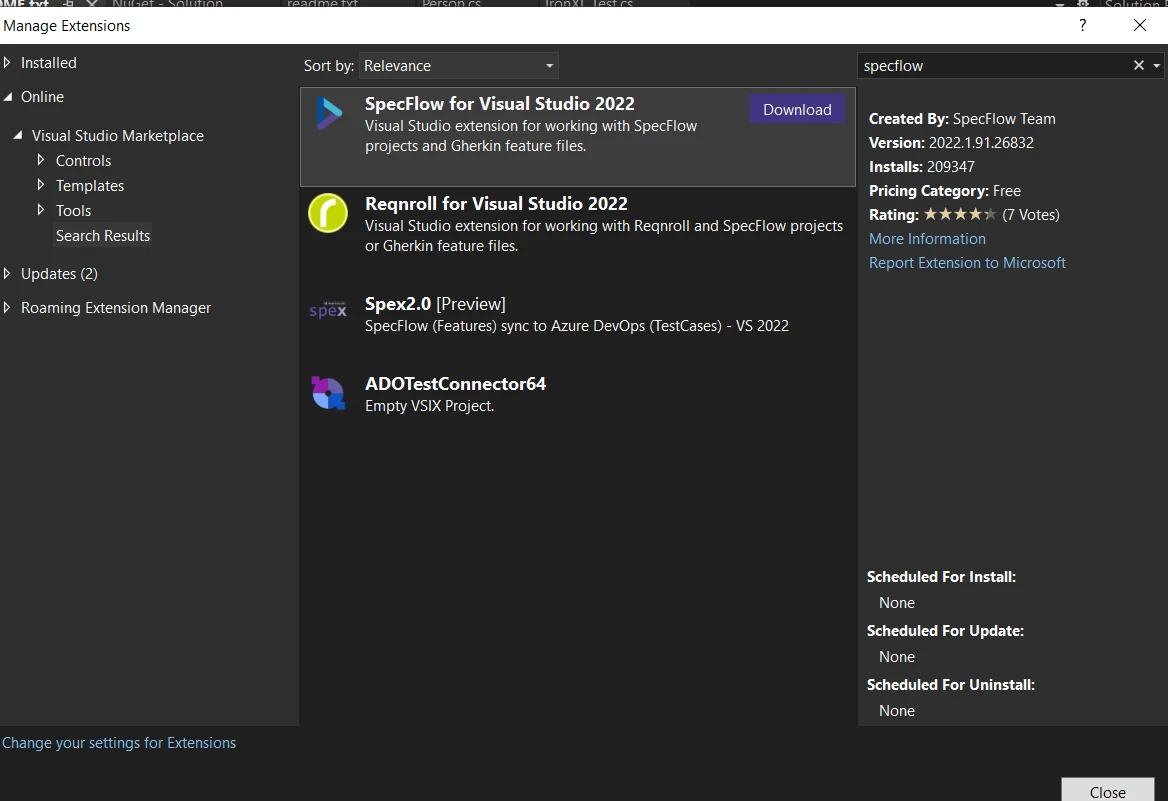
3. Gehen Sie zum Menü 'Erweiterungen' und dann zu 'Erweiterungen verwalten'.
4. Suchen Sie nach "Specflow". Installieren Sie die Specflow-Erweiterung.
### Ein grundlegendes Code-Beispiel
Sobald Specflow eingerichtet ist, können Sie Ihre erste Feature-Datei erstellen, die im Features-Ordner abgelegt wird. Eine Feature-Datei in Specflow beschreibt die Verhaltensweisen, die Sie in einem lesbaren Format testen möchten. Hier ist ein einfaches Beispiel, wie man eine neue Feature-Datei erstellt und Szenarien definiert:
```gherkin
Feature: Login Feature
    Scenario: Successful Login with Valid Credentials
        Given I am on the login page
        When I enter valid credentials
        Then I should be redirected to the dashboard
```
Diese Feature-Datei beschreibt einen grundlegenden Anmeldeprozess. `Given` legt den Rahmen für den Test fest. `When` beschreibt die Aktion. `Then` definiert das erwartete Ergebnis. Sie schreiben diese Aussagen in einfachem Englisch. Dies macht es einfach, den Ablauf und den Zweck des Tests zu verstehen.
## Implement Features of Specflow C#
### Tests mit Schrittdefinitionen schreiben
In Specflow werden Tests durch Szenarien angetrieben, die in Feature-Dateien dargelegt sind. Um diese Szenarien ausführbar zu machen, benötigen Sie Schrittdefinitionen. Schrittdefinitionen binden die Schritte in einfacher Sprache an C#-Code. So definieren Sie Schrittdefinitionen:
```csharp
[Binding]
public class LoginSteps
{
[Given(@"I am on the login page")]
public void GivenIAmOnTheLoginPage()
{
// Code to navigate to the login page
}
[When(@"I enter valid credentials")]
public void WhenIEnterValidCredentials()
{
// Code to input username and password
}
[Then(@"I should be redirected to the dashboard")]
public void ThenIShouldBeRedirectedToTheDashboard()
{
// Code to verify the dashboard is displayed
}
}
```
Diese C#-Klasse repräsentiert die Schritte des Anmeldeszenarios. Jede Methode ist mit einem Specflow-Attribut markiert, das dem Schritttyp entspricht, z.B. einem Zeichenfolgeschlüssel zur Identifizierung spezifischer Schritte.
### Datengetriebenes Testen
Specflow unterstützt datengetriebene Tests, indem es Ihnen ermöglicht, verschiedene Testsätze in Ihren Szenarien zu nutzen. Dadurch können Sie Szenarien mit verschiedenen Datensätzen testen. Hier ist ein Beispiel für die Tabelle in einer Feature-Datei:
```gherkin
Scenario: Login with multiple users
Given I am on the login page
When I login with the following credentials:
| Username | Password |
| user1 | pass1 |
| user2 | pass2 |
Then I should see user specific dashboard
```
In Ihren Schrittdefinitionen können Sie auf diese Daten wie folgt zugreifen:
```csharp
[When(@"I login with the following credentials:")]
public void WhenILoginWithTheFollowingCredentials(Table table)
{
foreach(var row in table.Rows)
{
string username = row["Username"];
string password = row["Password"];
// Code to perform login
}
}
```
### Integration mit Test Explorer
Specflow integriert sich in den Test-Explorer von Visual Studio, wo Sie alle Tests effizient ausführen und verwalten können. Dies erleichtert das Ausführen und Verwalten Ihrer Tests. Stellen Sie sicher, dass Ihr Projekt richtig konfiguriert ist. Ihre Tests erscheinen im Test-Explorer, sobald Sie das Projekt erstellen. Sie können einzelne Tests oder alle Tests auf einmal ausführen.
### Parallele Testdurchführung
Specflow unterstützt das Ausführen von parallelen Tests, um die Gesamtausführungszeit zu verkürzen. Dies reduziert die Zeit, die für die Ausführung aller Tests benötigt wird. Sie müssen Ihre `specflow.json` Datei oder `AssemblyInfo.cs` konfigurieren, um die parallele Ausführung zu ermöglichen:
```json
{
"specFlow": {
"runtime": {
"testThreadCount": 4,
"testSchedulingMode": "Parallel"
}
}
}
```
Diese Konfiguration ermöglicht es, bis zu vier Tests gleichzeitig auszuführen.
### Benutzerdefinierte Hooks
Mit Specflow können Sie benutzerdefinierte Hooks definieren. Diese Hooks können zu verschiedenen Zeitpunkten im Testlebenszyklus Code ausführen. So definieren Sie einen Hook für die Einrichtung einer Datenbank, bevor Tests ausgeführt werden:
```csharp
[BeforeTestRun]
public static void SetUpDatabase()
{
// Code to set up database
}
```
Benutzerdefinierte Hooks sind eine leistungsstarke Funktion. Sie helfen Ihnen, Testeinrichtungs- und Abbauprozesse zu verwalten.
In diesem Abschnitt wurden fünf wichtige Funktionen von Specflow behandelt, die Ihr Testframework in .NET-Projekten verbessern können. Jede Funktion ist darauf ausgelegt, die Flexibilität und Effizienz Ihrer Testautomatisierungsbemühungen zu verbessern.
## Integrating Specflow C# with IronPDF
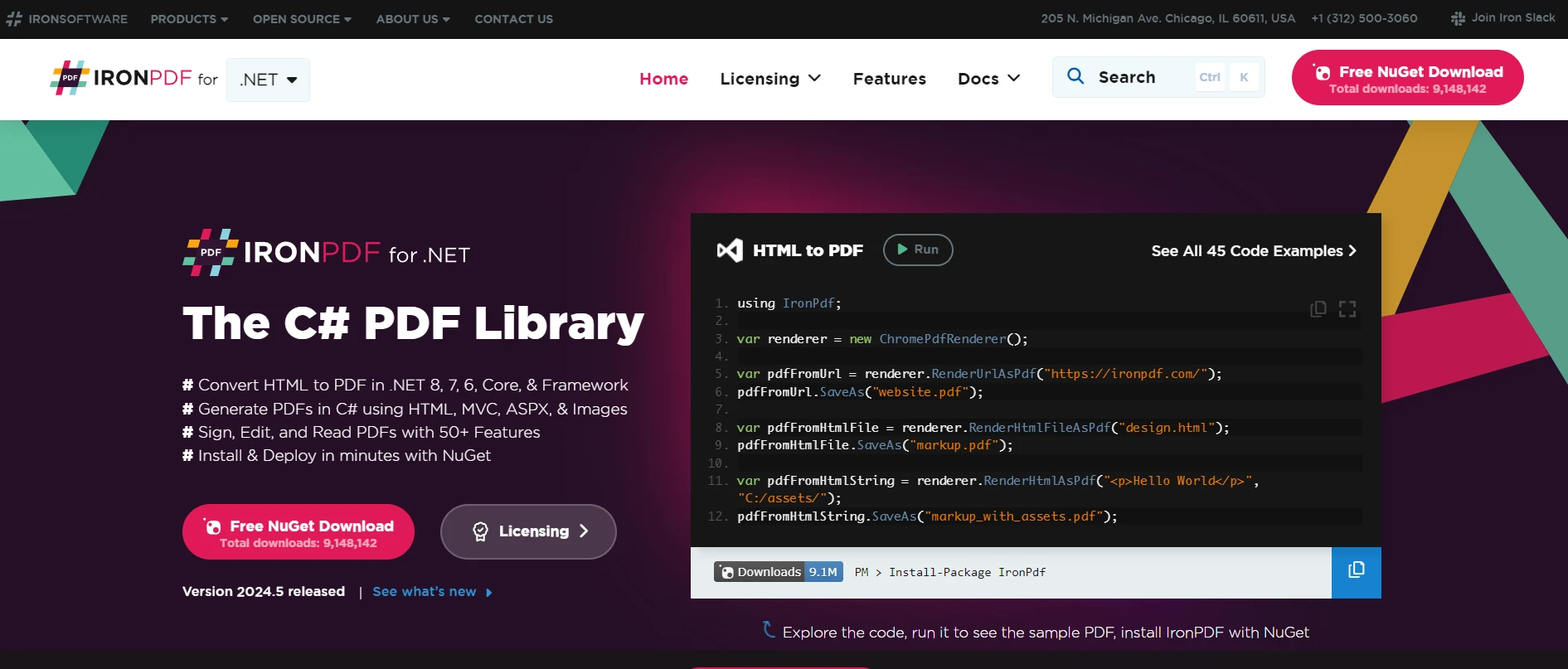
IronPDF ist eine Bibliothek für C#, die es Entwicklern ermöglicht, PDF-Dateien innerhalb von .NET-Anwendungen zu generieren, zu bearbeiten und darzustellen. Dieses leistungsstarke Tool kann eine wertvolle Ergänzung zu Ihrem Arsenal für Testzwecke sein, wenn es mit Specflow, dem BDD-Framework for .NET, verwendet wird.
Durch die Integration von IronPDF können Sie das Testen von PDF-Ausgaben in Ihren Anwendungen automatisieren und sicherstellen, dass sie den erforderlichen Spezifikationen entsprechen.
### Use Case of Merging IronPDF with Specflow C#
Ein praktischer Anwendungsfall für die Kombination von IronPDF mit Specflow ist die Validierung der Inhalte und der Formatierung eines von Ihrer Anwendung generierten PDF-Berichts. So können Sie beispielsweise automatisch testen, ob ein Bericht die korrekten Daten enthält, dem erwarteten Layout entspricht und den festgelegten Anforderungen entspricht. Diese Integration erweist sich besonders in Szenarien als nützlich, in denen genaue Dokumentationen wie Rechnungen oder Konformitätsberichte entscheidend sind.
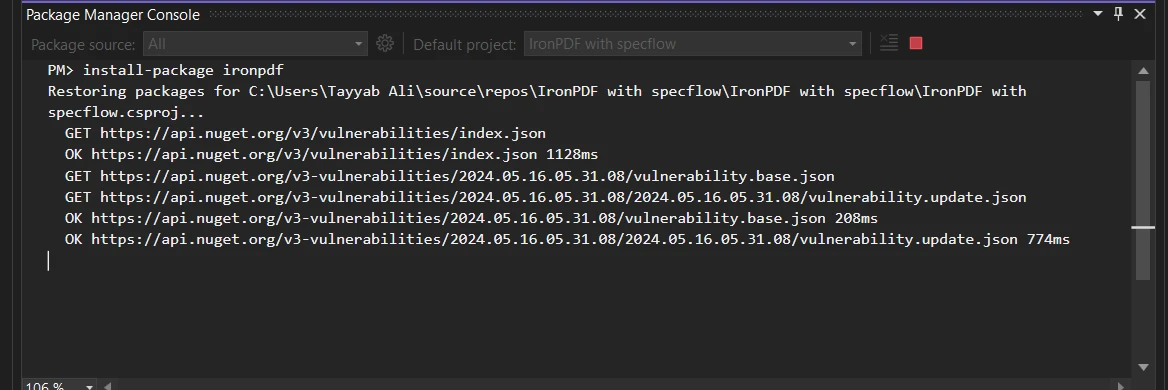
Stellen Sie sicher, dass Sie IronPDF installiert haben. Sie können es mit der NuGet-Paketkonsole installieren:
```shell
:ProductInstall
```
### Codebeispiel für den Anwendungsfall
Hier ist ein vollständiges Codebeispiel, das zeigt, wie Sie eine Specflow-Schrittdefinition einrichten, um PDF-Inhalte mit IronPDF zu testen. Dieses Beispiel geht davon aus, dass Sie ein von Ihrer Anwendung generiertes PDF-Dokument testen, das einen bestimmten Text enthalten sollte:
```csharp
using IronPdf;
using TechTalk.SpecFlow;
[Binding]
public class PdfContentSteps
{
private string? _pdfPath;
private PdfDocument? _pdfDocument;
[Given(@"a PDF file generated at '(.*)'")]
public void GivenAPDFFileGeneratedAt(string pdfPath)
{
_pdfPath = pdfPath;
_pdfDocument = new PdfDocument(_pdfPath);
}
[Then(@"the PDF should contain the text '(.*)'")]
public void ThenThePDFShouldContainTheText(string expectedText)
{
// Extract text from the PDF and check if it contains the expected text
var textContent = _pdfDocument.ExtractAllText();
if (!textContent.Contains(expectedText))
{
throw new Exception("PDF content does not contain the expected text.");
}
}
}
```
In diesem Code definieren wir einen Specflow-Schritt, der zuerst ein PDF von einem angegebenen Pfad lädt und dann überprüft, dass dieses PDF den erwarteten Text enthält. Die `IronPdf.PdfDocument` Klasse wird verwendet, um die PDF-Datei zu laden und zu bearbeiten. Diese Konfiguration ermöglicht die Integration der PDF-Validierung in Ihre automatisierten Tests, was die Fehlererkennung erleichtert.
## Abschluss
Zusammenfassend lässt sich sagen, dass die Kombination von Specflow C# und IronPDF die Möglichkeiten Ihrer .NET-Projekte, insbesondere bei der Arbeit mit PDF-Dokumenten, erweitert. Specflow ist hervorragend darin, detaillierte Testszenarien in einfacher Sprache zu definieren und auszuführen.
IronPDF ergänzt dies durch robuste PDF-Bearbeitungsfunktionen. Durch die Integration dieser beiden leistungsstarken Tools können Sie Ihren Testprozess optimieren. Wenn Sie mit diesen Funktionen experimentieren möchten, [probieren Sie IronPDF kostenlos aus](/licensing/#trial).
Specflow C# ist ein Open-Source-Testframework, das verhaltensgesteuerte Entwicklung (BDD) unterstützt und es Ihnen ermöglicht, Feature-Dateien für Ihre Testszenarien zu erstellen. Es integriert sich nahtlos in .NET Framework-Projekte.
Sie können Tests in einfacher Sprache beschreiben. Diese Methode erleichtert die Zusammenarbeit zwischen Entwicklern und Nicht-Entwicklern. Jeder kann zu den Testszenarien beitragen. Specflow nutzt hauptsächlich Feature-Dateien, um alle Tests im Features-Ordner zu verwalten und auszuführen.
IronPDF hingegen ist eine Bibliothek, die sich auf die PDF-Bearbeitung innerhalb von .NET konzentriert. Es ermöglicht Ihnen, PDF-Dateien einfach zu erstellen, zu bearbeiten und zu lesen. Sie können HTML direkt in PDFs umwandeln. Diese Funktion ist besonders nützlich für die Erstellung von Berichten oder Dokumenten innerhalb Ihrer Anwendungen. IronPDF ist mit verschiedenen Versionen von .NET kompatibel, einschließlich Core, Framework und Standard.
Obwohl Specflow C# und IronPDF unterschiedliche Zwecke erfüllen, sind sie wertvolle Werkzeuge im Werkzeugkasten eines Entwicklers. Sie können effektiv innerhalb eines Projekts kombiniert werden. Zum Beispiel könnten Sie Specflow C# verwenden, um ein Feature zu definieren und zu testen, bei dem Daten abgerufen und verarbeitet werden, und dann IronPDF einsetzen, um einen Bericht basierend auf den Testergebnissen zu erstellen. Dieses Specflow und IronPDF Integration Tutorial zeigt, wie diese Tools zusammenarbeiten können, um Ihren Anwendungsentwicklungsprozess zu verbessern.
Getting Started with Specflow C#
Einrichtung von Specflow in .NET-Projekten
Um Specflow in Ihren .NET-Projekten zu verwenden, müssen Sie zuerst das Specflow NuGet-Paket installieren, um Ihr Testframework einzurichten, Feature-Dateien zu erstellen und Testszenarien zu definieren.
Öffnen Sie Visual Studio.
Erstellen Sie ein neues .NET-Projekt oder öffnen Sie ein bestehendes.
Gehen Sie zum Menü 'Erweiterungen' und dann zu 'Erweiterungen verwalten'.
Suchen Sie nach "Specflow". Installieren Sie die Specflow-Erweiterung.
Ein grundlegendes Code-Beispiel
Sobald Specflow eingerichtet ist, können Sie Ihre erste Feature-Datei erstellen, die im Features-Ordner abgelegt wird. Eine Feature-Datei in Specflow beschreibt die Verhaltensweisen, die Sie in einem lesbaren Format testen möchten. Hier ist ein einfaches Beispiel, wie man eine neue Feature-Datei erstellt und Szenarien definiert:
Feature: Login Feature
    Scenario: Successful Login with Valid Credentials
        Given I am on the login page
        When I enter valid credentials
        Then I should be redirected to the dashboard
Feature: Login Feature
Scenario: Successful Login with Valid Credentials
Given I am on the login page
When I enter valid credentials
Then I should be redirected to the dashboard
Text
Diese Feature-Datei beschreibt einen grundlegenden Anmeldeprozess. Given legt den Rahmen für den Test fest. When beschreibt die Aktion. Then definiert das erwartete Ergebnis. Sie schreiben diese Aussagen in einfachem Englisch. Dies macht es einfach, den Ablauf und den Zweck des Tests zu verstehen.
Implement Features of Specflow C#
Tests mit Schrittdefinitionen schreiben
In Specflow werden Tests durch Szenarien angetrieben, die in Feature-Dateien dargelegt sind. Um diese Szenarien ausführbar zu machen, benötigen Sie Schrittdefinitionen. Schrittdefinitionen binden die Schritte in einfacher Sprache an C#-Code. So definieren Sie Schrittdefinitionen:
[Binding]public class LoginSteps{ [Given(@"I am on the login page")] public voidGivenIAmOnTheLoginPage() { // Code to navigate to the login page } [When(@"I enter valid credentials")] public voidWhenIEnterValidCredentials() { // Code to input username and password } [Then(@"I should be redirected to the dashboard")] public voidThenIShouldBeRedirectedToTheDashboard() { // Code to verify the dashboard is displayed }}
[Binding]
public class LoginSteps
{
    [Given(@"I am on the login page")]
    public void GivenIAmOnTheLoginPage()
    {
        // Code to navigate to the login page
    }

    [When(@"I enter valid credentials")]
    public void WhenIEnterValidCredentials()
    {
        // Code to input username and password
    }

    [Then(@"I should be redirected to the dashboard")]
    public void ThenIShouldBeRedirectedToTheDashboard()
    {
        // Code to verify the dashboard is displayed
    }
}
<Binding>Public Class LoginSteps <Given("I am on the login page")> Public Sub GivenIAmOnTheLoginPage() ' Code to navigate to the login page End Sub <[When]("I enter valid credentials")> Public Sub WhenIEnterValidCredentials() ' Code to input username and password End Sub <[Then]("I should be redirected to the dashboard")> Public Sub ThenIShouldBeRedirectedToTheDashboard() ' Code to verify the dashboard is displayed End SubEnd Class
<Binding>
Public Class LoginSteps
	<Given("I am on the login page")>
	Public Sub GivenIAmOnTheLoginPage()
		' Code to navigate to the login page
	End Sub

	<[When]("I enter valid credentials")>
	Public Sub WhenIEnterValidCredentials()
		' Code to input username and password
	End Sub

	<[Then]("I should be redirected to the dashboard")>
	Public Sub ThenIShouldBeRedirectedToTheDashboard()
		' Code to verify the dashboard is displayed
	End Sub
End Class
Diese C#-Klasse repräsentiert die Schritte des Anmeldeszenarios. Jede Methode ist mit einem Specflow-Attribut markiert, das dem Schritttyp entspricht, z.B. einem Zeichenfolgeschlüssel zur Identifizierung spezifischer Schritte.
Datengetriebenes Testen
Specflow unterstützt datengetriebene Tests, indem es Ihnen ermöglicht, verschiedene Testsätze in Ihren Szenarien zu nutzen. Dadurch können Sie Szenarien mit verschiedenen Datensätzen testen. Hier ist ein Beispiel für die Tabelle in einer Feature-Datei:
Scenario: Login with multiple users
    Given I am on the login page
    When I login with the following credentials:
        | Username  | Password |
        | user1     | pass1    |
        | user2     | pass2    |
    Then I should see user specific dashboard
Scenario: Login with multiple users
    Given I am on the login page
    When I login with the following credentials:
        | Username  | Password |
        | user1     | pass1    |
        | user2     | pass2    |
    Then I should see user specific dashboard
Text
In Ihren Schrittdefinitionen können Sie auf diese Daten wie folgt zugreifen:
[When(@"I login with the following credentials:")]public voidWhenILoginWithTheFollowingCredentials(Table table){ foreach(var row in table.Rows) { string username = row["Username"]; string password = row["Password"]; // Code to perform login }}
[When(@"I login with the following credentials:")]
public void WhenILoginWithTheFollowingCredentials(Table table)
{
    foreach(var row in table.Rows)
    {
        string username = row["Username"];
        string password = row["Password"];
        // Code to perform login
    }
}
<[When]("I login with the following credentials:")>Public Sub WhenILoginWithTheFollowingCredentials(ByVal table AsTable) For Each row In table.Rows Dim username AsString = row("Username") Dim password AsString = row("Password") ' Code to perform login Next rowEnd Sub
<[When]("I login with the following credentials:")>
Public Sub WhenILoginWithTheFollowingCredentials(ByVal table As Table)
	For Each row In table.Rows
		Dim username As String = row("Username")
		Dim password As String = row("Password")
		' Code to perform login
	Next row
End Sub
Integration mit Test Explorer
Specflow integriert sich in den Test-Explorer von Visual Studio, wo Sie alle Tests effizient ausführen und verwalten können. Dies erleichtert das Ausführen und Verwalten Ihrer Tests. Stellen Sie sicher, dass Ihr Projekt richtig konfiguriert ist. Ihre Tests erscheinen im Test-Explorer, sobald Sie das Projekt erstellen. Sie können einzelne Tests oder alle Tests auf einmal ausführen.
Parallele Testdurchführung
Specflow unterstützt das Ausführen von parallelen Tests, um die Gesamtausführungszeit zu verkürzen. Dies reduziert die Zeit, die für die Ausführung aller Tests benötigt wird. Sie müssen Ihre specflow.json Datei oder AssemblyInfo.cs konfigurieren, um die parallele Ausführung zu ermöglichen:
Diese Konfiguration ermöglicht es, bis zu vier Tests gleichzeitig auszuführen.
Benutzerdefinierte Hooks
Mit Specflow können Sie benutzerdefinierte Hooks definieren. Diese Hooks können zu verschiedenen Zeitpunkten im Testlebenszyklus Code ausführen. So definieren Sie einen Hook für die Einrichtung einer Datenbank, bevor Tests ausgeführt werden:
[BeforeTestRun]public static voidSetUpDatabase(){ // Code to set up database}
[BeforeTestRun]
public static void SetUpDatabase()
{
    // Code to set up database
}
<BeforeTestRun>PublicShared Sub SetUpDatabase() ' Code to set up databaseEnd Sub
<BeforeTestRun>
Public Shared Sub SetUpDatabase()
	' Code to set up database
End Sub
Benutzerdefinierte Hooks sind eine leistungsstarke Funktion. Sie helfen Ihnen, Testeinrichtungs- und Abbauprozesse zu verwalten.
In diesem Abschnitt wurden fünf wichtige Funktionen von Specflow behandelt, die Ihr Testframework in .NET-Projekten verbessern können. Jede Funktion ist darauf ausgelegt, die Flexibilität und Effizienz Ihrer Testautomatisierungsbemühungen zu verbessern.
Integrating Specflow C# with IronPDF
IronPDF ist eine Bibliothek für C#, die es Entwicklern ermöglicht, PDF-Dateien innerhalb von .NET-Anwendungen zu generieren, zu bearbeiten und darzustellen. Dieses leistungsstarke Tool kann eine wertvolle Ergänzung zu Ihrem Arsenal für Testzwecke sein, wenn es mit Specflow, dem BDD-Framework for .NET, verwendet wird.
Durch die Integration von IronPDF können Sie das Testen von PDF-Ausgaben in Ihren Anwendungen automatisieren und sicherstellen, dass sie den erforderlichen Spezifikationen entsprechen.
Use Case of Merging IronPDF with Specflow C#
Ein praktischer Anwendungsfall für die Kombination von IronPDF mit Specflow ist die Validierung der Inhalte und der Formatierung eines von Ihrer Anwendung generierten PDF-Berichts. So können Sie beispielsweise automatisch testen, ob ein Bericht die korrekten Daten enthält, dem erwarteten Layout entspricht und den festgelegten Anforderungen entspricht. Diese Integration erweist sich besonders in Szenarien als nützlich, in denen genaue Dokumentationen wie Rechnungen oder Konformitätsberichte entscheidend sind.
Stellen Sie sicher, dass Sie IronPDF installiert haben. Sie können es mit der NuGet-Paketkonsole installieren:
PM > Install-Package IronPdf
Install-Package IronPdf
Codebeispiel für den Anwendungsfall
Hier ist ein vollständiges Codebeispiel, das zeigt, wie Sie eine Specflow-Schrittdefinition einrichten, um PDF-Inhalte mit IronPDF zu testen. Dieses Beispiel geht davon aus, dass Sie ein von Ihrer Anwendung generiertes PDF-Dokument testen, das einen bestimmten Text enthalten sollte:
using IronPdf;using TechTalk.SpecFlow;[Binding]public class PdfContentSteps{ private string? _pdfPath; private PdfDocument? _pdfDocument; [Given(@"a PDF file generated at '(.*)'")] public voidGivenAPDFFileGeneratedAt(string pdfPath) { _pdfPath = pdfPath; _pdfDocument = new PdfDocument(_pdfPath); } [Then(@"the PDF should contain the text '(.*)'")] public voidThenThePDFShouldContainTheText(string expectedText) { // Extract text from the PDF and check if it contains the expected text var textContent = _pdfDocument.ExtractAllText(); if (!textContent.Contains(expectedText)) { throw new Exception("PDF content does not contain the expected text."); } }}
using IronPdf;
using TechTalk.SpecFlow;

[Binding]
public class PdfContentSteps
{
    private string? _pdfPath;
    private PdfDocument? _pdfDocument;

    [Given(@"a PDF file generated at '(.*)'")]
    public void GivenAPDFFileGeneratedAt(string pdfPath)
    {
        _pdfPath = pdfPath;
        _pdfDocument = new PdfDocument(_pdfPath);
    }

    [Then(@"the PDF should contain the text '(.*)'")]
    public void ThenThePDFShouldContainTheText(string expectedText)
    {
        // Extract text from the PDF and check if it contains the expected text
        var textContent = _pdfDocument.ExtractAllText();
        if (!textContent.Contains(expectedText))
        {
            throw new Exception("PDF content does not contain the expected text.");
        }
    }
}
ImportsIronPdfImportsTechTalk.SpecFlow<Binding>Public Class PdfContentSteps'INSTANT VB WARNING: Nullable reference types have no equivalent in VB:'ORIGINAL LINE: private string? _pdfPath; Private _pdfPath AsString Private _pdfDocument? AsPdfDocument <Given("a PDF file generated at '(.*)'")> Public Sub GivenAPDFFileGeneratedAt(ByVal pdfPath AsString) _pdfPath = pdfPath _pdfDocument = New PdfDocument(_pdfPath) End Sub <[Then]("the PDF should contain the text '(.*)'")> Public Sub ThenThePDFShouldContainTheText(ByVal expectedText AsString) ' Extract text from the PDF and check if it contains the expected text Dim textContent = _pdfDocument.ExtractAllText() IfNot textContent.Contains(expectedText) ThenThrow New Exception("PDF content does not contain the expected text.") End If End SubEnd Class
Imports IronPdf
Imports TechTalk.SpecFlow

<Binding>
Public Class PdfContentSteps
'INSTANT VB WARNING: Nullable reference types have no equivalent in VB:
'ORIGINAL LINE: private string? _pdfPath;
	Private _pdfPath As String
	Private _pdfDocument? As PdfDocument

	<Given("a PDF file generated at '(.*)'")>
	Public Sub GivenAPDFFileGeneratedAt(ByVal pdfPath As String)
		_pdfPath = pdfPath
		_pdfDocument = New PdfDocument(_pdfPath)
	End Sub

	<[Then]("the PDF should contain the text '(.*)'")>
	Public Sub ThenThePDFShouldContainTheText(ByVal expectedText As String)
		' Extract text from the PDF and check if it contains the expected text
		Dim textContent = _pdfDocument.ExtractAllText()
		If Not textContent.Contains(expectedText) Then
			Throw New Exception("PDF content does not contain the expected text.")
		End If
	End Sub
End Class
In diesem Code definieren wir einen Specflow-Schritt, der zuerst ein PDF von einem angegebenen Pfad lädt und dann überprüft, dass dieses PDF den erwarteten Text enthält. Die IronPdf.PdfDocument Klasse wird verwendet, um die PDF-Datei zu laden und zu bearbeiten. Diese Konfiguration ermöglicht die Integration der PDF-Validierung in Ihre automatisierten Tests, was die Fehlererkennung erleichtert.
Abschluss
Zusammenfassend lässt sich sagen, dass die Kombination von Specflow C# und IronPDF die Möglichkeiten Ihrer .NET-Projekte, insbesondere bei der Arbeit mit PDF-Dokumenten, erweitert. Specflow ist hervorragend darin, detaillierte Testszenarien in einfacher Sprache zu definieren und auszuführen.
IronPDF ergänzt dies durch robuste PDF-Bearbeitungsfunktionen. Durch die Integration dieser beiden leistungsstarken Tools können Sie Ihren Testprozess optimieren. Wenn Sie mit diesen Funktionen experimentieren möchten, probieren Sie IronPDF kostenlos aus.
Jacob Mellor ist Chief Technology Officer bei Iron Software und ein visionärer Ingenieur, der Pionierarbeit in der C# PDF-Technologie leistet. Als der ursprüngliche Entwickler hinter der Kern-Codebasis von Iron Software hat er die Produktarchitektur des Unternehmens seit seiner Gründung geprägt und es zusammen mit CEO Cameron Rimington in ein Unternehmen mit mehr als 50 Mitarbeitern verwandelt, das die NASA, Tesla und globale Regierungsbehörden beliefert.


























