PDF-Dateien sind ausgezeichnete Werkzeuge zur Speicherung von Informationen, zur Bewahrung von Dokument-Layouts sowie Schriftarten und Bildern. Dies ist einer der Hauptgründe, warum sie heute noch so beliebt sind. Im modernen Zeitalter arbeiten viele Menschen remote. Formulare ausfüllen und unterschreiben, Dateien senden und Dokumente verarbeiten sind nur einige der Hauptaktivitäten, die Unternehmen täglich erledigen müssen. Eine solche Hauptaktivität ist das Unterzeichnen eines PDF-Dokuments als Alternative zu Papierdokumenten. Digitale Signaturen sind unerlässlich geworden, da Unternehmen nach Möglichkeiten suchen, Vereinbarungen und Verträge zu unterzeichnen sowie PDF-Formulare online zu teilen. Dieser Artikel wird Online-Signierwerkzeuge für PDF-Dokumente auflisten.
1. Adobe Acrobat Reader Online
Das Adobe Acrobat Reader oder Adobe Acrobat Reader DC Tool hilft Ihnen, Formulare schnell und einfach zu unterschreiben. Fügen Sie Textfelder, Häkchen und Ihre Signatur oder Ihre Initialen hinzu. Das Adobe Acrobat Reader Fill & Sign-Werkzeug ermöglicht es Ihnen, ein PDF von jedem Browser aus zu signieren. Erstellen Sie eine Signatur und fügen Sie sie oder Ihre Initialen an beliebiger Stelle in der PDF-Datei hinzu.
Befolgen Sie diese Schritte, um ein PDF auszufüllen und mit einer E-Signatur zu signieren:
- Klicken Sie auf den Datei auswählen Knopf oben oder ziehen Sie eine Datei in die Ablagezone.
- Nachdem Acrobat die Datei hochgeladen hat, füllen & unterschreiben Sie, um das ausfüllbare PDF-Formular abzuschließen.
- Nutzen Sie die Symbolleiste, um die Formularfelder auszufüllen und Ihre Signatur hinzuzufügen.
- Klicken Sie auf Weiter. Befolgen Sie diese Schritte, um ein PDF mit einer E-Signatur zu signieren.
Das Adobe Acrobat Reader PDF Online-Signatur-Tool ermöglicht es Ihnen, PDFs auszufüllen und sie elektronisch zu signieren.
Die Adobe Acrobat Reader App bietet drei verschiedene Optionen zum Erstellen einer elektronischen Signatur: Zeichnen einer digitalen Signatur mit einer Maus oder einem Touchpad, Eingabe Ihres Namens oder Einfügen eines Bildes Ihrer Signatur und Hochladen in das Dokument.
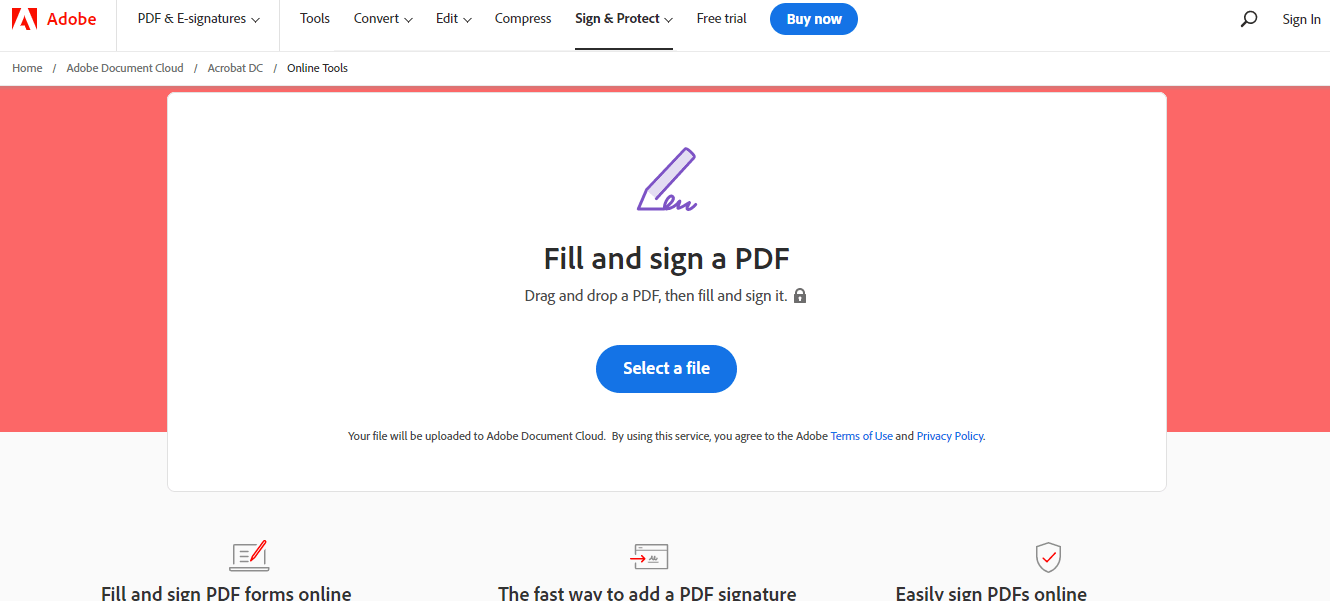
Adobe Reader Online – Adobe Sign PDF

Adobe Reader Online - Digitale Signatur hinzufügen
Das Adobe Acrobat Reader PDF Online-Signatur-Tool ermöglicht es Ihnen, PDFs auszufüllen und elektronisch zu signieren. Diese Alternative zum Adobe Acrobat Reader DC macht das Online-Signieren von PDF-Dokumenten schnell und einfach.
2. DigiSigner - Ein kostenloser Online-Signaturdienst
DigiSigner unterstützt Sie beim Ausfüllen & Signieren eines PDFs online. Sie können ein PDF-Formular online ausfüllen & signieren, indem Sie Text hinzufügen, Kontrollkästchen auswählen, das aktuelle Datum einfügen, an notwendigen Stellen initialisieren und so weiter.
Es bietet drei verschiedene Möglichkeiten zur Erstellung einer elektronischen Signatur: Zeichnen einer elektronischen Signatur mit einer Maus oder einem Touchpad, Eingabe Ihres Namens oder Scannen eines Signaturbildes und Hochladen in das Dokument.

DigiSigner - PDF zum Unterschreiben öffnen

DigiSigner - Signiertes Dokument
Alle Kommunikation mit diesem Online-Signaturtool wird mittels SSL (Secure Sockets Layer) Verschlüsselung sicher geschützt. Alle Ihre Daten werden automatisch und dauerhaft von den Servern entfernt, sobald Ihre Sitzung abläuft.
Zusätzlich zum Signieren Ihres PDFs mit dieser E-Signatur-Software können Sie auch eine Signatur in Ihren Word-Dokumenten, Excel-Dateien und gescannten Dokumenten im PNG- und JPEG-Format sowie TXT- und RTF-Dateien erstellen.
3. SmallPDF - Eine Online-App zum Signieren von PDF-Dateien
Mit Smallpdf können Sie eine Signatur und Initialen erstellen, PDF-Dokumente elektronisch signieren und andere einladen, zu unterzeichnen. Sie können Ihre E-Signatur ganz einfach erstellen, indem Sie Text hinzufügen oder Ihre Signatur mit der Maus oder dem Trackpad zeichnen. Alternativ können Sie ein Bild Ihrer Signatur hochladen oder einfach mit der Kamera Ihres Geräts ein Foto Ihrer Signatur machen.
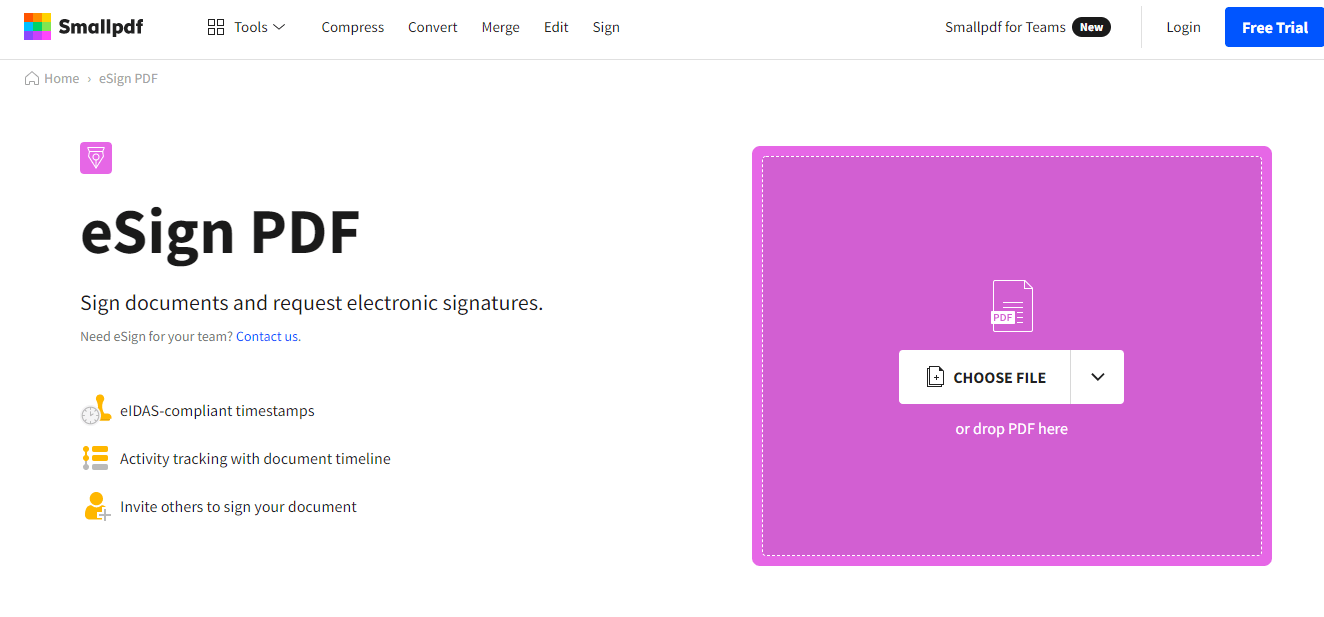
SmallPDF - Öffnen Sie die PDF-Datei

SmallPDF - Signatur hinzufügen und speichern
Smallpdf ist die beste kostenlose Anwendung zur Erstellung von elektronischen Signaturen. Laden Sie ein Dokument hoch, fügen Sie Signaturen hinzu und signieren Sie es in unter einer Minute. Alle Verbindungen und Dateiübertragungen sind mit einer 256-Bit-TLS-Verschlüsselung gesichert. Diese militärische Sicherheit garantiert die Privatsphäre von Dokumenten und Online-Signaturen.
Das Smallpdf E-Sign-Werkzeug funktioniert mit jedem Internetbrowser und auf jedem Gerät, einschließlich Windows, Mac oder Linux. Zu Ihrer Sicherheit werden hochgeladene Dateien nach einer Stunde von den Servern entfernt.
SodaPDF hilft Ihnen, PDFs KOSTENLOS zu signieren! Es gehört zu den besten Werkzeugen zum Signieren von Dokumenten oder zum Senden von Geschäftskontrakten an andere zur Unterzeichnung von PDF-Dateien. Dieses Werkzeug vereinfacht den Signaturprozess von überall auf jedem Gerät mit einer sicheren E-Signatur.
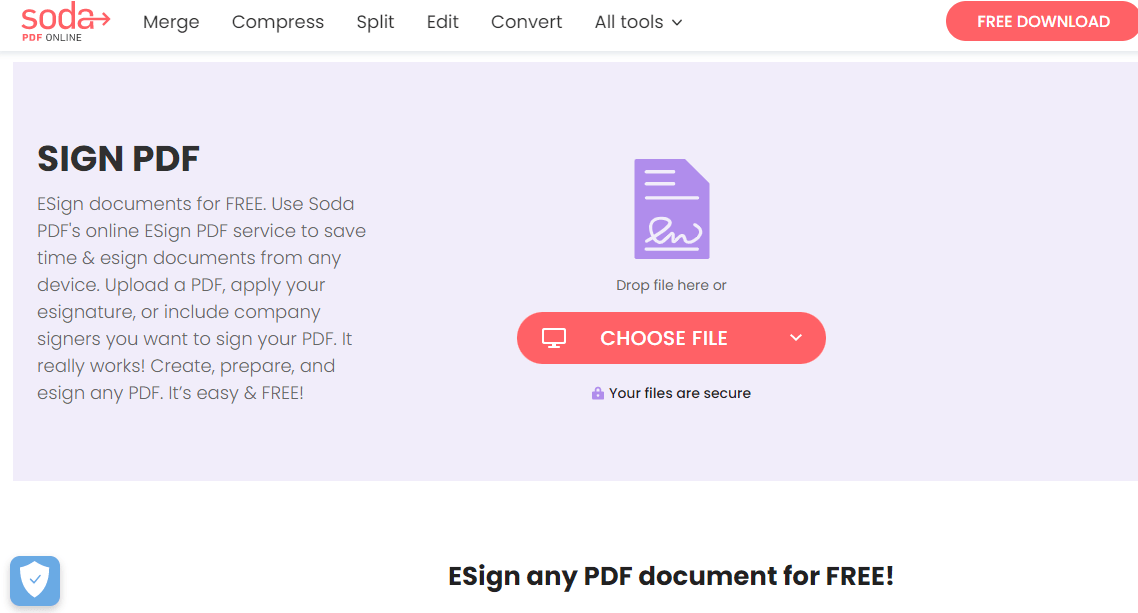
SodaPDF - PDF-Datei öffnen
Wie signiert man ein PDF-Dokument?
- Öffnen Sie ein PDF zum Signieren oder Versenden an Unterzeichner.
- Legen Sie in der Symbolleiste die Unterzeichnerdetails fest.
- Senden zum Unterschreiben.
- Unterschreiben und herunterladen.

SodaPDF - Digitale Signatur hinzufügen
SodaPDF bietet Ihnen und Ihrem Unternehmen eine effektivere und einfachere Möglichkeit, Verträge, Rechnungen oder andere wichtige Dokumente in Sekundenschnelle zu unterzeichnen. SodaPDF umfasst sowohl eine Desktop- als auch eine Online-Softwarelösung. Es ist sowohl für Windows als auch Mac verfügbar.
5. SignWell - Eine Online-App zum Signieren von PDF-Dateien
SignWell ist ein kostenloses PDF-Signaturwerkzeug für rechtlich bindende Signaturen und schnelle Dokumentensignierung. Es macht es sehr einfach, Dokumente zu signieren, und reduziert die Bearbeitungszeit um die Hälfte.
Es ermöglicht Ihnen, Ihre häufigsten Dokumente erneut zu verwenden und zu senden. SignWell bietet folgende Vorteile:
- Mehrere Personen können Dokumente in beliebiger Reihenfolge ausfüllen und signieren.
- Die kostenlose E-Signatur-Software ermöglicht es Ihnen, einen rechtlichen Nachweis von unterschriebenen Dokumenten zu führen.
- Es ist einfach, Präsentationen zu teilen.
- Es bietet eine einfache Vorlagen- und Dokumenteneinrichtung mit Leerlinauto-Erkennung.

SignWell - Konto erstellen und PDF-Datei hochladen
Wie kann man ein PDF-Dokument elektronisch signieren?
- Laden Sie Ihr Dokument hoch.
- Fügen Sie die Kontakte hinzu, die das Dokument ausfüllen werden.
- Klicken Sie auf "Unterschrift" in der Markup-Symbolleiste.
- Füllen Sie das "Unterschreiben"-Feld mit einer der gegebenen Optionen aus: Text tippen, neue Signatur zeichnen oder ein Signaturfoto hochladen.
- Nach Hinzufügen des Signatur-Symbols können Sie Ihr PDF speichern und herunterladen.

SignWell - Signiertes PDF-Dokument
Außerdem erkennt SignWell automatisch leere Linien in Ihren Dokumenten und hilft, Ihre Felder an der richtigen Stelle zu positionieren. Dies bedeutet, dass der Einrichtungsprozess von Dokumenten, die ausgefüllt werden müssen, schnell und einfach wird. Ziehen Sie einfach ein Feld in die Nähe erkannter leerer Zeilen und SignWell kümmert sich um den Rest.
IronPDF - PDFs signieren mit C#-Bibliothek
IronPDF ist ein perfektes Werkzeug für alle mit PDFs verbundenen Aufgaben für Desktop-Computer unter Verwendung von C#. Kryptografisch sichere PDF-Formulare IronPDF deckt alle notwendigen Aspekte ab, um ein PDF-Dokument zu signieren.
Entwickler fragen häufig, wie sie programmatisch eine Signatur zu einem PDF mit IronPDF und C# hinzufügen können. Normalerweise bedeutet dies verschiedene Dinge für verschiedene Entwickler:
- Hinzufügen eines grafischen digitalen Signaturbildes zu vorhandenen PDF-Dateien aus einer Bilddatei.
- Kryptografisches Signieren eines PDFs, um sicherzustellen, dass es nicht manipuliert wurde.
- Kryptografisches Signieren eines PDFs und Hinzufügen eines menschlichen handschriftlichen Signatursymbols.
Die erste Methode stempelt ein Signatur-PNG auf eine vorhandene PDF-Seite. Es kann für einen Firmenstempel oder eine Signatur verwendet werden. Opazität wird unterstützt. Der gesamte Prozess benötigt nur wenige Codezeilen.
// Open an existing PDF document or create a new one
PdfDocument pdf = PdfDocument.FromFile(@"C:\Path\To\ASPX to PDF.pdf");

// Prepare a signature stamp with specified dimensions and position
var signatureStamp = new HtmlStamp()
{
    HTML = "<img src='signature.png' />",
    Width = 150,
    Height = 50,
    Bottom = 300,
    Left = 85,
    ZIndex = HtmlStamp.StampLayer.OnTopOfExistingPDFContent
};

// Apply the stamp to the first page of the PDF
pdf.StampHTML(signatureStamp, 1);

// Save the updated PDF file
pdf.SaveAs(@"C:\Path\To\ASPX to PDF.pdf");
// Open an existing PDF document or create a new one
PdfDocument pdf = PdfDocument.FromFile(@"C:\Path\To\ASPX to PDF.pdf");

// Prepare a signature stamp with specified dimensions and position
var signatureStamp = new HtmlStamp()
{
    HTML = "<img src='signature.png' />",
    Width = 150,
    Height = 50,
    Bottom = 300,
    Left = 85,
    ZIndex = HtmlStamp.StampLayer.OnTopOfExistingPDFContent
};

// Apply the stamp to the first page of the PDF
pdf.StampHTML(signatureStamp, 1);

// Save the updated PDF file
pdf.SaveAs(@"C:\Path\To\ASPX to PDF.pdf");
' Open an existing PDF document or create a new one
Dim pdf As PdfDocument = PdfDocument.FromFile("C:\Path\To\ASPX to PDF.pdf")
' Prepare a signature stamp with specified dimensions and position
Dim signatureStamp = New HtmlStamp() With {
.HTML = "<img src='signature.png' />",
.Width = 150,
.Height = 50,
.Bottom = 300,
.Left = 85,
.ZIndex = HtmlStamp.StampLayer.OnTopOfExistingPDFContent
}
' Apply the stamp to the first page of the PDF
pdf.StampHTML(signatureStamp, 1)
' Save the updated PDF file
pdf.SaveAs("C:\Path\To\ASPX to PDF.pdf")
' Open an existing PDF document or create a new one
Dim pdf As PdfDocument = PdfDocument.FromFile("C:\Path\To\ASPX to PDF.pdf")

' Prepare a signature stamp with specified dimensions and position
Dim signatureStamp = New HtmlStamp() With {
	.HTML = "<img src='signature.png' />",
	.Width = 150,
	.Height = 50,
	.Bottom = 300,
	.Left = 85,
	.ZIndex = HtmlStamp.StampLayer.OnTopOfExistingPDFContent
}

' Apply the stamp to the first page of the PDF
pdf.StampHTML(signatureStamp, 1)

' Save the updated PDF file
pdf.SaveAs("C:\Path\To\ASPX to PDF.pdf")
Der folgende Code signiert ein PDF kryptografisch mit einem .pfx oder .p12 X509Certificate2 digitalen Zertifikat, das mit nur einer Zeile Code einfach erstellt werden kann.
// "123456" represents the password for the signature certificate
new IronPdf.PdfSignature("CertificateFile.p12", "123456").SignPdfFile("ASPX to PDF.pdf");
// "123456" represents the password for the signature certificate
new IronPdf.PdfSignature("CertificateFile.p12", "123456").SignPdfFile("ASPX to PDF.pdf");
' "123456" represents the password for the signature certificate
Call (New IronPdf.PdfSignature("CertificateFile.p12", "123456")).SignPdfFile("ASPX to PDF.pdf")
' "123456" represents the password for the signature certificate
Call (New IronPdf.PdfSignature("CertificateFile.p12", "123456")).SignPdfFile("ASPX to PDF.pdf")
Dieses fortgeschrittenere Beispiel ermöglicht es, die .pfx / .p12 X509Certificate2-Digital-ID-Signaturmethode mit einem Scan einer handschriftlichen Signatur zu kombinieren.
// Create a new PDF signature using a digital certificate
var signature = new IronPdf.PdfSignature("Iron.pfx", "123456");

// Render some content to PDF
PdfDocument doc = Renderer.RenderHtmlAsPdf("<h1>Testing 2048 bit digital security</h1>");

// Optional signing options and a handwritten signature graphic
signature.SigningContact = "support@ironsoftware.com";
signature.SigningLocation = "Chicago, USA";
signature.SigningReason = "To show how to sign a PDF";

// Load and apply a signature image to the document
signature.LoadSignatureImageFromFile("handwriting.png");

// Sign the PDF with the digital certificate and signature image
doc.SignPdfWithDigitalSignature(signature);

// Save the signed PDF document
doc.SaveAs("ASPX to PDF.pdf");
// Create a new PDF signature using a digital certificate
var signature = new IronPdf.PdfSignature("Iron.pfx", "123456");

// Render some content to PDF
PdfDocument doc = Renderer.RenderHtmlAsPdf("<h1>Testing 2048 bit digital security</h1>");

// Optional signing options and a handwritten signature graphic
signature.SigningContact = "support@ironsoftware.com";
signature.SigningLocation = "Chicago, USA";
signature.SigningReason = "To show how to sign a PDF";

// Load and apply a signature image to the document
signature.LoadSignatureImageFromFile("handwriting.png");

// Sign the PDF with the digital certificate and signature image
doc.SignPdfWithDigitalSignature(signature);

// Save the signed PDF document
doc.SaveAs("ASPX to PDF.pdf");
' Create a new PDF signature using a digital certificate
Dim signature = New IronPdf.PdfSignature("Iron.pfx", "123456")
' Render some content to PDF
Dim doc As PdfDocument = Renderer.RenderHtmlAsPdf("<h1>Testing 2048 bit digital security</h1>")
' Optional signing options and a handwritten signature graphic
signature.SigningContact = "support@ironsoftware.com"
signature.SigningLocation = "Chicago, USA"
signature.SigningReason = "To show how to sign a PDF"
' Load and apply a signature image to the document
signature.LoadSignatureImageFromFile("handwriting.png")
' Sign the PDF with the digital certificate and signature image
doc.SignPdfWithDigitalSignature(signature)
' Save the signed PDF document
doc.SaveAs("ASPX to PDF.pdf")
' Create a new PDF signature using a digital certificate
Dim signature = New IronPdf.PdfSignature("Iron.pfx", "123456")

' Render some content to PDF
Dim doc As PdfDocument = Renderer.RenderHtmlAsPdf("<h1>Testing 2048 bit digital security</h1>")

' Optional signing options and a handwritten signature graphic
signature.SigningContact = "support@ironsoftware.com"
signature.SigningLocation = "Chicago, USA"
signature.SigningReason = "To show how to sign a PDF"

' Load and apply a signature image to the document
signature.LoadSignatureImageFromFile("handwriting.png")

' Sign the PDF with the digital certificate and signature image
doc.SignPdfWithDigitalSignature(signature)

' Save the signed PDF document
doc.SaveAs("ASPX to PDF.pdf")
Öffnen Sie die PDF-Dokumente mit dem C#-Formular:

Öffnen Sie eine PDF-Datei zum Gestalten

Output - Digital signiertes Dokument























