




更新日 2026年8月16日
How to Sign a PDF on iPhone: Every Method Explained (2026)
Need to add your signature to a PDF from your iPhone? Learn every method, from the built-in Markup tool in Files to dedicated e-signature apps, no download required.
詳しく読む

PDFファイルは情報を保存し、文書のレイアウト、フォント、画像を保護する優れたツールです。 これは、それが今日でも非常に人気のある理由のひとつです。 現代では、多くの人々がリモートで働いています。 フォームに入力し署名し、ファイルを送信し、文書を処理することは、企業が日常的に完了する必要がある主な活動のほんの一部です。 そのような主要な活動のひとつが、紙の文書の代替としてPDF文書に署名することです。 デジタル署名は、企業が契約や契約書に署名し、PDFフォームをオンラインで共有する方法を模索する中で不可欠なものとなっています。この記事では、PDF文書のオンライン署名ツールをリストアップします。
Adobe Acrobat ReaderまたはAdobe Acrobat Reader DCツールは、フォームを迅速かつ簡単に署名するのに役立ちます。 テキストボックス、チェックマーク、署名やイニシャルを追加します。 Adobe Acrobat Reader Fill & Signツールを使用すれば、任意のブラウザからPDFに署名することができます。 署名を作成し、PDFファイルのどこにでもそれを追加することができます。
以下の簡単な手順に従って、電子署名を使用してPDFに入力し署名します。
Adobe Acrobat Readerアプリは、電子署名を作成するための3つの異なるオプションを提供します:マウスまたはタッチパッドを使用してデジタル署名を描く、名前を入力する、または署名の画像を挿入して文書にアップロードする。
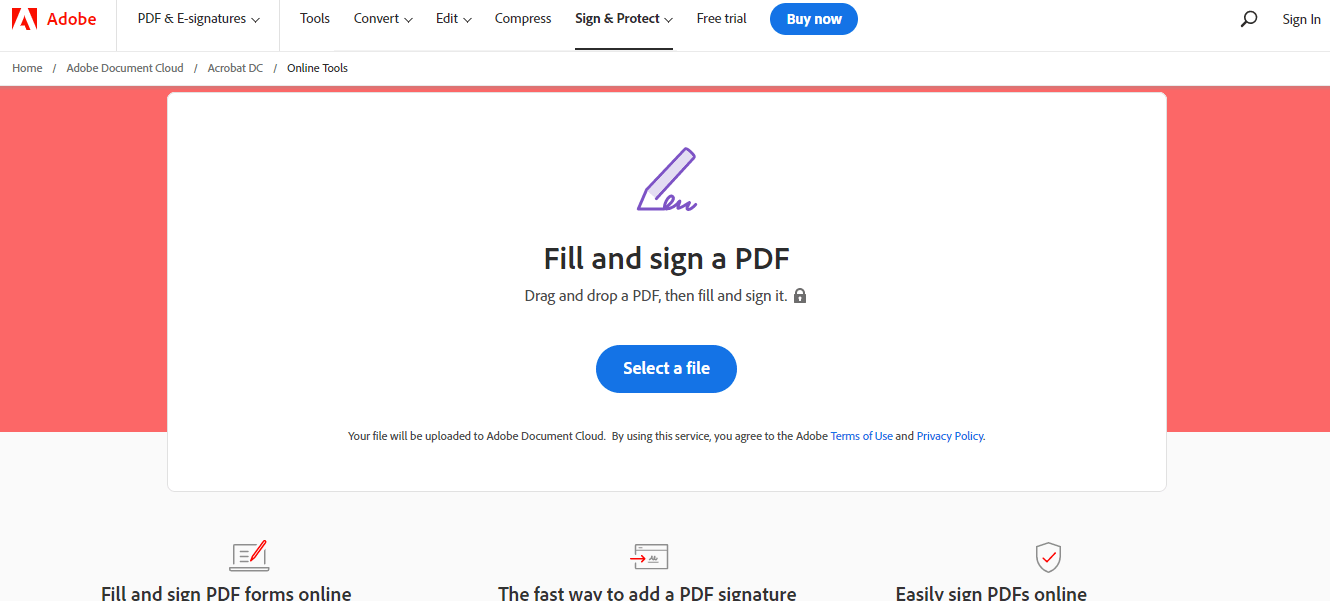
Adobe Readerオンライン - Adobe Sign PDF

Adobe Readerオンライン - 電子署名の追加
Adobe Acrobat Reader PDFオンライン署名ツールを使用すると、PDFに入力し、電子的に自信を持って署名することができます。 このAdobe Acrobat Reader DCの代替手段は、PDF文書にオンラインで素早く簡単に署名することができます。
DigiSignerはPDFにオンラインで入力し署名するのに役立ちます。テキストを追加し、チェックボックスを選択し、日付を挿入し、必要に応じてイニシャルを入力し、オンラインでPDFフォームに入力し署名できます。
これは、電子署名を作成するための3つの異なるオプションを提供します:マウスまたはタッチパッドを使用して電子署名を描く、名前を入力する、または署名の画像をスキャンして文書にアップロードする。

DigiSigner - PDFを開いて署名する

DigiSigner - 署名文書
このオンライン署名ツールとのすべての通信は、SSL(セキュアソケットレイヤー)暗号化を使用して安全に保護されます。 セッションが終了すると、データは自動的かつ永続的にサーバーから削除されます。
この電子署名ソフトウェアを使用してPDFに署名するだけでなく、Word文書、Excelファイル、PNGおよびJPEG形式でスキャンされた文書、TXTおよびRTFファイルにも署名を作成できます。
Smallpdfを使用すると、署名とイニシャルを作成し、PDF文書に電子的に署名し、他の人に署名を依頼することができます。 テキストを簡単に追加するか、マウスまたはトラックパッドで署名を描いて電子署名を作成できます。 または、署名の画像をアップロードするか、デバイスのカメラで署名の写真を撮るだけです。
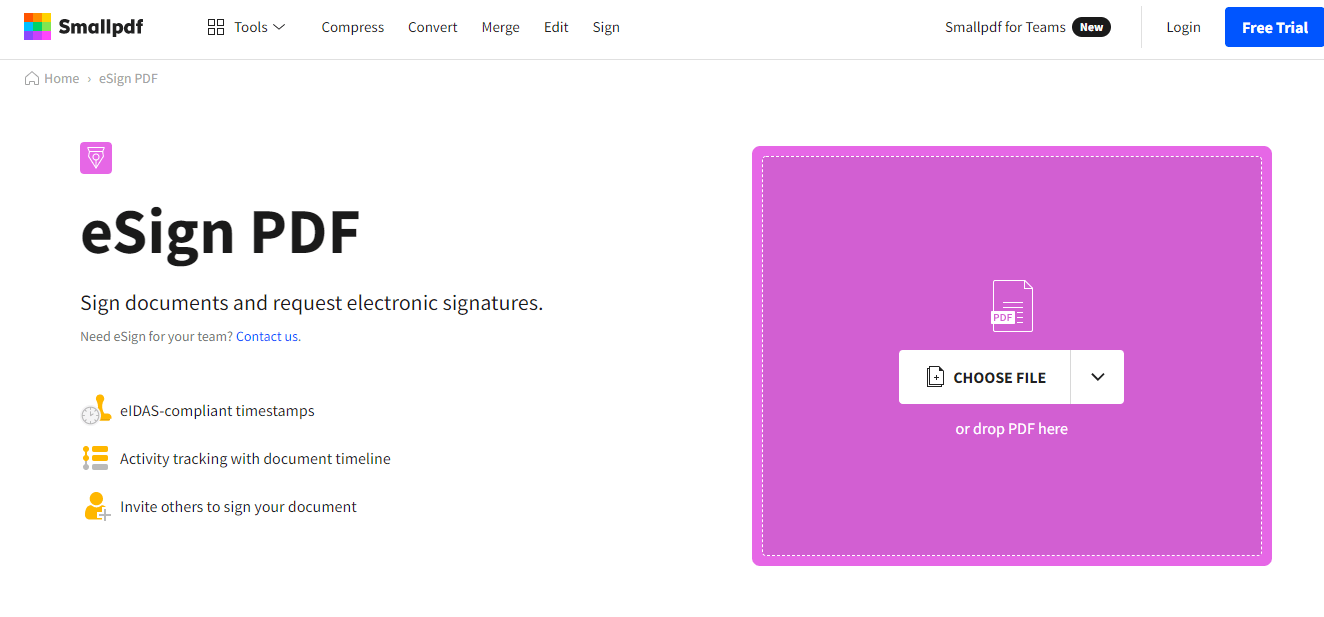
SmallPDF - PDFファイルを開く

SmallPDF - 署名の追加と保存
Smallpdfは、電子署名を作成するための最高の無料アプリケーションです。 文書をアップロードし、署名を追加し、1分以内に文書に署名します。 すべての接続とファイル送信は、256ビットTLS暗号化で保護されています。 この軍用グレードのセキュリティは、文書とオンライン署名のプライバシーを保証します。
Smallpdf E-Signツールは、任意のインターネットブラウザと任意のデバイスで動作し、Windows、Mac、Linuxを含みます。 安全のため、1時間後にアップロードされたファイルはサーバーから削除されます。
SodaPDFを使用して、PDFに無料で署名できます! 文書に署名するため、またはPDFファイルに署名するために他の人に送信するための最高のツールのひとつです。 このツールは、安全な電子署名を使用して、任意のデバイス上でどこからでも署名プロセスを簡素化します。
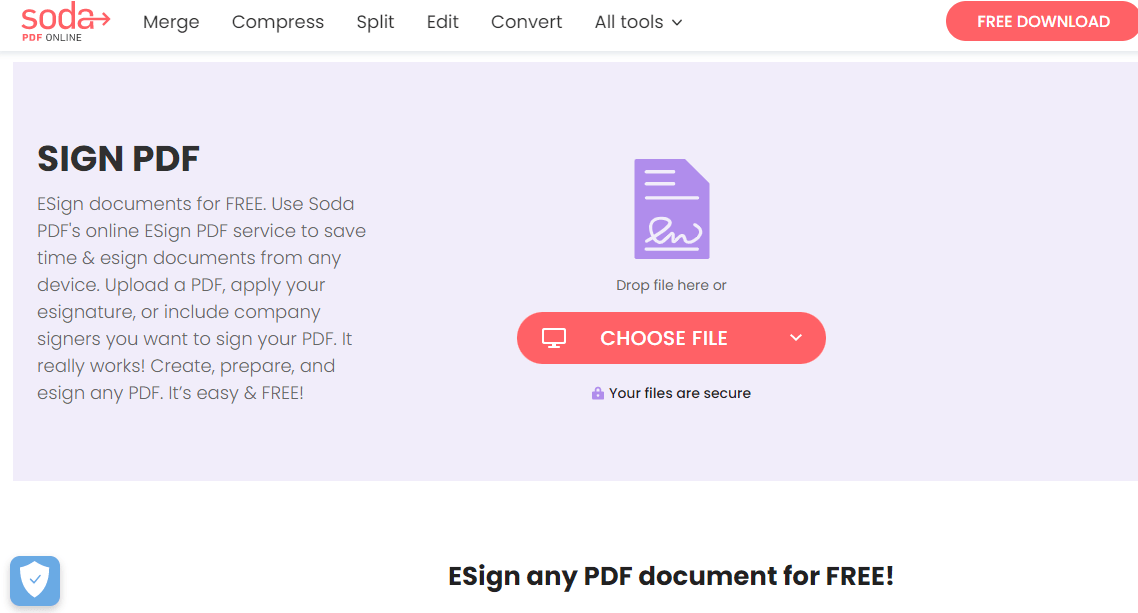
SodaPDF - PDFファイルを開く

SodaPDF - 電子署名の追加
SodaPDFは、契約、請求書、その他の重要な文書に数秒で署名するための、あなたとあなたのビジネスにもっと効果的で簡単な方法を提供します。 SodaPDFにはデスクトップとオンラインの両方のソフトウェアソリューションが含まれています。 WindowsとMacの両方で利用できます。
SignWellは、法的に有効な署名と迅速な文書署名のための無料のPDF署名ツールです。 文書に簡単に署名でき、処理時間を半分に短縮します。
また、最も一般的な文書を再利用して再送信することができます。 SignWellには次の利点があります:

SignWell - アカウントの作成とPDFファイルのアップロード

SignWell - 署名入りPDFドキュメント
さらに、SignWellは文書内の空白行を自動的に検出し、フィールドを正しい場所に配置するのをサポートします。 これは、記入が必要な文書の設定プロセスが迅速かつ簡単になることを意味します。 検出された空白行の近くにフィールドをドラッグするだけで、SignWellが残りを処理します。
IronPDFは、C#を使用したデスクトップコンピューターのすべてのPDF関連タスクに最適なツールです。 開発者は、署名を追加し、PDF文書に入力し署名し、暗号学的にPDFフォームを保護し、署名の画像を追加することもできます。 IronPDFは、PDF文書に署名するために必要なすべての側面をカバーしています。
開発者は一般的に、IronPDFとC#を使用してPDFに署名をプログラム的に追加する方法を尋ねます。 通常、これは異なる開発者にとって異なる意味を持ちます:
最初の方法は、署名PNGを既存のPDFページにスタンプします。 会社のスタンプや署名に使用することができます。 不透明度がサポートされています。 このプロセス全体には、わずか数行のコードが必要です。
// Open an existing PDF document or create a new one
PdfDocument pdf = PdfDocument.FromFile(@"C:\Path\To\ASPX to PDF.pdf");

// Prepare a signature stamp with specified dimensions and position
var signatureStamp = new HtmlStamp()
{
    HTML = "<img src='signature.png' />",
    Width = 150,
    Height = 50,
    Bottom = 300,
    Left = 85,
    ZIndex = HtmlStamp.StampLayer.OnTopOfExistingPDFContent
};

// Apply the stamp to the first page of the PDF
pdf.StampHTML(signatureStamp, 1);

// Save the updated PDF file
pdf.SaveAs(@"C:\Path\To\ASPX to PDF.pdf");' Open an existing PDF document or create a new one
Dim pdf As PdfDocument = PdfDocument.FromFile("C:\Path\To\ASPX to PDF.pdf")
' Prepare a signature stamp with specified dimensions and position
Dim signatureStamp = New HtmlStamp() With {
.HTML = "<img src='signature.png' />",
.Width = 150,
.Height = 50,
.Bottom = 300,
.Left = 85,
.ZIndex = HtmlStamp.StampLayer.OnTopOfExistingPDFContent
}
' Apply the stamp to the first page of the PDF
pdf.StampHTML(signatureStamp, 1)
' Save the updated PDF file
pdf.SaveAs("C:\Path\To\ASPX to PDF.pdf")以下のコードは、.pfxまたは.p12 X509Certificate2デジタル証明書を使用してPDFに暗号学的に署名します。これは、わずか1行のコードで簡単に作成できます。
// "123456" represents the password for the signature certificate
new IronPdf.PdfSignature("CertificateFile.p12", "123456").SignPdfFile("ASPX to PDF.pdf");' "123456" represents the password for the signature certificate
Call (New IronPdf.PdfSignature("CertificateFile.p12", "123456")).SignPdfFile("ASPX to PDF.pdf")このより高度な例では、.pfx / .p12 X509Certificate2デジタルID署名メソッドと手書き署名のスキャンを組み合わせることができます。
// Create a new PDF signature using a digital certificate
var signature = new IronPdf.PdfSignature("Iron.pfx", "123456");

// Render some content to PDF
PdfDocument doc = Renderer.RenderHtmlAsPdf("<h1>Testing 2048 bit digital security</h1>");

// Optional signing options and a handwritten signature graphic
signature.SigningContact = "support@ironsoftware.com";
signature.SigningLocation = "Chicago, USA";
signature.SigningReason = "To show how to sign a PDF";

// Load and apply a signature image to the document
signature.LoadSignatureImageFromFile("handwriting.png");

// Sign the PDF with the digital certificate and signature image
doc.SignPdfWithDigitalSignature(signature);

// Save the signed PDF document
doc.SaveAs("ASPX to PDF.pdf");' Create a new PDF signature using a digital certificate
Dim signature = New IronPdf.PdfSignature("Iron.pfx", "123456")
' Render some content to PDF
Dim doc As PdfDocument = Renderer.RenderHtmlAsPdf("<h1>Testing 2048 bit digital security</h1>")
' Optional signing options and a handwritten signature graphic
signature.SigningContact = "support@ironsoftware.com"
signature.SigningLocation = "Chicago, USA"
signature.SigningReason = "To show how to sign a PDF"
' Load and apply a signature image to the document
signature.LoadSignatureImageFromFile("handwriting.png")
' Sign the PDF with the digital certificate and signature image
doc.SignPdfWithDigitalSignature(signature)
' Save the signed PDF document
doc.SaveAs("ASPX to PDF.pdf")C#フォームを使用してPDF文書を開く:

PDFファイルを開く

出力 - デジタル署名されたドキュメント

Curtis Chauは、カールトン大学でコンピュータサイエンスの学士号を取得し、Node.js、TypeScript、JavaScript、およびReactに精通したフロントエンド開発を専門としています。直感的で美しいユーザーインターフェースを作成することに情熱を持ち、Curtisは現代のフレームワークを用いた開発や、構造の良い視覚的に魅力的なマニュアルの作成を楽しんでいます。



IronPDF はIRONSUITEの一部です
オフィス文書向けの.NET API製品10個

PDFがHTMLのように見える必要があるとき、迅速に。












