PDF dosyaları, bilgiler saklamak, belge düzenlerini, yazı tiplerini ve görüntüleri korumak için mükemmel araçlardır. Bugün hala bu kadar popüler olmalarının temel nedenlerinden biri budur. Modern çağda, birçok insan uzaktan çalışıyor. Formları doldurmak ve imzalamak, dosyalar göndermek ve belgeleri işlemek, işletmelerin günlük olarak tamamlaması gereken başlıca faaliyetlerdir. Bu türden başlıca faaliyetlerden biri, PDF belgelerinin kağıt belgeler alternatifi olarak imzalanmasıdır. Dijital imzalar, şirketler anlaşmaları ve sözleşmeleri imzalamanın yollarını ararken, çevrimiçi PDF formları paylaşırken vazgeçilmez hale gelmiştir. Bu makale PDF belgeleri için çevrimiçi imzalama araçlarını listeleyecektir.
PDF dosyasına İmza Ekleme için Önerilen Araçlar
1. Adobe Acrobat Reader Çevrimiçi
Adobe Acrobat Reader veya Adobe Acrobat Reader DC aracı, formları hızla ve kolayca imzalamanıza yardımcı olur. Metin kutuları, işaret kutuları ve imzanız veya baş harflerinizi ekleyin. Adobe Acrobat Reader Doldur & İmzala aracı, herhangi bir tarayıcıdan bir PDF'yi imzalamanıza olanak tanır. Bir imza oluşturun ve ardından bunu veya baş harflerinizi PDF dosyasının herhangi bir yerine ekleyin.
Bir e-imza kullanarak PDF'yi doldurmak ve imzalamak için bu basit adımları izleyin:
- Yukarıdaki Bir dosya seç butonuna tıklayın veya sürükleyip bırakma alanına bir dosya bırakın.
- Acrobat dosyayı yükledikten sonra, doldur ve imzala işlemini tamamlamak için doldurulabilir PDF formunu doldurun.
- Form alanlarını doldurmak ve PDF imzanızı eklemek için araç çubuğunu kullanın.
- Sonraki'ye tıklayın. Bir e-imza kullanarak PDF'yi doldurmak ve imzalamak için bu basit adımları izleyin.
- Tamamlanan formunuzu indirin veya PDF'nizi çevrimiçi paylaşmak için bir bağlantı alın.
Adobe Acrobat Reader Uygulaması, bir elektronik imza oluşturmak için üç farklı seçenek sunar: fare veya dokunmatik pad kullanarak dijital bir imza çizmek, adınızı yazmak veya imzanızın bir resmini yerleştirip belgeye yüklemek.
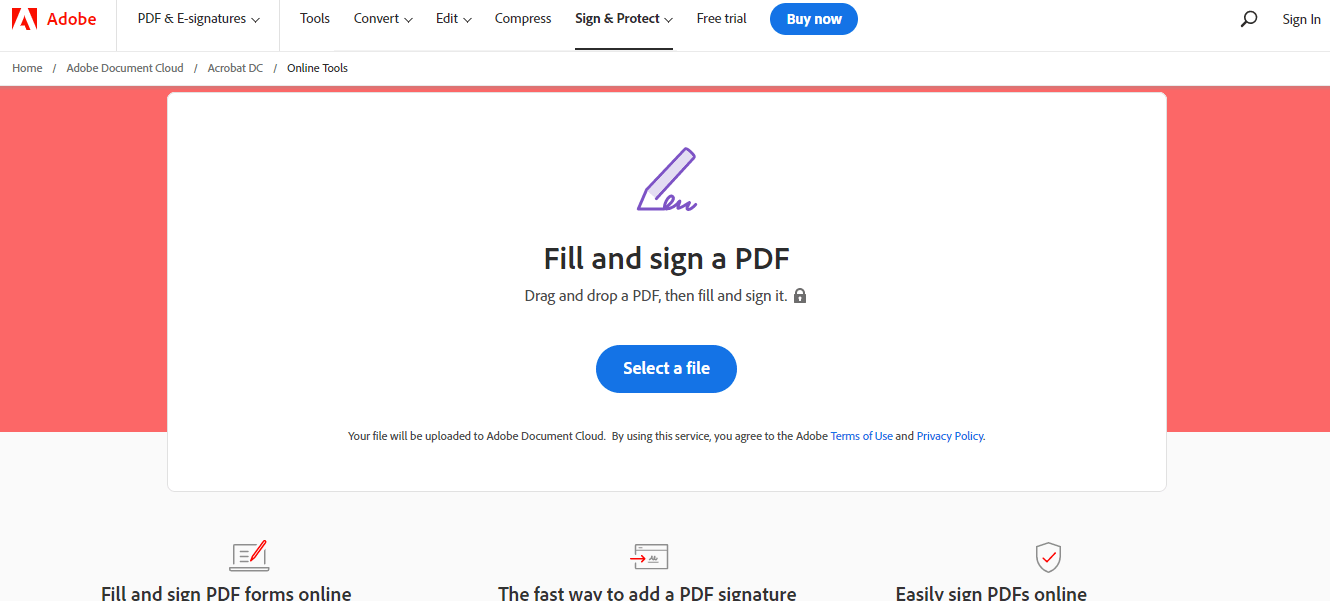
Adobe Reader Online - Adobe PDF'yi İmzala

Adobe Reader Online - Dijital İmza Ekle
Adobe Acrobat Reader PDF çevrimiçi imzalama aracı, PDF'leri doldurmanıza ve güvenle elektronik olarak imzalamanıza olanak tanır. Adobe Acrobat Reader DC'nin alternatifi olan bu araç, çevrimiçi PDF belgelerini imzalamayı hızlı ve kolay hale getirir.
2. DigiSigner - Ücretsiz Çevrimiçi İmza Hizmeti
DigiSigner, çevrimiçi bir PDF doldurmanıza ve imzalamanıza yardımcı olur. Metin ekleyerek, işaret kutularını seçerek, mevcut tarihi girerek, gerektiğinde baş harflerinizi ekleyerek çevrimiçi PDF formunu doldurabilir ve imzalayabilirsiniz.
Elektronik imza oluşturmak için üç farklı seçenek sunar: fare veya dokunmatik pad kullanarak elektronik imza çizme, adınızı yazma veya bir imzanın resmini tarayıp belgeye yükleme.

DigiSigner - İmzalanacak PDF'yi Aç

DigiSigner - İmzalanan Belge
Bu çevrimiçi imza aracı ile tüm iletişimler SSL (Secure Sockets Layer) şifreleme kullanılarak güvenli bir şekilde korunur. Oturumunuz sona erdiğinde, tüm verileriniz otomatik ve kalıcı bir şekilde sunuculardan kaldırılacaktır.
Bu e-imza yazılımı ile PDF'nizi imzalamanın yanı sıra, Word belgelerinizde, Excel dosyalarınızda ve PNG ve JPEG formatındaki taranmış belgelerde olduğu gibi, ayrıca TXT ve RTF dosyalarınızda da bir imza oluşturabilirsiniz.
3. SmallPDF - Çevrimiçi PDF İmzalama Uygulaması
Smallpdf ile bir imza ve baş harfler oluşturabilir, PDF belgelerini elektronik olarak imzalayabilir ve başkalarını imza için davet edebilirsiniz. E-imzanızı kolayca metin ekleyerek veya fareniz veya dokunmatik pad ile imzanızı çizerek oluşturabilirsiniz. Alternatif olarak imzanızın bir resmini yükleyebilir veya cihazınızın kamerasıyla imzanızın bir fotoğrafını çekebilirsiniz.
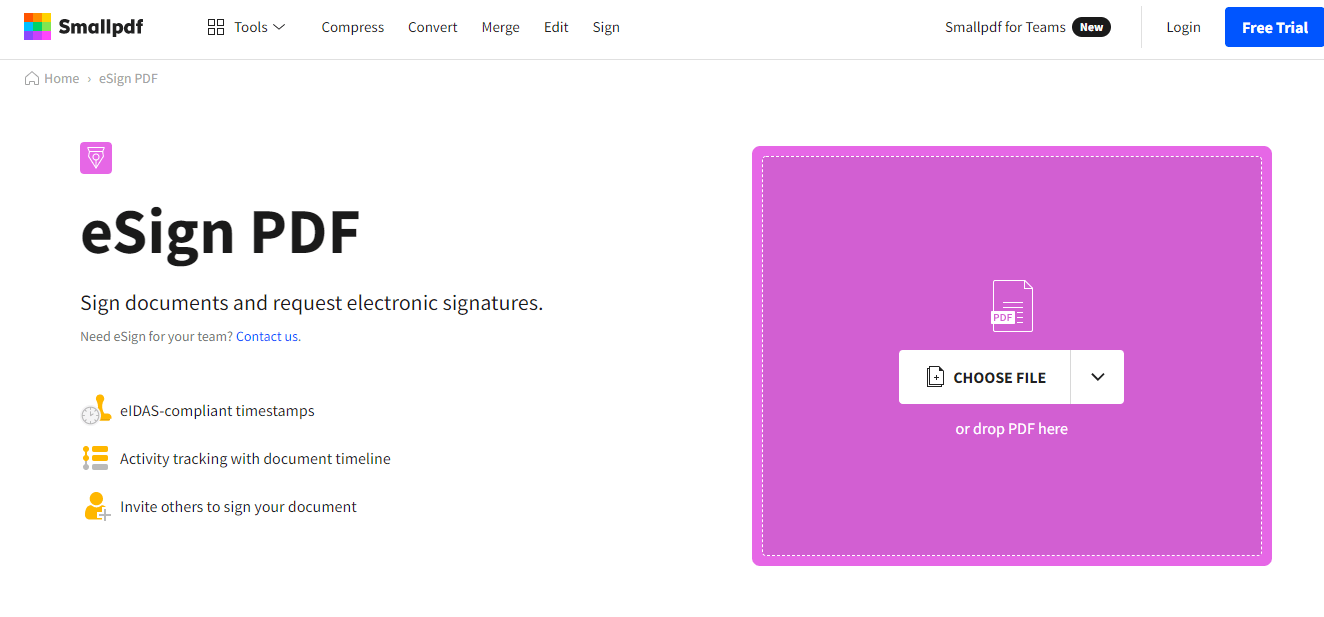
SmallPDF - PDF Dosyasını Aç

SmallPDF - İmza Ekle ve Kaydet
Smallpdf, elektronik imza oluşturmak için en iyi ücretsiz uygulamadır. Bir belge yükleyin, imzalar ekleyin ve belgeyi bir dakikadan kısa sürede imzalayın. Tüm bağlantılar ve dosya transferleri 256 bit TLS şifreleme ile güvence altına alınmıştır. Bu askeri düzeyde güvenlik, belgelerin ve çevrimiçi imzaların gizliliğini garanti eder.
Smallpdf E-Sign aracı, herhangi bir internet tarayıcısıyla ve cihazla, Windows, Mac veya Linux dahil çalışır. Güvenliğiniz için yüklenen dosyalar bir saat sonra sunuculardan kaldırılır.
4. SodaPDF - Çevrimiçi Bir E-İmza Aracı
SodaPDF, PDF dosyalarını ÜCRETSİZ olarak imzalamanıza yardımcı olur! Belgeleri imzalamak veya başkalarına işletme sözleşmeleri göndermek için en iyi araçlardan biridir. Bu araç, güvenli bir e-imza ile her yerden ve herhangi bir cihazdan imzalama sürecini basitleştirir.
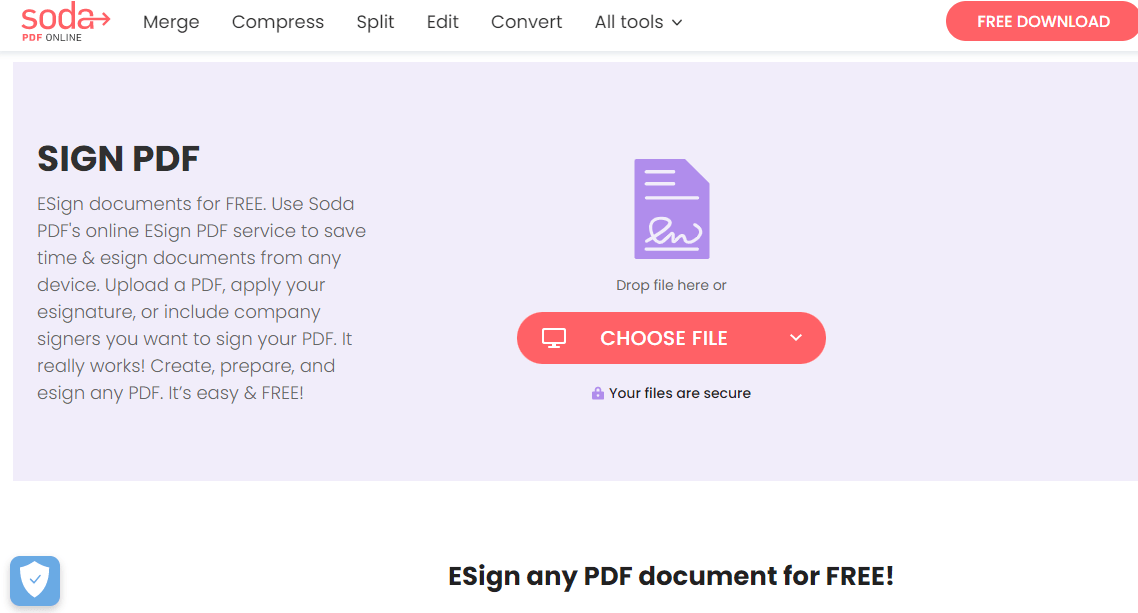
SodaPDF - PDF Dosyası Aç
Bir PDF belgesini nasıl imzalarsınız?
- İmzalanacak veya imzalayan kişilere gönderilecek bir PDF açın
- Araç çubuğundan imzalayan detaylarını ayarlayın
- İmza için gönderin
- İmzala ve indir

SodaPDF - Dijital İmza Ekle
SodaPDF, size ve işletmenize anlaşmaları, faturaları veya diğer önemli belgeleri daha etkili ve kolay bir şekilde imzalama imkanı sunar, hepsi sadece saniyeler içinde. SodaPDF hem masaüstü hem de çevrimiçi yazılım çözümü sunar. Hem Windows hem de Mac için mevcuttur.
5. SignWell - Çevrimiçi PDF İmzalama Uygulaması
SignWell, yasal bağlayıcı imzalar ve hızlı belge imzalama için ücretsiz bir PDF imza aracıdır. Belgeleri imzalamayı çok kolay hale getirir ve geri dönüş süresini yarıya indirir.
Ayrıca, en yaygın belgelerinizi tekrar kullanmanızı ve yeniden göndermenizi sağlar. SignWell şu avantajlarla birlikte gelir:
- Birden fazla kişi, belgeleri herhangi bir sırayla tamamlayabilir ve imzalayabilir.
- Ücretsiz e-imza yazılımı, imzalanan belgelerin yasal bir kaydını tutmanıza olanak tanır.
- Sunumları paylaşmak kolaydır.
- Boş satır otomatik algılama ile kolay bir şablon ve belge kurulumu sunar.

SignWell - Hesap oluştur ve PDF Dosyası Yükle
Bir PDF belgesine nasıl E-İmza eklenir?
- Belgenizi yükleyin
- Belgeyi tamamlayacak kişileri ekleyin.
- İmza seçeneğine tıklayın
- İmza alanını verilen seçeneklerden biriyle doldurun: yazı tipi, yeni imza çizimi veya imza fotoğrafı yükleme.
- İmza simgesi ekledikten sonra PDF'inizi kaydedebilir ve indirebilirsiniz.

SignWell - İmzalı PDF Belgesi
Ayrıca, SignWell belgelerinizdeki boş satırları otomatik olarak algılar ve alanlarınızı doğru yerlere yerleştirmenize yardımcı olur. Bu, doldurulması gereken belgeleri ayarlama sürecini hızlı ve kolay hale getirir. Belirlenen boş satırların yakınına herhangi bir alanı sürükleyin ve geri kalanını SignWell halleder.
IronPDF - C# Kütüphanesi Kullanarak PDF'leri İmzalayın
IronPDF, C# kullanarak masaüstü bilgisayarlarda PDF ile ilgili tüm görevler için mükemmel bir başvuru aracıdır. Geliştiricilerin imzalar eklemesine, PDF belgelerini doldurup imzalamasına, kriptografik olarak güvence altına almasına ve hatta imza görüntüsü eklemesine olanak tanır. IronPDF, bir PDF belgesini imzalamak için gerekli tüm yönleri kapsar.
Geliştiriciler genellikle IronPDF ve C# kullanarak bir PDF dosyasına programlı olarak nasıl imza ekleyebileceğini merak ederler. Genellikle bu, farklı geliştiricilere farklı şeyler ifade eder:
- Var olan PDF dosyalarına, bir resim dosyasından grafiksel bir dijital imza görüntüsü eklemek.
- Dokümanın değiştirilmediğinden emin olmak için bir PDF'i kriptografik olarak imzalamak.
- Bir PDF dosyasını kriptografik olarak imzalamak ve bir insan el yazısı imzası simgesi eklemek.
İlk yöntem, bir imza PNG'sini varolan bir PDF sayfasına damgalar. Şirket damgası veya imza için kullanılabilir. Opaklık desteklenir. Tüm işlem yalnızca birkaç satır kod gerektirir.
// Open an existing PDF document or create a new one
PdfDocument pdf = PdfDocument.FromFile(@"C:\Path\To\ASPX to PDF.pdf");

// Prepare a signature stamp with specified dimensions and position
var signatureStamp = new HtmlStamp()
{
    HTML = "<img src='signature.png' />",
    Width = 150,
    Height = 50,
    Bottom = 300,
    Left = 85,
    ZIndex = HtmlStamp.StampLayer.OnTopOfExistingPDFContent
};

// Apply the stamp to the first page of the PDF
pdf.StampHTML(signatureStamp, 1);

// Save the updated PDF file
pdf.SaveAs(@"C:\Path\To\ASPX to PDF.pdf");
// Open an existing PDF document or create a new one
PdfDocument pdf = PdfDocument.FromFile(@"C:\Path\To\ASPX to PDF.pdf");

// Prepare a signature stamp with specified dimensions and position
var signatureStamp = new HtmlStamp()
{
    HTML = "<img src='signature.png' />",
    Width = 150,
    Height = 50,
    Bottom = 300,
    Left = 85,
    ZIndex = HtmlStamp.StampLayer.OnTopOfExistingPDFContent
};

// Apply the stamp to the first page of the PDF
pdf.StampHTML(signatureStamp, 1);

// Save the updated PDF file
pdf.SaveAs(@"C:\Path\To\ASPX to PDF.pdf");
' Open an existing PDF document or create a new one
Dim pdf As PdfDocument = PdfDocument.FromFile("C:\Path\To\ASPX to PDF.pdf")
' Prepare a signature stamp with specified dimensions and position
Dim signatureStamp = New HtmlStamp() With {
.HTML = "<img src='signature.png' />",
.Width = 150,
.Height = 50,
.Bottom = 300,
.Left = 85,
.ZIndex = HtmlStamp.StampLayer.OnTopOfExistingPDFContent
}
' Apply the stamp to the first page of the PDF
pdf.StampHTML(signatureStamp, 1)
' Save the updated PDF file
pdf.SaveAs("C:\Path\To\ASPX to PDF.pdf")
' Open an existing PDF document or create a new one
Dim pdf As PdfDocument = PdfDocument.FromFile("C:\Path\To\ASPX to PDF.pdf")

' Prepare a signature stamp with specified dimensions and position
Dim signatureStamp = New HtmlStamp() With {
	.HTML = "<img src='signature.png' />",
	.Width = 150,
	.Height = 50,
	.Bottom = 300,
	.Left = 85,
	.ZIndex = HtmlStamp.StampLayer.OnTopOfExistingPDFContent
}

' Apply the stamp to the first page of the PDF
pdf.StampHTML(signatureStamp, 1)

' Save the updated PDF file
pdf.SaveAs("C:\Path\To\ASPX to PDF.pdf")
Aşağıdaki kod, .pfx veya .p12 X509Certificate2 dijital sertifikasını kullanarak bir PDF dosyasını kriptografik olarak imzalar, sadece tek bir kod satırı ile kolayca oluşturulabilir.
// "123456" represents the password for the signature certificate
new IronPdf.PdfSignature("CertificateFile.p12", "123456").SignPdfFile("ASPX to PDF.pdf");
// "123456" represents the password for the signature certificate
new IronPdf.PdfSignature("CertificateFile.p12", "123456").SignPdfFile("ASPX to PDF.pdf");
' "123456" represents the password for the signature certificate
Call (New IronPdf.PdfSignature("CertificateFile.p12", "123456")).SignPdfFile("ASPX to PDF.pdf")
' "123456" represents the password for the signature certificate
Call (New IronPdf.PdfSignature("CertificateFile.p12", "123456")).SignPdfFile("ASPX to PDF.pdf")
Bu daha ileri seviye örnek, .pfx / .p12 X509Certificate2 dijital kimlik imzalama yönteminin bir el yazısı imza taramasıyla birleştirilmesine olanak tanır.
// Create a new PDF signature using a digital certificate
var signature = new IronPdf.PdfSignature("Iron.pfx", "123456");

// Render some content to PDF
PdfDocument doc = Renderer.RenderHtmlAsPdf("<h1>Testing 2048 bit digital security</h1>");

// Optional signing options and a handwritten signature graphic
signature.SigningContact = "support@ironsoftware.com";
signature.SigningLocation = "Chicago, USA";
signature.SigningReason = "To show how to sign a PDF";

// Load and apply a signature image to the document
signature.LoadSignatureImageFromFile("handwriting.png");

// Sign the PDF with the digital certificate and signature image
doc.SignPdfWithDigitalSignature(signature);

// Save the signed PDF document
doc.SaveAs("ASPX to PDF.pdf");
// Create a new PDF signature using a digital certificate
var signature = new IronPdf.PdfSignature("Iron.pfx", "123456");

// Render some content to PDF
PdfDocument doc = Renderer.RenderHtmlAsPdf("<h1>Testing 2048 bit digital security</h1>");

// Optional signing options and a handwritten signature graphic
signature.SigningContact = "support@ironsoftware.com";
signature.SigningLocation = "Chicago, USA";
signature.SigningReason = "To show how to sign a PDF";

// Load and apply a signature image to the document
signature.LoadSignatureImageFromFile("handwriting.png");

// Sign the PDF with the digital certificate and signature image
doc.SignPdfWithDigitalSignature(signature);

// Save the signed PDF document
doc.SaveAs("ASPX to PDF.pdf");
' Create a new PDF signature using a digital certificate
Dim signature = New IronPdf.PdfSignature("Iron.pfx", "123456")
' Render some content to PDF
Dim doc As PdfDocument = Renderer.RenderHtmlAsPdf("<h1>Testing 2048 bit digital security</h1>")
' Optional signing options and a handwritten signature graphic
signature.SigningContact = "support@ironsoftware.com"
signature.SigningLocation = "Chicago, USA"
signature.SigningReason = "To show how to sign a PDF"
' Load and apply a signature image to the document
signature.LoadSignatureImageFromFile("handwriting.png")
' Sign the PDF with the digital certificate and signature image
doc.SignPdfWithDigitalSignature(signature)
' Save the signed PDF document
doc.SaveAs("ASPX to PDF.pdf")
' Create a new PDF signature using a digital certificate
Dim signature = New IronPdf.PdfSignature("Iron.pfx", "123456")

' Render some content to PDF
Dim doc As PdfDocument = Renderer.RenderHtmlAsPdf("<h1>Testing 2048 bit digital security</h1>")

' Optional signing options and a handwritten signature graphic
signature.SigningContact = "support@ironsoftware.com"
signature.SigningLocation = "Chicago, USA"
signature.SigningReason = "To show how to sign a PDF"

' Load and apply a signature image to the document
signature.LoadSignatureImageFromFile("handwriting.png")

' Sign the PDF with the digital certificate and signature image
doc.SignPdfWithDigitalSignature(signature)

' Save the signed PDF document
doc.SaveAs("ASPX to PDF.pdf")
C# formu kullanarak PDF belgelerini açın:

PDF dosyasını imzalamak için açın

Çıktı - Dijital olarak imzalanmış belge













