



更新済み 2026年10月18日
RustでHTMLをPDFに変換する方法
Rustには組み込みのレンダリングエンジンがないため、このチュートリアルでは、オープンソースのheadless_chromeクレートを使用してHTMLをPDFに変換します。HTML文字列、ローカルファイル、ライブURLのテスト済みコードを紹介します。
もっと読む

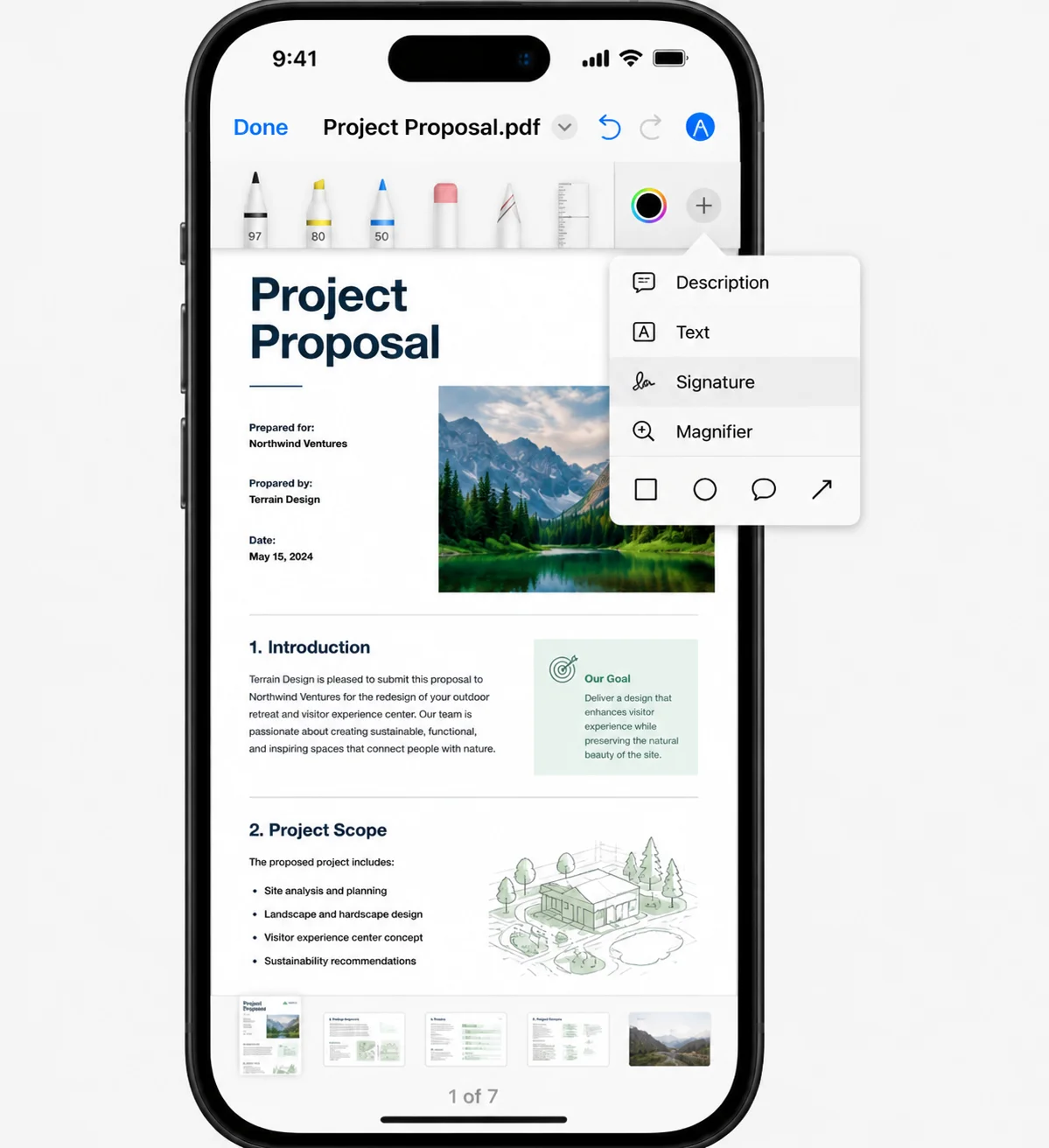
iPhoneでPDFに署名するのは約30秒で済み、アプリを1つもダウンロードしたり、追加のアプリに支払ったりする必要はありません。PDFに署名する最速の方法は、ファイルアプリ内の組み込みのマークアップツールを使用することです。PDFファイルを開き、マークアップアイコン(円の中のペン先)をタップし、右下のプラスアイコン(+)をタップして、署名を選択し、署名をページにドロップします。これらの簡単な手順で、重要な文書の承認から、メールで送り返す前のフォームへのイニシャルの記入まで、PDF文書に署名する日常的な作業の大部分をカバーします。
ほとんどの人はこれを行うためにラップトップを手に取りますが、iPhoneにはすでに文書に手書きの署名をするために必要なすべてのものが揃っています。以下の手順では、最も迅速な方法を完全に説明し、その後、PDFが現在どこにあるかに関係なく、文書に署名できるようにすべての代替手段をカバーします。それがメールの添付ファイルであろうと、写真のスキャンされたページであろうと、iCloud DriveやGoogle Driveなどのクラウドストレージでアクセスするファイルであろうと、iPhoneでこのように文書を処理することで、最初にコンピュータにアップロードすることなく生産性を維持できます。
後でこれを週に何十回も行うことになったり、PDF文書が生成されるたびに自動的に署名を適用する必要がある場合、PDF署名を一括で処理する文書管理ツールがあります。たとえば、IronPDFは、コードから直接証明書を使用してPDFにデジタル署名を適用することができ、署名された結果がロックされたままになるようにPDFフォームフィールドを埋めてフラット化することもできます。IronPDFのウェブサイトへのリンクを含む詳細は最後に説明されています。今のところ、手元の電話に焦点を当てます。
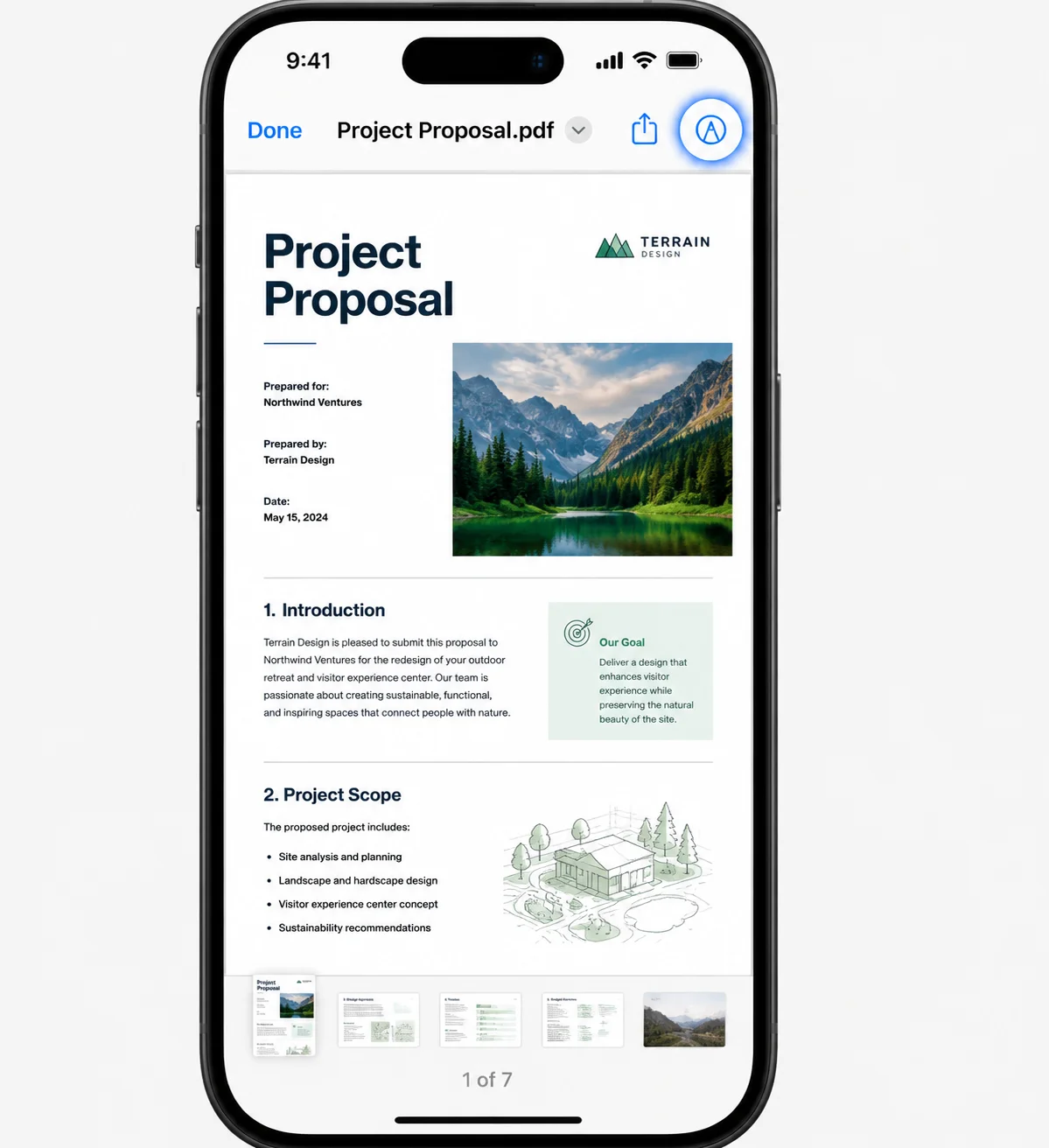
これは覚えておくべき方法です。なぜなら、電話に保存できる任意のPDFで機能するからです。
署名は最初に作成したときに将来の使用のために電話に保存されるため、新たに書き込むことなく、2回のタップで任意の文書に署名を追加できます。マークアップは、フル署名と別のイニシャルセットなど、複数の署名を保存することもできます。
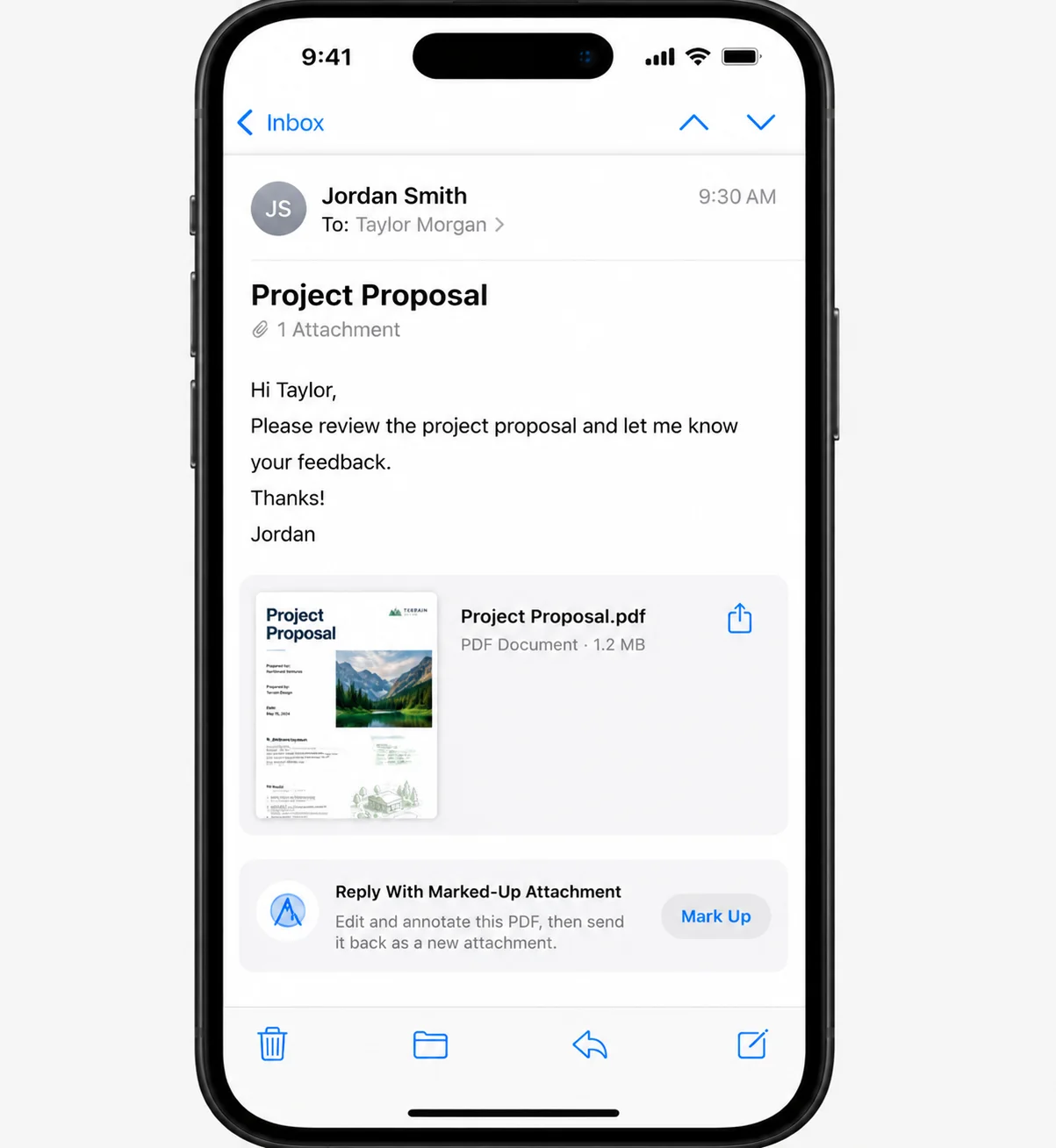
PDFがメールの添付ファイルとして届いた場合、最初に保存する必要はありません。メールにはMarkupが組み込まれています。
これは、受信トレイを離れることなく契約書に署名して返送するための最速の方法です。
時には「PDF」が印刷されたページの写真として始まることがあります。写真アプリは任意の画像に署名を追加でき、その後PDFとしてエクスポートできます。
Quick Lookは、Messages、WhatsApp、Slack、またはクラウドストレージアプリ内でファイルをタップすると表示されるプレビューウィンドウです。同じMarkupツールを備えています。
Quick Lookを使用すると、署名するためだけにドキュメントを専用アプリに移動する必要がほとんどありません。
内蔵のマークアップツールは電子署名を追加します。これは、ページ上に配置された手書きの画像を意味します。これはほとんどのビジネス用途に適しています。文書が認証された証明書に裏付けられたデジタル署名を必要とする場合(法律、金融、または政府の書類で一般的)、専用のアプリがその役割を果たし、セキュリティの層を追加します。
これらのアプリはすべてApp Storeからダウンロードでき、iPhoneの共有シートと統合されているため、FilesやMailから直接PDFを送信できます。ほとんどの場合、署名済みファイルをデバイス間で同期するために無料アカウントの設定を求められます。
iPadを使用している場合、Apple Pencilや他のスタイラスを使用すると、署名が本当に手書きの体験になりますが、指先でも緊急時には機能します。上記のすべての方法はiPadOSで動作し、Pencilは指先よりもはるかにきれいな署名を生成します。FilesでPDFを開き、マークアップをタップし、Pencilでページ上に直接署名するか、そのPencil署名を再利用のために保存します。これは、タブレットが紙に署名するのに最も近い方法です。
マークアップアイコンが見つからない。 マークアップはサポートされているファイルタイプにのみ表示されます。ファイルが実際のPDFであり、リンクや圧縮アーカイブではないことを確認してください。通常、サードパーティのビューアではなく、ファイルアプリを通じて開くことでツールバーが復元されます。
署名がピクセル化されているか、サイズが大きすぎる。 青いコーナーハンドルを内側にドラッグして縮小します。指先で作成された署名は粗く見える傾向があるため、Apple Pencilやゆっくりとした慎重な指のストロークがよりきれいな線を生み出します。
フォームには署名だけでなく入力されたテキストが必要です: マークアップは署名以上のことができます。プラス (+) メニューをタップし、テキスト を選択してページにテキストボックスを配置します。これは、署名する前に日付や名前などのテキストをテキストフォームボックスに追加するのに便利です。メモ アプリも同じマークアップツールを提供しており、そこでスキャンして署名することを好む場合に便利です。
変更が保存されない: 編集権限のない共有フォルダなど、読み取り専用の場所に保存されたPDFは上書きできません。最初に自分のiCloud Driveまたは「オンマイiPhone」フォルダにコピーを保存し、そのコピーに署名してください。
署名が署名後も移動または削除できる - iPhoneのマークアップは、署名を永久に埋め込むのではなく、移動可能なレイヤーとして配置します。固定するには、署名済みのPDFを開き、共有をタップし、印刷 を選択し、プレビューを外側にピンチして再保存します。これによりファイルがフラット化され、署名がページの一部になります。大規模にロックされた改ざん防止の結果が重要な文書には、PDFを編集してフラット化するプログラムツールがより安全な方法です。
保存された署名を更新する必要がある - プラス (+) メニューを通じて署名を追加する際に、署名の追加または削除 を選択して古いものを削除し、新しいバージョンを記録するか、既存のものを複製してバリアントを作成します。この方法で異なる文書用に複数の署名を簡単に作成できます。
文書には法的に拘束力のあるデジタル署名が必要です。 マークアップは暗号化証明書を添付しません。そのレベルの保証が必要な場合は、DocuSign、Adobe Acrobat、または証明書サポートを備えたコードベースのアプローチを使用してください。
上記のすべては、一度に1つのドキュメントの問題を解決します。請求書、契約書、またはレポートを大量に生成するチームは、通常、各ファイルが作成された瞬間に署名が適用される必要があります。これは自動化の仕事です。
IronPDFは、X.509証明書を使用してプログラムでPDFに署名する.NETライブラリであり、署名は配置された画像ではなく、検証可能なデジタル署名です。基本的な署名操作は次のようになります。
using IronPdf;
using IronPdf.Signing;

// Load the PDF you want to sign
PdfDocument pdf = PdfDocument.FromFile("contract.pdf");

// Create a signature from a .pfx or .p12 certificate
var signature = new PdfSignature("certificate.pfx", "your-password")
{
    SigningReason = "Contract approval",
    SigningLocation = "Chicago, USA"
};

// Apply the signature and save the result
pdf.Sign(signature);
pdf.SaveAs("contract-signed.pdf");Imports IronPdf
Imports IronPdf.Signing
' Load the PDF you want to sign
Dim pdf As PdfDocument = PdfDocument.FromFile("contract.pdf")
' Create a signature from a .pfx or .p12 certificate
Dim signature = New PdfSignature("certificate.pfx", "your-password") With {
.SigningReason = "Contract approval",
.SigningLocation = "Chicago, USA"
}
' Apply the signature and save the result
pdf.Sign(signature)
pdf.SaveAs("contract-signed.pdf")Imports IronPdf
Imports IronPdf.Signing
' Load the PDF you want to sign
Dim pdf As PdfDocument = PdfDocument.FromFile("contract.pdf")
' Create a signature from a .pfx or .p12 certificate
Dim signature = New PdfSignature("certificate.pfx", "your-password") With {
.SigningReason = "Contract approval",
.SigningLocation = "Chicago, USA"
}
' Apply the signature and save the result
pdf.Sign(signature)
pdf.SaveAs("contract-signed.pdf")同じライブラリはフォームフィールドを埋める、ページにスタンプを押す、ドキュメントをマージすることができ、署名機能により、独自のアプリケーションから直接PDFに署名できます。これにより、署名付きPDFがスケジュールまたはオンデマンドで生成されるワークフローに適しており、プロセス全体が手動のステップなしで実行されます。
電話で単一のPDFの場合、ファイルアプリとマークアップが最速の答えであり、費用はかかりません。署名がシステムで自動的に行う必要がある場合、IronPDFは数行のコードでそれを処理します。また、無料トライアルをダウンロードして、独自のプロジェクトでその機能を探索することもできます。

Curtis Chauは、カールトン大学でコンピュータサイエンスの学士号を取得し、Node.js、TypeScript、JavaScript、およびReactに精通したフロントエンド開発を専門としています。直感的で美しいユーザーインターフェースを作成することに情熱を持ち、Curtisは現代のフレームワークを用いた開発や、構造の良い視覚的に魅力的なマニュアルの作成を楽しんでいます。



IronPDF はIRONSUITEの一部です
オフィス文書用の10個の.NET API製品

PDFがHTMLのように見える必要があるとき、迅速に。
