



更新 2026年10月18日
如何在 Rust 中将 HTML 转换为 PDF
Rust 没有内置渲染引擎,因此本教程使用开源 headless_chrome crate 将 HTML 转换为 PDF,并提供 HTML 字符串、本地文件和实时 URL 的测试代码。
阅读更多

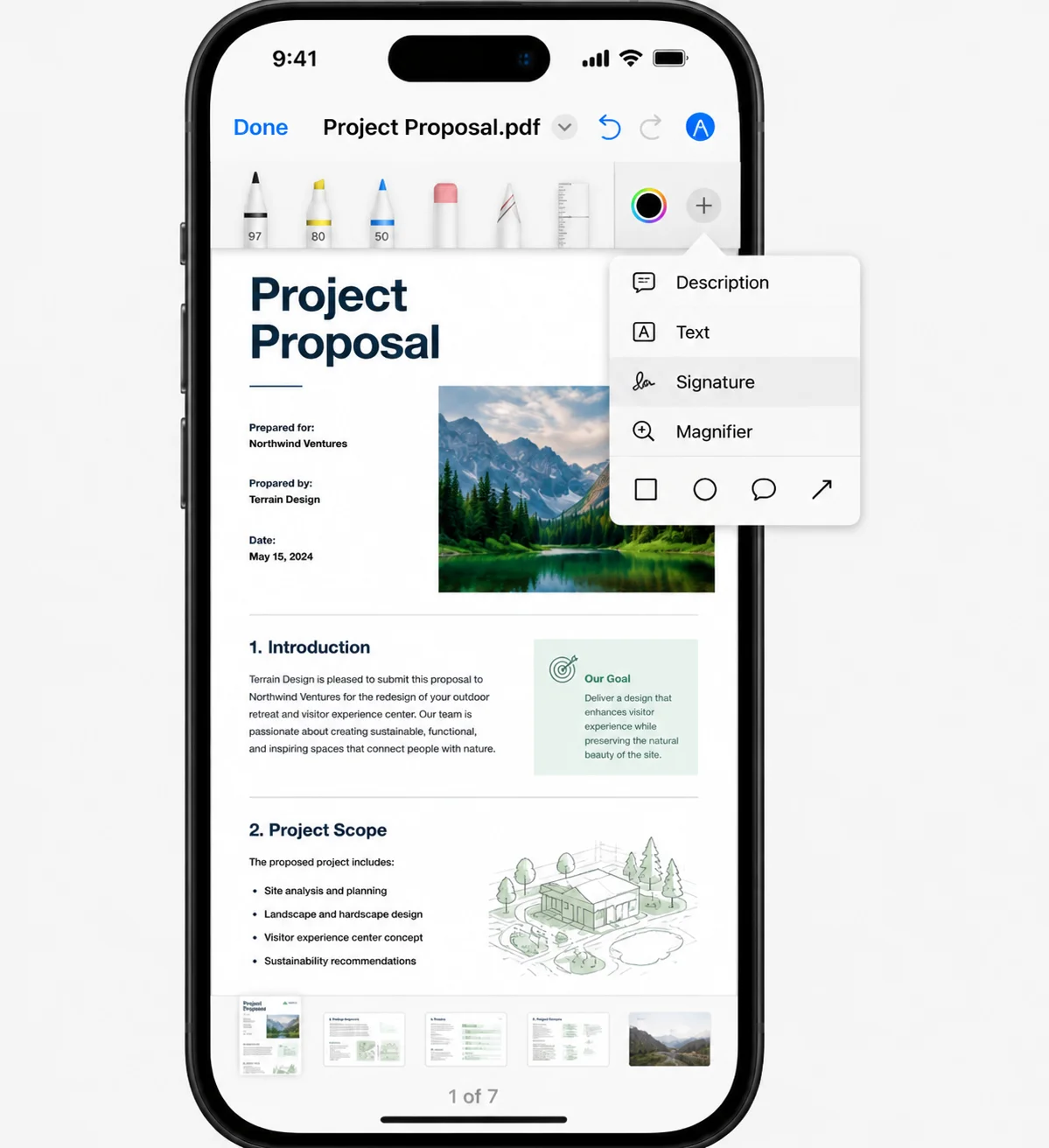
在 iPhone 上签署 PDF 大约需要三十秒,而且无需下载任何应用或支付额外费用。签署 PDF 的最快方法是使用文件应用中的内置标记工具。打开 PDF 文件,点击标记图标(圆圈内的笔尖),点击右下角的加号图标 (+),选择签名,然后将您的签名放到页面上。这些简单的步骤涵盖了签署 PDF 文档的大多数日常任务,从批准重要文件到在发送回邮件之前在表格上签名。
大多数人会使用笔记本电脑来完成这项工作,但 iPhone 已经具备在文档上放置手写签名所需的一切。以下步骤详细介绍了最快的方法,然后涵盖了所有替代方法,以便您可以在 PDF 当前所在的位置签署文档,无论是电子邮件附件、照片中的扫描页面,还是您在 iCloud Drive 或 Google Drive 等云存储中访问的文件。通过这种方式在 iPhone 上处理文档,可以让您保持高效,而无需先将任何内容上传到计算机。
如果您发现自己每周需要这样做几十次,或者需要在生成 PDF 文档时自动应用签名,有一些文档管理工具可以批量处理 PDF 签名。例如,IronPDF 可以直接从代码中将数字签名应用于 PDF,并且还可以填写和展平 PDF 表单字段,以便签名结果保持锁定。完整的详细信息和 IronPDF 网站的链接将在最后介绍。现在,重点是您手中的手机。
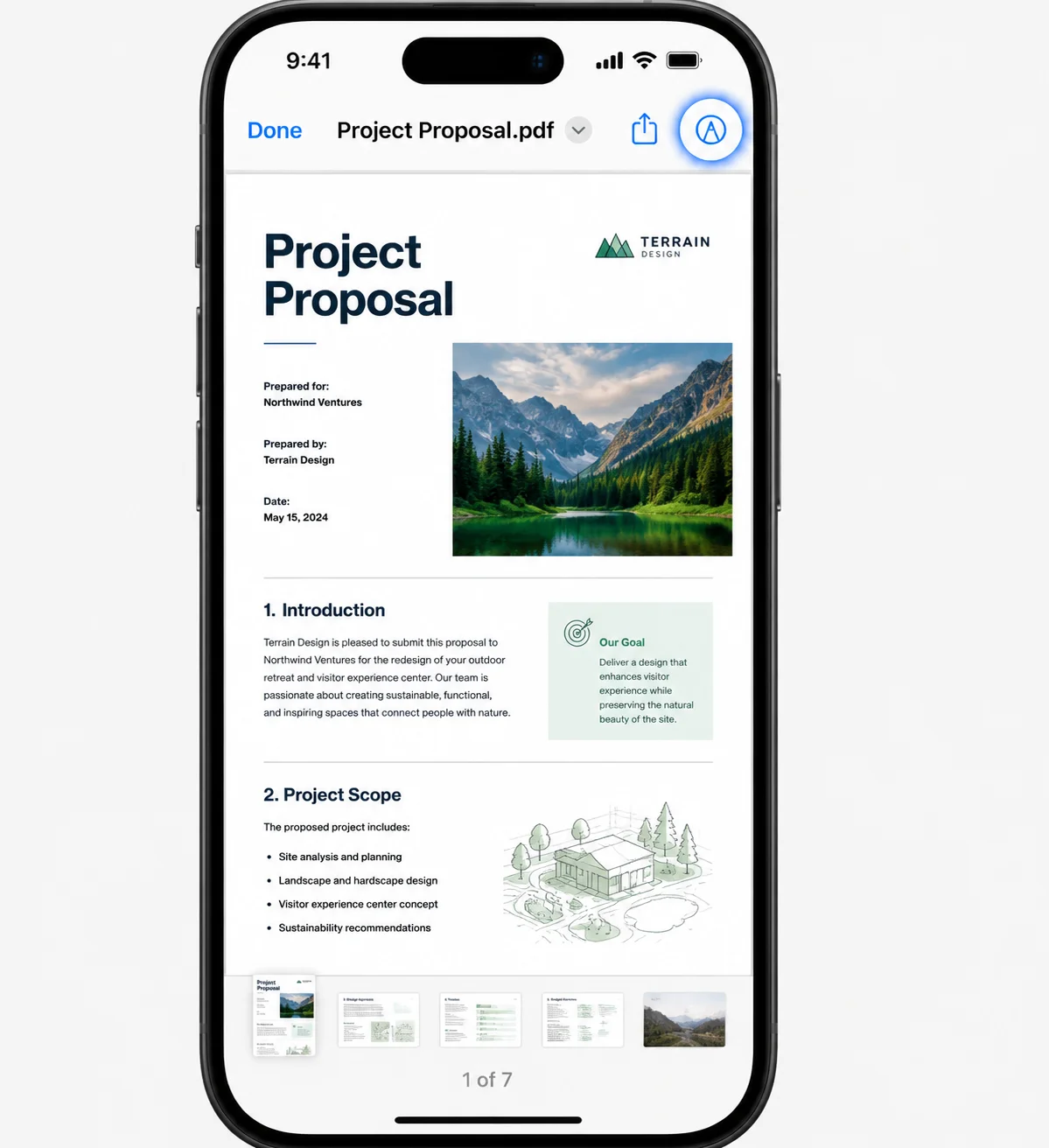
这是需要记住的方法,因为它适用于您可以保存到手机上的任何 PDF。
第一次创建签名时,它会保存到您的手机中以供将来使用,因此您可以通过两次点击而不是重新书写来添加签名。标记还可以存储多个签名,例如完整签名和一组单独的首字母。
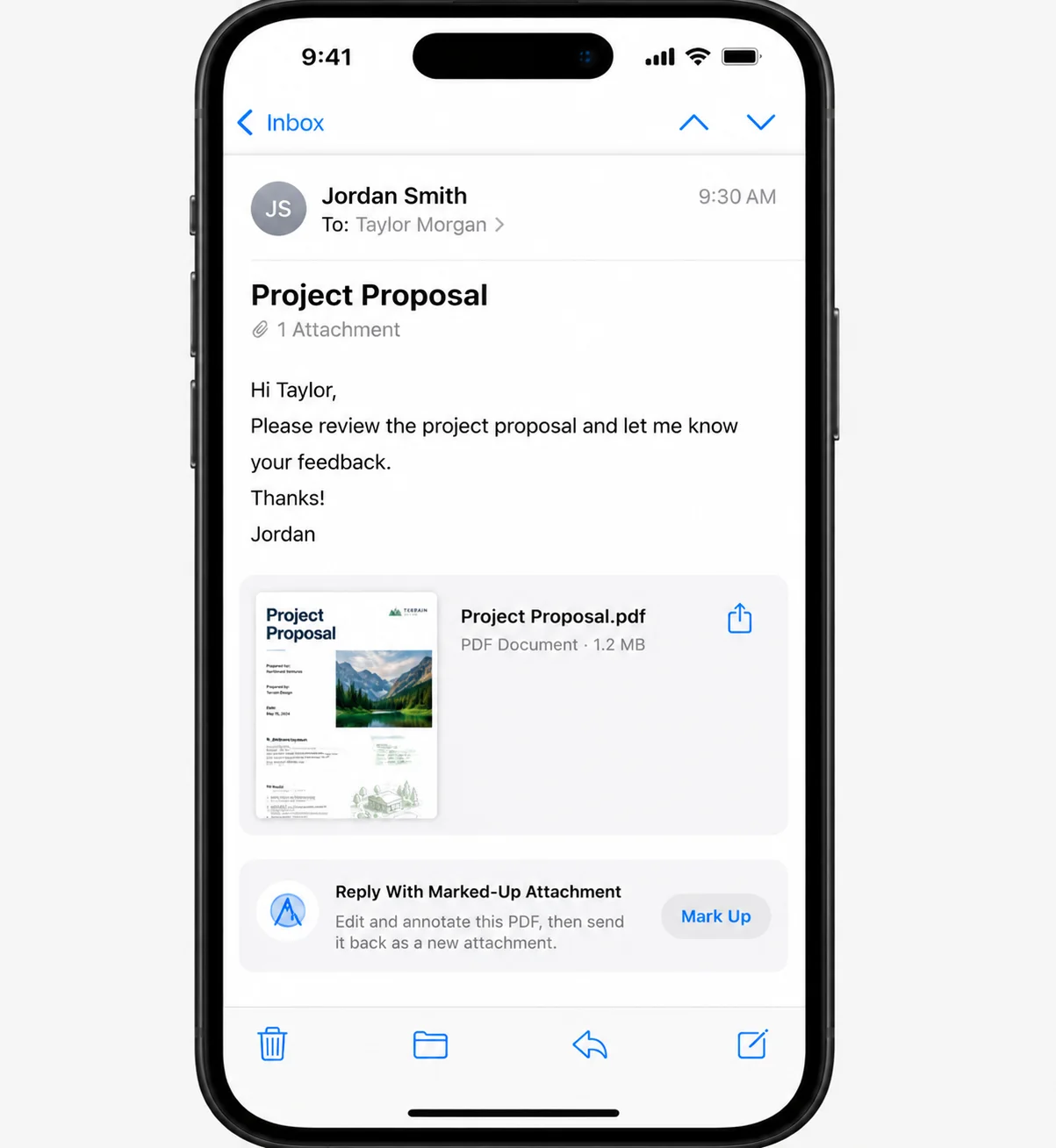
当 PDF 作为电子邮件附件到达时,无需先保存它。邮件应用内置了标记功能。
这是在不离开收件箱的情况下签署和返回合同的最快途径。
有时,“PDF”最初是打印页面的照片。照片应用可以为任何图像添加签名,然后您可以将其导出为 PDF。
快速查看是当您在消息、WhatsApp、Slack 或云存储应用中点击文件时弹出的预览窗口。它具有相同的标记工具。
快速查看意味着您很少需要将文档移动到专用应用中仅仅为了签署。
内置的标记工具添加的是电子签名,即在页面上放置您的手写图片。这对于大多数商业用途来说是可以的。当文档需要由验证证书支持的数字签名时(在法律、金融或政府文件中很常见),专用应用可以完成工作并增加一层安全性:
您可以在使用前从 App Store 下载这些应用,它们与 iPhone 的共享表单集成,因此您可以直接从文件或邮件中将 PDF 发送到它们。大多数要求您设置一个免费帐户以在设备之间同步签名文件。
如果您也使用 iPad,Apple Pencil 或其他触控笔可以将签名变成真正的手写体验,而在紧急情况下,指尖仍然可以使用。上述每种方法都适用于 iPadOS,并且 Pencil 产生的签名比指尖更清晰。在“文件”中打开 PDF,点击“标记”,然后用 Pencil 直接在页面上签名,或者保存该 Pencil 签名以供重复使用。这是平板电脑最接近纸上签名的方式。
标记图标丢失。 标记仅出现在支持的文件类型中。确认文件是实际的 PDF,而不是链接或压缩档案。通过“文件”应用程序而不是第三方查看器打开它通常可以恢复工具栏。
签名看起来像素化或过大。 向内拖动蓝色角手柄以缩小它。用指尖创建的签名往往看起来粗糙,因此使用 Apple Pencil 或缓慢、谨慎的指尖笔画可以产生更清晰的线条。
表单需要键入文本以及签名: 标记不仅限于签名。点击 加号 (+) 菜单并选择 文本,将文本框放到页面上,这对于在签名前将日期或姓名等文本添加到文本表单框中非常方便。如果您更喜欢在“备忘录”应用中扫描和签名,它也提供相同的标记工具。
更改无法保存: 存储在只读位置的 PDF,例如没有编辑权限的共享文件夹,无法被覆盖。首先将副本保存到您自己的 iCloud Drive 或“在我的 iPhone 上”文件夹中,然后签署副本。
签名在签名后仍然可以移动或删除 - iPhone 标记将签名放置为可移动图层,而不是永久嵌入。要将其锁定到位,请打开已签名的 PDF,点击共享,选择 打印,在预览上向外捏合,然后重新保存。这会将文件扁平化,使签名成为页面的一部分。对于需要大规模锁定、防篡改结果的文档,使用 编辑和扁平化 PDF 的程序化工具更为安全。
保存的签名需要更新 - 通过 加号 (+) 菜单添加签名时,选择 添加或删除签名 以删除旧签名并记录新版本,或复制现有签名以制作变体。您可以轻松地为不同的文档创建多个签名。
文档需要具有法律约束力的数字签名。 标记不附加加密证书。要达到这种保证水平,请使用 DocuSign、Adobe Acrobat 或具有证书支持的代码方法。
以上内容解决了单次处理一个文档的问题。生成大量发票、合同或报告的团队通常需要在每个文件创建时立即应用签名,而无需人工通过标记进行操作。这就是自动化的工作。
IronPDF 是一个 .NET 库,它使用 X.509 证书以编程方式签署 PDF,因此签名是可验证的数字签名,而不是放置的图像。一个基本的签署操作如下所示:
using IronPdf;
using IronPdf.Signing;

// Load the PDF you want to sign
PdfDocument pdf = PdfDocument.FromFile("contract.pdf");

// Create a signature from a .pfx or .p12 certificate
var signature = new PdfSignature("certificate.pfx", "your-password")
{
    SigningReason = "Contract approval",
    SigningLocation = "Chicago, USA"
};

// Apply the signature and save the result
pdf.Sign(signature);
pdf.SaveAs("contract-signed.pdf");Imports IronPdf
Imports IronPdf.Signing
' Load the PDF you want to sign
Dim pdf As PdfDocument = PdfDocument.FromFile("contract.pdf")
' Create a signature from a .pfx or .p12 certificate
Dim signature = New PdfSignature("certificate.pfx", "your-password") With {
.SigningReason = "Contract approval",
.SigningLocation = "Chicago, USA"
}
' Apply the signature and save the result
pdf.Sign(signature)
pdf.SaveAs("contract-signed.pdf")Imports IronPdf
Imports IronPdf.Signing
' Load the PDF you want to sign
Dim pdf As PdfDocument = PdfDocument.FromFile("contract.pdf")
' Create a signature from a .pfx or .p12 certificate
Dim signature = New PdfSignature("certificate.pfx", "your-password") With {
.SigningReason = "Contract approval",
.SigningLocation = "Chicago, USA"
}
' Apply the signature and save the result
pdf.Sign(signature)
pdf.SaveAs("contract-signed.pdf")同一个库还可以填写表单字段、给页面加盖印章和合并文档,其签署功能允许您直接从自己的应用程序中签署 PDF。这使得它适合任何需要按计划或按需生成签署 PDF 的工作流程,并且整个过程无需人工步骤。
对于手机上的单个 PDF,文件应用程序和标记仍然是最快的解决方案,而且不花钱。当签署成为您的系统需要自动执行的任务时,IronPDF 可以通过几行代码来处理。您还可以下载免费试用版以在自己的项目中探索其功能。
Curtis Chau 拥有卡尔顿大学的计算机科学学士学位,专注于前端开发,精通 Node.js、TypeScript、JavaScript 和 React。他热衷于打造直观且美观的用户界面,喜欢使用现代框架并创建结构良好、视觉吸引力强的手册。



IronPDF 是 IRONSUITE的一部分
10 个 .NET API 产品用于您的办公文档

当您需要PDF看起来像HTML时,速度快。
