



更新 2026年10月18日
如何在 Rust 中将 HTML 转换为 PDF
Rust 没有内置渲染引擎,因此本教程使用开源 headless_chrome crate 将 HTML 转换为 PDF,并提供 HTML 字符串、本地文件和实时 URL 的测试代码。
阅读更多

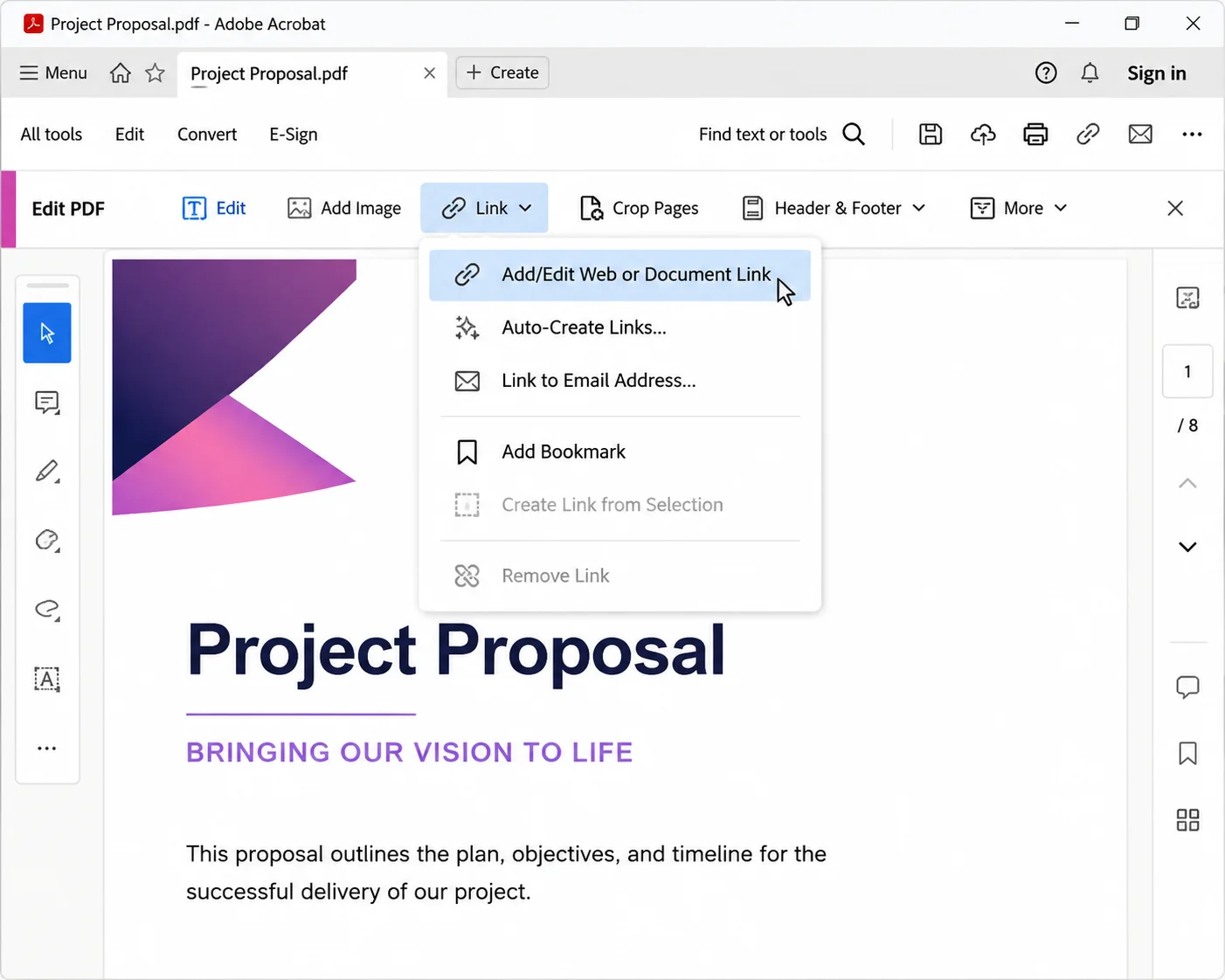
创建指向 PDF 的链接最快的方法是使用 Adobe Acrobat 中的链接工具:打开 PDF,在左侧工具栏中选择编辑(在旧版本中为工具 > 编辑 PDF),选择链接 > 添加/编辑网页或文档链接,在应变为可点击的文本或图像上拖动一个矩形,将 URL 粘贴到为此链接输入 URL字段中,选择确定,并保存文件。这将在 PDF 内创建一个活动超链接。
这涵盖了任务的最常见版本,尽管短语“如何创建指向 pdf 的链接”通常指向两个独立的工作。一个是在 PDF 内添加可点击的超链接,以便读者可以打开网站、启动电子邮件或跳转到同一文档中的另一页。另一个是创建 PDF 文件本身的可共享链接,以便同事或客户可以在浏览器中打开它,而不是接收大型附件。当您需要更快的文档导航、更清洁的共享以及更好地控制对敏感文件的访问时,这两者都很有用。下面将介绍这两者,以及批量链接创建、免费和付费 PDF 编辑器、嵌入选项、权限设置、链接停止工作时的故障排除,以及使用 IronPDF 的程序化 PDF 生成。最终需要大规模处理此问题的团队可以查看 PDF 编辑教程,这些教程以编程方式演示相同的操作。
这里的示例适合每天处理商业文档的人——提案、报告、发票、入职包和产品说明书——并且需要相同的链接工作流程在 Windows、macOS 或基于网络的工具中工作。对于还需要合并、盖章或密码保护的文档,除了链接工作之外,HTML 到 PDF 转换指南和 PDF 安全概述涵盖了这些相关任务。
 |
|---|
这是默认路线,也是大多数支持文章描述的路线。
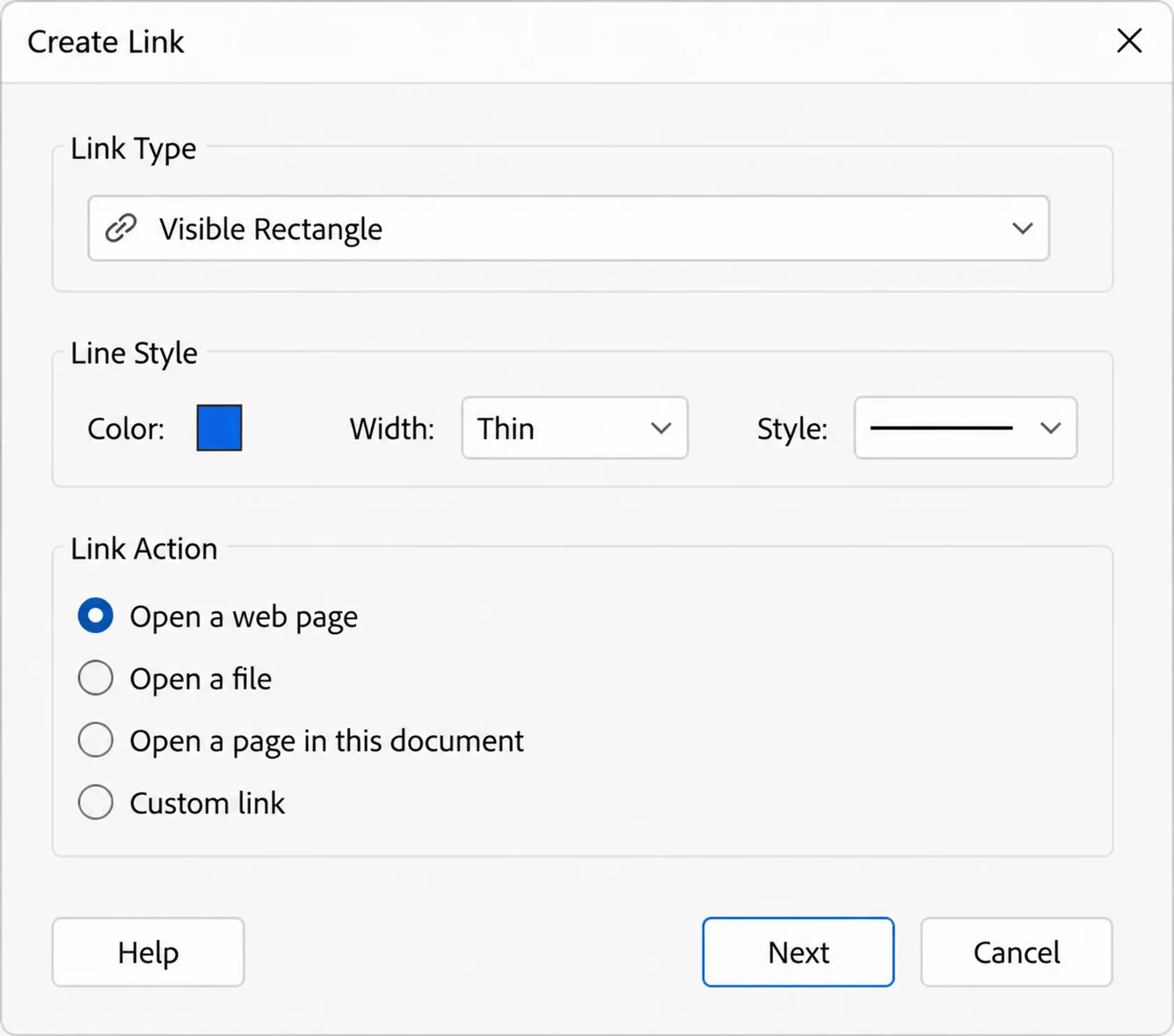
链接操作还提供转到页面视图,这会在同一文档中创建一个跳转到特定页面的内部链接,以及打开文件,这指向存储在 PDF 旁边的文件。
 |
|---|
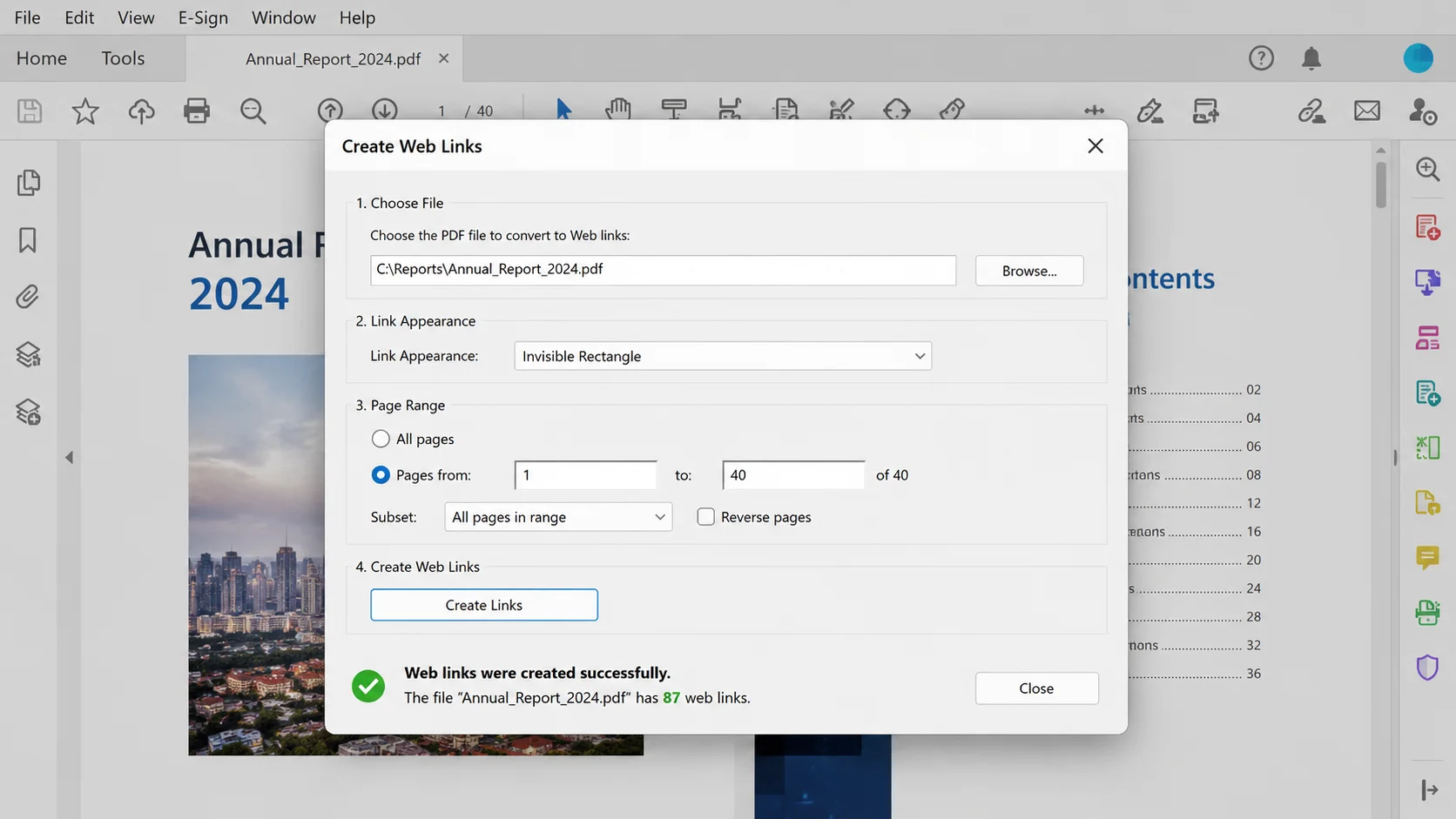
当报告中已经包含数十个作为纯文本输入的网址时,一个一个地转换它们会浪费一个下午。Acrobat 可以一次性生成所有这些链接。
Acrobat 只识别看起来像 URL 的文本,因此像“访问我们的网站”这样的条目保持不变。任何以 www. 或 http 开头的内容都会被识别。
 |
|---|
在源文件中构建链接比在转换步骤后添加它们更快且更可靠,因为文本在整个过程中保持可编辑状态。
在 Microsoft Word 中:
在 Google Docs 中:
Google Docs 默认在导出时保留每个超链接,无需配置额外设置。任何需要将 PDF 转换回可编辑文档的人都可以通过 Google Drive 逆转此过程,Google Drive 会以 Docs 格式打开上传的 PDF。
| --- |
一旦存在链接,更改它的最快方法是使用上下文菜单。在链接工具激活的情况下,右键单击任何现有矩形并选择 属性 以更改目标,选择 编辑链接 以重新绘制可点击区域,或选择 删除 以移除它。按住 Shift 选择多个矩形可以一次性标准化整个组的外观。
在 Acrobat 的新界面中,突出显示一段文本并使用右键单击也可以直接显示 创建链接,这完全跳过了工具栏。
| --- |
| 操作 | Windows | macOS |
|---|---|---|
| 在 Word 或 Google Docs 中插入超链接 | Ctrl + K | Cmd + K |
| 保存编辑后的 PDF | Ctrl + S | Cmd + S |
| 撤销错误放置的链接矩形 | Ctrl + Z | Cmd + Z |
| 打开 Acrobat 中的工具窗格 | Shift + Ctrl + T | Shift + Cmd + T |
| 选择页面上的所有链接对象 | Ctrl + A(链接工具激活) | Cmd + A |
| 打印完成的文档 | Ctrl + P | Cmd + P |
Acrobat 允许在 编辑 > 首选项 > 常规 > 使用单键加速器访问工具 下开启单键加速器,这使得在长时间编辑会话中切换工具快得多。
| --- |
Acrobat Pro 是一款付费产品,因此有几种免费选项可以在无需许可证的情况下处理相同的任务。
这些工具中的大多数还可以通过其他方式在线编辑 PDF:旋转页面、插入图像、添加评论以及将 PDF 文件转换为 Word 或 Excel 格式。任何包含客户数据的文档都应保留在本地设备上,而不是通过浏览器上传,特别是在 GDPR 或 HIPAA 义务下。
| --- |
大多数指南仅止步于链接到文件。通过在 PDF URL 后附加参数,可以将读者指向 60 页手册中的第 14 页:
https://example.com/handbook.pdf#page=14其他参数可以与符号 & 结合使用:
浏览器支持有所不同。Chrome、Edge 和 Firefox 可以可靠地处理 #page=,而一些移动查看器会忽略井号后的所有内容并打开第一页。
| --- |
为了分发而不是在文档中导航,PDF 必须在线托管以便拥有自己的地址,并且为了创建指向它的超链接,文件需要有自己唯一的 URL。每个主要的云存储账户都可以通过几次点击来处理这个问题。
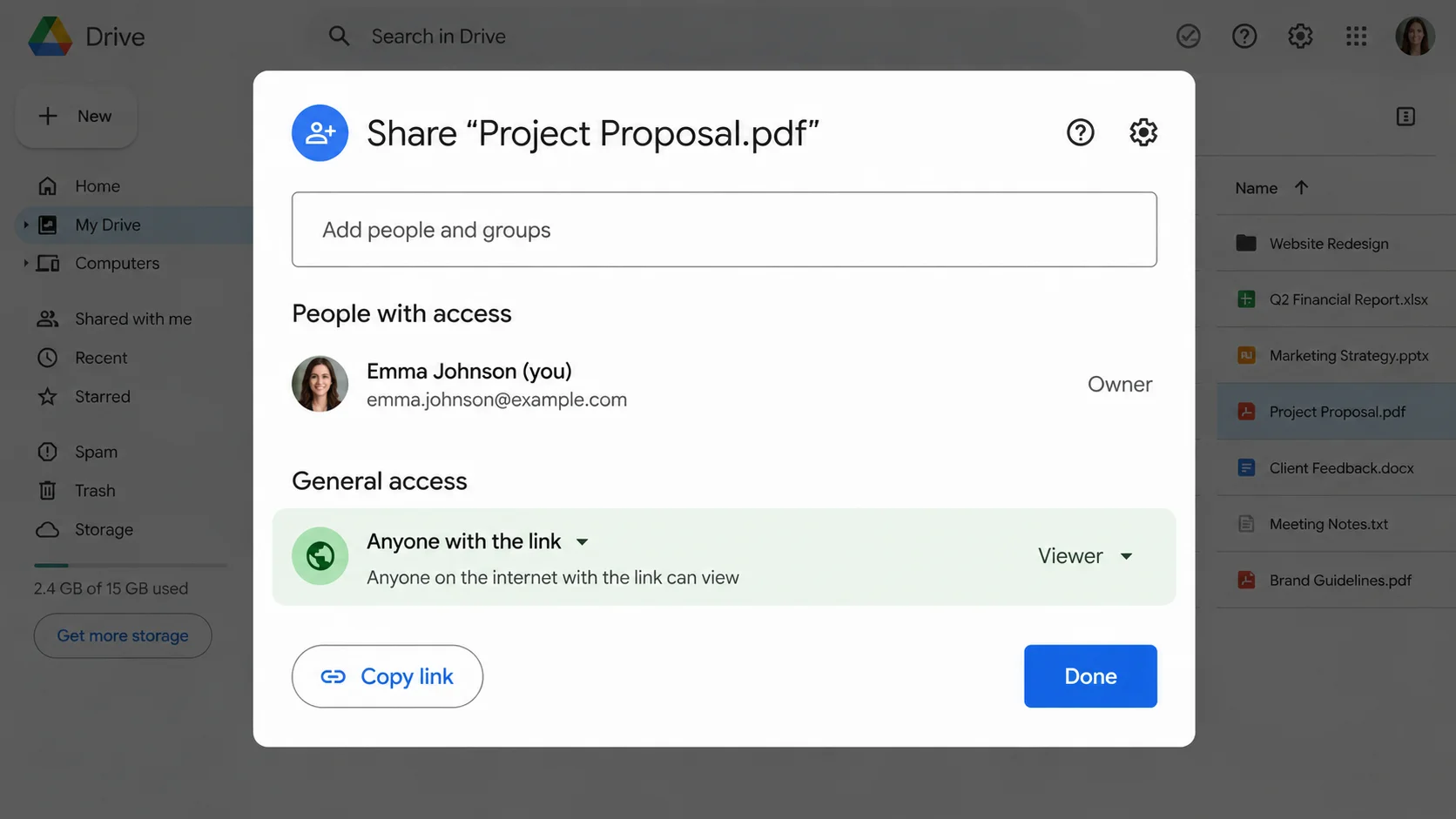
Google Drive:登录账户,然后上传你的 PDF 或直接将 PDF 拖放到浏览器窗口中。右键点击文件,选择共享 > 常规访问 > 任何拥有链接的人,将角色设置为查看者,然后选择复制链接。Drive 会生成一个在任何设备上都能使用的唯一可共享链接。
OneDrive 或 SharePoint:右键点击文件,选择共享,选择共享 URL 是对任何人有效还是仅对组织内部人员有效,然后复制它。
Dropbox:将鼠标悬停在文件上并选择复制链接。在 Dropbox 地址后附加 ?dl=1 将其转换为直接链接,这将强制下载而不是打开预览页面。
临时文件托管服务如 WeTransfer 对于快速共享很有用,但链接通常在 7 天后过期,并且根据服务的不同,可能仅持续 7 到 30 天。
网站或 CMS:通过媒体库上传 PDF,复制文件地址,然后使用编辑器的链接按钮将其附加到文本上。当通过自有平台分发文档时,你也可以将该链接嵌入到你的网站或应用程序中。在 HTML 中添加 target="_blank" 可以在新标签页中打开文件,并保持原始页面打开。
一旦 PDF 链接存在,它可以到达任何地方:将其发布在内联网页面上,放入项目跟踪器中,或通过消息应用程序发送。共享链接完全取代了电子邮件附件,这在提案演示文稿超过大多数邮件服务器强制执行的 25 MB 限制时尤为重要。
下图显示了 Google Drive 共享对话框,常规访问设置为“任何拥有链接的人”。
 |
|---|
轻松共享带来了第二个问题:链接传播得比预期更远。共享包含工资数据、定价或个人记录的 PDF 的部门需要在地址之上进行控制,而共享权限可以提供这些控制。
| --- |
有两种选项可以将相同的可共享 URL 扩展到其他上下文中。
二维码将链接转换为可扫描的图像,用于印刷材料、会议横幅和包装。任何免费的生成器都可以接受地址并返回一个可以放入设计文件中的 PNG。由于代码只是解析为 URL,因此在云存储中更新文件可以保持每个打印代码的最新状态。
嵌入将文档放置在网页内,而不是将访问者引导离开。Google Drive 在文件 > 共享 > 嵌入项目下提供现成的嵌入代码,并且使用指向 PDF 地址的普通 HTML iframe 也可以实现相同的效果。读者可以在原地滚动文档,页面将他们留在网站上。
| --- |
从 Word 转换后链接消失。 常见原因是最小尺寸(在线发布)选项,或通过虚拟打印机驱动程序打印到 PDF,这会将所有内容压平为静态图像。请改用文件 > 另存为 > PDF,并选择标准优化设置。
链接在 Acrobat 中有效,但在浏览器中无效。 浏览器查看器有时会忽略指向本地文件的链接操作。以 https 开头的绝对地址在任何地方都能保持一致。
可点击区域位置错误: 链接矩形锚定在页面坐标上,而不是文本上。之后编辑文本会使矩形留在原地。使用链接 > 添加/编辑网页或文档链接重新绘制它。
扫描文档上没有任何可点击内容: 扫描件是图像,因此文本没有结构。通过工具 > 扫描和 OCR > 识别文本运行 OCR 后,文本变得可选择,然后可以正常绘制链接矩形。
点击时 Acrobat 阻止目标 - 安全设置控制外部地址。在编辑 > 首选项 > 信任管理器 > 更改设置下调整它们,然后允许特定域。
文件拒绝编辑 - 权限密码阻止更改。需要所有者密码才能解锁编辑,可以在文件 > 属性 > 安全下查看当前限制。
共享链接要求登录。 大多数企业账户的默认设置是仅限组织访问。如果外部接收者需要打开它,请将设置切换为“拥有链接的任何人”。
电子邮件客户端删除链接。 一些网关会重写或删除附件中的地址。共享云 URL 完全避免了重写。
文件移动后链接断开: 指向相邻文件的相对路径在 PDF 被发送或上传后会失效。对于任何离开本地文件夹的内容,请使用完整的网络地址。
| --- |
手动编辑适用于少量文档。当需要生成数千次相同的发票、证书或声明,并在其中包含客户特定链接时,这项工作应属于生成步骤。IronPDF 从 HTML 构建 PDF,这意味着标准锚标签在完成的文件中作为工作超链接出现:
using IronPdf;

var renderer = new ChromePdfRenderer();

string html = @"
    <h1>Quarterly Statement</h1>
    <p>Live figures are available on the
       <a href='https://example.com/dashboard'>reporting dashboard</a>.</p>
    <p><a href='#appendix'>Jump to the appendix</a></p>
    <h2 id='appendix'>Appendix</h2>";

PdfDocument pdf = renderer.RenderHtmlAsPdf(html);
pdf.SaveAs("statement-with-links.pdf");Imports IronPdf
Dim renderer = New ChromePdfRenderer()
Dim html As String = "<h1>Quarterly Statement</h1>
<p>Live figures are available on the
<a href='https://example.com/dashboard'>reporting dashboard</a>.</p>
<p><a href='#appendix'>Jump to the appendix</a></p>
<h2 id='appendix'>Appendix</h2>"
Dim pdf As PdfDocument = renderer.RenderHtmlAsPdf(html)
pdf.SaveAs("statement-with-links.pdf")Imports IronPdf
Dim renderer = New ChromePdfRenderer()
Dim html As String = "<h1>Quarterly Statement</h1>
<p>Live figures are available on the
<a href='https://example.com/dashboard'>reporting dashboard</a>.</p>
<p><a href='#appendix'>Jump to the appendix</a></p>
<h2 id='appendix'>Appendix</h2>"
Dim pdf As PdfDocument = renderer.RenderHtmlAsPdf(html)
pdf.SaveAs("statement-with-links.pdf")两种链接类型都能在渲染中幸存:外部地址在浏览器中打开,锚点跳转到文档内的匹配部分。
Acrobat 的链接工具仍然是创建单个超链接的最快途径,从 URL 自动创建网页链接可以在几秒钟内清理长文档,而在导出之前在 Word 或 Google Docs 中添加每个超链接可以完全避免这个问题。使用 #page= 的页面级寻址涵盖了大多数指南忽略的精确情况,而云存储、QR 码和嵌入式查看器则在文件托管在线后处理分发。叠加共享权限和密码保护可以确保重要文档落入正确的人手中。对于经常性文件,生成时就将每个链接放置到位可以永久消除编辑步骤。IronPDF 使用库和HTML 到 PDF 演练更详细地介绍了生成方面的内容,并且提供了免费试用,供团队根据自己的模板测试这种方法。
Curtis Chau 拥有卡尔顿大学的计算机科学学士学位,专注于前端开发,精通 Node.js、TypeScript、JavaScript 和 React。他热衷于打造直观且美观的用户界面,喜欢使用现代框架并创建结构良好、视觉吸引力强的手册。



IronPDF 是 IRONSUITE的一部分
10 个 .NET API 产品用于您的办公文档

当您需要PDF看起来像HTML时,速度快。
