



已更新 2026年10月18日
如何在 Rust 中將 HTML 轉換為 PDF
Rust 沒有內建的渲染引擎,因此本教程使用開源的 headless_chrome crate 將 HTML 轉換為 PDF,提供 HTML 字符串、本地文件和實時 URL 的測試代碼。
閱讀更多

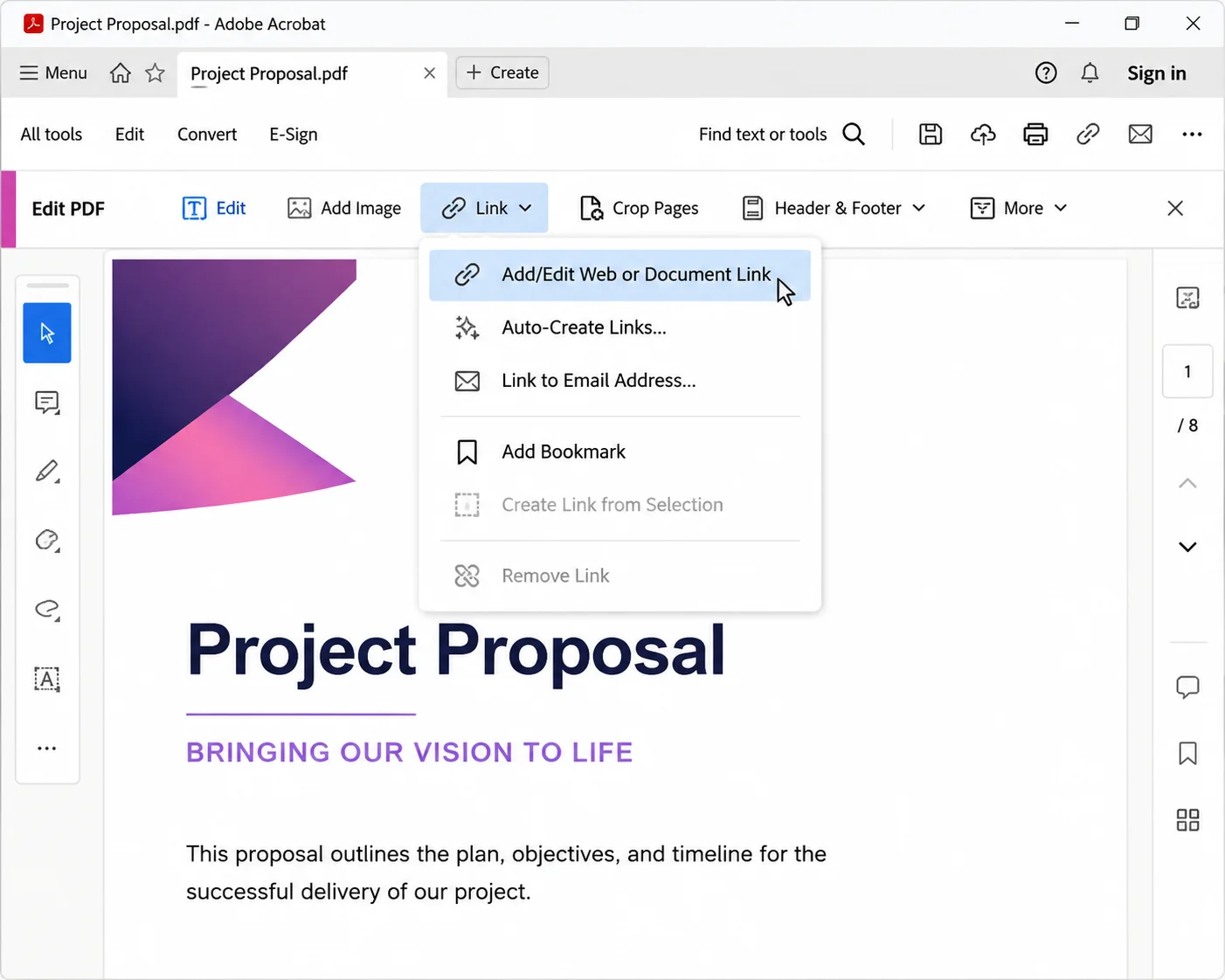
建立 PDF 連結的最快方法是使用 Adobe Acrobat 中的連結工具:打開 PDF,選擇左側工具欄中的編輯(在舊版本中為工具 > 編輯 PDF),選擇連結 > 添加/編輯網頁或文檔連結,在應成為可點擊的文字或圖像上拖動一個矩形,在為此連結輸入 URL欄位中粘貼 URL,選擇確定,然後保存文件。這樣就可以在 PDF 中創建一個活動超連結。
這涵蓋了任務中最常見的版本,儘管短語「如何創建 PDF 的連結」通常指向兩個不同的工作。一個是在 PDF 中添加可點擊的超連結,以便讀者可以打開網站、啟動電子郵件或跳轉到同一文檔中的另一頁。另一個是創建 PDF 文件本身的可共享連結,以便同事或客戶可以在瀏覽器中打開它,而不是接收大型附件。當您需要更快的文檔導航、更清潔的共享以及更好地控制對敏感文件的訪問時,這兩者都很有用。以下將介紹這兩者,以及批量連結創建、免費和付費 PDF 編輯器、嵌入選項、權限設置、當連結停止工作時的故障排除,以及使用 IronPDF 進行程式化 PDF 生成。最終需要大規模處理此問題的團隊可以查看 PDF 編輯教程,這些教程以程式化方式逐步介紹相同的操作。
這裡的示例適合每天處理商業文檔的人——提案、報告、發票、入職包和產品說明書——並需要相同的連結工作流程在 Windows、macOS 或基於網頁的工具中運行。對於還需要合併、蓋章或密碼保護的文檔,除了連結工作之外,HTML 到 PDF 轉換指南和 PDF 安全概述以相同的風格涵蓋了這些相關任務。
 |
|---|
這是默認路徑,也是大多數支持文章描述的路徑。
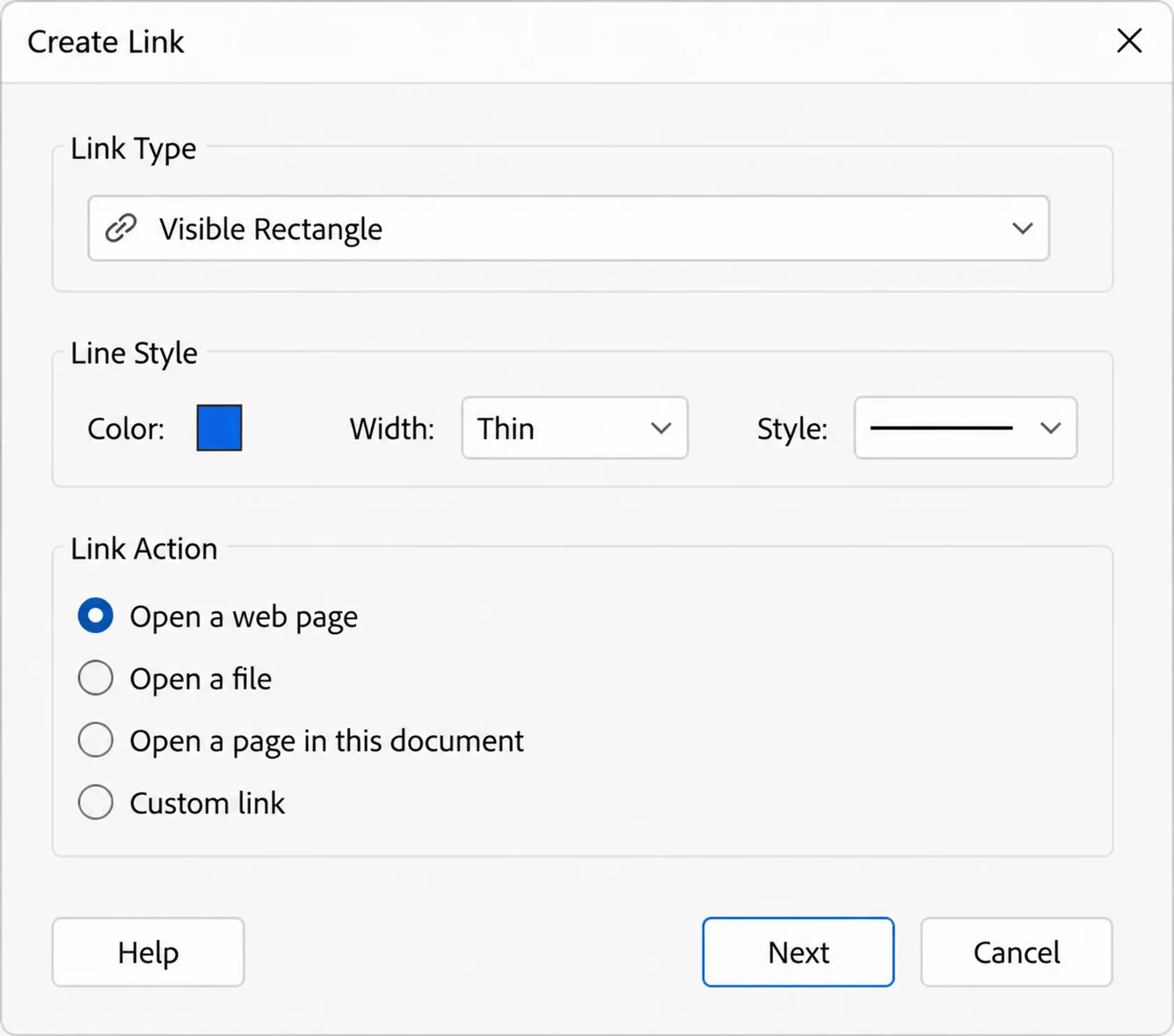
連結動作還提供轉到頁面視圖,這會在同一文檔中創建一個跳轉到特定頁面的內部跳轉,以及打開文件,這指向存儲在 PDF 旁邊的文件。
 |
|---|
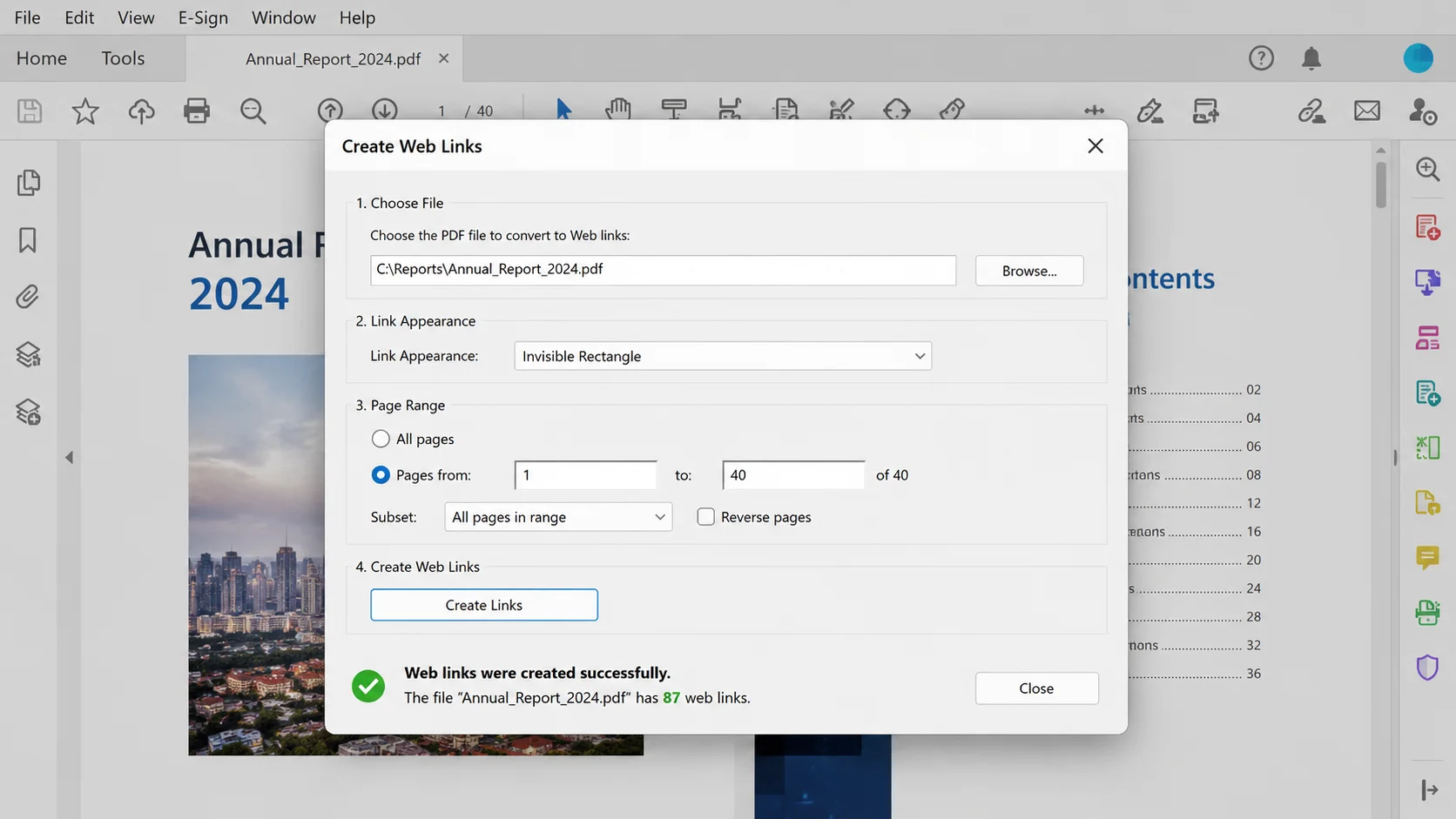
當報告中已經包含數十個作為純文字輸入的網頁地址時,一個一個轉換會浪費一個下午。Acrobat 可以一次生成所有這些連結。
Acrobat 只識別看起來像 URL 的文字,因此像「訪問我們的網站」這樣的條目會保持不變。任何以 www. 或 http 開頭的內容都會被識別。
 |
|---|
在源文件中建立連結比在轉換步驟後添加更快且更可靠,因為整個過程中文字保持可編輯。
在 Microsoft Word 中:
在 Google Docs 中:
Google Docs 預設會在匯出時保留每個超連結,無需額外設置。任何需要將 PDF 轉回可編輯文件的人都可以通過 Google Drive 反向處理,該平台會以 Docs 格式打開上傳的 PDF。
| --- |
一旦連結存在,最快的更改方式是使用上下文選單。在連結工具啟用的情況下,右鍵點擊任何現有矩形並選擇 屬性 以更改目的地,編輯連結 以重新繪製可點擊區域,或 刪除 以移除它。按住 Shift 選擇多個矩形可以一次性標準化整組的外觀。
在 Acrobat 的新界面中,突出顯示一段文字並使用右鍵點擊也可以直接顯示 創建連結,完全跳過工具欄。
| --- |
| 操作 | Windows | macOS |
|---|---|---|
| 在 Word 或 Google Docs 中插入超連結 | Ctrl + K | Cmd + K |
| 儲存已編輯的 PDF | Ctrl + S | Cmd + S |
| 撤銷錯誤放置的連結矩形 | Ctrl + Z | Cmd + Z |
| 在 Acrobat 中打開工具窗格 | Shift + Ctrl + T | Shift + Cmd + T |
| 選擇頁面上的所有連結對象 | Ctrl + A(連結工具啟用) | Cmd + A |
| 列印完成的文件 | Ctrl + P | Cmd + P |
Acrobat 允許在 編輯 > 偏好設定 > 常規 > 使用單鍵加速器訪問工具 下啟用單鍵加速器,這使得在長時間編輯會話中切換工具快得多。
| --- |
Acrobat Pro 是一款付費產品,因此有幾個免費選項可以在不需要許可證的情況下處理相同的任務。
這些工具中的大多數還可以以其他方式在線編輯 PDF:旋轉頁面、插入圖像、添加評論,並將 PDF 文件轉換為 Word 或 Excel 格式。任何包含客戶數據的文件都應保留在本地設備上,而不是通過瀏覽器上傳,特別是在 GDPR 或 HIPAA 義務下。
| --- |
大多數指南只停留在連結到文件。通過在 PDF URL 後附加參數,可以將讀者指向一本 60 頁手冊的第 14 頁:
https://example.com/handbook.pdf#page=14其他參數可以用和號組合:
瀏覽器支援各不相同。Chrome、Edge 和 Firefox 能夠可靠地處理 #page=,而某些移動查看器則忽略井號後的所有內容,並打開第一頁。
| --- |
為了分發而不是在文檔導航中,PDF 必須在線託管以便擁有自己的地址,並且要創建指向它的超鏈接,文件需要有自己的唯一 URL。每個主要的雲存儲帳戶都可以通過幾次點擊來處理這個問題。
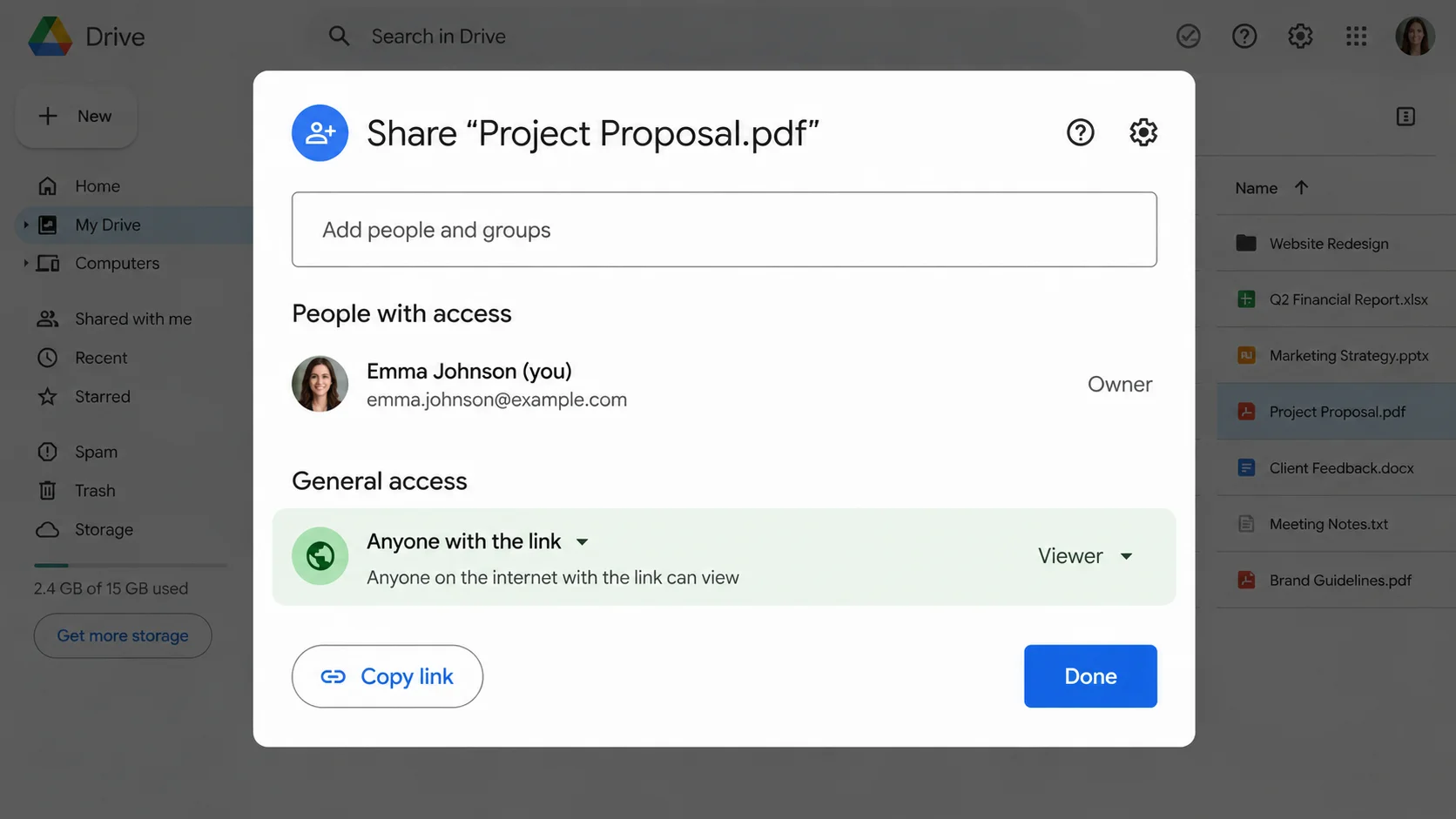
Google Drive: 登錄帳戶,然後上傳您的 PDF 或直接將 PDF 拖放到瀏覽器窗口中。右鍵單擊文件,選擇 分享 > 一般訪問 > 任何擁有鏈接的人,將角色設置為 查看者,然後選擇 複製鏈接。Drive 生成一個可在任何設備上使用的唯一可分享鏈接。
OneDrive 或 SharePoint: 右鍵單擊文件,選擇 分享,選擇可分享的 URL 是對任何人有效還是僅對組織內的人有效,然後複製它。
Dropbox: 將鼠標懸停在文件上並選擇 複製鏈接。在 Dropbox 地址後附加 ?dl=1 會將其轉換為直接鏈接,這將強制下載而不是打開預覽頁面。
臨時文件託管服務如 WeTransfer 對於快速分享很有用,但鏈接通常在 7 天後過期,並且根據服務的不同,可能僅持續 7 到 30 天。
網站或 CMS: 通過媒體庫上傳 PDF,複製文件地址,然後使用編輯器的鏈接按鈕將其附加到文本。當通過自有平台分發文檔時,您還可以將該鏈接嵌入到您的網站或應用程序中。在 HTML 中添加 target="_blank" 可以在新標籤中打開文件並保持原始頁面打開。
一旦 PDF 鏈接存在,它可以隨處傳播:將其發布在內聯網頁面上,放入項目跟蹤器中,或通過消息應用程序發送。共享鏈接完全取代了電子郵件附件,這很重要,因為提案演示文稿超過大多數郵件服務器強制執行的 25 MB 限制。
下圖顯示了 Google Drive 分享對話框,通用訪問設置為“任何擁有鏈接的人”。
 |
|---|
輕鬆分享帶來了第二個問題:鏈接傳播得比預期更遠。分享包含薪資數據、定價或個人記錄的 PDF 的部門需要在地址之上進行控制,共享權限提供了這些控制。
| --- |
有兩個選項可以將相同的可分享 URL 擴展到其他上下文中。
QR 碼將連結轉換為可掃描的圖像,用於印刷材料、會議橫幅和包裝。任何免費的生成器都接受該地址並返回一個可以放入設計文件中的 PNG。由於該碼僅解析為 URL,因此在雲端儲存中更新文件可保持每個印刷碼的最新狀態。
嵌入將文件放置在網頁內,而不是將訪客引導離開。Google Drive 在文件 > 分享 > 嵌入項目下提供現成的嵌入代碼,並且使用指向 PDF 地址的普通 HTML iframe 也可以實現相同的效果。讀者可以在原地滾動文件,頁面將他們留在網站上。
| --- |
從 Word 轉換後連結消失。 常見原因是最小尺寸(在線發布)選項,或通過虛擬打印機驅動程式打印為 PDF,這會將所有內容平面化為靜態圖像。請改用文件 > 另存為 > PDF,並選擇標準優化設置。
連結在 Acrobat 中有效但在瀏覽器中無效。 瀏覽器檢視器有時會忽略指向本地文件的連結操作。以 https 開頭的絕對地址在任何地方都能一致運行。
可點擊區域位於錯誤位置: 連結矩形錨定在頁面座標上,而不是文本上。之後編輯文本會使矩形留在後面。使用連結 > 添加/編輯網頁或文件連結重新繪製它。
掃描文件上無法點擊任何內容: 掃描是圖像,因此文本不具有結構。通過工具 > 掃描和 OCR > 識別文本運行 OCR 使文本可選擇,之後可以正常繪製連結矩形。
Acrobat 阻止點擊時的目的地 - 安全設置控制外部地址。在編輯 > 偏好設置 > 信任管理器 > 更改設置下調整它們,然後允許特定域。
文件拒絕被編輯 - 權限密碼阻止更改。需要擁有者密碼才能解鎖編輯,可以在文件 > 屬性 > 安全性下查看當前限制。
共享連結要求登錄。 大多數企業帳戶的默認設置是僅限組織訪問。如果外部接收者需要打開它,請將設置切換為“擁有連結的任何人”。
電子郵件客戶端刪除連結。 某些網關會重寫或刪除附件內的地址。共享雲端 URL 完全避免了重寫。
文件移動後連結中斷: 指向相鄰文件的相對路徑在 PDF 被通過電子郵件發送或上傳後會失效。對於任何離開本地文件夾的內容,請使用完整的網頁地址。
| --- |
手動編輯適合少量文件。一旦需要生成數千次相同的發票、證書或聲明,並在其中包含客戶特定的連結,這項工作就應該在生成步驟中完成。IronPDF 從 HTML 構建 PDF,這意味著標準錨標籤在完成的文件中作為工作超連結出現:
using IronPdf;

var renderer = new ChromePdfRenderer();

string html = @"
    <h1>Quarterly Statement</h1>
    <p>Live figures are available on the
       <a href='https://example.com/dashboard'>reporting dashboard</a>.</p>
    <p><a href='#appendix'>Jump to the appendix</a></p>
    <h2 id='appendix'>Appendix</h2>";

PdfDocument pdf = renderer.RenderHtmlAsPdf(html);
pdf.SaveAs("statement-with-links.pdf");Imports IronPdf
Dim renderer = New ChromePdfRenderer()
Dim html As String = "<h1>Quarterly Statement</h1>
<p>Live figures are available on the
<a href='https://example.com/dashboard'>reporting dashboard</a>.</p>
<p><a href='#appendix'>Jump to the appendix</a></p>
<h2 id='appendix'>Appendix</h2>"
Dim pdf As PdfDocument = renderer.RenderHtmlAsPdf(html)
pdf.SaveAs("statement-with-links.pdf")Imports IronPdf
Dim renderer = New ChromePdfRenderer()
Dim html As String = "<h1>Quarterly Statement</h1>
<p>Live figures are available on the
<a href='https://example.com/dashboard'>reporting dashboard</a>.</p>
<p><a href='#appendix'>Jump to the appendix</a></p>
<h2 id='appendix'>Appendix</h2>"
Dim pdf As PdfDocument = renderer.RenderHtmlAsPdf(html)
pdf.SaveAs("statement-with-links.pdf")兩種類型的連結在渲染後都能保留:外部地址在瀏覽器中打開,錨點跳轉到文件內的匹配部分。
Acrobat 的連結工具仍然是單一超連結的最快途徑,從 URL 自動創建網頁連結可以在幾秒鐘內清理長文檔,而在匯出前在 Word 或 Google Docs 中添加每個超連結則完全避免了這個問題。使用 #page= 的頁面級定址涵蓋了大多數指南忽略的精確案例,而雲端存儲、QR 碼和嵌入式查看器則在文件上傳到線上後處理分發。疊加共享權限和密碼保護可以確保重要文件落入正確的人手中。對於經常性的文書工作,生成時已經包含所有連結的文件可以永久消除編輯步驟。IronPDF 使用指南庫和HTML 到 PDF 的操作指南更詳細地介紹了生成方面的內容,並且提供免費試用供團隊測試這種方法與他們自己的模板。
Curtis Chau 擁有卡爾頓大學計算機科學學士學位,專注於前端開發,擅長於 Node.js、TypeScript、JavaScript 和 React。Curtis 熱衷於創建直觀且美觀的用戶界面,喜歡使用現代框架並打造結構良好、視覺吸引人的手冊。



IronPDF是IRON SUITE的一部分
10 個 .NET API 產品適用於您的辦公室文檔

當您需要您的PDF看起來像HTML一樣快速。
