



更新済み 2026年10月18日
RustでHTMLをPDFに変換する方法
Rustには組み込みのレンダリングエンジンがないため、このチュートリアルでは、オープンソースのheadless_chromeクレートを使用してHTMLをPDFに変換します。HTML文字列、ローカルファイル、ライブURLのテスト済みコードを紹介します。
もっと読む

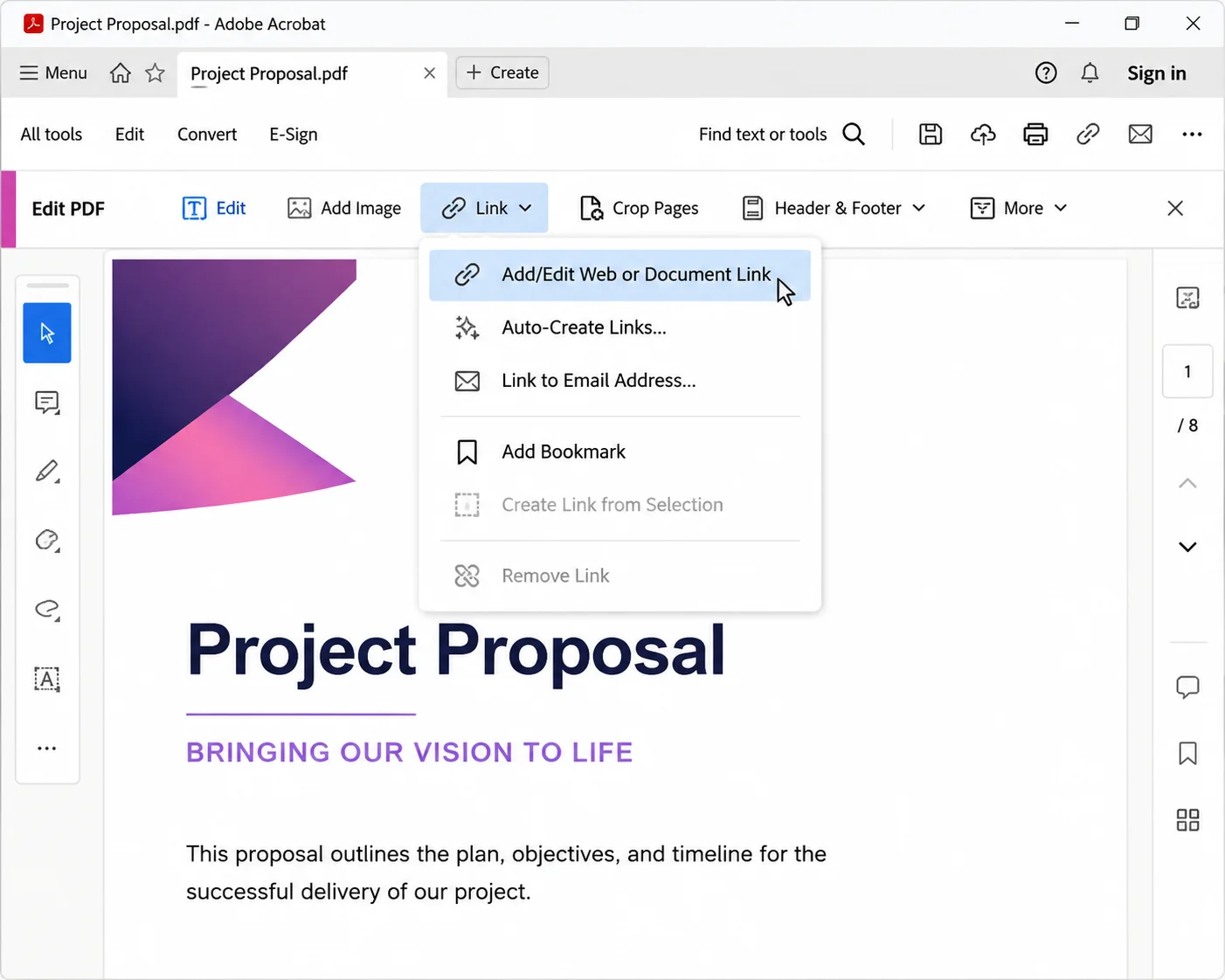
リンクツールを使用してPDFへのリンクを作成する最も迅速な方法は、Adobe Acrobatで行うことです。PDFを開き、左のツールバーで編集を選択します(古いバージョンでは、ツール > PDFを編集)。リンク > Webまたはドキュメントリンクの追加/編集を選択し、クリック可能にしたいテキストまたは画像の上に四角形をドラッグし、このリンクのURLを入力フィールドにURLを貼り付け、OKを選択してファイルを保存します。これでPDF内にライブハイパーリンクが作成されます。
これはタスクの最も一般的なバージョンをカバーしていますが、「PDFへのリンクを作成する方法」というフレーズは通常、2つの別々の作業を指します。1つは、PDF内にクリック可能なハイパーリンクを追加して、読者がウェブサイトを開いたり、メールを開始したり、同じドキュメント内の別のページにジャンプしたりできるようにすることです。もう1つは、PDFファイル自体への共有可能なリンクを作成して、同僚やクライアントが大きな添付ファイルを受け取る代わりにブラウザで開けるようにすることです。どちらも、より迅速なドキュメントナビゲーション、クリーンな共有、機密ファイルへのアクセスのより良い制御が必要なときに役立ちます。以下では、バッチリンク作成、無料および有料のPDFエディタ、埋め込みオプション、権限設定、リンクが機能しなくなったときのトラブルシューティング、IronPDFを使用したプログラムによるPDF生成とともに、両方をカバーしています。最終的にこれを大規模に処理する必要があるチームは、同じ操作をプログラムで実行するPDF編集チュートリアルを確認できます。
ここでの例は、毎日ビジネス文書を扱う人々に適しています。提案書、報告書、請求書、オンボーディングパック、製品シートなどで、Windows、macOS、またはウェブベースのツールで同じリンクワークフローが機能する必要があります。リンク作業に加えて、マージ、スタンプ、パスワード保護が必要なドキュメントについては、HTMLからPDFへの変換ガイドとPDFセキュリティ概要が同じスタイルでそれらの隣接タスクをカバーしています。
 |
|---|
これはデフォルトの方法であり、ほとんどのサポート記事が説明しているものです。
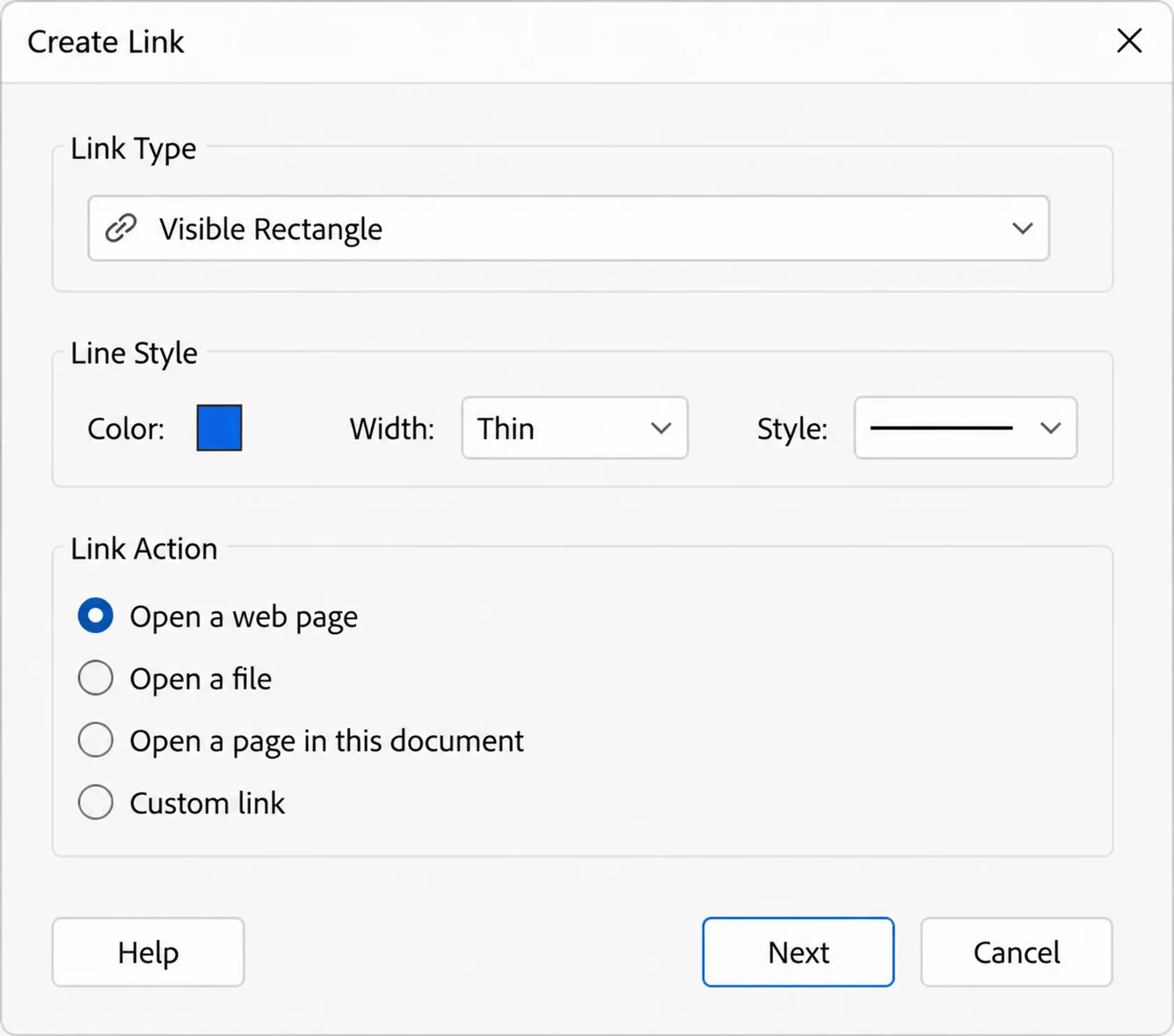
リンクアクションには、同じドキュメント内の特定のページへの内部ジャンプを作成する ページビューに移動 や、PDF と一緒に保存されたファイルを指す ファイルを開く もあります。
 |
|---|
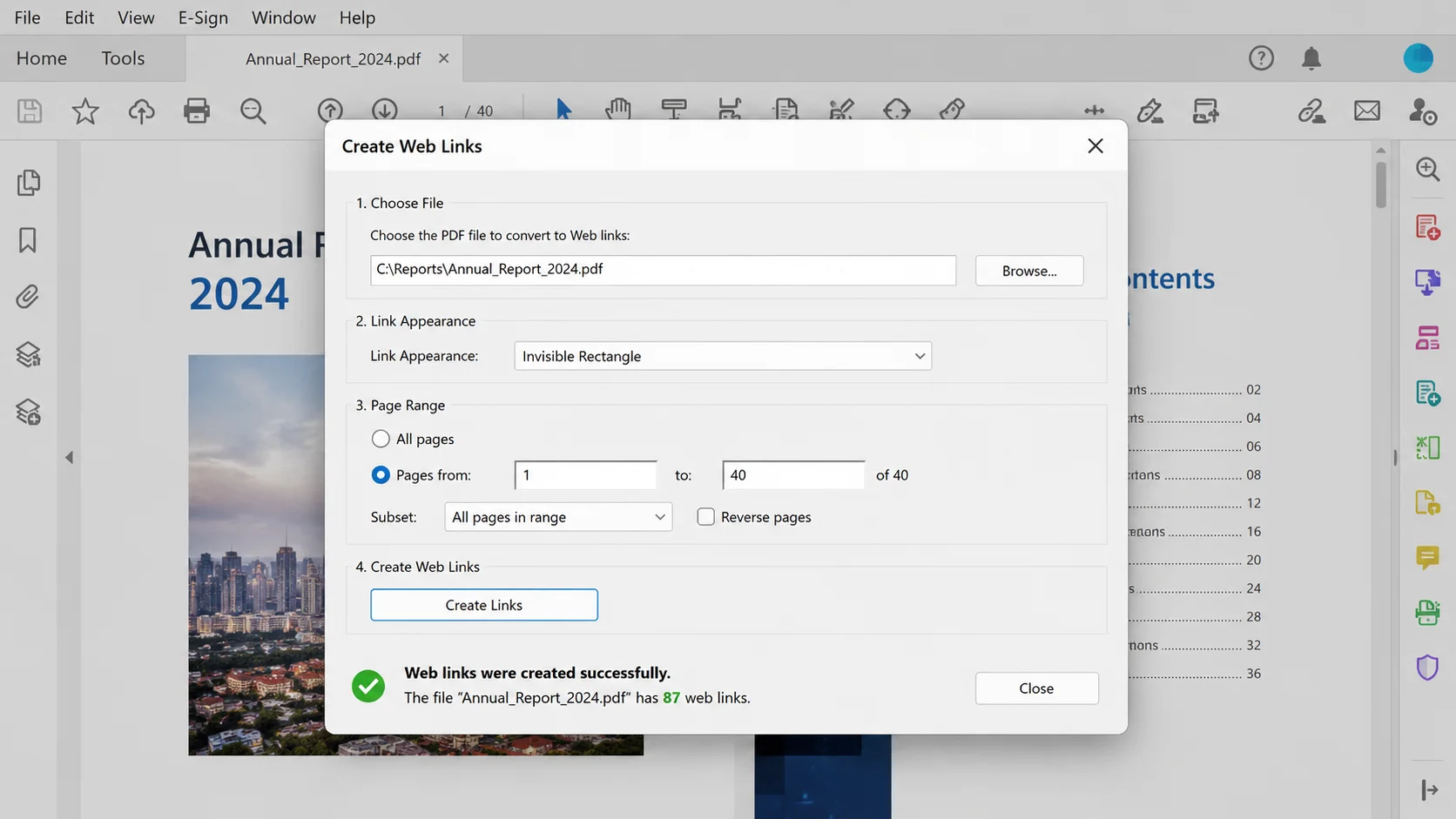
レポートにすでに数十のウェブアドレスがプレーンテキストとして入力されている場合、それらを一つずつ変換するのは午後を無駄にします。Acrobat はそれらを一度にすべて生成できます。
Acrobat は URL のように見えるテキストのみを認識するため、「私たちのサイトを訪問してください」と書かれたエントリはそのまま残ります。www. または http で始まるものはすべて拾われます。
 |
|---|
ソースファイルでリンクを作成することは、変換ステップの後に追加するよりも速くて信頼性があります。なぜなら、テキストが編集可能なままだからです。
Microsoft Word で:
Google ドキュメントで:
Google ドキュメントは、エクスポート時にすべてのハイパーリンクをデフォルトで保持し、追加の設定は必要ありません。後で PDF を編集可能なドキュメントに変換する必要がある人は、Google ドライブを通じてプロセスを逆にすることができます。アップロードされた PDF はドキュメント形式で開かれます。
| --- |
リンクが存在する場合、それを変更する最速の方法はコンテキストメニューです。リンクツールがアクティブな状態で、既存の任意の四角形を右クリックし、プロパティ を選択して宛先を変更したり、リンクを編集 してクリック可能な領域を再描画したり、削除 してそれを削除したりします。Shift を押しながら複数の四角形を選択すると、グループ全体の外観を一度に標準化することができます。
Acrobat の新しいインターフェースでは、テキストの一連をハイライトして右クリックすることで、ツールバーを完全にスキップして リンクを作成 を直接表示することができます。
| --- |
| アクション | Windows | macOS |
|---|---|---|
| Word または Google ドキュメントでハイパーリンクを挿入 | Ctrl + K | Cmd + K |
| 編集済みの PDF を保存 | Ctrl + S | Cmd + S |
| 誤って配置されたリンクの四角形を元に戻す | Ctrl + Z | Cmd + Z |
| Acrobat でツールペインを開く | Shift + Ctrl + T | Shift + Cmd + T |
| ページ上のすべてのリンクオブジェクトを選択 | Ctrl + A (リンクツールアクティブ) | Cmd + A |
| 完成したドキュメントを印刷 | Ctrl + P | Cmd + P |
Acrobat では、編集 > 環境設定 > 一般 > ツールにアクセスするための単一キーアクセラレータを使用 の下で単一キーアクセラレータをオンにすることができ、長時間の編集セッション中にツールの切り替えがかなり速くなります。
| --- |
Acrobat Proは有料製品ですが、ライセンスなしで同じ作業を行う無料のオプションがいくつかあります。
これらのツールの多くは、他の方法でもPDFをオンラインで編集します。ページの回転、画像の挿入、コメントの追加、PDFファイルをWordやExcel形式に変換することができます。クライアントデータを含むドキュメントは、特にGDPRやHIPAAの義務の下で、ブラウザアップロードを通過するのではなく、ローカルデバイスに保持する必要があります。
| --- |
ほとんどのガイドはファイルへのリンクで終わりますが、60ページのハンドブックの14ページ目を指し示すことは、PDF URLにパラメータを追加することで可能です。
https://example.com/handbook.pdf#page=14他のパラメータはアンパサンドで組み合わせることができます。
ブラウザのサポートは異なります。Chrome、Edge、Firefoxは#page=を確実に処理しますが、一部のモバイルビューアはハッシュ以降を無視し、代わりにページ1を開きます。
| --- |
ドキュメント内のナビゲーションではなく配布のためには、PDF をオンラインでホストして独自のアドレスを持たせる必要があります。そして、ハイパーリンクを作成するためには、ファイルに独自の URL が必要です。主要なクラウドストレージアカウントでは、これを数回のクリックで処理できます。
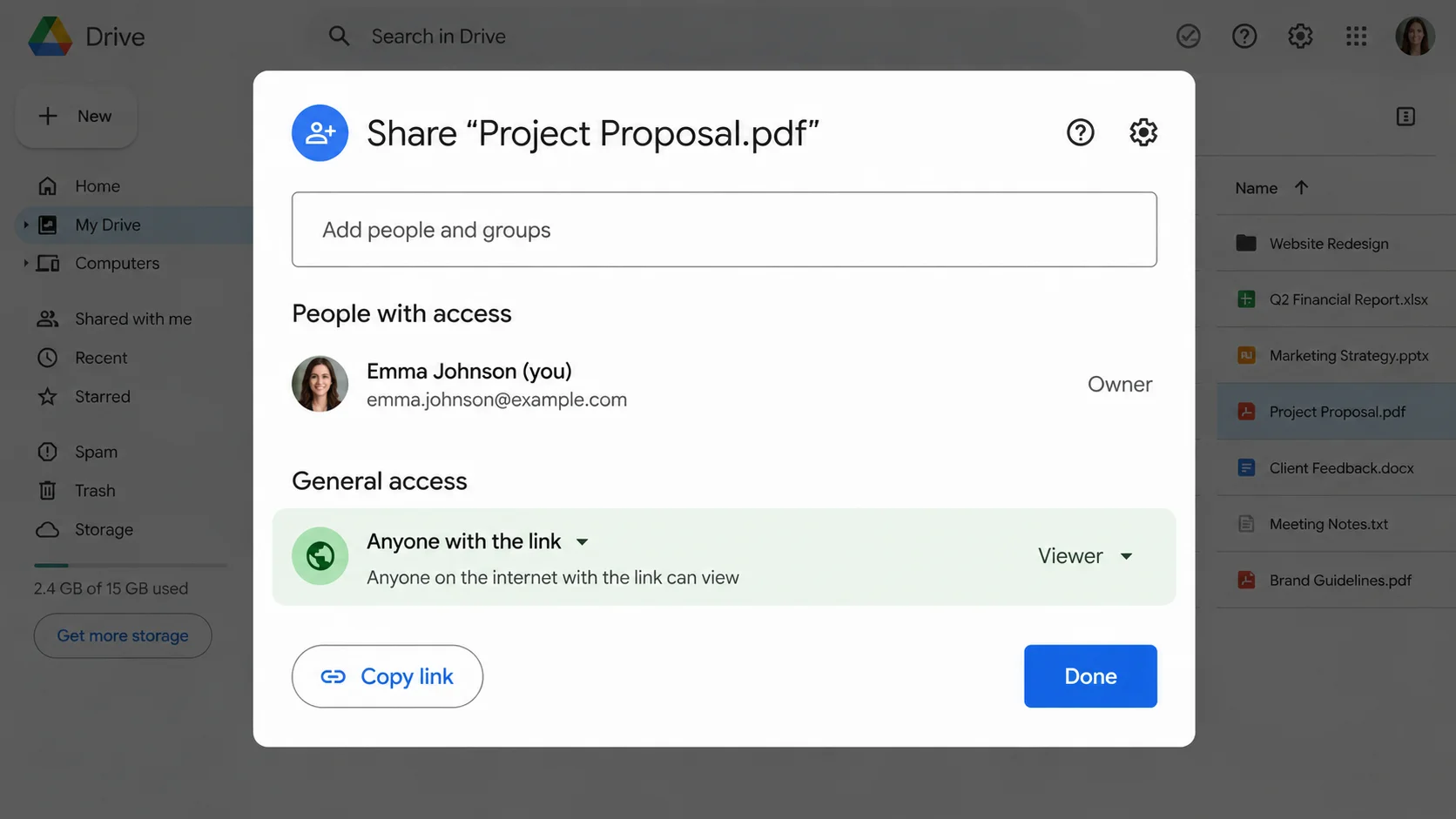
Google Drive: アカウントにサインインし、PDF をアップロードするか、PDF をブラウザウィンドウに直接ドラッグアンドドロップします。ファイルを右クリックし、共有 > 一般アクセス > リンクを知っている全員を選択し、役割を閲覧者に設定してから、リンクをコピーを選択します。Drive は、どのデバイスでも機能する一意の共有リンクを生成します。
OneDrive または SharePoint: ファイルを右クリックし、共有を選択し、共有可能な URL が誰にでも機能するか、組織内の人々のみに機能するかを選択してから、それをコピーします。
Dropbox: ファイルにカーソルを合わせてリンクをコピーを選択します。Dropbox アドレスに ?dl=1 を追加すると、プレビュー ページを開く代わりにダウンロードを強制する直接リンクになります。
WeTransfer などの一時ファイルホストは迅速な共有に便利ですが、リンクは通常 7 日後に期限切れになり、サービスによっては 7 日から 30 日間しか持続しない場合があります。
ウェブサイトまたは CMS: メディアライブラリを通じて PDF をアップロードし、ファイルアドレスをコピーしてから、エディターのリンクボタンでテキストに添付します。所有するプラットフォームを通じてドキュメントを配布する際に、そのリンクをウェブサイトやアプリに埋め込むこともできます。HTML に target="_blank" を追加すると、ファイルが新しいタブで開き、元のページが開いたままになります。
PDF リンクが存在すると、それはどこにでも移動できます: イントラネットページに投稿したり、プロジェクトトラッカーにドロップしたり、メッセージングアプリを通じて送信したりします。共有リンクはメール添付ファイルを完全に置き換えます。これは、提案デッキがほとんどのメールサーバーが課す 25 MB の制限を超える場合に重要です。
以下の画像は、一般アクセスが「リンクを知っている全員」に設定された Google Drive の共有ダイアログを示しています。
 |
|---|
簡単に共有できることは、意図した以上にリンクが広まるという別の問題を引き起こします。給与データ、価格、個人記録を含むPDFを共有する部門は、アドレスの上に制御を必要とし、共有権限がそれを提供します。
| --- |
2つのオプションは、同じ共有可能なURLを他のコンテキストに拡張します。
QRコードは、リンクを印刷物、会議用バナー、パッケージング用のスキャン可能な画像に変換します。無料のジェネレーターはアドレスを受け入れ、デザインファイルにドロップできるPNGを返します。コードは単にURLに解決されるため、クラウドストレージ内のファイルを更新することで、すべての印刷されたコードが最新の状態に保たれます。
埋め込みは、訪問者を他の場所に送るのではなく、ウェブページ内にドキュメントを配置します。Google Driveは、ファイル > 共有 > アイテムを埋め込むの下に準備された埋め込みコードを提供しており、同じ結果はPDFアドレスを指すプレーンなHTML iframeでも達成できます。読者はその場でドキュメントをスクロールし、ページはサイト上に留まります。
| --- |
Wordから変換後にリンクが消える。 通常の原因は、最小サイズ(オンライン公開) オプションや、すべてを静的な画像にフラット化する仮想プリンタードライバーを通じてPDFに印刷することです。代わりに、標準の最適化設定で ファイル > 名前を付けて保存 > PDF を使用してください。
リンクがAcrobatでは機能するがブラウザでは機能しない。 ブラウザビューアは、ローカルファイルを指すリンクアクションを無視することがあります。httpsで始まる絶対アドレスは、どこでも一貫して動作します。
クリック可能な領域が間違った場所にある: リンクの四角形はテキストではなくページ座標に固定されています。テキストを編集すると、四角形が残ります。リンク > Webまたはドキュメントリンクの追加/編集 で再描画してください。
スキャンされたドキュメントでは何もクリックできない: スキャンは画像であるため、テキストには構造がありません。ツール > スキャンとOCR > テキストを認識 を通じてOCRを実行すると、テキストが選択可能になり、その後リンクの四角形を通常通り描画できます。
クリック時にAcrobatが宛先をブロックする - セキュリティ設定が外部アドレスを制御します。編集 > 環境設定 > 信頼マネージャー > 設定の変更 で調整し、特定のドメインを許可してください。
ファイルが編集を拒否する - 権限パスワードが変更を防ぎます。編集を解除するにはオーナーパスワードが必要で、現在の制限は ファイル > プロパティ > セキュリティ で確認できます。
共有リンクがサインインを要求する。 ほとんどの企業アカウントのデフォルトは組織のみのアクセスです。外部の受信者が開く必要がある場合は、設定を「リンクを持っている人」に切り替えてください。
メールクライアントがリンクを削除する。 一部のゲートウェイは、添付ファイル内のアドレスを書き換えたり削除したりします。クラウドURLを共有することで、書き換えを完全に回避できます。
ファイルが移動した後にリンクが切れる: 隣接するファイルを指す相対パスは、PDFがメール送信またはアップロードされると失敗します。ローカルフォルダを離れるものには完全なウェブアドレスを使用してください。
| --- |
手動編集は少数のドキュメントに適しています。同じ請求書、証明書、またはステートメントを顧客固有のリンクを含めて何千回も生成する必要がある場合、その作業は生成ステップに属します。IronPDF はHTMLからPDFを構築するため、標準のアンカータグが完成したファイルに作業中のハイパーリンクとして到着します:
using IronPdf;

var renderer = new ChromePdfRenderer();

string html = @"
    <h1>Quarterly Statement</h1>
    <p>Live figures are available on the
       <a href='https://example.com/dashboard'>reporting dashboard</a>.</p>
    <p><a href='#appendix'>Jump to the appendix</a></p>
    <h2 id='appendix'>Appendix</h2>";

PdfDocument pdf = renderer.RenderHtmlAsPdf(html);
pdf.SaveAs("statement-with-links.pdf");Imports IronPdf
Dim renderer = New ChromePdfRenderer()
Dim html As String = "<h1>Quarterly Statement</h1>
<p>Live figures are available on the
<a href='https://example.com/dashboard'>reporting dashboard</a>.</p>
<p><a href='#appendix'>Jump to the appendix</a></p>
<h2 id='appendix'>Appendix</h2>"
Dim pdf As PdfDocument = renderer.RenderHtmlAsPdf(html)
pdf.SaveAs("statement-with-links.pdf")Imports IronPdf
Dim renderer = New ChromePdfRenderer()
Dim html As String = "<h1>Quarterly Statement</h1>
<p>Live figures are available on the
<a href='https://example.com/dashboard'>reporting dashboard</a>.</p>
<p><a href='#appendix'>Jump to the appendix</a></p>
<h2 id='appendix'>Appendix</h2>"
Dim pdf As PdfDocument = renderer.RenderHtmlAsPdf(html)
pdf.SaveAs("statement-with-links.pdf")両方のリンクタイプがレンダリングを生き延びます:外部アドレスはブラウザで開き、アンカーはドキュメント内の対応するセクションにジャンプします。
Acrobatのリンクツールは単一のハイパーリンクを作成する最速の方法であり、URLからWebリンクを自動作成することで長いドキュメントを数秒でクリアできます。エクスポート前にWordやGoogle Docsで各ハイパーリンクを追加することで、この問題を完全に回避できます。#page=を使用したページレベルのアドレッシングは、多くのガイドが省略する精度のケースをカバーします。一方、クラウドストレージ、QRコード、埋め込みビューアーは、ファイルがオンラインでホストされた後の配布を処理します。共有権限とパスワード保護を重ねることで、重要なドキュメントを適切な手に渡すことができます。定期的な書類の場合、すべてのリンクが既に配置された状態でファイルを生成することで、編集ステップを永久に削除できます。IronPDFのハウツーライブラリとHTMLからPDFへのウォークスルーは、生成側をより詳細にカバーしており、独自のテンプレートに対してアプローチをテストするチーム向けに無料トライアルも利用可能です。

Curtis Chauは、カールトン大学でコンピュータサイエンスの学士号を取得し、Node.js、TypeScript、JavaScript、およびReactに精通したフロントエンド開発を専門としています。直感的で美しいユーザーインターフェースを作成することに情熱を持ち、Curtisは現代のフレームワークを用いた開発や、構造の良い視覚的に魅力的なマニュアルの作成を楽しんでいます。



IronPDF はIRONSUITEの一部です
オフィス文書用の10個の.NET API製品

PDFがHTMLのように見える必要があるとき、迅速に。
