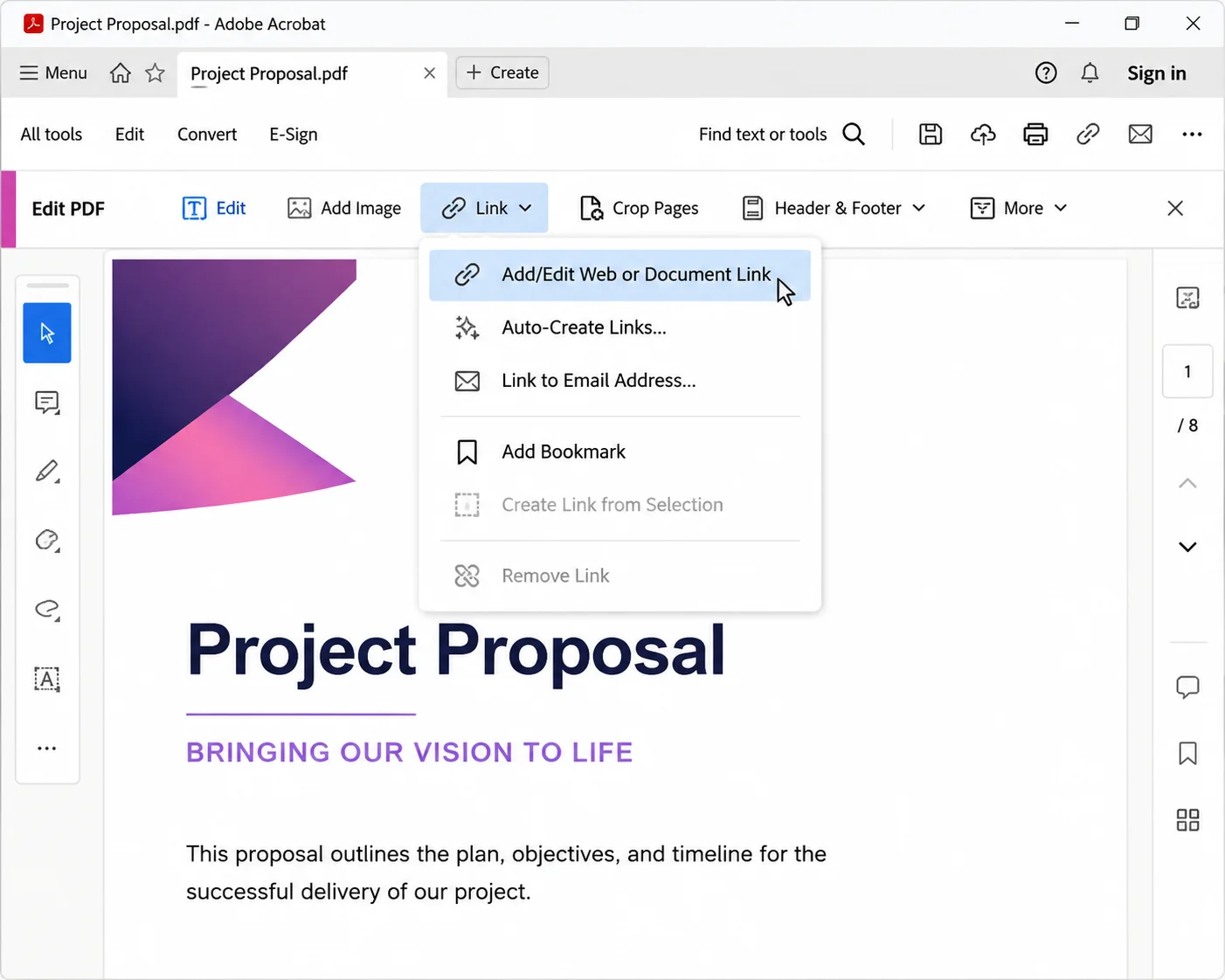
Der schnellste Weg, um einen Link zu einem PDF zu erstellen, ist mit dem Link-Werkzeug in Adobe Acrobat: Öffnen Sie das PDF, wählen Sie Bearbeiten in der linken Symbolleiste (in älteren Versionen Werkzeuge > PDF bearbeiten), wählen Sie Link > Web- oder Dokumentlink hinzufügen/bearbeiten, ziehen Sie ein Rechteck über den Text oder das Bild, das anklickbar werden soll, fügen Sie die URL in das Feld Geben Sie eine URL für diesen Link ein ein, wählen Sie OK und speichern Sie die Datei. Dadurch wird ein aktiver Hyperlink im PDF erstellt.
Das deckt die häufigste Version der Aufgabe ab, obwohl der Ausdruck "wie man einen Link zu einem PDF erstellt" normalerweise auf zwei separate Aufgaben hinweist. Eine besteht darin, anklickbare Hyperlinks in ein PDF einzufügen, damit Leser eine Website öffnen, eine E-Mail starten oder zu einer anderen Seite im selben Dokument springen können. Die andere besteht darin, einen teilbaren Link zur PDF-Datei selbst zu erstellen, damit Kollegen oder Kunden sie in einem Browser öffnen können, anstatt einen großen Anhang zu erhalten. Beide sind nützlich, wenn Sie eine schnellere Dokumentennavigation, saubereres Teilen und bessere Kontrolle über den Zugriff auf sensible Dateien benötigen. Beide werden unten behandelt, zusammen mit der Erstellung von Links in großen Mengen, kostenlosen und kostenpflichtigen PDF-Editoren, Einbettungsoptionen, Berechtigungseinstellungen, Fehlerbehebung, wenn Links nicht mehr funktionieren, und programmatischer PDF-Erstellung mit IronPDF. Teams, die dies schließlich in großem Maßstab benötigen, können die PDF-Bearbeitungstutorials überprüfen, die dieselben Vorgänge programmatisch durchgehen.
Die hier gezeigten Beispiele passen zu den Personen, die täglich mit Geschäftsdokumenten zu tun haben - Vorschläge, Berichte, Rechnungen, Onboarding-Pakete und Produktblätter - und denselben Verknüpfungsworkflow benötigen, um auf Windows-, macOS- oder webbasierten Tools zu funktionieren. Für Dokumente, die auch zusammengeführt, gestempelt oder mit einem Passwort geschützt werden müssen, neben der Verknüpfungsarbeit, decken der HTML-zu-PDF-Konvertierungsleitfaden und die PDF-Sicherheitsübersicht diese angrenzenden Aufgaben im selben Stil ab.
Methode 1: Das Link-Werkzeug in Adobe Acrobat (Am schnellsten für ein oder zwei Links)
Dies ist der Standardweg und der, den die meisten Support-Artikel beschreiben.
- Öffnen Sie das PDF in Acrobat Pro oder Acrobat Standard auf dem Computer.
- Wählen Sie Bearbeiten im linken Bereich oder gehen Sie zu Werkzeuge > PDF bearbeiten.
- Wählen Sie Link > Web- oder Dokumentlink hinzufügen/bearbeiten. Der Cursor verwandelt sich in ein Fadenkreuz.
- Ziehen Sie ein Kästchen über die Wörter, das Logo oder die Schaltflächengrafik, die anklickbar sein sollen.
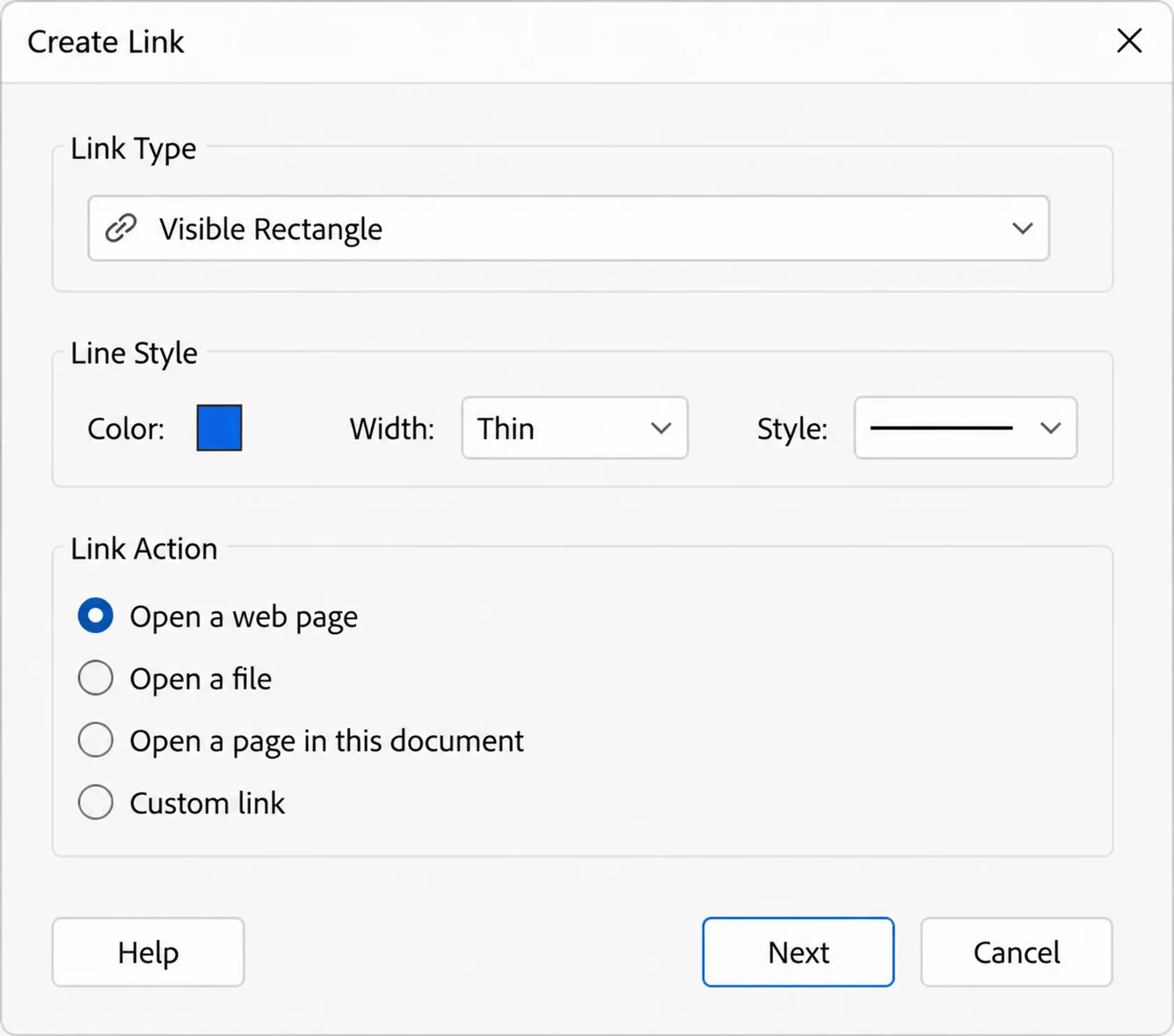
- Wählen Sie im Dialogfeld Link erstellen ein Link-Aussehen. Unsichtbares Rechteck hält die Seite sauber; Sichtbares Rechteck ist nützlich, wenn der anklickbare Bereich offensichtlich sein muss.
- Unter Link-Aktion wählen Sie Eine Webseite öffnen, dann wählen Sie Weiter.
- Fügen Sie die vollständige Adresse ein, einschließlich https, und wählen Sie OK.
- Speichern Sie die Datei mit Strg + S (Cmd + S auf macOS).
Link-Aktion bietet auch Zu einer Seitenansicht gehen, was einen internen Sprung zu einer bestimmten Seite im selben Dokument erstellt, und Eine Datei öffnen, was auf eine Datei verweist, die neben dem PDF gespeichert ist.
Methode 2: Links automatisch aus URLs erstellen (Am besten für lange Dokumente)
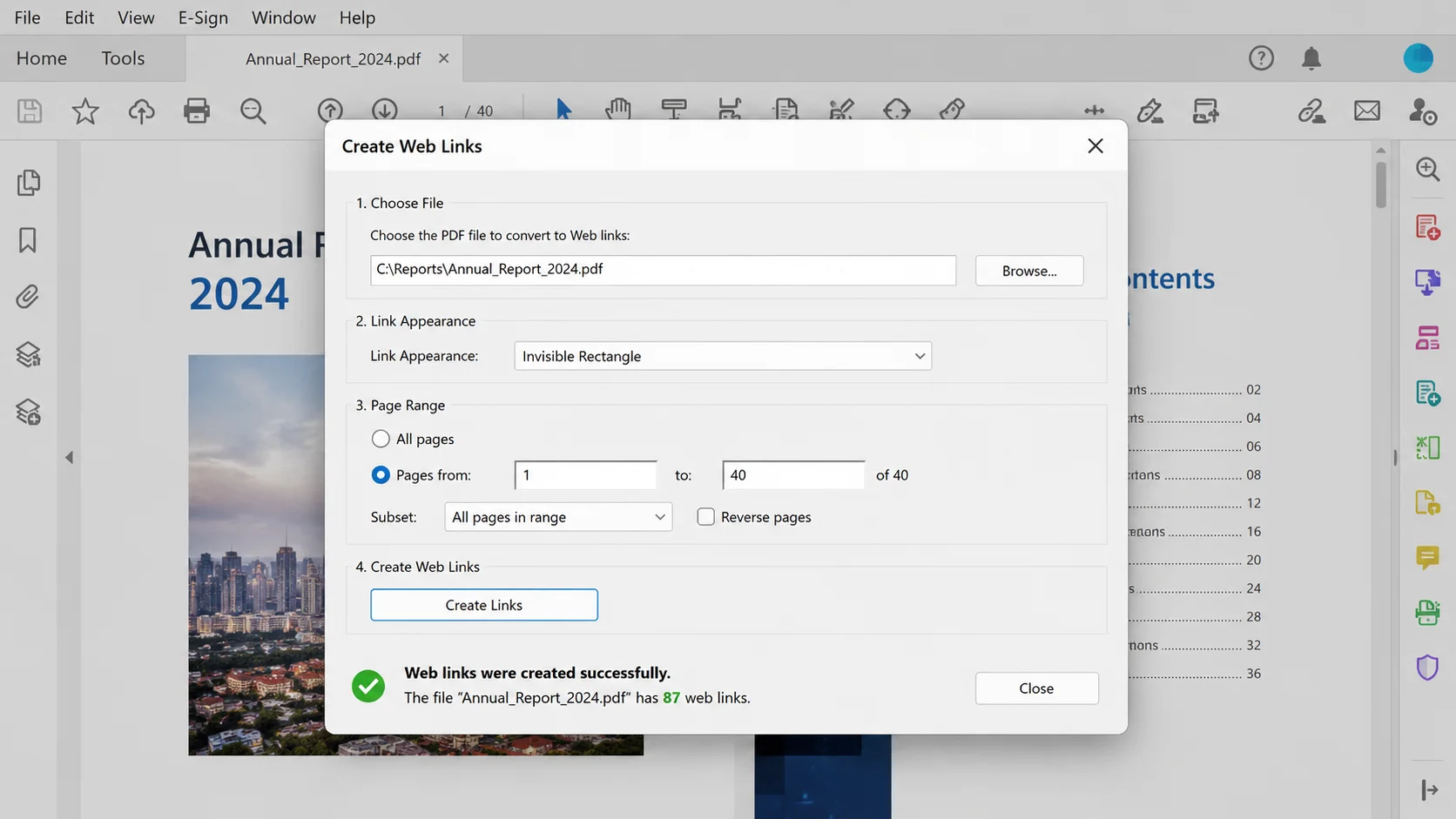
Wenn ein Bericht bereits Dutzende von getippten Webadressen als Klartext enthält, verschwendet das manuelle Konvertieren viel Zeit. Acrobat kann alle auf einmal generieren.
- Gehen Sie zu Werkzeuge > PDF bearbeiten > Link.
- Wählen Sie Web-Links automatisch aus URLs erstellen.
- Wählen Sie Alle für das gesamte Dokument oder geben Sie einen Seitenbereich an.
- Wählen Sie OK. Eine Bestätigungsmeldung gibt an, wie viele Links erstellt wurden.
Acrobat erkennt nur Text, der wie eine URL aussieht, sodass Einträge, die als "besuchen Sie unsere Seite" geschrieben sind, unberührt bleiben. Alles, was mit www. oder http beginnt, wird erfasst.
Methode 3: Die Links in Word oder Google Docs vor dem Exportieren hinzufügen
Links im Quelldokument zu erstellen, ist schneller und zuverlässiger, als sie nach dem Konvertierungsschritt hinzuzufügen, da der Text während des gesamten Prozesses bearbeitbar bleibt.
In Microsoft Word:
- Wählen Sie den Text aus oder fügen Sie Bilder ein, die den Link tragen sollen, und markieren Sie das Objekt.
- Drücken Sie Strg + K, um das Dialogfeld Hyperlink einfügen zu öffnen.
- Fügen Sie die Adresse ein und wählen Sie OK.
- Gehen Sie zu Datei > Speichern unter, wählen Sie PDF und dann Optionen.
- Bestätigen Sie, dass Lesezeichen erstellen mit: Überschriften aktiviert ist, wenn interne Navigation erforderlich ist, und setzen Sie die Optimierungsoption auf Standard (Online-Veröffentlichung und Drucken) anstelle von Minimale Größe.
In Google Docs:
- Wählen Sie den Text aus und drücken Sie Strg + K.
- Geben Sie die Adresse ein und drücken Sie Anwenden.
- Gehen Sie zu Datei > Herunterladen > PDF-Dokument (.pdf).
Google Docs bewahrt standardmäßig jeden Hyperlink beim Export, ohne dass zusätzliche Einstellungen konfiguriert werden müssen. Jeder, der später ein PDF in ein bearbeitbares Dokument zurückkonvertieren muss, kann den Prozess über Google Drive umkehren, das hochgeladene PDFs im Docs-Format öffnet.
| --- |
Methode 4: Das Kontextmenü mit der rechten Maustaste
Sobald ein Link existiert, ist der schnellste Weg, ihn zu ändern, das Kontextmenü. Mit dem aktiven Link-Werkzeug klicken Sie mit der rechten Maustaste auf ein vorhandenes Rechteck und wählen Eigenschaften, um das Ziel zu ändern, Link bearbeiten, um den anklickbaren Bereich neu zu zeichnen, oder Löschen, um ihn zu entfernen. Wenn Sie mehrere Rechtecke auswählen, während Sie Shift gedrückt halten, können Sie das Erscheinungsbild einer ganzen Gruppe in einem Durchgang standardisieren.
In der neueren Oberfläche von Acrobat wird durch das Hervorheben eines Textabschnitts und das Verwenden der rechten Maustaste auch Link erstellen direkt angezeigt, wodurch die Symbolleiste vollständig übersprungen wird.
| --- |
Methode 5: Tastenkombinationen, die es wert sind, gelernt zu werden
Acrobat ermöglicht es, Einzeltastenbeschleuniger unter Bearbeiten > Voreinstellungen > Allgemein > Einzeltastenbeschleuniger verwenden, um auf Werkzeuge zuzugreifen zu aktivieren, was den Werkzeugwechsel während langer Bearbeitungssitzungen erheblich beschleunigt.
| --- |
Methode 6: Kostenlose und Online-PDF-Editoren
Acrobat Pro ist ein kostenpflichtiges Produkt, daher gibt es mehrere kostenlose Optionen, die dieselbe Aufgabe ohne Lizenz erledigen.
- Sejda PDF Editor bietet ein Links-Werkzeug im Browser mit einem täglichen kostenlosen Kontingent sowie Werkzeuge zum Signieren, Ausfüllen von Formularen und Hinterlassen von Kommentaren.
- PDFescape unterstützt das Hinzufügen von Link-Bereichen und die Auswahl zwischen einer Webadresse und einem Seitenwechsel.
- LibreOffice Draw öffnet PDFs direkt auf dem Desktop, ohne dass etwas anderes installiert werden muss, wenn die Suite bereits vorhanden ist. Wählen Sie den Text aus, wählen Sie Einfügen > Hyperlink und exportieren Sie dann mit Datei > Exportieren als PDF.
- Vorschau auf macOS fügt keine Hyperlinks hinzu, daher verlassen sich Mac-Benutzer ohne Acrobat in der Regel auf die oben genannten Browser-Tools oder auf Pages, das Hyperlinks vor dem Export unterstützt.
Die meisten dieser Tools bearbeiten ein PDF auch online auf andere Weise: Seiten drehen, Bilder einfügen, Kommentare hinzufügen und PDF-Dateien in Word- oder Excel-Format konvertieren. Jedes Dokument, das Kundendaten enthält, sollte auf dem lokalen Gerät bleiben, anstatt über einen Browser-Upload zu gehen, insbesondere unter GDPR- oder HIPAA-Verpflichtungen.
| --- |
Methode 7: Verlinken zu einer bestimmten Seite innerhalb eines PDFs
Die meisten Anleitungen enden beim Verlinken zur Datei. Leser auf Seite 14 eines 60-seitigen Handbuchs zu verweisen, ist mit einem Parameter möglich, der an die PDF-URL angehängt wird:
https://example.com/handbook.pdf#page=14
https://example.com/handbook.pdf#page=14
Text
Andere Parameter können mit einem Kaufmanns-Und kombiniert werden:
- #page=14&zoom=150 öffnet die Seite mit 150 Prozent Vergrößerung.
- #search=Rückerstattungsrichtlinie öffnet die Datei mit hervorgehobener Phrase.
- #nameddest=anhang springt zu einem benannten Ziel, das in Acrobat unter Werkzeuge > PDF bearbeiten > Mehr > Benanntes Ziel hinzufügen erstellt wurde.
Die Unterstützung durch Browser variiert. Chrome, Edge und Firefox handhaben #page= zuverlässig, während einige mobile Viewer alles nach dem Hash ignorieren und stattdessen Seite eins öffnen.
| --- |
Methode 8: Erstellen eines teilbaren Links zu einer PDF-Datei
Für die Verteilung statt der Navigation im Dokument muss die PDF online gehostet werden, damit sie ihre eigene Adresse hat, und um einen Hyperlink zu erstellen, benötigt die Datei ihre eigene eindeutige URL. Jeder große Cloud-Speicher-Account erledigt dies in wenigen Klicks.
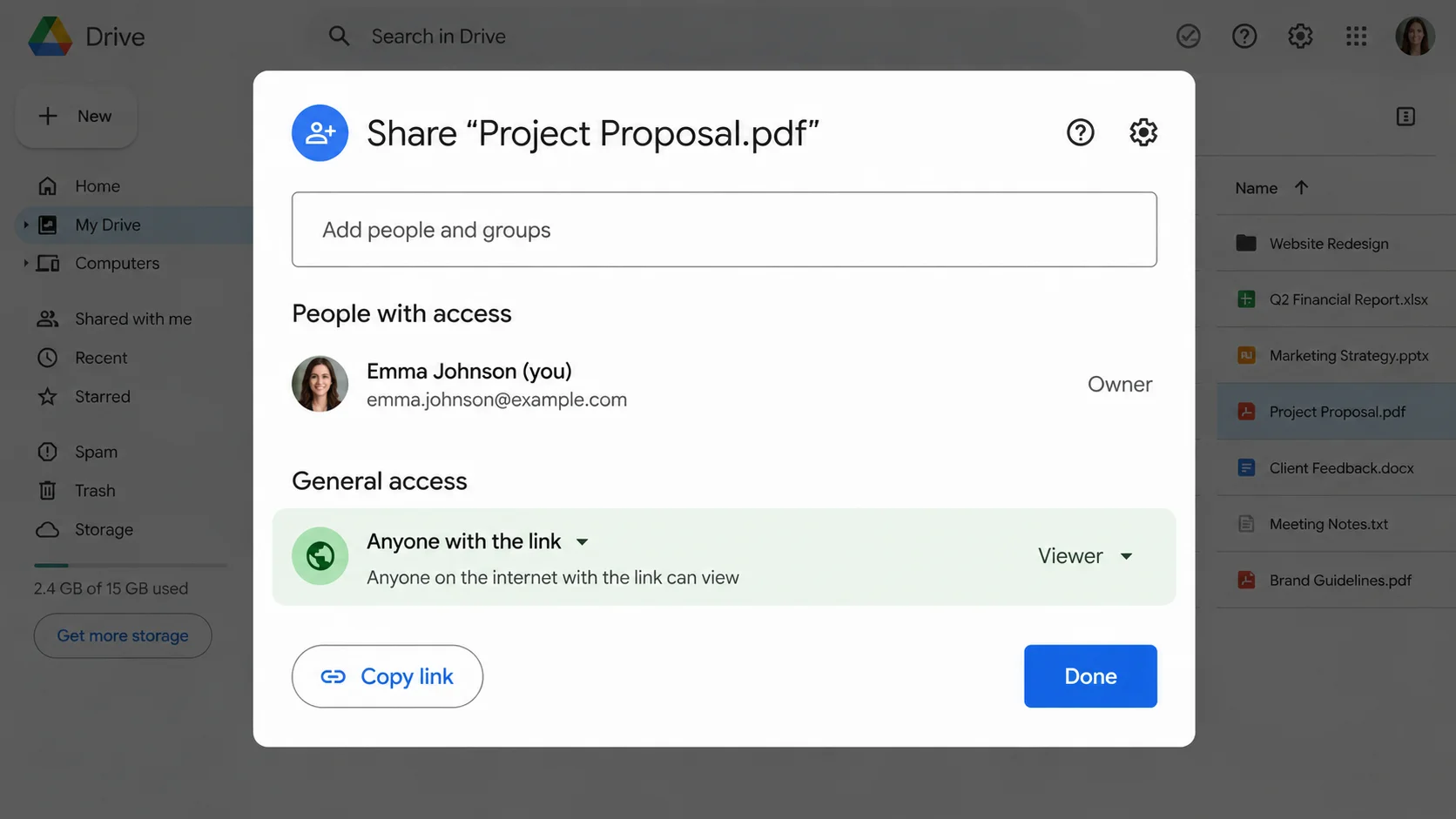
Google Drive: Melden Sie sich beim Konto an, laden Sie dann Ihre PDF hoch oder ziehen Sie die PDF direkt in das Browserfenster. Klicken Sie mit der rechten Maustaste auf die Datei, wählen Sie Teilen > Allgemeiner Zugriff > Jeder mit dem Link, setzen Sie die Rolle auf Betrachter, und wählen Sie dann Link kopieren. Drive generiert einen eindeutigen teilbaren Link, der auf jedem Gerät funktioniert.
OneDrive oder SharePoint: Klicken Sie mit der rechten Maustaste auf die Datei, wählen Sie Teilen, und entscheiden Sie, ob die teilbare URL für jeden oder nur für Personen innerhalb der Organisation funktioniert, und kopieren Sie sie dann.
Dropbox: Bewegen Sie den Mauszeiger über die Datei und wählen Sie Link kopieren. Das Anhängen von ?dl=1 an eine Dropbox-Adresse verwandelt sie in einen direkten Link, der den Download erzwingt, anstatt eine Vorschauseite zu öffnen.
Temporäre Datei-Hosts wie WeTransfer sind nützlich für schnelles Teilen, aber Links laufen oft nach 7 Tagen ab und können je nach Dienst nur 7 bis 30 Tage gültig sein.
Eine Website oder CMS: Laden Sie die PDF über die Medienbibliothek hoch, kopieren Sie die Dateiadresse und fügen Sie sie dann mit der Link-Schaltfläche des Editors an Text an. Sie können diesen Link auch in Ihre Website oder App einbetten, wenn Sie Dokumente über eigene Plattformen verteilen. Das Hinzufügen von target="_blank" im HTML öffnet die Datei in einem neuen Tab und hält die ursprüngliche Seite offen.
Sobald der PDF-Link existiert, kann er überall hin mitgenommen werden: Posten Sie ihn auf einer Intranet-Seite, fügen Sie ihn in einen Projekt-Tracker ein oder senden Sie ihn über Messaging-Apps. Geteilte Links ersetzen E-Mail-Anhänge vollständig, was wichtig ist, wenn ein Präsentationsdeck die 25 MB-Grenze überschreitet, die die meisten Mail-Server durchsetzen.
Das untenstehende Bild zeigt den Google Drive-Teildialog mit Allgemeinem Zugriff auf "Jeder mit dem Link".
Methode 9: Kontrolle darüber, wer den Link öffnet
Einfaches Teilen schafft ein zweites Problem: ein Link, der weiter verbreitet wird als beabsichtigt. Abteilungen, die PDFs mit Gehaltsdaten, Preisen oder persönlichen Aufzeichnungen teilen, benötigen zusätzliche Kontrollen über die Adresse, und Freigabeberechtigungen bieten diese.
- Zugriff pro Person verwalten. Anstatt "jeder mit dem Link", fügen Sie namentlich genannte Kollegen hinzu und setzen Sie jeden auf Betrachter, Kommentator oder Editor. Der Zugriff kann später widerrufen werden, ohne die Datei zu verschieben.
- Ablaufdaten festlegen. Google Workspace, OneDrive for Business und Dropbox Professional unterstützen das Ablaufen von geteilten Links, was für Ausschreibungen und zeitlich begrenzte Angebote geeignet ist.
- Passwortschutz zum Link hinzufügen: Dropbox und OneDrive können eine geteilte Adresse mit einem Passwort schützen, sodass der Empfänger sowohl die URL als auch eine Passphrase benötigt.
- Passwortschutz zur Datei selbst hinzufügen: In Acrobat gehen Sie zu Datei > Mit Passwort schützen, und wählen Sie dann, ob das Passwort für das Anzeigen oder Bearbeiten gilt. Diese Ebene reist mit dem Dokument, auch nachdem es heruntergeladen wurde, weshalb wichtige Dokumente wie Gehaltsabrechnungen und unterzeichnete Verträge normalerweise beide Schutzmaßnahmen tragen.
- Download, Drucken und Kopieren deaktivieren - Die meisten Cloud-Plattformen bieten einen Nur-Anzeige-Modus, der Empfänger daran hindert, eine lokale Kopie zu speichern.
| --- |
Methode 10: QR-Codes und eingebettete Viewer
Zwei Optionen erweitern die gleiche teilbare URL in andere Kontexte.
QR-Codes konvertieren den Link in ein scannbares Bild für Druckmaterialien, Konferenzbanner und Verpackungen. Jeder kostenlose Generator akzeptiert die Adresse und liefert ein PNG, das in eine Design-Datei eingefügt werden kann. Da der Code einfach zur URL auflöst, bleibt jeder gedruckte Code aktuell, wenn die Datei im Cloud-Speicher aktualisiert wird.
Einbetten platziert das Dokument innerhalb einer Webseite, anstatt Besucher davon wegzuschicken. Google Drive bietet fertigen Einbettungscode unter Datei > Teilen > Element einbetten, und das gleiche Ergebnis kann mit einem einfachen HTML-iframe erzielt werden, das auf die PDF-Adresse zeigt. Leser scrollen das Dokument an Ort und Stelle, und die Seite hält sie auf der Website.
| --- |
Häufige Probleme und Fehlerbehebung
Links verschwinden nach der Konvertierung von Word. Die übliche Ursache ist die Option Minimale Größe (Online-Veröffentlichung) oder das Drucken in PDF über einen virtuellen Druckertreiber, der alles in ein statisches Bild umwandelt. Verwenden Sie stattdessen Datei > Speichern unter > PDF mit der Standardoptimierungseinstellung.
Der Link funktioniert in Acrobat, aber nicht im Browser. Browser-Viewer ignorieren gelegentlich Linkaktionen, die auf lokale Dateien verweisen. Absolute Adressen, die mit https beginnen, verhalten sich überall konsistent.
Der klickbare Bereich befindet sich an der falschen Stelle: Link-Rechtecke sind an Seitenkoordinaten verankert und nicht am Text. Wenn der Text nachträglich bearbeitet wird, bleibt das Rechteck zurück. Zeichnen Sie es mit Link > Web- oder Dokumentlink hinzufügen/bearbeiten neu.
Nichts ist auf einem gescannten Dokument anklickbar: Scans sind Bilder, daher hat der Text keine Struktur. Durch das Ausführen von OCR über Werkzeuge > Scannen & OCR > Text erkennen wird der Text auswählbar, danach können Link-Rechtecke normal gezeichnet werden.
Acrobat blockiert das Ziel beim Klicken - Sicherheitseinstellungen steuern externe Adressen. Passen Sie diese unter Bearbeiten > Voreinstellungen > Vertrauensmanager > Einstellungen ändern an und erlauben Sie die spezifische Domain.
Die Datei lässt sich nicht bearbeiten - Ein Berechtigungspasswort verhindert Änderungen. Das Besitzerpasswort ist erforderlich, um die Bearbeitung zu entsperren, und die aktuellen Einschränkungen können unter Datei > Eigenschaften > Sicherheit überprüft werden.
Der freigegebene Link fordert zur Anmeldung auf. Der Standard bei den meisten Unternehmenskonten ist der Zugriff nur für die Organisation. Ändern Sie die Einstellung auf "Jeder mit dem Link", wenn externe Empfänger ihn öffnen müssen.
E-Mail-Clients entfernen den Link. Einige Gateways schreiben Adressen in Anhängen um oder entfernen sie. Das Teilen einer Cloud-URL vermeidet die Umschreibung vollständig.
Links brechen, nachdem die Datei verschoben wurde: Relative Pfade, die auf benachbarte Dateien verweisen, funktionieren nicht mehr, sobald das PDF per E-Mail versendet oder hochgeladen wird. Verwenden Sie vollständige Webadressen für alles, was den lokalen Ordner verlässt.
| --- |
Automatische Link-Verwaltung mit IronPDF
Manuelle Bearbeitung eignet sich für eine Handvoll Dokumente. Sobald dieselbe Rechnung, Zertifikat oder Erklärung tausendfach mit einem kundenspezifischen Link erstellt werden muss, gehört die Arbeit stattdessen in einen Generierungsschritt. IronPDF erstellt PDFs aus HTML, was bedeutet, dass Standard-Ankertags im fertigen Dokument als funktionierende Hyperlinks ankommen:
using IronPdf;

var renderer = new ChromePdfRenderer();

string html = @"
    <h1>Quarterly Statement</h1>
    <p>Live figures are available on the
       <a href='https://example.com/dashboard'>reporting dashboard</a>.</p>
    <p><a href='#appendix'>Jump to the appendix</a></p>
    <h2 id='appendix'>Appendix</h2>";

PdfDocument pdf = renderer.RenderHtmlAsPdf(html);
pdf.SaveAs("statement-with-links.pdf");
using IronPdf;

var renderer = new ChromePdfRenderer();

string html = @"
    <h1>Quarterly Statement</h1>
    <p>Live figures are available on the
       <a href='https://example.com/dashboard'>reporting dashboard</a>.</p>
    <p><a href='#appendix'>Jump to the appendix</a></p>
    <h2 id='appendix'>Appendix</h2>";

PdfDocument pdf = renderer.RenderHtmlAsPdf(html);
pdf.SaveAs("statement-with-links.pdf");
Imports IronPdf
Dim renderer = New ChromePdfRenderer()
Dim html As String = "<h1>Quarterly Statement</h1>
<p>Live figures are available on the
<a href='https://example.com/dashboard'>reporting dashboard</a>.</p>
<p><a href='#appendix'>Jump to the appendix</a></p>
<h2 id='appendix'>Appendix</h2>"
Dim pdf As PdfDocument = renderer.RenderHtmlAsPdf(html)
pdf.SaveAs("statement-with-links.pdf")
Imports IronPdf

Dim renderer = New ChromePdfRenderer()

Dim html As String = "<h1>Quarterly Statement</h1>
    <p>Live figures are available on the
       <a href='https://example.com/dashboard'>reporting dashboard</a>.</p>
    <p><a href='#appendix'>Jump to the appendix</a></p>
    <h2 id='appendix'>Appendix</h2>"

Dim pdf As PdfDocument = renderer.RenderHtmlAsPdf(html)
pdf.SaveAs("statement-with-links.pdf")
Imports IronPdf

Dim renderer = New ChromePdfRenderer()

Dim html As String = "<h1>Quarterly Statement</h1>
    <p>Live figures are available on the
       <a href='https://example.com/dashboard'>reporting dashboard</a>.</p>
    <p><a href='#appendix'>Jump to the appendix</a></p>
    <h2 id='appendix'>Appendix</h2>"

Dim pdf As PdfDocument = renderer.RenderHtmlAsPdf(html)
pdf.SaveAs("statement-with-links.pdf")
Beide Linktypen überstehen das Rendering: Die externe Adresse öffnet sich im Browser, und der Anker springt zum passenden Abschnitt im Dokument.
Zusammenfassung
Das Link-Werkzeug von Acrobat bleibt der schnellste Weg für einen einzelnen Hyperlink, Weblinks automatisch aus URLs erstellen räumt ein langes Dokument in Sekunden auf, und das Hinzufügen jedes Hyperlinks in Word oder Google Docs vor dem Export vermeidet das Problem vollständig. Die Seitenadressierung mit #page= deckt die Präzisionsfälle ab, die die meisten Anleitungen überspringen, während Cloud-Speicher, QR-Codes und eingebettete Viewer die Verteilung übernehmen, sobald die Datei online gehostet wird. Das Schichten von Freigabeberechtigungen und Passwortschutz sorgt dafür, dass wichtige Dokumente in den richtigen Händen bleiben. Für wiederkehrende Dokumente entfällt der Bearbeitungsschritt dauerhaft, wenn die Datei mit allen bereits vorhandenen Links generiert wird. Die IronPDF how-to library und die HTML to PDF walkthrough behandeln die Generierungsseite ausführlicher, und eine kostenlose Testversion ist für Teams verfügbar, die den Ansatz mit ihren eigenen Vorlagen testen.