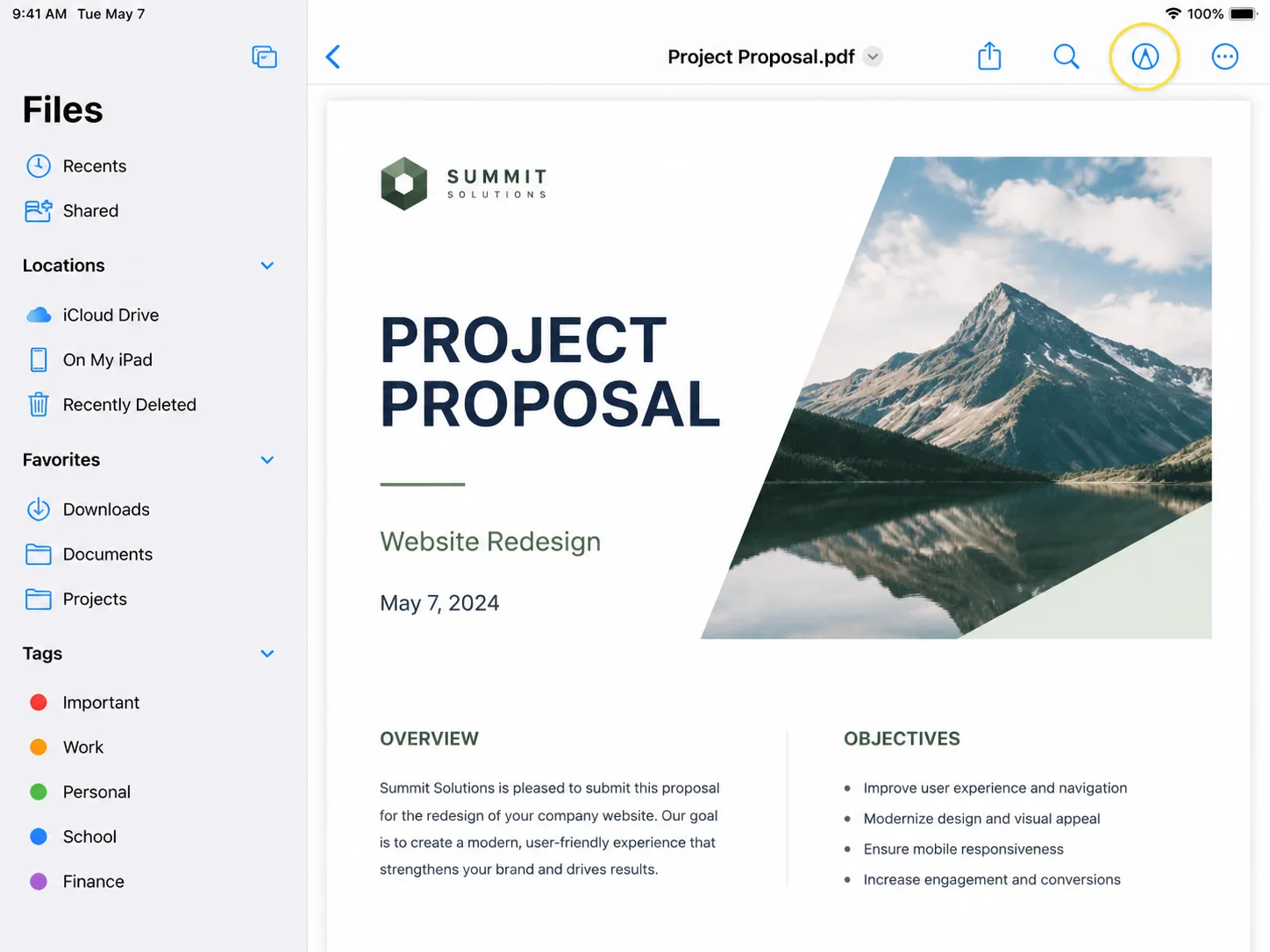
Das Erlernen, wie man PDFs auf dem iPhone bearbeitet, beginnt mit einem integrierten Tool. Der schnellste Weg, um ein PDF auf einem iPhone zu bearbeiten, ist die Markup-Funktion in der Dateien-App für schnelle Änderungen wie das Hinzufügen von Text, Zeichnen, Hervorheben und Unterschreiben. Wenn Sie jedoch vorhandenen Text ändern, Seiten neu anordnen oder gescannte Dokumente korrigieren müssen, benötigen Sie stattdessen eine spezielle PDF-App. Öffnen Sie die PDF-Datei, tippen Sie auf das Markup-Symbol (die Stiftspitze in einem Kreis in der oberen Ecke), und Sie können diese schnellen Bearbeitungen direkt auf der Seite vornehmen. Nichts zu installieren, das iPhone enthält es standardmäßig, und jede Änderung wird direkt in der Originaldatei gespeichert.
Dieses einzelne Tool deckt die schnellen Bearbeitungen ab, die die meisten Menschen unterwegs tatsächlich benötigen: Verträge unterschreiben, ein Formular ausfüllen, eine Klausel hervorheben oder eine Notiz hinzufügen, bevor ein Dokument vom Telefon zurückgesendet wird. Wenn Sie ein iPhone-Nutzer sind, der Formulare, Vereinbarungen oder andere PDFs fernab von Ihrem Schreibtisch verwaltet, ist dies in der Regel der schnellste Weg. Um PDFs intensiver zu bearbeiten, wie z.B. vorhandenen Text zu ändern, bestimmte Seiten neu anzuordnen oder gescannte Dokumente zu korrigieren, erledigen einige zusätzliche Apps die Arbeit, und jede wird unten behandelt. Die meisten PDF-Dokumente, die Sie auf einem Telefon bearbeiten, fallen in eine dieser beiden Kategorien.
 Bevor Sie jede Methode durchgehen, hilft es, zwei Dinge zu trennen, die beide als "Bearbeitung" bezeichnet werden. Das Hinzufügen eigener Inhalte auf ein PDF (eine Unterschrift, Kommentare, eine Hervorhebung, ein Häkchen) ist Annotation, und das iPhone macht dies nativ in Dateien sowie an Orten wie Mail, Fotos, Bücher und Notizen. Diese Anmerkungen sitzen oben auf der Seite, ohne die darunter liegenden Wörter zu berühren. Das Ändern des Textes, der bereits im Dokument eingebettet ist, ist Inhaltsbearbeitung, und dafür benötigt man normalerweise eine spezielle App, einen webbasierten Editor oder einen Workaround wie das Konvertieren der Datei über Google Drive oder Word. Zu wissen, welches Sie benötigen, bevor Sie mit der Bearbeitung von PDFs auf Ihrem iPhone beginnen, spart viel Zeit, insbesondere wenn das Ziel darin besteht, Dokumente in Bewegung zu halten, ohne auf einen Computer umzusteigen. Wenn Ihre Aufgabe näher daran liegt, Dateien zu kombinieren oder sie für E-Mails zu verkleinern, sind das separate Aufgaben mit ihren eigenen schnellen Lösungen, ähnlich wie Sie mehrere PDFs zu einem zusammenführen oder ein großes PDF komprimieren auf einem Computer.
Das Unterschreiben ist die andere Anfrage, die ständig auftaucht. Das iPhone speichert eine wiederverwendbare Unterschrift, sobald Sie sie zeichnen, sodass das Ausfüllen und Zurücksenden eines unterschriebenen Vertrags Sekunden dauert. Dasselbe Prinzip skaliert sich auf automatisierte Dokumenten-Workflows, bei denen Teams digitale Signaturen in großen Mengen auf PDFs anwenden oder Genehmigungsmarken und Wasserzeichen über Hunderte von Dateien gleichzeitig stempeln. Für ein einzelnes Dokument auf Ihrem Telefon ist jedoch das integrierte Unterschriftstool alles, was Sie benötigen. Unten sehen Sie die nativen iPhone-Optionen, die Apps und Browser-Tools für tiefere Bearbeitungen, einige Automatisierungs- und Fehlerbehebungstipps und sogar einen programmatischen Weg mit IronPDF, wenn Sie PDFs auf Entwicklerebene bearbeiten müssen.
Methode 1: Markup in der Dateien-App (am schnellsten)
Dies ist die Standardantwort für schnelle Bearbeitungen.
- Öffnen Sie die Dateien-App und tippen Sie auf das PDF, um es zu öffnen.
- Tippen Sie auf das Markup-Symbol (Stiftspitze in einem Kreis).
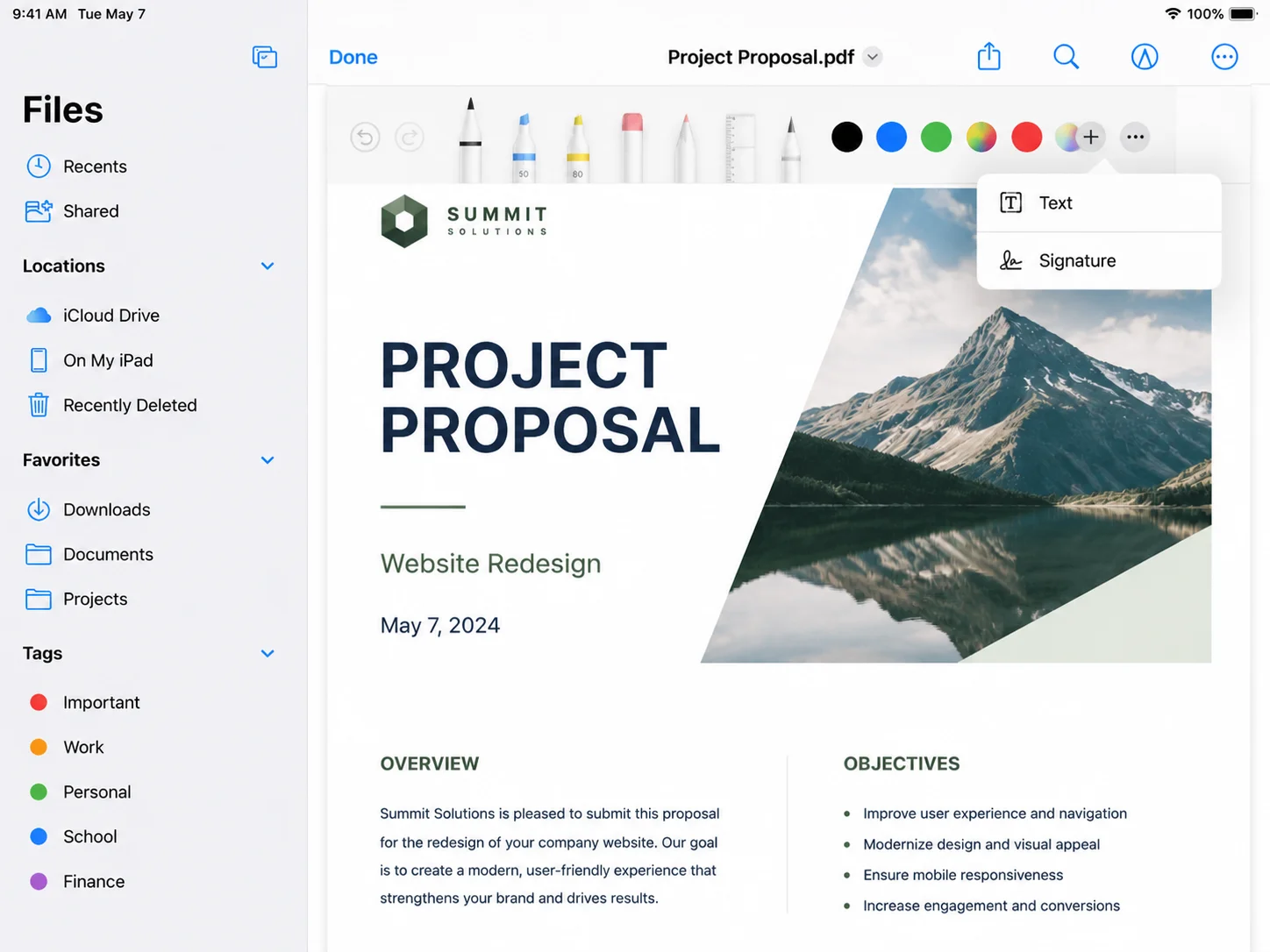
- Verwenden Sie die Symbolleiste, um zu zeichnen, hervorzuheben oder zu radieren.
- Tippen Sie auf die Plus (+)-Taste, um Text, eine Signatur, eine Form oder eine Lupe hinzuzufügen.
- Ziehen Sie jedes hinzugefügte Element, um es neu zu positionieren, und tippen Sie dann auf Fertig, um zu speichern.
Fügen Sie Textfelder überall auf der Seite hinzu, passen Sie deren Größe an, ändern Sie die Schriftgröße und färben Sie sie um, indem Sie darauf tippen und die Formatierungsoptionen verwenden. Um sich in einer langen Datei zu bewegen, scrollen Sie mit einem Finger oder zoomen Sie mit zwei Fingern, bevor Sie Text platzieren. Signaturen werden nach dem ersten Zeichnen gespeichert, sodass zukünftige Dokumente nur einen Tipp benötigen. Wenn Sie mit der Bearbeitung fertig sind, tippen Sie auf Fertig und die Datei wird an Ort und Stelle aktualisiert.
Methode 2: Markup direkt aus Mail oder Fotos
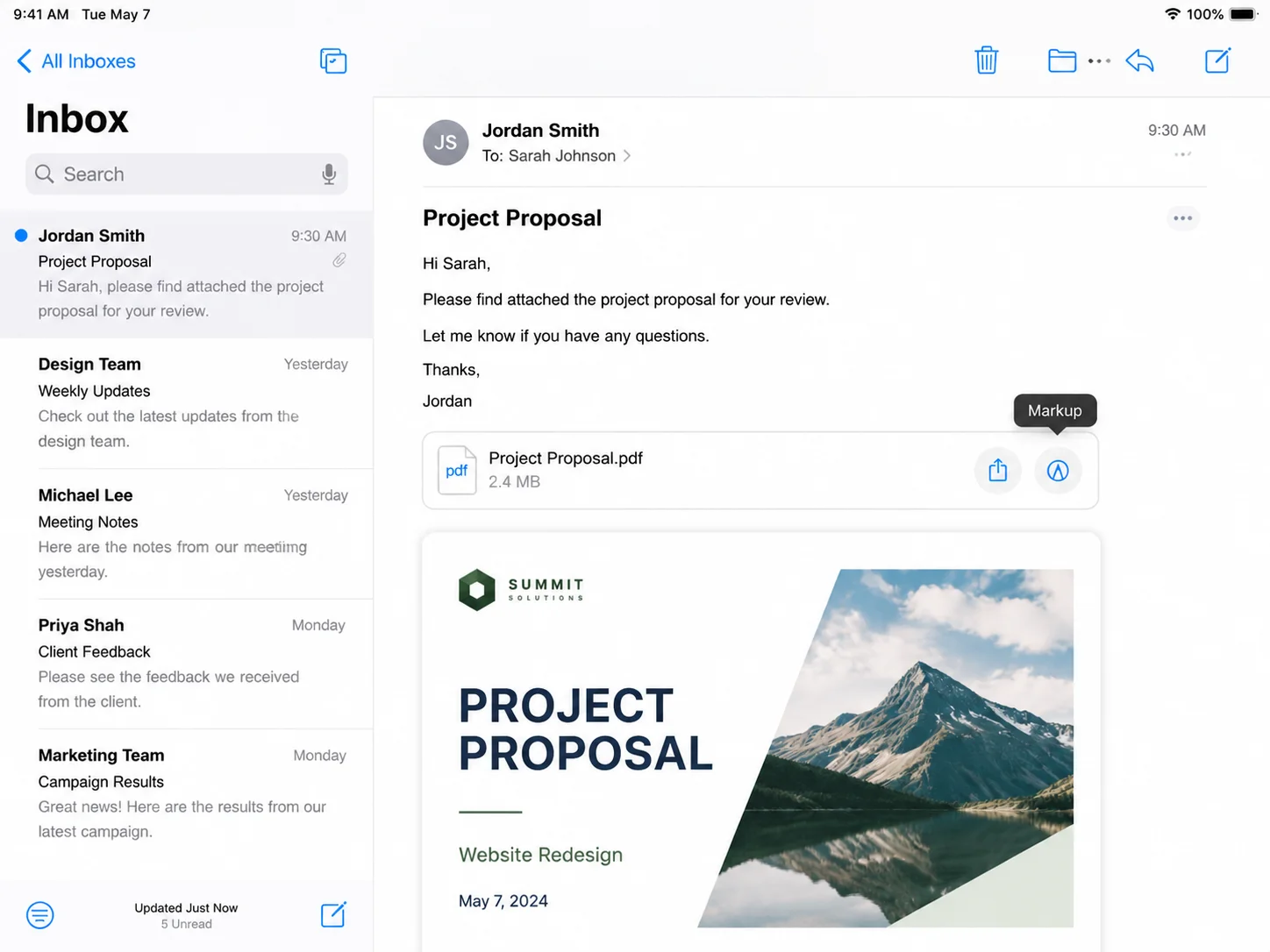
Wenn ein PDF als E-Mail-Anhang ankommt, muss es nicht zuerst gespeichert werden.
- In Mail tippen und halten Sie den Anhang, dann wählen Sie Markup (oder tippen Sie auf den Anhang und dann auf das Markup-Symbol).
- Kommentieren, signieren oder füllen Sie PDF-Formulare aus, die interaktive Felder enthalten.
- Tippen Sie auf Fertig, dann auf Teilen, um mit der bearbeiteten Kopie zu antworten.
Dies ist der schnellste Weg, um ein Dokument zu unterschreiben, das Ihnen jemand per E-Mail geschickt hat, und es direkt zurückzusenden.
Methode 3: Die Bücher-App zum Lesen und Hervorheben
Für längere Dokumente wie Berichte oder Handbücher ist die Bücher-App angenehm zum Lesen und Markieren.
- Öffnen Sie das PDF und wählen Sie Teilen → Bücher, oder öffnen Sie es direkt, wenn Bücher Ihr Standard-PDF-Reader ist.
- Verwenden Sie die Hervorhebungs- und Notizwerkzeuge, um wichtige Passagen zu markieren, und fügen Sie Haftnotizen hinzu, um schnell Kommentare neben einem Absatz hinzuzufügen.
- Hervorhebungen, Haftnotizen und Kommentare werden über iCloud auf Ihren Apple-Geräten synchronisiert.
Bücher ist eher für Annotation und Überprüfung als für Textbearbeitung gedacht, daher sollten Sie es als Markup- und Lesewerkzeug verwenden.
Methode 4: Die Notizen-App zum Scannen und Kombinieren
Die Notizen-App dient auch als leichtes PDF-Tool, insbesondere um Papier in eine saubere digitale Datei zu verwandeln.
- Öffnen Sie eine Notiz und tippen Sie auf das Kamera-Symbol, dann auf Dokumente scannen. Sie können auch eine vorhandene Aufnahme aus der Fotos-App einfügen.
- Erfassen Sie jede Seite. Notizen richtet sie automatisch gerade und schneidet sie zu.
- Tippen Sie auf Speichern, dann teilen Sie das Ergebnis als PDF.
- Verwenden Sie die Markup-Werkzeuge in Notizen, um den Scan zu signieren oder zu kommentieren.
Dies ist praktisch, wenn Sie eine physische Seite zu einem bestehenden PDF hinzufügen oder ein unterschriebenes Formular digitalisieren müssen. Um leere Seiten als Deckblatt oder Trennblatt einzufügen, scannen Sie ein leeres Blatt Papier, das eine leere Seite in die Sequenz einfügt.
Methode 5: Drittanbieter-Apps für echte Textbearbeitung
Die nativen Werkzeuge reichen nicht aus, um den vorhandenen Text in einem PDF neu zu schreiben. Für fortgeschrittene PDF-Bearbeitung, bei der Sie Text bearbeiten, Text an Ort und Stelle ändern oder Bilder ersetzen müssen, ist eine spezielle PDF-Editor-App der richtige Weg. Wenn die nativen Werkzeuge nicht ausreichen, bedeutet PDF-Bearbeitung auf einem iPhone normalerweise die Verwendung einer Drittanbieter-App wie Adobe Acrobat oder PDFgear. Beliebte Optionen im App Store sind:
- Adobe Acrobat Reader – bearbeitet PDF-Text und ermöglicht die Bildbearbeitung mit einem kostenpflichtigen Abonnement und synchronisiert mit Adobe-Cloud-Speicher.
- PDF Expert – starke Textbearbeitung, Seitenverwaltung und Annotation; erkennt automatisch die ursprüngliche Schriftart und -größe während der Bearbeitung und kann Bilder und Links zu PDFs hinzufügen.
- Xodo und PDFgear – kostenlose Optionen, wobei PDFgear einen kostenlosen Editor ohne Wasserzeichenbeschränkungen bietet, Textbearbeitung mit benutzerdefinierten Farben und Schriftarten sowie einfacheres Ausfüllen und Signieren von Formularen auf dem iPhone.
- Foxit PDF Editor – vollständige Bearbeitungsfunktionen plus Unterstützung für elektronische Signaturen; Sie können ihn mit einer Suche im App Store finden, bevor Sie ihn installieren.
- Lumin PDF – unterstützt Annotation und Signieren kostenlos auf dem iPhone.
Die meisten folgen demselben Muster: Öffnen Sie die Datei, tippen Sie auf Bearbeiten, dann auf den Textblock, den Sie ändern möchten. Die App öffnet normalerweise ein Textfeld zur Bearbeitung. Von dort aus können Sie vorhandenen Text umschreiben, die Schriftgröße anpassen, Bilder ersetzen oder eine Seite löschen, die Sie nicht mehr benötigen, und einige Apps ermöglichen es Ihnen auch, Symbole oder Stempel in Formularen zu platzieren. Kostenlose Stufen decken normalerweise Annotation und Formularausfüllung ab, während tiefere Textbearbeitung und das Hinzufügen von Bildern hinter einem Abonnement stehen. Wenn die Aufgabe groß ist, spiegeln einige Personen die Datei auf einen Desktop-Editor für einen größeren Bildschirm und beenden dort.
Methode 6: In ein Dokument mit Google Drive oder Word konvertieren
Wenn ein PDF stark umgeschrieben werden muss, ist es oft schneller, es zuerst in ein bearbeitbares Dokument zu konvertieren, als mit einem PDF-Editor zu kämpfen.
Verwendung von Google Drive und Docs:
- Laden Sie das PDF in Google Drive hoch.
- Öffnen Sie es und wählen Sie dann Öffnen mit → Google Docs.
- Docs konvertiert den Text in ein bearbeitbares Dokument. Bearbeiten Sie es frei und exportieren Sie es dann zurück in ein PDF mit Datei → Herunterladen → PDF.
Verwendung der Microsoft Word-App:
- Öffnen Sie das PDF in der Word-App.
- Word konvertiert es in ein bearbeitbares Layout.
- Nehmen Sie Änderungen vor und speichern oder exportieren Sie es als PDF.
Dieser Weg hilft auch beim Erstellen von Berichten aus mehreren PDFs, da der Inhalt in einem bearbeitbaren Dokument landet, das Sie frei anordnen können. Das Format kann sich während der Konvertierung verschieben, insbesondere bei großen PDFs, komplexen Layouts oder Tabellen. Überprüfen Sie daher das Ergebnis, bevor Sie es senden.
Methode 7: Webbasierte Editoren in Safari
Wenn die Installation einer App nicht in Frage kommt, erledigen Browser-Tools einmalige Aufgaben.
- Öffnen Sie iLovePDF, Smallpdf oder Sejda in Safari.
- Laden Sie das PDF aus Ihrer Dateien-App hoch.
- Bearbeiten, zusammenführen, teilen oder komprimieren Sie im Browser.
- Laden Sie die fertige Datei zurück auf Ihr Telefon.
Diese Dienste sind praktisch für gelegentliche Aufgaben und bieten eine einfache Freigabe über einen Download-Link, sobald Sie fertig sind. Für alles, was sensible Informationen enthält, überprüfen Sie die Datenverarbeitungsrichtlinien des Anbieters, bevor Sie hochladen, da die Datei Ihr Gerät verlässt.
Methode 8: Automatisieren mit der Kurzbefehle-App
Für Aufgaben, die Sie häufig wiederholen, kann die Kurzbefehle-App PDF-Aktionen miteinander verketten.
- Öffnen Sie Kurzbefehle und erstellen Sie einen neuen Kurzbefehl.
- Fügen Sie Aktionen wie PDF erstellen, Bilder kombinieren oder Dateigröße optimieren hinzu.
- Führen Sie den Kurzbefehl aus dem Teilen-Menü aus, wann immer Sie ihn benötigen.
Ein häufiges Beispiel ist ein Kurzbefehl, der mehrere Fotos aufnimmt und ein einzelnes zusammengeführtes PDF ausgibt, wodurch jedes Mal mehrere manuelle Schritte gespart werden.
Fehlerbehebung bei häufigen Problemen
Das Markup-Symbol fehlt. Stellen Sie sicher, dass die Datei tatsächlich ein PDF ist und dass sie in einem Viewer geöffnet wurde, der Markup unterstützt, wie Dateien, Mail oder Bücher. Einige Drittanbieter-Viewer verbergen die native Symbolleiste.
Sie können annotieren, aber den Text nicht bearbeiten. Die nativen Werkzeuge fügen nur Inhalte über die Seite hinzu. Um bestehenden Text zu ändern, ist ein spezieller Editor (Methode 5) oder ein Konvertierungsschritt (Methode 6) erforderlich.
Das PDF ist ein Scan und nichts ist auswählbar: Ein gescanntes Dokument ist ein Bild, daher gibt es keinen Live-Text zum Bearbeiten. Es benötigt eine optische Zeichenerkennung (OCR), um durchsuchbar und bearbeitbar zu werden. Adobe Scan und mehrere PDF-Editoren beinhalten OCR, und Teams, die dies in großem Maßstab handhaben, greifen oft auf eine Bibliothek wie IronOCR zurück, um Text aus gescannten Dateien automatisch zu lesen.
Die Datei ist passwortgeschützt: Die Bearbeitung ist blockiert, bis das Dokument entsperrt ist. Öffnen Sie es zuerst mit dem Passwort und denken Sie daran, dass einige Dateien auch separate Berechtigungseinschränkungen haben, die vom Absender festgelegt wurden.
Die Signatur wird nicht gespeichert oder neu positioniert - Zeichnen Sie die Signatur langsam und vollständig innerhalb des Feldes. Wenn die Platzierung hartnäckig ist, zoomen Sie vor dem Ziehen hinein, da kleine Ziele bei größerem Maßstab leichter zu bewegen sind.
Die exportierte Datei ist zu groß zum E-Mailen - Verwenden Sie die Komprimierungsoption in einem Web-Tool oder einem PDF-Editor, bevor Sie sie senden, oder teilen Sie sie über einen Cloud-Link anstelle eines Anhangs.
PDFs programmatisch mit IronPDF bearbeiten
Die oben genannten Methoden funktionieren gut für ein Dokument auf einmal. Wenn dieselbe Bearbeitung bei Hunderten oder Tausenden von Dateien durchgeführt werden muss, wird es unpraktisch, dies manuell auf einem Telefon zu tun. Hier passt ein codebasierter Ansatz, und an diesem Punkt könnte ein Entwickler in Ihrem Team involviert werden.
IronPDF ist eine .NET-Bibliothek, die PDFs im Code bearbeitet, sodass Aufgaben wie das Stempeln einer Unterschrift, das Hinzufügen eines Wasserzeichens oder das Einfügen von Text automatisch auf einem Server oder innerhalb einer App ausgeführt werden können. Ein einzelner Stempel, der auf ein Dokument angewendet wird, ist derselbe Vorgang, egal ob er einmal oder zehntausendmal ausgeführt wird.
using IronPdf;
using IronPdf.Editing;

// Open an existing PDF
var pdf = PdfDocument.FromFile("contract.pdf");

// Add a text stamp to every page, similar to Markup on iPhone
var stamp = new HtmlStamper("<h2 style='color:red'>APPROVED</h2>")
{
    VerticalAlignment = VerticalAlignment.Top,
    HorizontalAlignment = HorizontalAlignment.Right,
    Opacity = 80
};

pdf.ApplyStamp(stamp);
pdf.SaveAs("contract-approved.pdf");
using IronPdf;
using IronPdf.Editing;

// Open an existing PDF
var pdf = PdfDocument.FromFile("contract.pdf");

// Add a text stamp to every page, similar to Markup on iPhone
var stamp = new HtmlStamper("<h2 style='color:red'>APPROVED</h2>")
{
    VerticalAlignment = VerticalAlignment.Top,
    HorizontalAlignment = HorizontalAlignment.Right,
    Opacity = 80
};

pdf.ApplyStamp(stamp);
pdf.SaveAs("contract-approved.pdf");
Imports IronPdf
Imports IronPdf.Editing
' Open an existing PDF
Dim pdf = PdfDocument.FromFile("contract.pdf")
' Add a text stamp to every page, similar to Markup on iPhone
Dim stamp = New HtmlStamper("<h2 style='color:red'>APPROVED</h2>") With {
.VerticalAlignment = VerticalAlignment.Top,
.HorizontalAlignment = HorizontalAlignment.Right,
.Opacity = 80
}
pdf.ApplyStamp(stamp)
pdf.SaveAs("contract-approved.pdf")
Imports IronPdf
Imports IronPdf.Editing

' Open an existing PDF
Dim pdf = PdfDocument.FromFile("contract.pdf")

' Add a text stamp to every page, similar to Markup on iPhone
Dim stamp = New HtmlStamper("<h2 style='color:red'>APPROVED</h2>") With {
    .VerticalAlignment = VerticalAlignment.Top,
    .HorizontalAlignment = HorizontalAlignment.Right,
    .Opacity = 80
}

pdf.ApplyStamp(stamp)
pdf.SaveAs("contract-approved.pdf")
Imports IronPdf
Imports IronPdf.Editing

' Open an existing PDF
Dim pdf = PdfDocument.FromFile("contract.pdf")

' Add a text stamp to every page, similar to Markup on iPhone
Dim stamp = New HtmlStamper("<h2 style='color:red'>APPROVED</h2>") With {
    .VerticalAlignment = VerticalAlignment.Top,
    .HorizontalAlignment = HorizontalAlignment.Right,
    .Opacity = 80
}

pdf.ApplyStamp(stamp)
pdf.SaveAs("contract-approved.pdf")
Dieselbe Bibliothek übernimmt das Zusammenführen, Aufteilen, Ausfüllen von Formularen und Signieren, wodurch die manuellen Schritte in diesem Artikel in einen wiederholbaren, automatisierten Prozess verwandelt werden. Für einen einzelnen Vertrag auf Ihrem Telefon gewinnt Markup. Für einen gesamten Ordner davon jede Woche ist Code der ruhigere Weg.
Wenn Ihre Arbeit regelmäßig Stapel von PDFs umfasst, die alle dieselbe Behandlung benötigen, lohnt es sich, einen programmatischen Ansatz zur PDF-Bearbeitung zu erkunden, und er fügt sich nahtlos neben die oben behandelten On-Device-Tools für alles andere ein. Sie können auch eine kostenlose Testversion herunterladen, um die Funktionen in Ihren eigenen Projekten zu erkunden.







