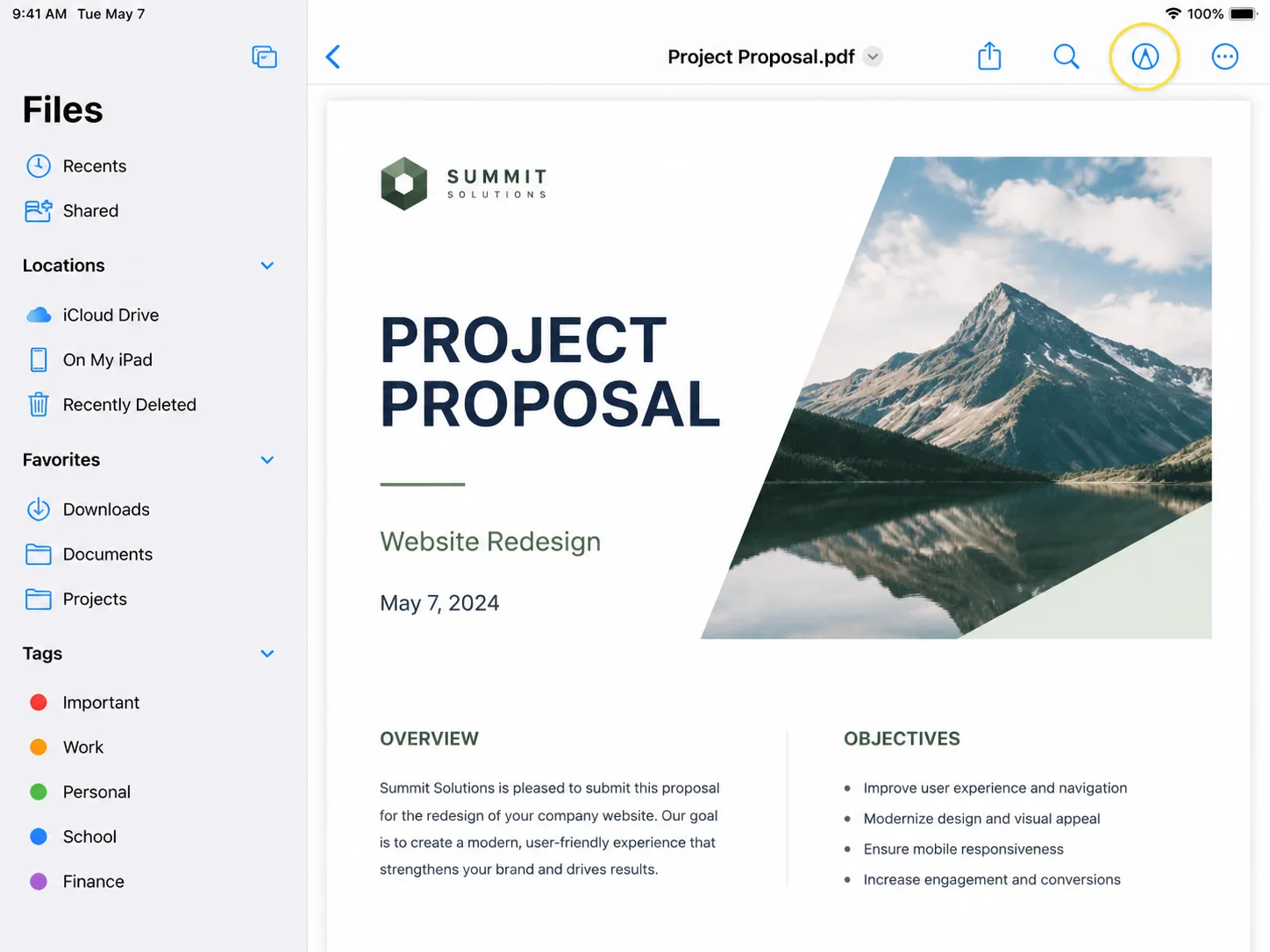
Nauka edytowania PDF na iPhone zaczyna się od jednego wbudowanego narzędzia. Najszybszym sposobem na edytowanie PDF na iPhone jest funkcja Markup w aplikacji Pliki do szybkich zmian, takich jak dodawanie tekstu, rysowanie, podkreślanie i podpisywanie; jeśli potrzebujesz zmienić istniejący tekst, zmienić kolejność stron lub poprawić zeskanowane dokumenty, będziesz potrzebować dedykowanej aplikacji do PDF. Otwórz plik PDF, stuknij ikonę Markup (końcówka pióra w kółku w górnym rogu), i możesz dokonać tych szybkich edycji bezpośrednio na stronie. Nic do instalowania, iPhone ma to domyślnie, a każda zmiana zapisuje się bezpośrednio do oryginalnego pliku.
To jedno narzędzie pokrywa szybkie edycje, których większość ludzi faktycznie potrzebuje w podróży: podpisywanie umów, wypełnianie formularzy, podkreślanie klauzul lub dodawanie notatek przed odesłaniem dokumentu z telefonu. Jeśli jesteś użytkownikiem iPhone zarządzającym formularzami, umowami lub innymi PDF z dala od biurka, to zazwyczaj najszybsza droga. Aby bardziej intensywnie edytować PDF, takie jak zmiana istniejącego tekstu, zmiana kolejności konkretnych stron lub poprawianie zeskanowanych dokumentów, kilka dodatkowych aplikacji wykonuje tę pracę, a każda z nich jest omówiona poniżej. Większość dokumentów PDF, które obsługujesz na telefonie, mieści się w jednej z tych dwóch kategorii.
 Przed przejściem przez każdą metodę, warto oddzielić dwie rzeczy, które obie nazywane są "edytowaniem". Dodawanie własnej treści na wierzchu PDF (podpis, komentarze, podkreślenie, znacznik) to adnotacja, a iPhone robi to natywnie w Plikach, a także w miejscach takich jak Mail, Zdjęcia, Książki i Notatki. Te adnotacje znajdują się na wierzchu strony, nie dotykając słów pod spodem. Zmiana tekstu, który jest już wbudowany w dokument, to edycja treści, i to zazwyczaj wymaga dedykowanej aplikacji, edytora internetowego lub obejścia, takiego jak konwersja pliku przez Google Drive lub Word. Wiedza, której potrzebujesz przed rozpoczęciem edytowania PDF na iPhone, oszczędza dużo czasu, zwłaszcza gdy celem jest utrzymanie dokumentów w ruchu bez przełączania się na komputer. Jeśli Twoje zadanie jest bliższe łączeniu plików lub ich zmniejszaniu do e-maila, to są to oddzielne zadania z własnymi szybkimi rozwiązaniami, podobnie jak łączenie kilku PDF w jeden lub kompresowanie dużego PDF na komputerze.
Podpisywanie to kolejna prośba, która pojawia się nieustannie. iPhone przechowuje wielokrotnego użytku podpis, gdy go narysujesz, więc wypełnienie i odesłanie podpisanej umowy zajmuje sekundy. Ta sama zasada skaluje się do zautomatyzowanych przepływów dokumentów, gdzie zespoły stosują podpisy cyfrowe do PDF masowo lub stemplują znaki zatwierdzenia i znaki wodne na setkach plików naraz. Dla pojedynczego dokumentu na telefonie, jednak, wbudowane narzędzie do podpisu to wszystko, czego potrzebujesz. Poniżej zobaczysz natywne opcje iPhone, aplikacje i narzędzia przeglądarkowe do głębszych edycji, kilka wskazówek dotyczących automatyzacji i rozwiązywania problemów, a nawet programistyczną ścieżkę z IronPDF, jeśli potrzebujesz obsługiwać PDF na poziomie dewelopera.
Metoda 1: Oznaczanie w aplikacji Pliki (najszybsza)
To domyślna odpowiedź na szybkie edycje.
- Otwórz aplikację Pliki i stuknij w PDF, aby go otworzyć.
- Stuknij ikonę Oznaczanie (końcówka pióra w kółku).
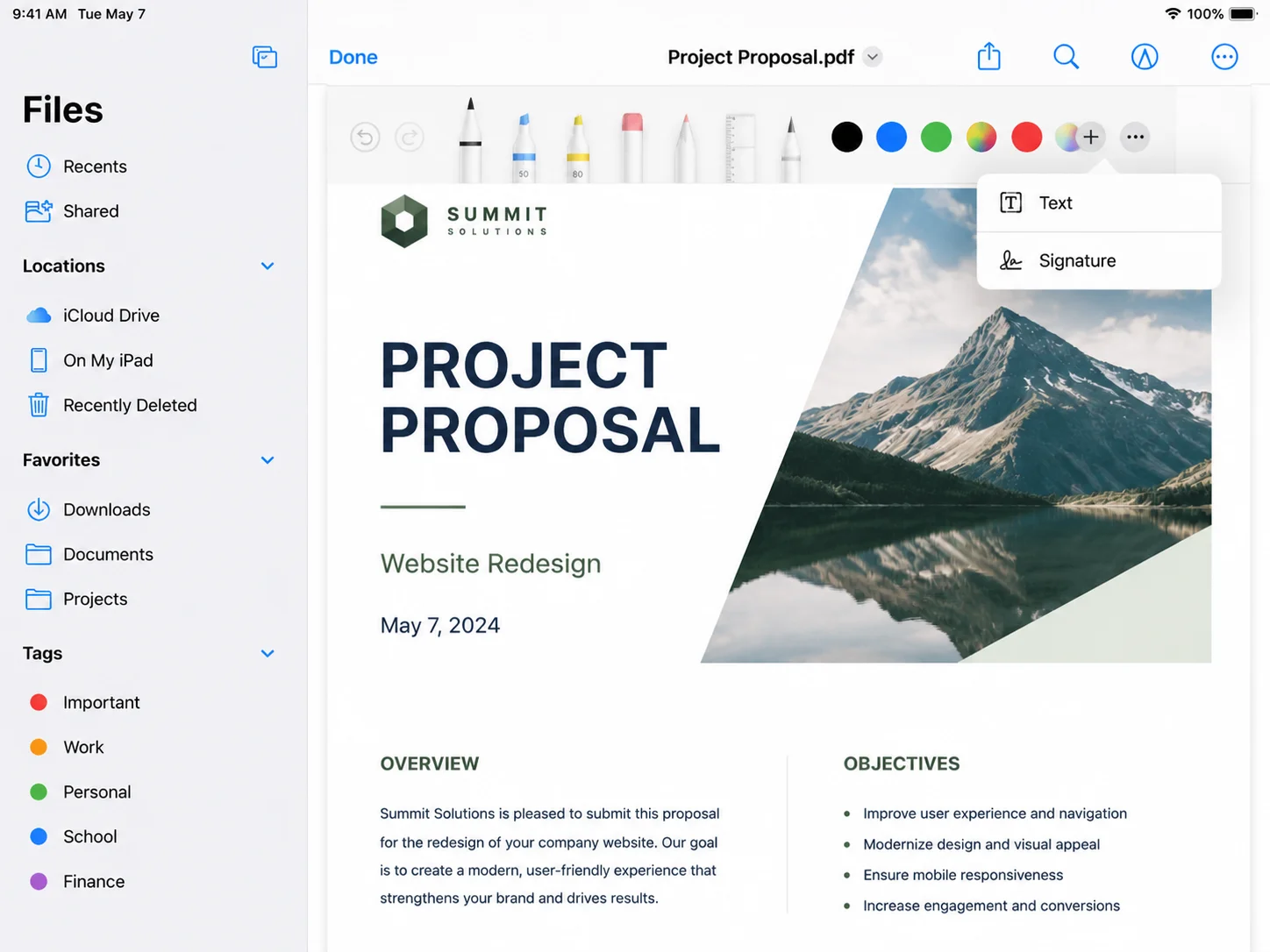
- Użyj paska narzędzi, aby rysować, podkreślać lub wymazywać.
- Stuknij przycisk plus (+), aby dodać Tekst, Podpis, kształt lub lupę.
- Przeciągnij dowolny dodany element, aby go przemieścić, a następnie stuknij Gotowe, aby zapisać.
Dodaj pola tekstowe w dowolnym miejscu na stronie, a następnie zmień ich rozmiar, dostosuj rozmiar czcionki i zmień kolor, stukając i używając opcji formatowania. Aby poruszać się po długim pliku, przewijaj jednym palcem lub zbliżaj dwoma palcami, aby powiększyć przed umieszczeniem tekstu. Podpisy są zapisywane po pierwszym narysowaniu, więc w przyszłych dokumentach wystarczy jedno stuknięcie. Po zakończeniu edycji stuknij Gotowe, a plik zostanie zaktualizowany na miejscu.
Metoda 2: Oznaczanie bezpośrednio z Maila lub Zdjęć
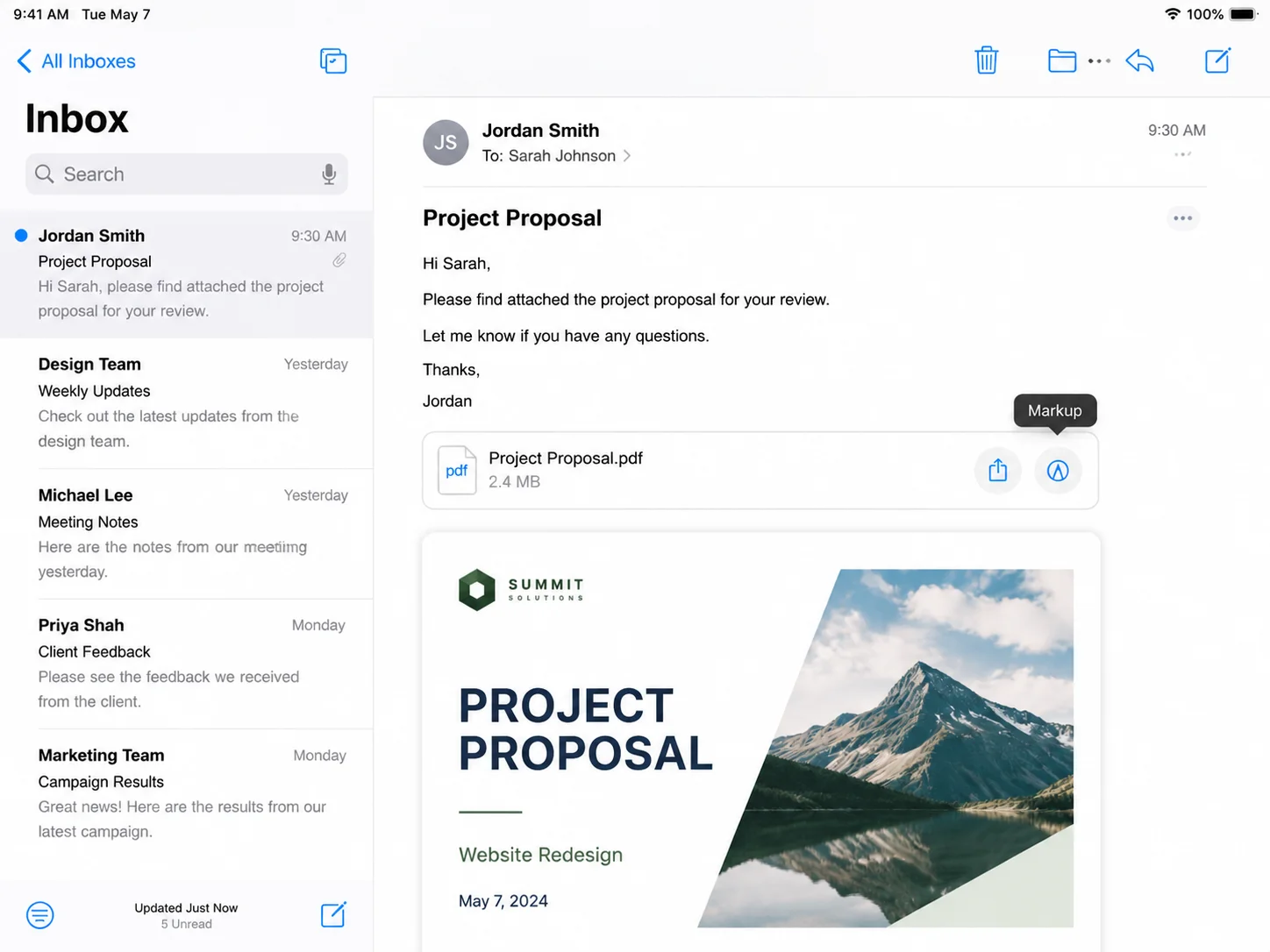
Gdy PDF przychodzi jako załącznik do e-maila, nie ma potrzeby zapisywania go najpierw.
- W Mailu stuknij i przytrzymaj załącznik, a następnie wybierz Oznaczanie (lub stuknij załącznik, a następnie ikonę Oznaczanie).
- Anotuj, podpisuj lub wypełniaj formularze PDF, które zawierają interaktywne pola.
- Stuknij Gotowe, a następnie stuknij Udostępnij, aby odpowiedzieć z załączoną edytowaną kopią.
To najszybsza droga do podpisania dokumentu, który ktoś Ci wysłał e-mailem, i odesłania go z powrotem.
Metoda 3: Aplikacja Książki do czytania i podkreślania
Dla dłuższych dokumentów, takich jak raporty czy podręczniki, aplikacja Książki jest wygodna do czytania i oznaczania.
- Otwórz PDF i wybierz Udostępnij → Książki, lub otwórz go bezpośrednio, jeśli Książki są domyślnym czytnikiem PDF.
- Użyj narzędzi do podkreślania i notatek, aby zaznaczyć kluczowe fragmenty, i dodaj karteczki samoprzylepne jako szybki sposób na dodanie komentarzy obok akapitu.
- Podkreślenia, karteczki samoprzylepne i komentarze synchronizują się na Twoich urządzeniach Apple przez iCloud.
Książki są stworzone do anotacji i przeglądania, a nie do edycji tekstu, więc traktuj je jako narzędzie do oznaczania i czytania.
Metoda 4: Aplikacja Notatki do skanowania i łączenia
Aplikacja Notatki pełni rolę lekkiego narzędzia PDF, zwłaszcza do przekształcania papieru w czysty plik cyfrowy.
- Otwórz notatkę i stuknij ikonę aparatu, a następnie Skanuj dokumenty. Możesz także wciągnąć istniejące zdjęcie z aplikacji Zdjęcia.
- Uchwyć każdą stronę. Notatki automatycznie prostują i przycinają je.
- Stuknij Zapisz, a następnie udostępnij wynik jako PDF.
- Użyj narzędzi Oznaczanie w Notatkach, aby podpisać lub anotować skan.
To przydatne, gdy musisz dodać fizyczną stronę do istniejącego PDF lub zdigitalizować podpisany formularz. Aby wstawić puste strony jako okładkę lub przekładkę, zeskanuj czystą kartkę papieru, co wstawi pustą stronę do sekwencji.
Metoda 5: Aplikacje firm trzecich do prawdziwej edycji tekstu
Natywne narzędzia nie pozwalają na przepisywanie istniejącego tekstu, który już znajduje się w PDF. Do zaawansowanej edycji PDF, gdzie trzeba edytować tekst, zmieniać tekst na miejscu lub zastępować obrazy, dedykowana aplikacja do edycji PDF jest najlepszym rozwiązaniem. Gdy natywne narzędzia nie wystarczają, edycja PDF na iPhone'ie zazwyczaj oznacza użycie aplikacji firm trzecich, takich jak Adobe Acrobat lub PDFgear. Popularne wybory w App Store to:
- Adobe Acrobat Reader – obsługuje tekst PDF i pozwala edytować obrazy z płatną subskrypcją, a także synchronizuje się z chmurą Adobe.
- PDF Expert – silna edycja tekstu, zarządzanie stronami i anotacje; automatycznie wykrywa oryginalną czcionkę i rozmiar podczas edycji, i może dodawać obrazy oraz linki do PDF.
- Xodo i PDFgear – darmowe opcje, z PDFgear oferującym darmowy edytor bez ograniczeń znaków wodnych, edycję tekstu z niestandardowymi kolorami i czcionkami oraz prostsze wypełnianie formularzy i podpisywanie na iPhone'ie.
- Foxit PDF Editor – pełne funkcje edycji plus wsparcie dla e-podpisów; można go znaleźć w wyszukiwarce App Store przed instalacją.
- Lumin PDF – obsługuje anotacje i podpisywanie za darmo na iPhone'ie.
Większość z nich działa według tego samego schematu: otwórz plik, stuknij Edytuj, a następnie stuknij blok tekstu, który chcesz zmienić. Aplikacja zazwyczaj otworzy pole tekstowe do edycji. Stamtąd możesz przepisać istniejący tekst, dostosować rozmiar czcionki, zastąpić obrazy lub usunąć stronę, której już nie potrzebujesz, a niektóre aplikacje pozwalają również umieszczać symbole lub pieczątki w formularzach. Darmowe poziomy zazwyczaj obejmują anotacje i wypełnianie formularzy, podczas gdy głębsza edycja tekstu i dodawanie obrazów są dostępne za subskrypcją. Jeśli zadanie jest duże, niektórzy ludzie przesyłają plik do edytora na komputerze stacjonarnym, aby skorzystać z większego ekranu i tam je dokończyć.
Metoda 6: Konwersja do dokumentu za pomocą Google Drive lub Word
Gdy PDF wymaga gruntownego przeredagowania, często szybciej jest najpierw przekonwertować go na edytowalny dokument, niż walczyć z edytorem PDF.
Używanie Google Drive i Docs:
- Prześlij PDF do Google Drive.
- Otwórz go, a następnie wybierz Otwórz za pomocą → Google Docs.
- Docs konwertuje tekst na edytowalny dokument. Edytuj swobodnie, a następnie eksportuj z powrotem do PDF za pomocą Plik → Pobierz → PDF.
Używanie aplikacji Microsoft Word:
- Otwórz PDF w aplikacji Word.
- Word konwertuje go na edytowalny układ.
- Wprowadź zmiany, a następnie zapisz lub eksportuj jako PDF.
Ta metoda jest również pomocna przy tworzeniu raportów z wielu PDF-ów, ponieważ zawartość trafia do jednego edytowalnego dokumentu, który można dowolnie przearanżować. Formatowanie może się zmienić podczas konwersji, zwłaszcza w przypadku dużych PDF-ów, skomplikowanych układów lub tabel, więc sprawdź wynik przed wysłaniem.
Metoda 7: Edytory internetowe w Safari
Jeśli instalacja aplikacji nie wchodzi w grę, narzędzia przeglądarkowe radzą sobie z jednorazowymi zadaniami.
- Otwórz iLovePDF, Smallpdf lub Sejda w Safari.
- Prześlij PDF z aplikacji Pliki.
- Edytuj, scalaj, dziel lub kompresuj w przeglądarce.
- Pobierz gotowy plik z powrotem na telefon.
Te usługi są wygodne do okazjonalnych zadań i oferują łatwe udostępnianie poprzez link do pobrania po zakończeniu. W przypadku plików zawierających poufne informacje, sprawdź politykę przetwarzania danych dostawcy przed przesłaniem, ponieważ plik opuszcza Twoje urządzenie.
Metoda 8: Automatyzacja za pomocą aplikacji Skróty
Dla zadań, które powtarzasz często, aplikacja Skróty może łączyć działania na PDF-ach.
- Otwórz Skróty i utwórz nowy skrót.
- Dodaj działania takie jak Utwórz PDF, Połącz obrazy lub Optymalizuj rozmiar pliku.
- Uruchom skrót z arkusza udostępniania, gdy tylko go potrzebujesz.
Powszechnym przykładem jest skrót, który łączy kilka zdjęć w jeden scalony PDF, oszczędzając kilka ręcznych kroków za każdym razem.
Rozwiązywanie typowych problemów
Ikona Markup jest niedostępna. Upewnij się, że plik jest faktycznie PDF-em i że został otwarty w przeglądarce obsługującej Markup, takiej jak Pliki, Mail lub Książki. Niektóre przeglądarki firm trzecich ukrywają natywny pasek narzędzi.
Możesz dodawać adnotacje, ale nie możesz edytować tekstu. Natywne narzędzia dodają tylko treść na stronie. Zmiana istniejącego tekstu wymaga dedykowanego edytora (Metoda 5) lub kroku konwersji (Metoda 6).
PDF jest skanem i nic nie jest wybieralne: Zeskanowany dokument to obraz, więc nie ma żywego tekstu do edycji. Potrzebuje Rozpoznawania Znaków (OCR), aby stać się przeszukiwalnym i edytowalnym. Adobe Scan i kilka edytorów PDF zawiera OCR, a zespoły zajmujące się tym na dużą skalę często korzystają z biblioteki takiej jak IronOCR, aby automatycznie odczytywać tekst z zeskanowanych plików.
Plik jest chroniony hasłem: Edycja jest zablokowana, dopóki dokument nie zostanie odblokowany. Otwórz go najpierw za pomocą hasła i pamiętaj, że niektóre pliki mają również oddzielne ograniczenia uprawnień ustawione przez nadawcę.
Podpis nie zapisuje się lub nie można go przesunąć - Narysuj podpis powoli i w pełni w obrębie pola. Jeśli umiejscowienie jest uparte, powiększ przed przeciągnięciem, ponieważ małe cele łatwiej przesunąć w większej skali.
Wyeksportowany plik jest zbyt duży, aby go wysłać e-mailem - Użyj opcji kompresji w narzędziu internetowym lub edytorze PDF przed wysłaniem, lub udostępnij go przez link do chmury zamiast załącznika.
Programowanie edycji PDF-ów z IronPDF
Metody opisane powyżej działają dobrze dla jednego dokumentu na raz. Kiedy ta sama edycja musi być wykonana na setkach lub tysiącach plików, robienie tego ręcznie na telefonie przestaje być praktyczne. Wtedy właśnie podejście oparte na kodzie jest odpowiednie i to jest moment, w którym może zaangażować się programista z Twojego zespołu.
IronPDF to biblioteka .NET, która edytuje PDF-y w kodzie, dzięki czemu zadania takie jak stemplowanie podpisu, dodawanie znaku wodnego czy wstawianie tekstu mogą być wykonywane automatycznie na serwerze lub w aplikacji. Pojedynczy stempel zastosowany do jednego dokumentu to ta sama operacja, niezależnie od tego, czy jest wykonywana raz, czy dziesięć tysięcy razy.
using IronPdf;
using IronPdf.Editing;

// Open an existing PDF
var pdf = PdfDocument.FromFile("contract.pdf");

// Add a text stamp to every page, similar to Markup on iPhone
var stamp = new HtmlStamper("<h2 style='color:red'>APPROVED</h2>")
{
    VerticalAlignment = VerticalAlignment.Top,
    HorizontalAlignment = HorizontalAlignment.Right,
    Opacity = 80
};

pdf.ApplyStamp(stamp);
pdf.SaveAs("contract-approved.pdf");
using IronPdf;
using IronPdf.Editing;

// Open an existing PDF
var pdf = PdfDocument.FromFile("contract.pdf");

// Add a text stamp to every page, similar to Markup on iPhone
var stamp = new HtmlStamper("<h2 style='color:red'>APPROVED</h2>")
{
    VerticalAlignment = VerticalAlignment.Top,
    HorizontalAlignment = HorizontalAlignment.Right,
    Opacity = 80
};

pdf.ApplyStamp(stamp);
pdf.SaveAs("contract-approved.pdf");
Imports IronPdf
Imports IronPdf.Editing
' Open an existing PDF
Dim pdf = PdfDocument.FromFile("contract.pdf")
' Add a text stamp to every page, similar to Markup on iPhone
Dim stamp = New HtmlStamper("<h2 style='color:red'>APPROVED</h2>") With {
.VerticalAlignment = VerticalAlignment.Top,
.HorizontalAlignment = HorizontalAlignment.Right,
.Opacity = 80
}
pdf.ApplyStamp(stamp)
pdf.SaveAs("contract-approved.pdf")
Imports IronPdf
Imports IronPdf.Editing

' Open an existing PDF
Dim pdf = PdfDocument.FromFile("contract.pdf")

' Add a text stamp to every page, similar to Markup on iPhone
Dim stamp = New HtmlStamper("<h2 style='color:red'>APPROVED</h2>") With {
    .VerticalAlignment = VerticalAlignment.Top,
    .HorizontalAlignment = HorizontalAlignment.Right,
    .Opacity = 80
}

pdf.ApplyStamp(stamp)
pdf.SaveAs("contract-approved.pdf")
Imports IronPdf
Imports IronPdf.Editing

' Open an existing PDF
Dim pdf = PdfDocument.FromFile("contract.pdf")

' Add a text stamp to every page, similar to Markup on iPhone
Dim stamp = New HtmlStamper("<h2 style='color:red'>APPROVED</h2>") With {
    .VerticalAlignment = VerticalAlignment.Top,
    .HorizontalAlignment = HorizontalAlignment.Right,
    .Opacity = 80
}

pdf.ApplyStamp(stamp)
pdf.SaveAs("contract-approved.pdf")
Ta sama biblioteka obsługuje łączenie, dzielenie, wypełnianie formularzy i podpisywanie, co zamienia ręczne kroki opisane w tym artykule w powtarzalny, zautomatyzowany proces. Dla pojedynczego kontraktu na telefonie, Markup wygrywa. Dla całego folderu z nimi co tydzień, kod jest spokojniejszą ścieżką.
Jeśli Twoja praca regularnie obejmuje partie PDF-ów, które wszystkie wymagają tego samego traktowania, warto poświęcić czas na zbadanie programowego podejścia do edycji PDF-ów, które idealnie współgra z narzędziami na urządzeniach opisanymi powyżej dla wszystkiego innego. Możesz również pobrać darmową wersję próbną, aby zbadać jej funkcje w swoich własnych projektach.







