Konwertowanie plików HTML lub surowych łańcuchów HTML do PDF to częsty wymóg przy tworzeniu faktur, raportów i paragonów. Rust nie posiada wbudowanego silnika renderującego do tego celu, a napisanie własnego nie jest realistycznym projektem pobocznym. Parsowanie HTML to najprostsza część. Parsowanie CSS, układ i paginacja to miejsca, gdzie praca nigdy się nie kończy, dlatego przeglądarka jest naturalnym wyborem do generowania PDF w Rust. Ten samouczek pokazuje, jak konwertować HTML do PDF w Rust z użyciem otwartoźródłowej biblioteki headless_chrome, która pozwala Chrome wykonać renderowanie i przekazuje gotowy PDF z powrotem do programu w Rust.
Headless Chrome Crate dla Rust
headless_chrome to biblioteka Rust na licencji MIT, która steruje przeglądarką Chrome lub Chromium przez Chrome DevTools Protocol. Może otwierać strony, klikać elementy, robić zrzuty ekranu i wywoływać wbudowaną funkcję drukowania do PDF w Chrome. Ponieważ strona jest renderowana przez prawdziwą przeglądarkę, układy CSS, czcionki webowe i JavaScript działają tak samo jak w Chrome.
Chrome może także wydrukować stronę bezpośrednio z linii poleceń za pomocą --print-to-pdf. To tylko wywołanie CLI, więc bajty trafiają na dysk zamiast do programu, a dostępne ustawienia drukowania są ograniczone. Sterowanie przez DevTools Protocol pozwala zachować bajty w programie i pozostawia cały web platform do układania strony. To ten sam protokół, na którym opierają się równoważne biblioteki w innych językach. Biblioteka jest utrzymywana przez społeczność Rust, więc wsparcie dostępne jest przez jej tracker zgłoszeń na GitHubie.
Wymagania wstępne
Aby stworzyć konwerter HTML do PDF w Rust, upewnij się, że spełnione są następujące wymagania:
- Rust 1.85 lub nowszy. Zainstaluj narzędzia Rust za pomocą rustup. Na Windowsie toolchain MSVC wymaga także instalacji Visual Studio, ponieważ
rustc korzysta z jego linkera i bibliotek.
- Zainstalowany Google Chrome, Chromium lub Microsoft Edge.
headless_chrome szuka przeglądarki na PATH, w zmiennej środowiskowej CHROME oraz na Windows w rejestrze, z Edge jako opcją zapasową.
- Podstawowa znajomość Rust i Cargo.
Ten samouczek był testowany z Rust 1.98.1, headless_chrome 1.0.22 oraz Chrome 153 na Windows 11. Ten sam kod działa na Linuksie i macOS.
Tworzenie projektu Rust HTML do PDF z Cargo
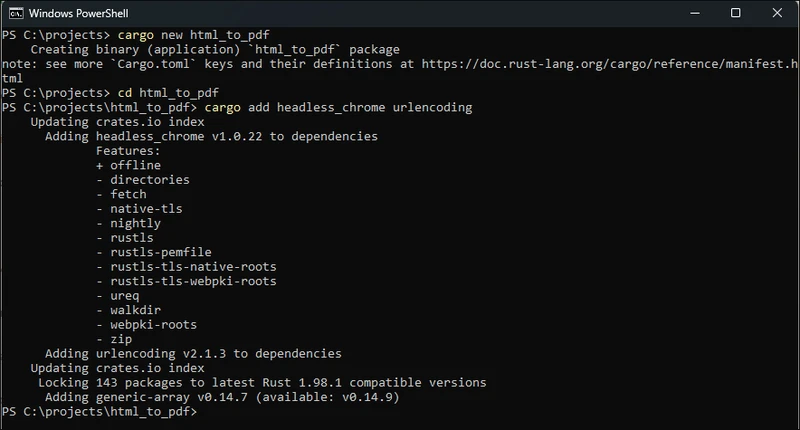
Utwórz projekt binarny i dodaj obie zależności z terminala:
cargo new html_to_pdf
cd html_to_pdf
cargo add headless_chrome urlencoding
cargo new html_to_pdf
cd html_to_pdf
cargo add headless_chrome urlencoding
SHELL
Krok 3 używa biblioteki urlencoding, aby przekazać łańcuch HTML do Chrome jako data URL.
Sprawdzanie Cargo.toml
Po uruchomieniu cargo add obie biblioteki pojawią się pod [dependencies] w pliku Cargo.toml:
[package]
name = "html_to_pdf"
version = "0.1.0"
edition = "2024"

[dependencies]
headless_chrome = "1.0.22"
urlencoding = "2.1.3"
[package]
name = "html_to_pdf"
version = "0.1.0"
edition = "2024"

[dependencies]
headless_chrome = "1.0.22"
urlencoding = "2.1.3"
Text
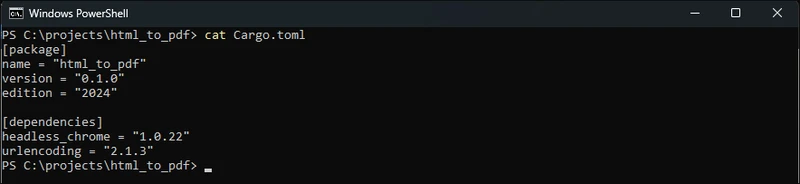
Domyślna funkcja offline biblioteki używa już zainstalowanej przeglądarki. Jeśli na docelowej maszynie nie ma Chrome, włącz funkcję fetch (cargo add headless_chrome --features fetch), a biblioteka pobierze dla Ciebie wersję Chromium.
Kroki konwersji HTML do PDF w Rust
Krok 1: Importowanie bibliotek
Otwórz src/main.rs i zastąp jego zawartość importami potrzebnymi w programie. Browser i LaunchOptions uruchamiają Chrome, a PrintToPdfOptions steruje wyjściem PDF:
use std::fs;

use headless_chrome::types::PrintToPdfOptions;
use headless_chrome::{Browser, LaunchOptions};
use std::fs;

use headless_chrome::types::PrintToPdfOptions;
use headless_chrome::{Browser, LaunchOptions};
Rust
Krok 2: Uruchamianie Headless Chrome
Następnie uruchom przeglądarkę w trybie headless i otwórz kartę. main zwraca Result, dzięki czemu każde wywołanie może używać operatora ? zamiast unwrap:
fn main() -> Result<(), Box<dyn std::error::Error>> {
    // Launch a headless Chrome instance
    let browser = Browser::new(LaunchOptions {
        headless: true,
        ..Default::default()
    })?;

    // Open a new tab to load the HTML into
    let tab = browser.new_tab()?;
fn main() -> Result<(), Box<dyn std::error::Error>> {
    // Launch a headless Chrome instance
    let browser = Browser::new(LaunchOptions {
        headless: true,
        ..Default::default()
    })?;

    // Open a new tab to load the HTML into
    let tab = browser.new_tab()?;
Rust
Browser::default() daje ten sam rezultat przy mniejszej ilości kodu. LaunchOptions pokazano tutaj, ponieważ to tam ustawia się rozmiar okna, ścieżkę do Chrome lub flagę sandbox, gdy są potrzebne.
Krok 3: Ustawianie zawartości HTML
Teraz podaj HTML, który ma zostać przekonwertowany na PDF. Składnia surowego łańcucha Rust r#"..."# pozwala zachować czytelność cudzysłowów w HTML:
    let html = r#"
        <html>
        <head>
            <style>
                body { font-family: Arial, sans-serif; margin: 40px; }
                h1 { color: #2a5db0; }
                table { border-collapse: collapse; width: 100%; }
                th, td { border: 1px solid #ccc; padding: 8px; text-align: left; }
                th { background-color: #f0f4fa; }
            </style>
        </head>
        <body>
            <h1>Hello, World!</h1>
            <p>This PDF was generated from an HTML string in Rust.</p>
            <table>
                <tr><th>Item</th><th>Quantity</th><th>Price</th></tr>
                <tr><td>Widget</td><td>2</td><td>$10.00</td></tr>
                <tr><td>Gadget</td><td>1</td><td>$25.00</td></tr>
            </table>
        </body>
        </html>
    "#;

    // Load the HTML string as a data URL and wait for the page to finish loading
    let data_url = format!("data:text/html;charset=utf-8,{}", urlencoding::encode(html));
    tab.navigate_to(&data_url)?.wait_until_navigated()?;
    let html = r#"
        <html>
        <head>
            <style>
                body { font-family: Arial, sans-serif; margin: 40px; }
                h1 { color: #2a5db0; }
                table { border-collapse: collapse; width: 100%; }
                th, td { border: 1px solid #ccc; padding: 8px; text-align: left; }
                th { background-color: #f0f4fa; }
            </style>
        </head>
        <body>
            <h1>Hello, World!</h1>
            <p>This PDF was generated from an HTML string in Rust.</p>
            <table>
                <tr><th>Item</th><th>Quantity</th><th>Price</th></tr>
                <tr><td>Widget</td><td>2</td><td>$10.00</td></tr>
                <tr><td>Gadget</td><td>1</td><td>$25.00</td></tr>
            </table>
        </body>
        </html>
    "#;

    // Load the HTML string as a data URL and wait for the page to finish loading
    let data_url = format!("data:text/html;charset=utf-8,{}", urlencoding::encode(html));
    tab.navigate_to(&data_url)?.wait_until_navigated()?;
Rust
print_to_pdf nie ma opcji HTML. Drukuje to, co jest aktualnie wyświetlane na karcie, a biblioteka nie ma metody bezpośredniego ustawiania zawartości strony, więc łańcuch HTML jest kodowany procentowo do adresu data:, a karta nawigowana jest do niego.
wait_until_navigated blokuje do momentu, aż strona będzie gotowa, i nie zatrzymuje się na zdarzeniu load. Biblioteka włącza zdarzenia cyklu życia Chrome i czyści flagę nawigacji przy networkAlmostIdle, czyli w momencie cyklu życia przeglądarki, który następuje, gdy żądania pobrane przez stronę (network idle) wygasną. Do czasu, gdy karta zgłosi zakończenie nawigacji, zwykle wszystkie czcionki webowe i obrazy są już załadowane.
Krok 4: Konwersja HTML do PDF
Po załadowaniu strony wywołaj print_to_pdf. PrintToPdfOptions odpowiada ustawieniom drukowania Chrome, a każde pole jest opcjonalne:
    // Print the page to PDF with background colors and 0.4 inch margins
    let options = PrintToPdfOptions {
        print_background: Some(true),
        margin_top: Some(0.4),
        margin_bottom: Some(0.4),
        margin_left: Some(0.4),
        margin_right: Some(0.4),
        ..Default::default()
    };
    // Print the page to PDF with background colors and 0.4 inch margins
    let options = PrintToPdfOptions {
        print_background: Some(true),
        margin_top: Some(0.4),
        margin_bottom: Some(0.4),
        margin_left: Some(0.4),
        margin_right: Some(0.4),
        ..Default::default()
    };
Rust
Marginesy i rozmiary papieru podawane są w calach. Bez paper_width i paper_height, Chrome używa formatu US Letter (8,5 x 11 cali). Chrome nie wydrukuje kolorów tła ani obrazów, jeśli nie zostanie to wyraźnie zaznaczone. print_background jest domyślnie wyłączone, a bez niego cieniowanie nagłówka tabeli zostanie pominięte w pliku PDF.
Pola konfiguracji strony (landscape, scale, page_ranges oraz szablony nagłówka i stopki) zostaną omówione w osobnej sekcji później w tym samouczku.
Krok 5: Uzyskanie wyniku jako wektora bajtów
print_to_pdf zwraca gotowy dokument jako Vec<u8> przechowywany w pamięci. Nic nie jest jeszcze zapisywane na dysku, więc bajty mogą zostać zapisane do pliku, przesłane jako ciało odpowiedzi HTTP lub do przechowywania w chmurze:
let pdf_data: Vec<u8> = tab.print_to_pdf(Some(options))?;
let pdf_data: Vec<u8> = tab.print_to_pdf(Some(options))?;
Rust
Krok 6: Zapis pliku PDF
Aby zapisać plik PDF, zapisz wektor bajtów do pliku za pomocą std::fs::write, która tworzy plik, zapisuje wszystkie bajty i zamyka go w jednym wywołaniu:
    // Write the PDF bytes to disk
    fs::write("output.pdf", &pdf_data)?;
    println!("PDF saved successfully ({} bytes).", pdf_data.len());

    Ok(())
}
    // Write the PDF bytes to disk
    fs::write("output.pdf", &pdf_data)?;
    println!("PDF saved successfully ({} bytes).", pdf_data.len());

    Ok(())
}
Rust
Krok 7: Sprzątanie
W przeciwieństwie do C API wkhtmltopdf, nie ma funkcji destroy ani deinit do wywołania. Gdy browser wychodzi poza zakres na końcu main, jego implementacja Drop zamyka proces Chrome i usuwa tymczasowy folder profilu, który został utworzony. Jeśli jakiś krok się nie powiedzie i ? zwróci wcześniej, to samo sprzątanie zostanie wykonane.
W długotrwałej usłudze należy utrzymywać jeden Browser i otwierać nową kartę dla każdego dokumentu zamiast uruchamiać nowy proces Chrome dla każdego żądania.
Krok 8: Uruchom kod i wygeneruj plik PDF
Zbuduj i uruchom projekt z folderu projektu:
Pierwsza kompilacja buduje 143 paczki, co na używanym tutaj komputerze zajęło 45 sekund. Program następnie wyświetla rozmiar wygenerowanego pliku:

Plik output.pdf jest zapisany w folderze projektu. Style CSS, w tym kolor nagłówka oraz obramowania i tło tabeli, są zachowane:
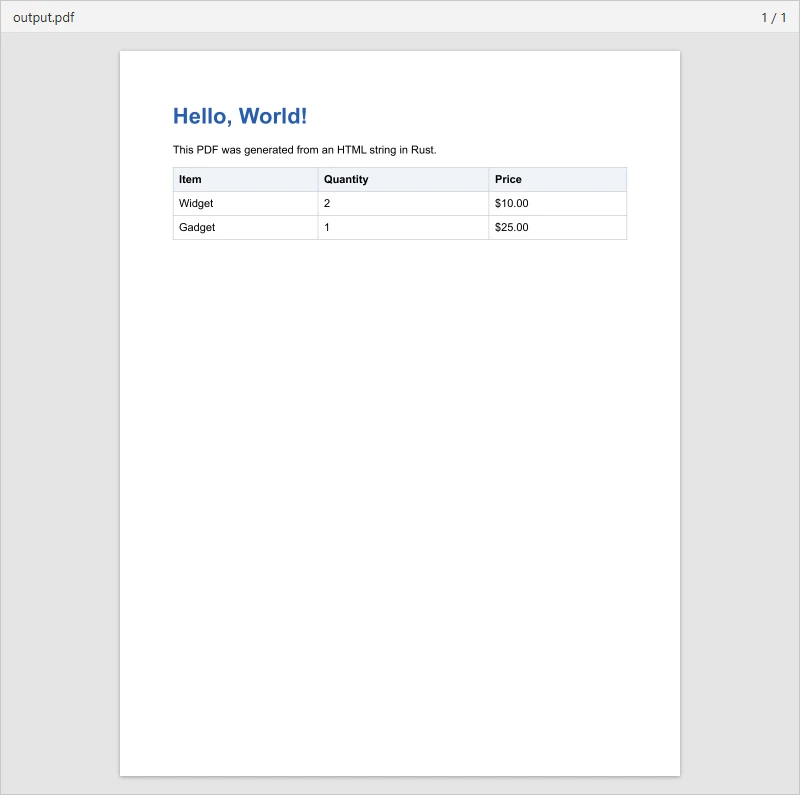
Oto wygenerowany plik output.pdf:
Konwersja adresu URL lub pliku HTML do PDF w Rust
Te same wywołania navigate_to i print_to_pdf działają zarówno dla stron internetowych, jak i lokalnych plików HTML. W przypadku plików lokalnych dodaj paczkę url za pomocą cargo add url, aby móc zamienić ścieżkę pliku na prawidłowy adres URL file:// na każdym systemie operacyjnym.
Poniższy przykład odczytuje lokalny szablon, więc zapisz go obok Cargo.toml jako invoice.html:
<html>
<head>
    <style>
        body { font-family: Arial, sans-serif; margin: 30px; }
        .box { background: #2a5db0; color: #fff; padding: 16px; }
    </style>
</head>
<body>
    <div class="box"><h2>Invoice #1024</h2></div>
    <p>Loaded from a local HTML file.</p>
</body>
</html>
<html>
<head>
    <style>
        body { font-family: Arial, sans-serif; margin: 30px; }
        .box { background: #2a5db0; color: #fff; padding: 16px; }
    </style>
</head>
<body>
    <div class="box"><h2>Invoice #1024</h2></div>
    <p>Loaded from a local HTML file.</p>
</body>
</html>
HTML
Zapisz poniższy program jako examples/url_and_file.rs i uruchom go poleceniem cargo run --example url_and_file:
use std::fs;

use headless_chrome::types::PrintToPdfOptions;
use headless_chrome::Browser;
use url::Url;

fn main() -> Result<(), Box<dyn std::error::Error>> {
    let browser = Browser::default()?;
    let tab = browser.new_tab()?;

    // Convert a live web page to PDF
    tab.navigate_to("https://doc.rust-lang.org/book/")?
        .wait_until_navigated()?;
    let url_pdf = tab.print_to_pdf(None)?;
    fs::write("url.pdf", url_pdf)?;

    // Convert a local HTML file to PDF
    let path = fs::canonicalize("invoice.html")?;
    let file_url = Url::from_file_path(&path).map_err(|_| "invalid file path")?;
    tab.navigate_to(file_url.as_str())?.wait_until_navigated()?;

    let options = PrintToPdfOptions {
        landscape: Some(true),
        print_background: Some(true),
        ..Default::default()
    };
    fs::write("invoice.pdf", tab.print_to_pdf(Some(options))?)?;

    println!("Saved url.pdf and invoice.pdf");
    Ok(())
}
use std::fs;

use headless_chrome::types::PrintToPdfOptions;
use headless_chrome::Browser;
use url::Url;

fn main() -> Result<(), Box<dyn std::error::Error>> {
    let browser = Browser::default()?;
    let tab = browser.new_tab()?;

    // Convert a live web page to PDF
    tab.navigate_to("https://doc.rust-lang.org/book/")?
        .wait_until_navigated()?;
    let url_pdf = tab.print_to_pdf(None)?;
    fs::write("url.pdf", url_pdf)?;

    // Convert a local HTML file to PDF
    let path = fs::canonicalize("invoice.html")?;
    let file_url = Url::from_file_path(&path).map_err(|_| "invalid file path")?;
    tab.navigate_to(file_url.as_str())?.wait_until_navigated()?;

    let options = PrintToPdfOptions {
        landscape: Some(true),
        print_background: Some(true),
        ..Default::default()
    };
    fs::write("invoice.pdf", tab.print_to_pdf(Some(options))?)?;

    println!("Saved url.pdf and invoice.pdf");
    Ok(())
}
Rust
Jedna karta obsługuje oba dokumenty jeden po drugim. Adres URL jest drukowany z domyślnymi ustawieniami Chrome, a lokalna faktura jest drukowana w orientacji poziomej z kolorami tła:
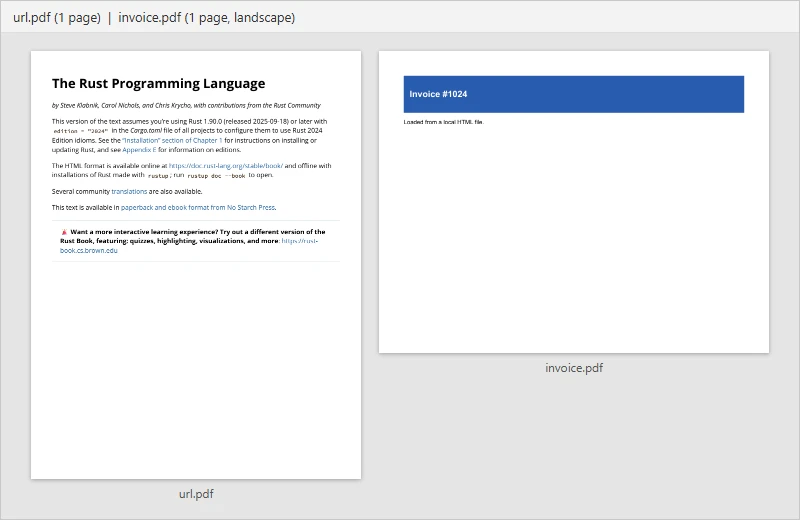
Strona internetowa zapisana do url.pdf:
A lokalny plik HTML wydrukowany do invoice.pdf w orientacji poziomej:
Zapisuj szablony z rozszerzeniem .html, ponieważ Chrome decyduje, jak potraktować lokalny plik na podstawie rozszerzenia wejściowego. Ten sam kod zapisany jako .txt został wydrukowany jako widoczne tagi zamiast wyrenderowanej strony.
Rozmiar strony, numery stron i podziały stron
PrintToPdfOptions odzwierciedla okno dialogowe drukowania Chrome, a obsługiwane wartości to te, które oferuje samo okno dialogowe. landscape: Some(true) przełącza tryb poziomy, scale przyjmuje współczynnik powiększenia, gdzie 1.0 to pełny rozmiar, a page_ranges przyjmuje ciąg znaków zaczynający się od 1, taki jak "1-5, 8, 11-13".
Numery stron mogą pochodzić z obu stron. Przekaż Chrome szablon stopki, a on podstawi pageNumber i totalPages na każdej stronie:
let options = PrintToPdfOptions {
    display_header_footer: Some(true),
    header_template: Some("<span></span>".into()),
    footer_template: Some(
        "<div style='font-size:10px;width:100%;text-align:center'>Page <span class='pageNumber'></span> of <span class='totalPages'></span></div>".into()),
    margin_bottom: Some(0.6),
    ..Default::default()
};
let options = PrintToPdfOptions {
    display_header_footer: Some(true),
    header_template: Some("<span></span>".into()),
    footer_template: Some(
        "<div style='font-size:10px;width:100%;text-align:center'>Page <span class='pageNumber'></span> of <span class='totalPages'></span></div>".into()),
    margin_bottom: Some(0.6),
    ..Default::default()
};
Rust
Można też użyć CSS. Chrome Platform Status wymienia marginesy @page od wersji 131, więc wskazówki napisane wcześniej dotyczą zachowania historycznego. W Chrome 153 sama ta reguła licznika stron ponumerowała każdą stronę czterostronicowego dokumentu:
@page { @bottom-center { content: "Page " counter(page); } }
@page { @bottom-center { content: "Page " counter(page); } }
CSS
Kontrolowanie miejsca podziału strony to również zwykły CSS. Sześciokartkowy dokument testowy pokazał różnicę. Bez tej właściwości pierwsza strona kończyła się w połowie trzeciej karty, a reszta tej karty była kontynuowana na drugiej stronie. Dodanie właściwości CSS break-inside przeniosło każdą kartę na kolejną stronę w całości, po dwie na stronę, bez dzielenia żadnej z nich:
.card { break-inside: avoid; }
.card { break-inside: avoid; }
CSS
Co Chrome umieszcza w pliku PDF
Dwie opcje zmieniają strukturę pliku, a nie wygląd strony:
let options = PrintToPdfOptions {
    generate_document_outline: Some(true),
    generate_tagged_pdf: Some(true),
    ..Default::default()
};
let options = PrintToPdfOptions {
    generate_document_outline: Some(true),
    generate_tagged_pdf: Some(true),
    ..Default::default()
};
Rust
generate_document_outline zamienia nagłówki w zakładki PDF. Raport z jednym nagłówkiem h1 i dwoma h2 utworzył trzy-pozycyjny zarys dokumentu przy włączonej opcji, a bez niej nie miał żadnego zarysu.
generate_tagged_pdf żąda oznakowanego pliku PDF, czyli struktury, którą czytają czytniki ekranu i narzędzia PDF/UA. Protokół DevTools dokumentuje domyślną wartość jako "embedder choice" zamiast wyłączonej, i test tutaj to potwierdził. Przy obu opcjach wyłączonych, wynik nadal zawierał drzewo struktury i przenosił język dokumentu z <html lang="en">. Ustaw ten atrybut w swoich szablonach niezależnie od opcji i sprawdź własny wynik przed poleganiem na tej fladze.
Czcionki są osadzane z podzbiorem znaków, więc strona ustawiona w Georgia wygenerowała AAAAAA+Georgia-Bold i BAAAAA+Georgia zamiast całej rodziny. Zdjęcie JPEG zostało zapisane jako JPEG, bez ponownego kodowania.
Użycie Headless Chrome w usłudze Rust
Crate jest blokujący, dlatego żaden z powyższych kodów nie jest napisany jako async fn main. Jeśli Twoja usługa już korzysta z asynchronicznego środowiska uruchomieniowego, takiego jak Tokio, trzymaj przeglądarkę poza reaktorem, wywołując ją wewnątrz tokio::task::spawn_blocking, aby jedno wolne renderowanie nie zablokowało wykonawcy.
Nic nie czeka w nieskończoność. Każda operacja na karcie działa z limitem czasu i zwraca błąd zamiast zawieszać się, więc strona, która nigdy się nie ustabilizuje, nie zablokuje pracownika.
Linie uruchamiania i zamykania Chrome pojawiają się w każdej usłudze, która instaluje logger, ponieważ crate raportuje przez crate log. Aby usunąć logi z warstwy przeglądarki bez wyciszania własnych, filtruj po celu, na przykład RUST_LOG=info,headless_chrome=warn.
Typowe problemy przy konwersji HTML do PDF w Rust
Oto tryby awarii, które pojawiają się w produkcji:
- Treść renderowana przez JavaScript:
wait_until_navigated zwraca wynik, gdy sieć ucichnie, co nie jest równoznaczne z zakończeniem rysowania wykresu. Wywołaj tab.wait_for_element("#report-ready") na elemencie, który strona dodaje po zakończeniu, a następnie drukuj.
- Limity czasu: operacje na kartach domyślnie kończą się po 20 sekundach. Zwiększ limit za pomocą
tab.set_default_timeout(std::time::Duration::from_secs(60)) dla wolnych stron.
- Duże ciągi HTML: Chrome ogranicza adresy URL do 2 MB, a to obejmuje adresy
data:. Dla większych dokumentów zapisz HTML do pliku tymczasowego i załaduj go przez adres file://, jak pokazano powyżej.
- Docker i kontenery Linux: Sandbox Chrome nie uruchamia się, gdy proces działa jako root, a przewodnik rozwiązywania problemów Puppeteer zdecydowanie odradza uruchamianie bez sandboxa. Dodaj nieuprzywilejowanego użytkownika do obrazu i pozostaw sandbox włączony, a
sandbox: false ustawiaj w LaunchOptions tylko, gdy nie masz innego wyjścia. Tak czy inaczej, obraz potrzebuje bibliotek systemowych Chrome.
- Wdrażanie: każdy serwer uruchamiający program potrzebuje kompatybilnej przeglądarki, więc Chrome staje się częścią wdrożenia, mimo że kod Rust kompiluje się do pojedynczego pliku binarnego.
Inne sposoby konwersji HTML do PDF w Rust
headless_chrome to nie jedyna droga. Wybór zależy od tego, czy Twoje dokumenty potrzebują JavaScript i ile ich renderujesz jednocześnie.
Oparte na Chromium, jak ten poradnik
html2pdf określa się jako CLI nad crate headless_chrome, a także jest dostarczany jako biblioteka z API asynchronicznym działającym na tokio, co pozwala uniknąć pisania wrappera spawn_blocking samodzielnie.
Gotenberg całkowicie przenosi przeglądarkę poza Twój proces. To oparty na Dockerze interfejs API do konwersji dokumentów na PDF: Chromium obsługuje adresy URL, HTML i Markdown, LibreOffice obsługuje formaty biurowe, a Twoja usługa Rust wysyła plik przez HTTP i otrzymuje PDF w odpowiedzi. Dzięki temu Chrome nie jest częścią wdrożenia Twojego pliku binarnego, kosztem uruchamiania usługi obok niego.
Silniki Rust bez przeglądarki
Headless Chrome może być zasobożerny przy równoczesnym generowaniu PDF, ponieważ każda konwersja wymaga procesu przeglądarki i związanej z nim pamięci. Dwa projekty w Rust rozwiązują ten problem bezpośrednio.
htmltopdf to silnik na licencji MIT, który renderuje w jednym wątku bez podprocesów, a jego README opisuje go jako stworzony do wysokiej współbieżności i niskiego zużycia RAM. README podaje około 92 MB szczytowego zużycia RAM w porównaniu do około 846 MB dla głównego procesu Chromium na jednym dokumencie o wielkości 1,8 MB. Przy 20 równoczesnych konwersjach raportuje 12,75 PDF/s przy 1,25 GiB w porównaniu do 1,18 PDF/s przy 9,35 GiB dla Chromium, mierzone za pomocą /usr/bin/time -l na Apple Silicon. Są to własne benchmarki projektu na jego własnych plikach testowych i nie zostały powtórzone na potrzeby tego artykułu. Crate nie jest dostępny na crates.io, więc instalujesz go z repozytorium, a obsługa JavaScript to opcjonalny, ograniczony etap przed układem, a nie pełny silnik.
Fulgur to kolejny silnik HTML do PDF w Rust, który pomija przeglądarkę. Jest na licencji Apache-2.0 i integruje Blitz do parsowania HTML, rozwiązywania stylów i układu z Krilla do generowania PDF. Fulgur obsługuje wyselekcjonowany podzbiór HTML i CSS, śledzony właściwość po właściwości w dokumencie wsparcia CSS, a na liście funkcji nie ma silnika JavaScript. To, co obejmuje, to stronicowanie, w tym liczniki stron, bieżące nagłówki, ramki marginesów, break-inside, tagowany PDF i podzbiory czcionek. Pipeline renderowania Fulgur obejmuje renderowanie w dwóch przebiegach dla dokładności, więc odwołania krzyżowe, takie jak target-counter(), są rozwiązywane przed zapisaniem PDF.
Komercyjne silniki
Prince obsługuje CSS Paged Media do zaawansowanego tworzenia PDF, w tym reguły @page, ramki marginesów stron oraz predefiniowany licznik stron do bieżących nagłówków i stopek. Prince to oprogramowanie komercyjne na licencji, a nie crate dodawany przez Cargo.
Który wybrać
Przez lata przyjmowano, że natywne dla Rust silniki HTML do PDF mają ograniczoną obsługę CSS i JavaScript, więc czysto rustowe silniki nadają się tylko do prostych dokumentów. Ta część dotycząca CSS się zdezaktualizowała. htmltopdf obsługuje flexbox, grid, tabele z rowspans i @font-face, a Fulgur pokrywa stronicowanie od początku do końca. JavaScript to nadal luka.
To, co rysuje Twój dokument, decyduje o wyborze. Jeśli serwer renderuje HTML, a stylowanie to CSS, silnik bez przeglądarki eliminuje Chrome z wdrożenia wraz z jego pamięcią. Jeśli Twoje strony rysują wykresy w przeglądarce lub polegają na własnych skryptach aplikacji webowej, pozostaw przeglądarkę w pipeline, co pokazuje ten tutorial.
IronPDF dla Rust (Wkrótce)
IronPDF dla Rust jest w fazie rozwoju. Planowana biblioteka umożliwi tworzenie PDF z HTML oraz manipulację istniejącymi PDF, wszystko z poziomu kodu Rust.
Dołącz do programu beta IronPDF dla Rust, aby uzyskać wczesny dostęp i pomóc kształtować API.
Plik HTML do pliku PDF w C#
IronPDF
IronPDF HTML-to-PDF Conversion Library to biblioteka C# dla .NET i .NET Core, która generuje dokumenty PDF z treści HTML. Dostarcza własny silnik renderujący Chrome, więc nie trzeba instalować, uruchamiać ani zamykać osobnej przeglądarki.
IronPDF obsługuje więcej niż proste dokumenty HTML. Renderuje złożone strony internetowe ze stylami CSS i JavaScript, a także edytuje, scala, podpisuje i zabezpiecza PDF po ich utworzeniu.
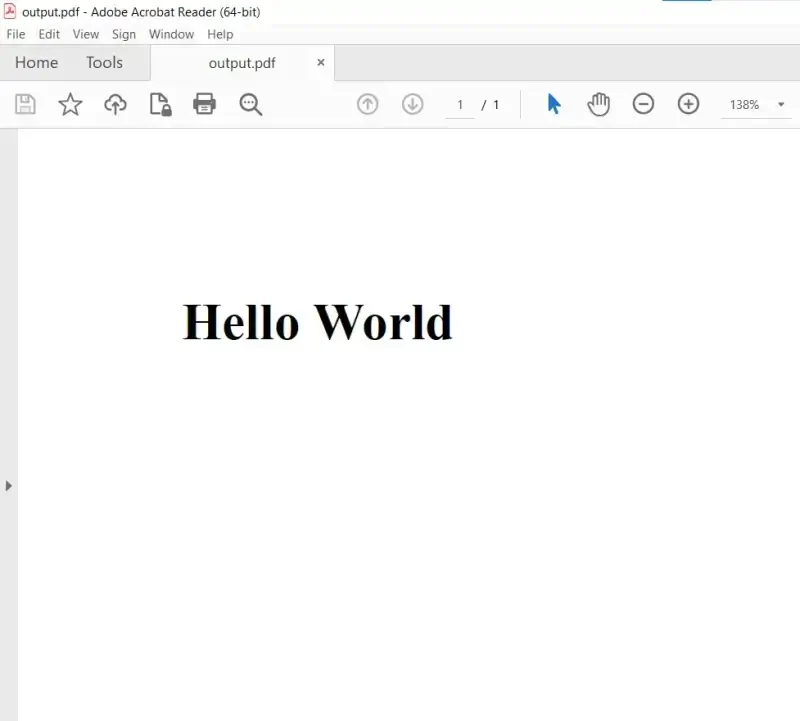
To samo zadanie z IronPDF, konwersja łańcucha HTML do PDF w C#:
using IronPdf;

// Instantiate Renderer
var renderer = new ChromePdfRenderer();

// Create PDF content from an HTML string using C#
var pdf = renderer.RenderHtmlAsPdf("<h1>Hello World</h1>");

// Export to a file or Stream
pdf.SaveAs("output.pdf");
using IronPdf;

// Instantiate Renderer
var renderer = new ChromePdfRenderer();

// Create PDF content from an HTML string using C#
var pdf = renderer.RenderHtmlAsPdf("<h1>Hello World</h1>");

// Export to a file or Stream
pdf.SaveAs("output.pdf");
Imports IronPdf
' Instantiate Renderer
Private renderer = New ChromePdfRenderer()
' Create PDF content from an HTML string using C#
Private pdf = renderer.RenderHtmlAsPdf("<h1>Hello World</h1>")
' Export to a file or Stream
pdf.SaveAs("output.pdf")
Imports IronPdf

' Instantiate Renderer
Private renderer = New ChromePdfRenderer()

' Create PDF content from an HTML string using C#
Private pdf = renderer.RenderHtmlAsPdf("<h1>Hello World</h1>")

' Export to a file or Stream
pdf.SaveAs("output.pdf")
Imports IronPdf

' Instantiate Renderer
Private renderer = New ChromePdfRenderer()

' Create PDF content from an HTML string using C#
Private pdf = renderer.RenderHtmlAsPdf("<h1>Hello World</h1>")

' Export to a file or Stream
pdf.SaveAs("output.pdf")
Wynikowy PDF:
Kroki z tego tutoriala Rust odpowiadają pojedynczym ustawieniom IronPDF. Ustawienia strony opisano w niestandardowych marginesach i niestandardowym rozmiarze papieru, a problem oczekiwania na JavaScript rozwiązuje WaitFor rendering delays. Konwersja URL do PDF lub pliku HTML do PDF to pojedyncze wywołania metod, a nagłówki i stopki z numerami stron nie wymagają szablonów HTML. Pełny przewodnik znajdziesz w tutorialu HTML do PDF, a o tym, jak to samo zadanie wygląda w HTML do PDF w C++, przeczytasz tutaj.
Możesz wypróbować to wszystko dzięki Bezpłatnej wersji próbnej pełnej funkcjonalności IronPDF. Działa przez 30 dni, nie wymaga karty kredytowej i działa na serwerach produkcyjnych bez znaków wodnych podczas testów. Licencjonowanie po tym okresie jest wieczyste, bez opłat cyklicznych, liczone według liczby programistów, projektów i lokalizacji, z 30-dniową gwarancją zwrotu pieniędzy. Aby zacząć, pobierz IronPDF.







